
Inhaltsverzeichnis
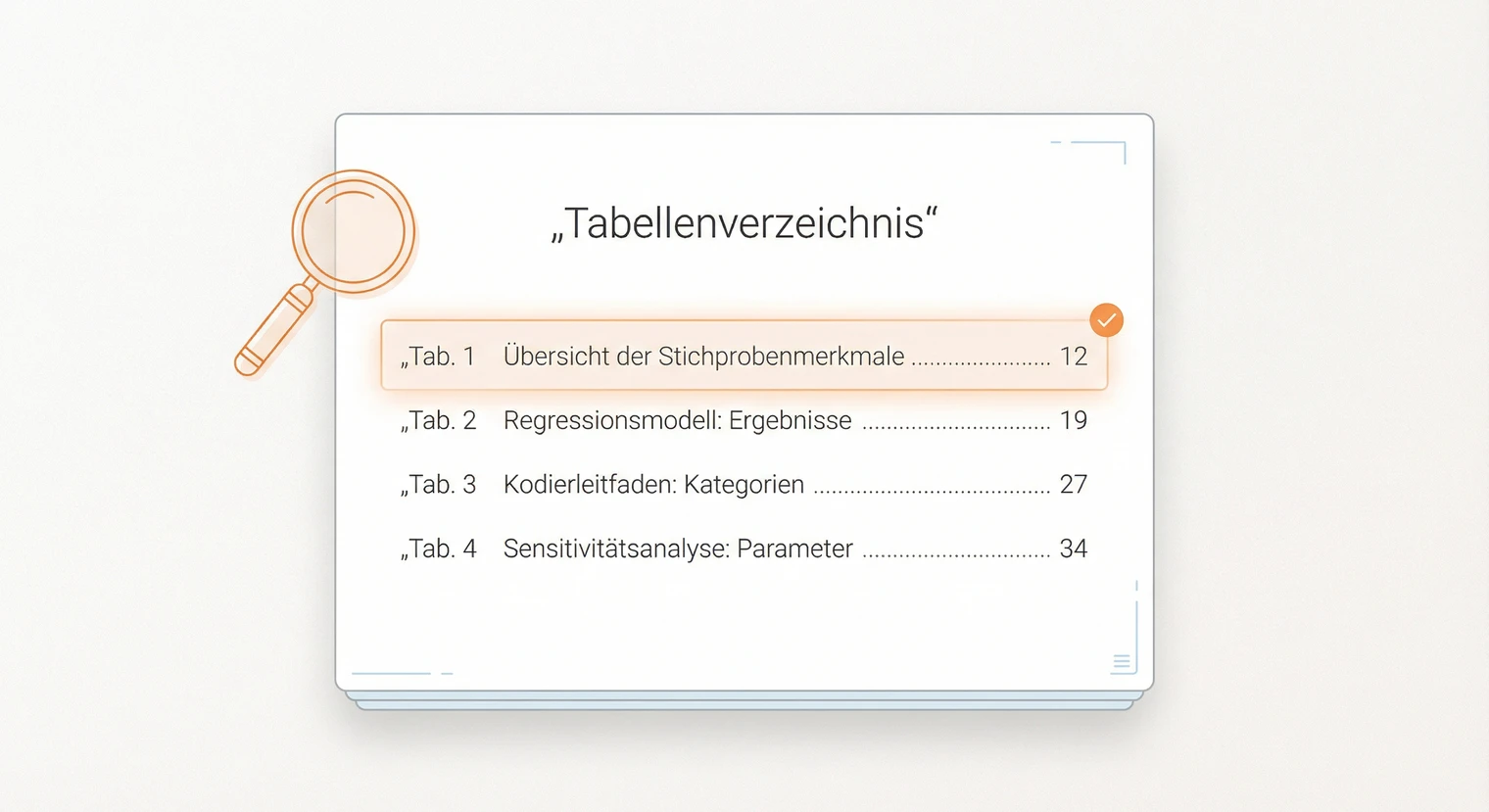
Das Tabellenverzeichnis deiner Masterarbeit listet alle Tabellen mit Nummer, Titel und Seitenzahl auf. Es steht nach dem Abbildungsverzeichnis und hilft Lesenden, Tabellen schnell zu finden. In Word erstellst du es automatisch über die Beschriftungsfunktion.
Das Wichtigste: Ein Tabellenverzeichnis listet alle Tabellen mit Nummer, Titel und Seitenzahl auf. Es steht im vorderen Teil der Arbeit (meist nach dem Abbildungsverzeichnis).
Maßgeblich ist der Leitfaden; manche Prüfungsordnungen fordern es ab der ersten Tabelle, andere gar nicht.
Über Verweise → Beschriftung einfügen und Abbildungsverzeichnis einfügen.
Hinweis: Gilt für Microsoft Word. In LaTeX nutzt du den Befehl
\listoftables.
Brauchst du ein Tabellenverzeichnis?
Ob du ein Tabellenverzeichnis brauchst, hängt von der Anzahl deiner Tabellen und den Vorgaben deiner Hochschule ab. Hier ist die Entscheidungshilfe.
0 Tabellen: Kein Tabellenverzeichnis nötig.
1–2 Tabellen: Meist optional. Ein Verzeichnis lohnt sich bei häufigen Verweisen oder expliziter Forderung.
3+ Tabellen: Ein Verzeichnis ist der Standard für wissenschaftliche Arbeiten.
Sonderfall: Prüfe deine Formatierungsvorgaben, manche Lehrstühle fordern es immer.
Das Verzeichnis steht nach dem Abbildungsverzeichnis und vor dem Abkürzungsverzeichnis oder der Einleitung. Es wird im Inhaltsverzeichnis aufgeführt, meist ohne Kapitelnummer.
Aufbau und Beispiel
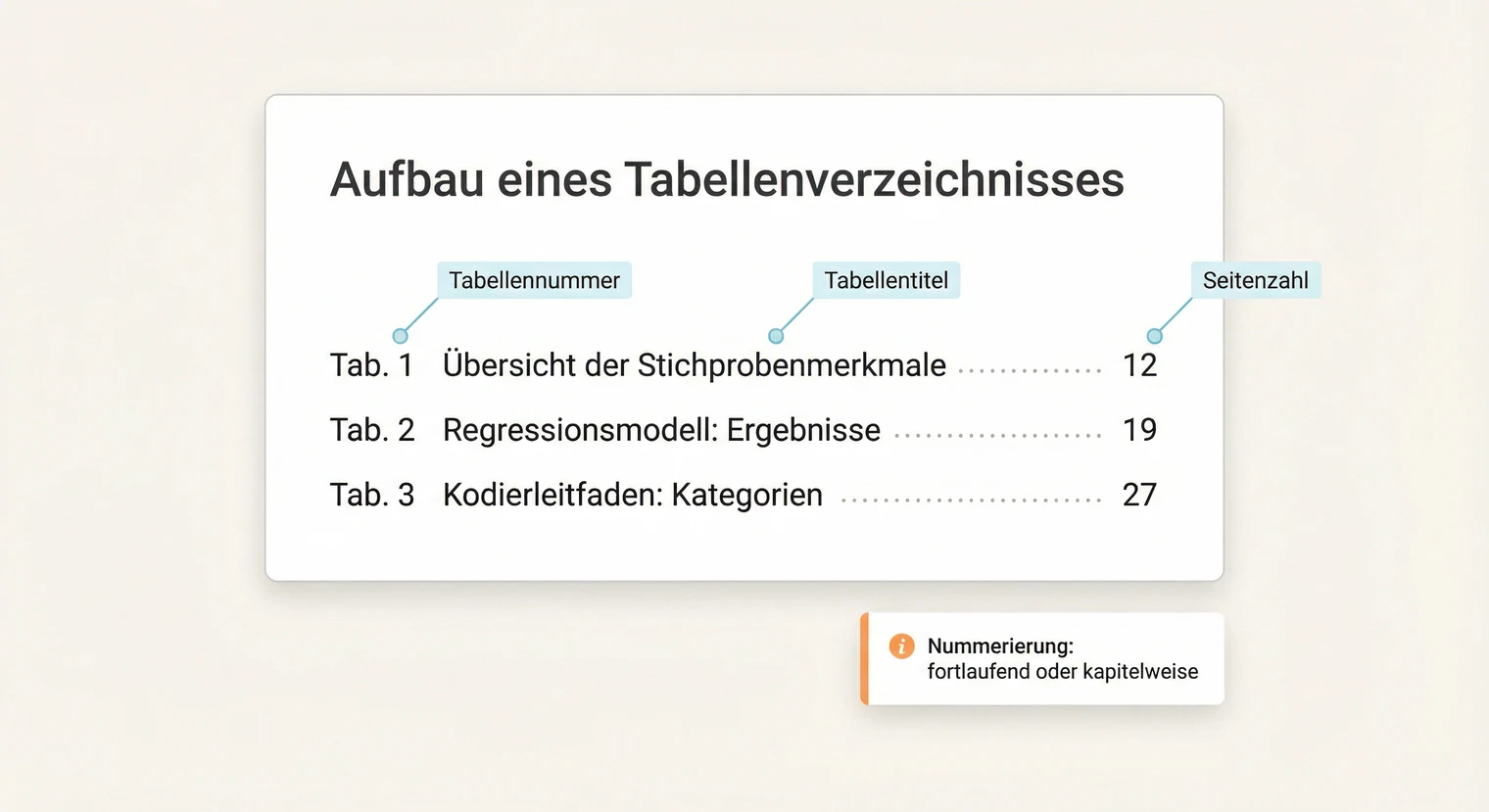
Jeder Eintrag besteht aus drei Elementen: Tabellennummer, Tabellentitel und Seitenzahl. Die Tabellen erscheinen in der Reihenfolge, in der sie im Text vorkommen. Word übernimmt alle drei Elemente automatisch, wenn du die Beschriftungsfunktion nutzt.
Tabellenverzeichnis
Die Nummerierung kann fortlaufend (Tab. 1, 2, 3) oder kapitelweise (Tab. 1.1, 2.1) erfolgen. Kapitelweise ist bei vielen Tabellen übersichtlicher. Für die kapitelweise Variante in Word: Bei „Beschriftung einfügen" auf „Nummerierung" klicken und „Kapitelnummer einbeziehen" aktivieren. Das funktioniert nur, wenn deine Kapitelüberschriften mit Formatvorlagen (Überschrift 1, 2...) formatiert sind.
Word bietet als Standard „Tabelle" an (Tabelle 1:). In vielen Richtlinien ist die Kurzform „Tab." üblich (Tab. 1:). Wichtig: Bleibe im gesamten Dokument konsequent bei einer Variante. Ein Mix wirkt unprofessionell.
Tabellen richtig beschriften
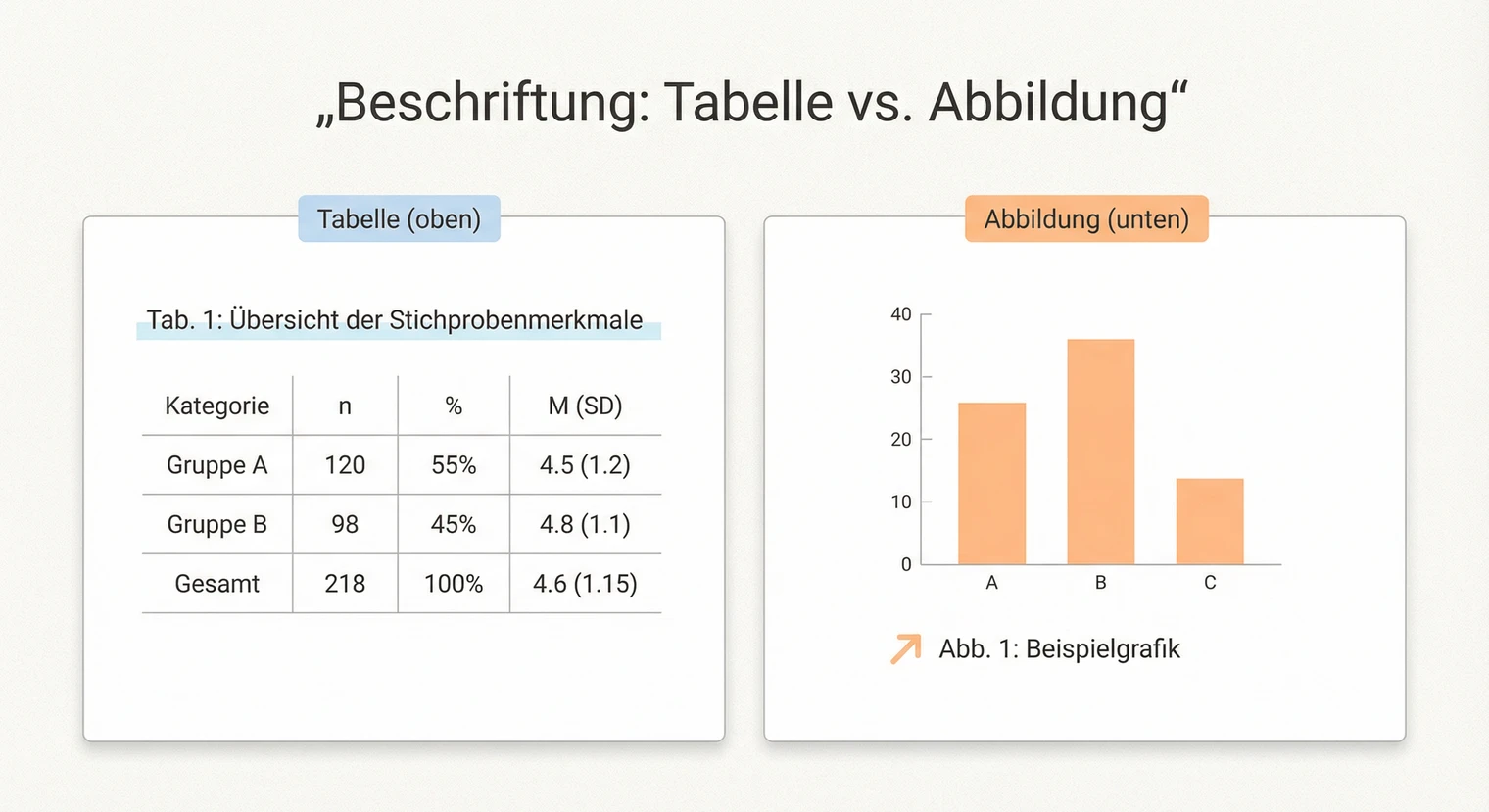
Die Tabellenbeschriftung steht oberhalb der Tabelle (Abbildungsbeschriftungen stehen unterhalb). Das ist in vielen Richtlinien üblich (z. B. APA), kann aber je nach Lehrstuhl abweichen. In Word: Klicke auf die Tabelle → Verweise → Beschriftung einfügen → Position „Über dem ausgewählten Element" wählen.
Standard: Tab. [Nummer]: [Aussagekräftiger Titel]
Gut: Tab. 3: Korrelationsmatrix der Hauptvariablen (N = 245)
Schlecht: Tab. 3: Tabelle / Tab. 3: Ergebnisse
Quellenangabe: Bei übernommenen Tabellen kommt die Quelle unter die Tabelle. Format nach deiner Zitierweise.
Tabellenverzeichnis in Word erstellen
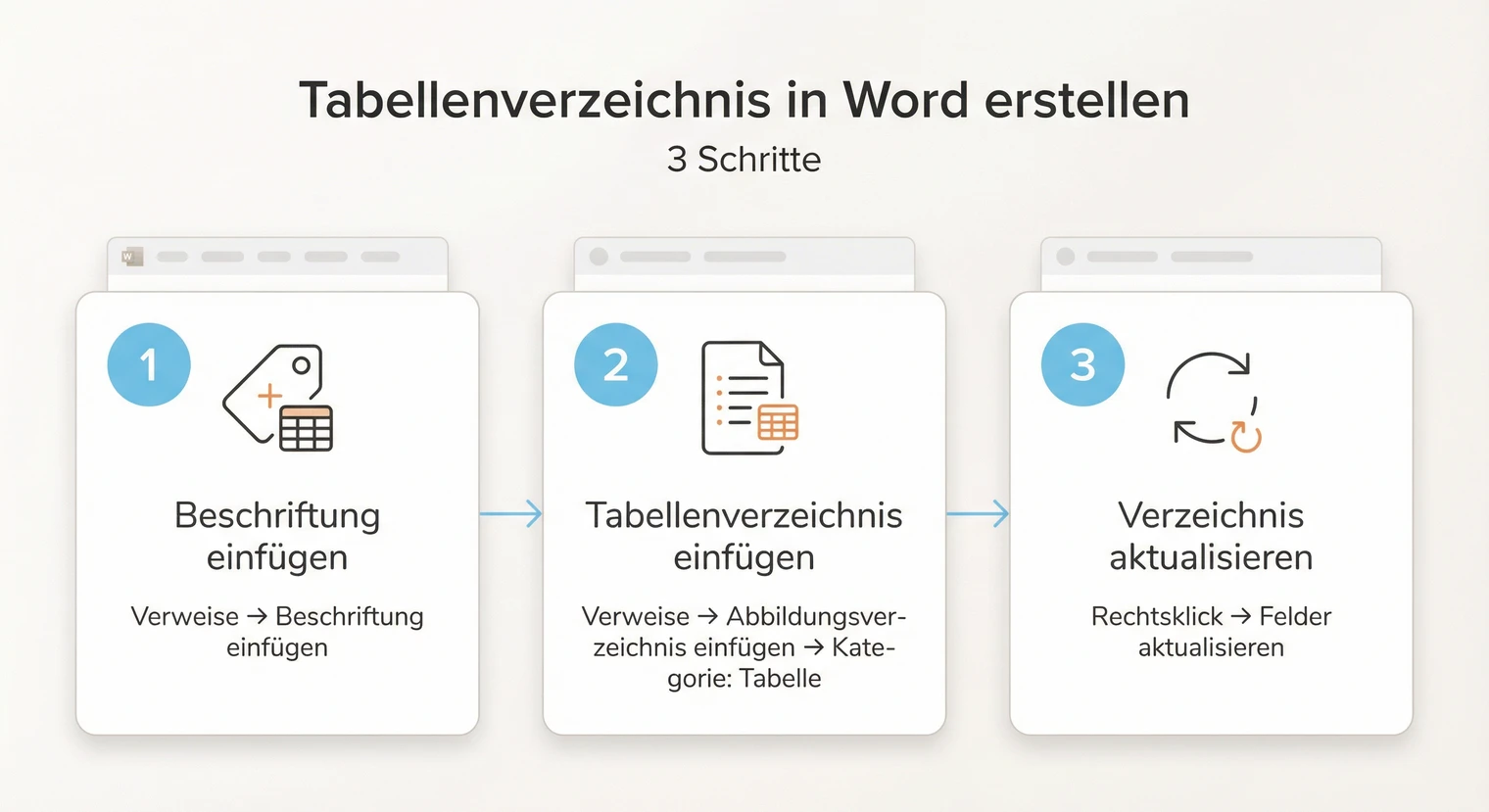
Word erstellt das Tabellenverzeichnis automatisch aus deinen Beschriftungen. Dank der Beschriftungsfunktion bleiben Nummern und Seitenzahlen auch bei Änderungen konsistent.
Tabelle markieren → Verweise → Beschriftung einfügen → Kategorie wählen (Tabelle/Tab.) → Titel eingeben → Position: „Über dem Element".
Cursor an die gewünschte Stelle → Verweise → Abbildungsverzeichnis einfügen → bei „Beschriftungskategorie" die Bezeichnung aus Schritt 1 wählen → OK.
Rechtsklick ins Verzeichnis → Felder aktualisieren → Gesamtes Verzeichnis. Vor der finalen Abgabe unbedingt wiederholen!
Füllzeichen & Layout: Über Verweise → Abbildungsverzeichnis einfügen kannst du Füllzeichen (Punkte, Striche) anpassen. Word ersetzt dann das bestehende Verzeichnis.
Schrift & Abstände: Nutze die Formatvorlage „Abbildungsverzeichnis". Ein Rechtsklick auf die Vorlage → Ändern erlaubt es, Schriftart und Absatzabstände zentral für das ganze Verzeichnis zu steuern.
Nutze Querverweise statt manueller Nummern. So bleibt der Verweis korrekt, auch wenn sich die Nummerierung später ändert.
So geht's: Verweise → Querverweis → Verweistyp: deine Tabellen-Bezeichnung → Tabelle wählen → „Nur Nummer" oder „Gesamte Beschriftung" einfügen.
Damit das Tabellenverzeichnis im Inhaltsverzeichnis erscheint, muss die Überschrift „Tabellenverzeichnis" mit einer Standard-Überschriftvorlage (z. B. Überschrift 1, aber ohne Nummerierung) formatiert sein.
Probleme beheben: Tabellen erscheinen nicht
Wenn Tabellen im Verzeichnis fehlen oder Fehler angezeigt werden, liegt es meist an einem dieser Probleme.
1. Tabelle fehlt komplett
Ursache: Meist wurde die Beschriftung nur manuell getippt oder die Kategorie (Tab. vs. Tabelle) stimmt nicht überein.
Lösung: Beschriftungskategorie im Verzeichnis-Dialog prüfen.
2. Falsches Verzeichnis
Ursache: Tabelle erscheint im Abbildungsverzeichnis.
Lösung: Beschriftung löschen und mit korrekter Kategorie (Tabelle) neu einfügen.
3. Falsche Seitenzahlen
Ursache: Verzeichnis wurde nach Textänderungen nicht aktualisiert.
Lösung: Rechtsklick → Felder aktualisieren → Gesamtes Verzeichnis.
Grenzfälle: Anhang und Diagramme
Zwei Situationen, die regelmäßig für Unsicherheit sorgen: Tabellen im Anhang und die Abgrenzung zu Abbildungen.
Anhang-Tabellen werden oft separat nummeriert (z. B. Tab. A-1). Das funktioniert automatisch über „Kapitelnummer einbeziehen", sofern dein Anhang mit Überschrift-Formatvorlagen strukturiert ist.
Wichtig: Prüfe deine Vorgaben. Manche Hochschulen trennen Haupt- und Anhangsverzeichnis, andere bevorzugen ein gemeinsames Verzeichnis für die Übersichtlichkeit.
Zeilen und Spalten mit Rohdaten oder Text. „In der Tabelle ist zu sehen...".
Grafische Aufbereitung (Balken, Kreise, Flussdiagramme). „Das Diagramm zeigt...".
Faustregel: Visualisierte Daten (Diagramme) sind fast immer Abbildungen.
Nächste Schritte
Vor der Abgabe: Aktualisiere alle Verzeichnisse (Rechtsklick → Felder aktualisieren → Gesamtes Verzeichnis). Das gilt für Inhaltsverzeichnis, Abbildungsverzeichnis, Tabellenverzeichnis und Literaturverzeichnis. Exportiere dann als PDF und prüfe, ob Seitenzahlen, Deckblatt und Eidesstattliche Erklärung korrekt sind.
Wenn du deine Masterarbeit drucken und binden lassen möchtest, kannst du das bei BachelorHero online konfigurieren. Das Hardcover und das Softcover eignen sich besonders für Masterarbeiten.
Häufig gestellte Fragen
Wie entferne ich eine Tabelle aus dem Verzeichnis?
Lösche die Word-Beschriftung über der Tabelle (den grauen Feldtext „Tab. X: Titel"). Dann aktualisiere das Verzeichnis. Die Tabelle bleibt im Text, hat aber keine Beschriftung mehr. Willst du die Beschriftung behalten, aber nicht im Verzeichnis? Das geht in Word nicht direkt. Workaround: Schreibe die Beschriftung manuell (ohne Verweise → Beschriftung). Nachteil: Manuelle Beschriftungen sind nicht verknüpft – keine automatische Nummerierung, kein automatisches Aktualisieren, Querverweise funktionieren nicht.
Wie ändere ich „Tab." in „Tabelle"?
Gehe auf Verweise → Beschriftung einfügen → „Neue Bezeichnung". Tippe „Tabelle" ein und bestätige. Wähle bei neuen Beschriftungen diese Bezeichnung. Bestehende Beschriftungen ändern sich nicht automatisch. Der zuverlässigste Weg: Alte Beschriftung löschen und mit der neuen Bezeichnung neu einfügen. Alternativ kannst du versuchen, das Feld direkt zu bearbeiten (Rechtsklick → Feld bearbeiten), aber das funktioniert nicht in allen Word-Versionen sauber.
Kann ich ein Tabellenverzeichnis ohne Abbildungsverzeichnis haben?
Ja. In Word erstellst du über Verweise → Abbildungsverzeichnis einfügen ein Verzeichnis und wählst als Beschriftungskategorie deine Tabellen-Bezeichnung (z. B. „Tabelle" oder „Tab."). Wenn du keine Abbildungen hast, brauchst du kein Abbildungsverzeichnis. Das Tabellenverzeichnis steht dann direkt nach dem Inhaltsverzeichnis.
Gehören Tabellen im Anhang ins Tabellenverzeichnis?
Das hängt von den Vorgaben ab. Manche Hochschulen wollen alle Tabellen (inkl. Anhang) in einem Verzeichnis, andere trennen Haupt- und Anhang. Anhang-Tabellen werden oft separat nummeriert (z. B. Tab. A-1, Tab. A-2). Prüfe deine Prüfungsordnung. Wenn keine klare Regel existiert: Ein gemeinsames Verzeichnis ist meist übersichtlicher.
Ist ein Balkendiagramm eine Tabelle oder Abbildung?
Ein Balkendiagramm ist eine Abbildung, auch wenn es tabellarische Daten visualisiert. Faustregel: Zeilen und Spalten mit Zahlen = Tabelle. Grafische Darstellung (Balken, Linien, Kreise) = Abbildung. Im Zweifel: Wie würdest du es beschreiben? „Diagramm zeigt..." → Abbildung.
Warum zeigt mein Verzeichnis „Fehler! Textmarke nicht definiert"?
Die Beschriftung wurde gelöscht, aber der Verweis existiert noch. Lösung: Aktualisiere das Verzeichnis mit „Gesamtes Verzeichnis aktualisieren". Wenn der Fehler bleibt, wurde die Tabelle entfernt, aber ein Querverweis im Text zeigt noch darauf. Suche im Dokument nach dem Verweis und lösche ihn.

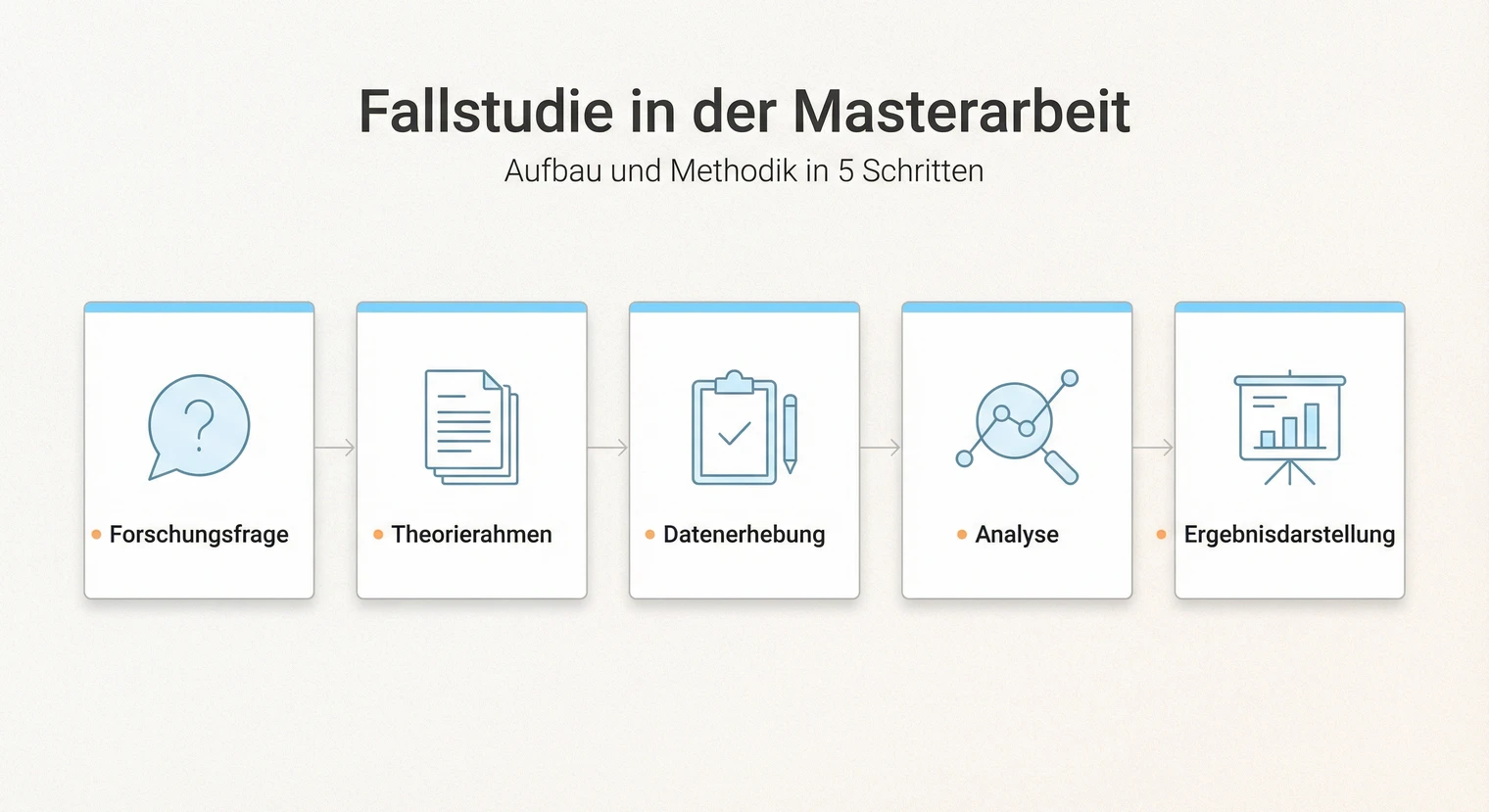 Fallstudie in der Masterarbeit
  Masterarbeit durchgefallen
 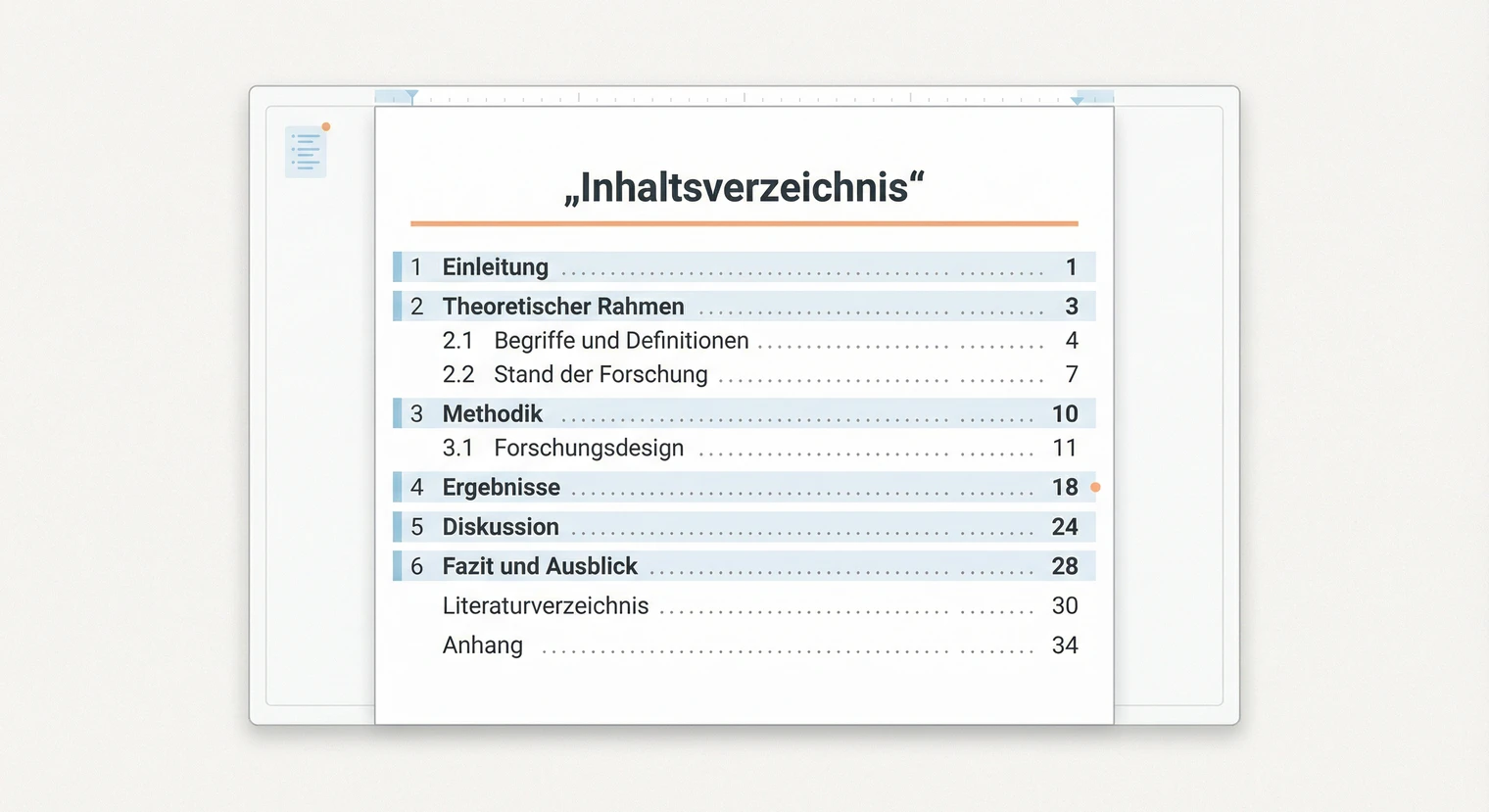 Inhaltsverzeichnis erstellen