
Inhaltsverzeichnis
Das Abbildungsverzeichnis listet alle Grafiken, Diagramme und Fotos deiner Masterarbeit mit Nummer, Titel und Seitenzahl auf. Jede Abbildung braucht eine Beschriftung (z. B. "Abb. 1: Titel") plus eine Quellenangabe, typischerweise als eigener Absatz darunter. In Word funktioniert das in zwei Schritten: Erst jede Abbildung über "Referenzen > Beschriftung einfügen" beschriften, dann das Verzeichnis über "Referenzen > Abbildungsverzeichnis einfügen" erstellen.
Hier erfährst du, wie du Abbildungen korrekt beschriftest, Quellen bei eigenen und fremden Grafiken angibst, das Verzeichnis in Word erstellst und typische Stolperfallen vermeidest.
Beschriftung: Abb. [Nr.]: [Titel], Quelle typischerweise als eigener Absatz
darunter.
Verzeichnis: Im vorderen Teil, nach Inhaltsverzeichnis, vor Einleitung.
Word-Weg: (1) Referenzen > Beschriftung einfügen, (2) Referenzen > Abbildungsverzeichnis
einfügen.
Pflicht: Nur nach den Richtlinien deiner Hochschule; eine universelle Anzahl
gibt es nicht.
Was ist ein Abbildungsverzeichnis?
Das Abbildungsverzeichnis ist ein Verzeichnis aller visuellen Elemente in deiner Masterarbeit. Es enthält Grafiken, Diagramme, Schaubilder, Fotos und Screenshots. Jeder Eintrag zeigt die Abbildungsnummer, den Titel und die Seitenzahl, auf der die Abbildung zu finden ist.
Das Verzeichnis steht typischerweise im vorderen Teil der Arbeit, nach dem Inhaltsverzeichnis und vor der Einleitung. Manche Hochschulen verlangen, dass es direkt auf das Inhaltsverzeichnis folgt, andere platzieren es nach dem Abkürzungsverzeichnis.
Brauche ich ein Abbildungsverzeichnis?
Ob du ein Abbildungsverzeichnis brauchst, hängt von der Anzahl deiner Abbildungen und den Vorgaben deiner Hochschule ab. Ein häufiger Grenzwert in Prüfungsordnungen liegt bei drei Abbildungen, aber die Richtlinien deiner Hochschule haben immer Vorrang. Bei weniger als drei Abbildungen ist es oft optional, aber nicht verboten.
Wenn deine Hochschule keine explizite Regel nennt, orientiere dich an dieser Faustregel: Ab drei Abbildungen lohnt sich ein Verzeichnis für die Übersichtlichkeit. Bei einer oder zwei Abbildungen kannst du es weglassen, sofern die Vorgaben das erlauben. Bei empirischen Arbeiten mit vielen Diagrammen und Schaubildern ist ein Verzeichnis fast immer sinnvoll.
Bei mehreren Abbildungen: Prüfe, ob dein Leitfaden ein
Verzeichnis verlangt oder es die Navigation deutlich verbessert.
Bei wenigen Abbildungen: Nicht automatisch nötig; prüfe die
Vorgaben deiner Hochschule.
Keine Abbildungen: Kein Verzeichnis nötig.
Immer gilt: Die Richtlinien deiner Hochschule haben Vorrang vor allgemeinen
Empfehlungen.
Abbildungs- vs. Tabellenverzeichnis
Abbildungsverzeichnis und Tabellenverzeichnis sind zwei separate Verzeichnisse mit eigener Nummerierung. Abbildungen (Abb. 1, Abb. 2) und Tabellen (Tab. 1, Tab. 2) werden unabhängig voneinander durchgezählt. Eine Masterarbeit mit fünf Abbildungen und drei Tabellen hat also Abb. 1–5 und Tab. 1–3.
Die typische Reihenfolge im vorderen Teil der Arbeit: Inhaltsverzeichnis, Abbildungsverzeichnis, Tabellenverzeichnis, Abkürzungsverzeichnis, dann die Einleitung. Manche Hochschulen tauschen die Reihenfolge von Abbildungs- und Tabellenverzeichnis, andere fassen beide in einem "Darstellungsverzeichnis" zusammen. Prüfe die Vorgaben deiner Hochschule.
In Word erstellst du beide Verzeichnisse nach dem gleichen Prinzip, verwendest aber unterschiedliche Bezeichnungen ("Abbildung" vs. "Tabelle") bei der Beschriftung. Word führt die Nummerierung für jede Bezeichnung separat.
Abbildungen richtig beschriften
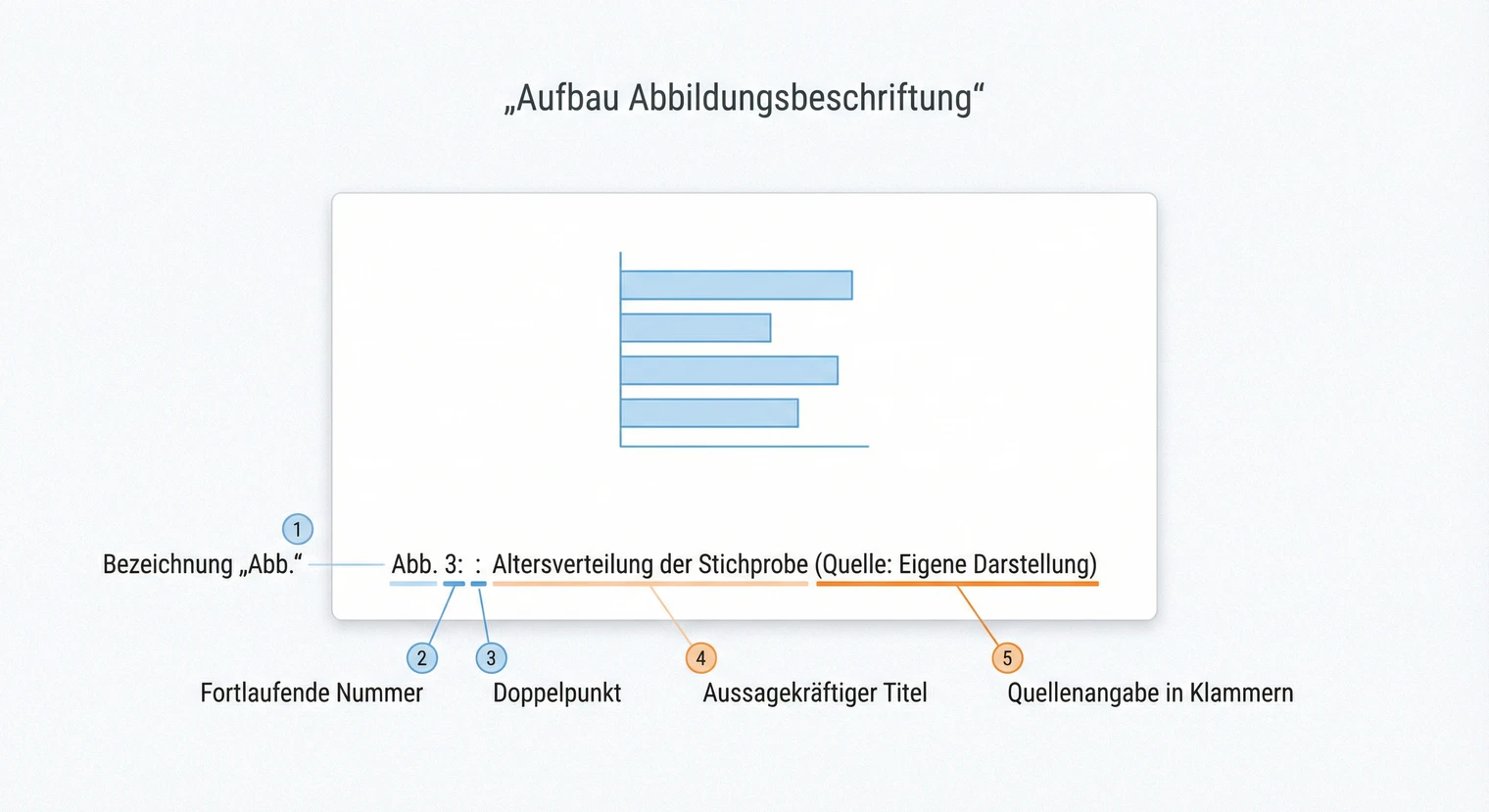
Die Beschriftung einer Abbildung besteht typischerweise aus zwei Elementen: der Abbildungsnummer mit Titel (z. B. "Abb. 1: Forschungsmodell") und einer separaten Quellenzeile darunter. Beides steht immer unter der Abbildung, nicht darüber. Diese Variante eignet sich besonders für Word, weil so nur der Titel im automatischen Verzeichnis erscheint. Die Richtlinien deiner Hochschule haben Vorrang – manche verlangen Quellen direkt in der Beschriftung, dann erscheinen sie ggf. auch im Verzeichnis.
Die Abbildungsnummer beginnt mit "Abb." oder "Abbildung", gefolgt von einer fortlaufenden Nummer. Die Zählung startet bei 1 und läuft durch die gesamte Arbeit. Manche Hochschulen erlauben auch kapitelweise Nummerierung (Abb. 2.1 für die erste Abbildung in Kapitel 2), das ist aber seltener.
Der Titel beschreibt, was die Abbildung zeigt. Er sollte präzise und aussagekräftig sein, ohne zu lang zu werden. "Abb. 3: Ergebnisse" ist zu ungenau, "Abb. 3: Altersverteilung der Befragten nach Geschlecht (n=248)" liefert die nötige Information.
Typisches Format: Abb. [Nummer]: [Titel]
Quelle: [Quellenangabe]
(als eigener Absatz)
Beispiel eigene Abbildung:
Abb. 1: Forschungsmodell zur Kundenzufriedenheit
Quelle: Eigene Darstellung
Beispiel fremde Abbildung:
Abb. 2: Maslows Bedürfnispyramide
Quelle: Maslow (1943, S. 372)
Achte darauf, dass die Beschriftung im gesamten Dokument einheitlich formatiert ist. Wenn du bei der ersten Abbildung "Abb." schreibst, bleib dabei. Ein Wechsel zwischen "Abb.", "Abbildung" und "Fig." wirkt unprofessionell. Die Wahl beeinflusst auch Word: Wenn du in Word "Abb." als Bezeichnung definierst, erscheint im Verzeichnis ebenfalls "Abb.".
Quellenangabe: Eigene und fremde Abbildungen
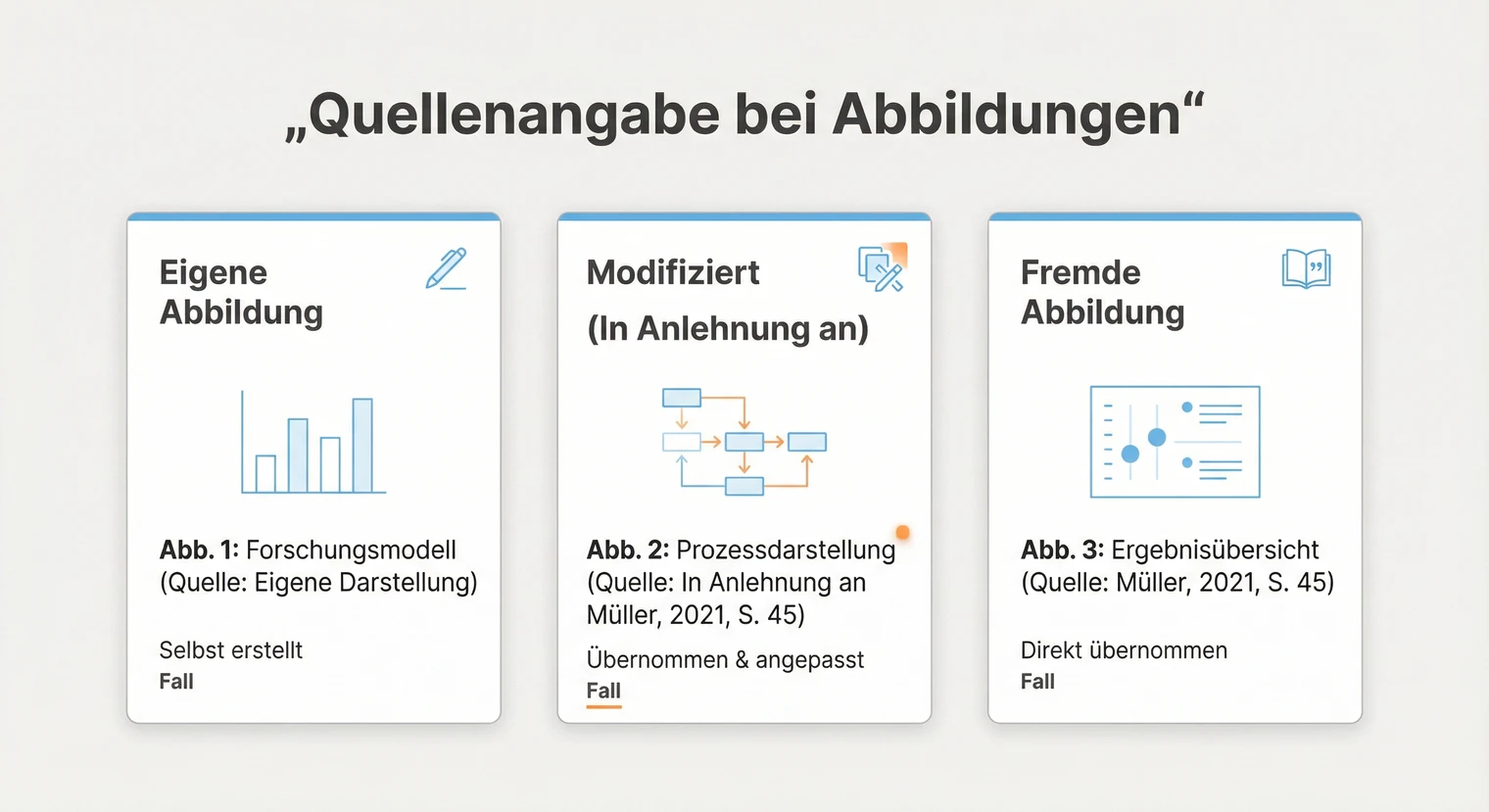
Jede Abbildung braucht eine Quellenangabe, auch wenn du sie selbst erstellt hast. Die Art der Quellenangabe hängt davon ab, ob die Abbildung von dir stammt, aus einer fremden Quelle übernommen wurde oder auf einer fremden Vorlage basiert.
Wenn du eine Abbildung selbst erstellt hast, etwa ein Diagramm aus deinen Erhebungsdaten oder ein Forschungsmodell, schreibst du als Quelle "Eigene Darstellung".
Beispiel:
Abb. 4: Verteilung der Antworten nach Altersgruppe
Quelle: Eigene Darstellung
Wenn du eine Abbildung unverändert aus einer Quelle übernimmst, gibst du die vollständige Quellenangabe an. Das Format richtet sich nach deinem Zitierstil (APA, Harvard, deutsche Zitierweise).
Beispiel APA:
Abb. 5: Diffusionsmodell nach Rogers
Quelle: Rogers (2003, S. 281)
Wenn du eine fremde Abbildung verändert, erweitert oder vereinfacht hast, kennzeichnest du das mit "In Anlehnung an" oder "Modifiziert nach". So zeigst du, dass die Grundidee von jemand anderem stammt, du aber Anpassungen vorgenommen hast.
Beispiel:
Abb. 6: Erweitertes Akzeptanzmodell
Quelle: In Anlehnung an Davis (1989, S. 320)
Bei allen fremden Abbildungen muss die vollständige Quelle zusätzlich im Literaturverzeichnis erscheinen. Die Kurzangabe unter der Abbildung verweist auf den vollständigen Eintrag.
Abbildungsverzeichnis in Word erstellen
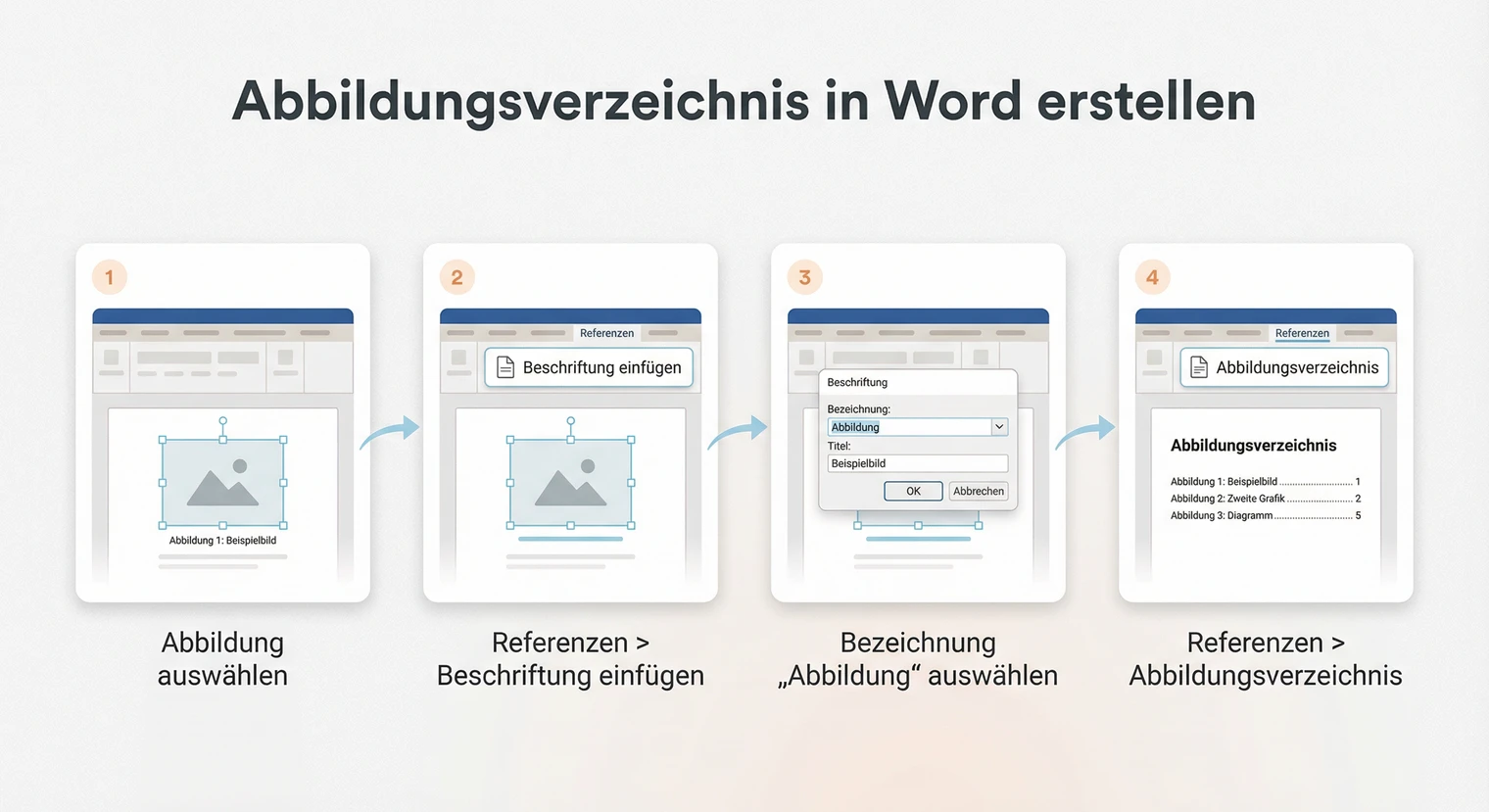
Ein automatisches Abbildungsverzeichnis in Word basiert auf den Beschriftungen, die du deinen Abbildungen zuweist. Word erkennt alle Beschriftungen und erstellt das Verzeichnis für die jeweils gewählte Bezeichnung (z. B. "Abbildung" oder "Abb.") mit Seitenzahlen.
Für jede Abbildung:
1. Abbildung einfügen: Füge dein Bild oder Diagramm in das Dokument ein.
2. Beschriftung hinzufügen: Klicke auf die Abbildung, dann auf "Referenzen" > "Beschriftung einfügen". Wähle als Bezeichnung "Abbildung" (oder "Abb.") und gib den Titel ein.
3. Quellenangabe ergänzen: Setze den Cursor ans Ende der Beschriftung und drücke Enter, um einen neuen Absatz zu beginnen. Tippe dort die Quelle (z. B. "Quelle: Eigene Darstellung"). Wichtig: Die Quelle muss in einem eigenen Absatz unter der Beschriftung stehen (nicht in derselben Zeile), damit sie nicht im Verzeichnis erscheint.
Einmalig für das Verzeichnis:
4. Verzeichnis einfügen: Gehe zu "Referenzen" > "Abbildungsverzeichnis einfügen". Wähle dieselbe Bezeichnung wie bei den Beschriftungen und bestätige.
5. Aktualisieren: Nach Änderungen klicke ins Verzeichnis, dann Rechtsklick > "Felder aktualisieren" > "Gesamtes Verzeichnis aktualisieren".
Wichtig zu verstehen: Word übernimmt den Text der Beschriftung ins Abbildungsverzeichnis. Wenn du die Quelle direkt in die Beschriftung schreibst, erscheint sie auch im Verzeichnis. Deshalb: Tippe die Quelle als eigenen Absatz (Enter drücken) unter die Beschriftung, außerhalb des Beschriftungsfeldes. So bleibt das Verzeichnis übersichtlich und zeigt nur Nummer, Titel und Seitenzahl.
Wichtig: Tippe Beschriftungen nie manuell unter die Abbildung. Nur über "Referenzen > Beschriftung einfügen" eingefügte Beschriftungen werden von Word erkannt und ins automatische Verzeichnis aufgenommen. Manuell getippte Titel erscheinen nicht im Verzeichnis.
Wenn deine Hochschule kapitelweise Nummerierung verlangt (Abb. 2.1, Abb. 2.2), aktiviere bei "Beschriftung einfügen" die Option "Nummerierung" > "Kapitelnummer einschließen". Voraussetzung: Deine Kapitelüberschriften müssen mit Formatvorlagen (Überschrift 1, 2, 3) formatiert sein.
Word-Stolperfallen und Lösungen
Seitenzahlen stimmen nicht: Nach dem Hinzufügen oder Verschieben von Abbildungen zeigt das Verzeichnis falsche Seitenzahlen. Lösung: Klicke ins Verzeichnis, dann Rechtsklick > "Felder aktualisieren" > "Gesamtes Verzeichnis aktualisieren". Mach das immer als letzten Schritt vor der Abgabe.
Abbildung erscheint nicht im Verzeichnis: Entweder wurde die Beschriftung manuell getippt statt über "Referenzen > Beschriftung einfügen", oder du hast eine andere Bezeichnung verwendet. Lösung: Prüfe, ob alle Beschriftungen mit derselben Bezeichnung erstellt wurden. Wenn du "Abb." als Bezeichnung definiert hast, muss das Verzeichnis auch für "Abb." erstellt werden (nicht für "Abbildung").
Nummerierung springt: Wenn die Nummerierung z. B. von Abb. 2 auf Abb. 4 springt, hast du möglicherweise eine Beschriftung gelöscht, ohne das Verzeichnis zu aktualisieren. Lösung: Aktualisiere das Verzeichnis, damit Word die Nummern neu vergibt. Falls du manuell korrigiert hast, lösche die Beschriftung und füge sie über "Referenzen > Beschriftung einfügen" neu ein.
Formatierung verschwindet nach Aktualisierung: Manuelle Formatierungen im Verzeichnis (Fettdruck, Einzüge) gehen beim Aktualisieren verloren. Lösung: Formatiere stattdessen die Formatvorlage "Abbildungsverzeichnis" unter Start > Formatvorlagen. Diese Änderungen bleiben erhalten.
Sonderfälle: Anhang, Unterabbildungen, Screenshots
Abbildungen im Anhang: Ob Anhang-Abbildungen ins Abbildungsverzeichnis gehören, variiert je nach Hochschule. Manche verlangen eine Aufnahme ins Verzeichnis, andere führen Anhang-Abbildungen separat oder gar nicht auf. Bei Aufnahme ins Verzeichnis erhalten sie oft eine eigene Zählung (Abb. A-1, Abb. A-2) oder werden fortlaufend weitergezählt. Prüfe die Vorgaben deiner Hochschule.
Unterabbildungen (a, b, c): Wenn eine Abbildung aus mehreren Teilbildern besteht, kennzeichnest du sie mit Kleinbuchstaben: Abb. 3a, Abb. 3b oder Abb. 3 (a) und (b). Im Text verweist du entsprechend gezielt, z. B. "(vgl. Abb. 3a)" oder "Abbildung 3b zeigt...". Im Verzeichnis erscheint dann entweder nur die Hauptabbildung "Abb. 3: Vergleich der Szenarien" oder jede Unterabbildung einzeln. Entscheide dich für eine Variante und bleib konsistent.
Screenshots: Bei Screenshots von Webseiten oder Software gibst du die URL und das Abrufdatum an, z. B. "Quelle: Screenshot von example.com, abgerufen am 10.01.2026". Bei personenbezogenen Daten (Nutzernamen, E-Mail-Adressen, Profilbilder) musst du diese vor der Verwendung anonymisieren. Bei Screenshots aus kostenpflichtiger oder proprietärer Software prüfe die Lizenzbedingungen.
Abbildungsverzeichnis Beispiel
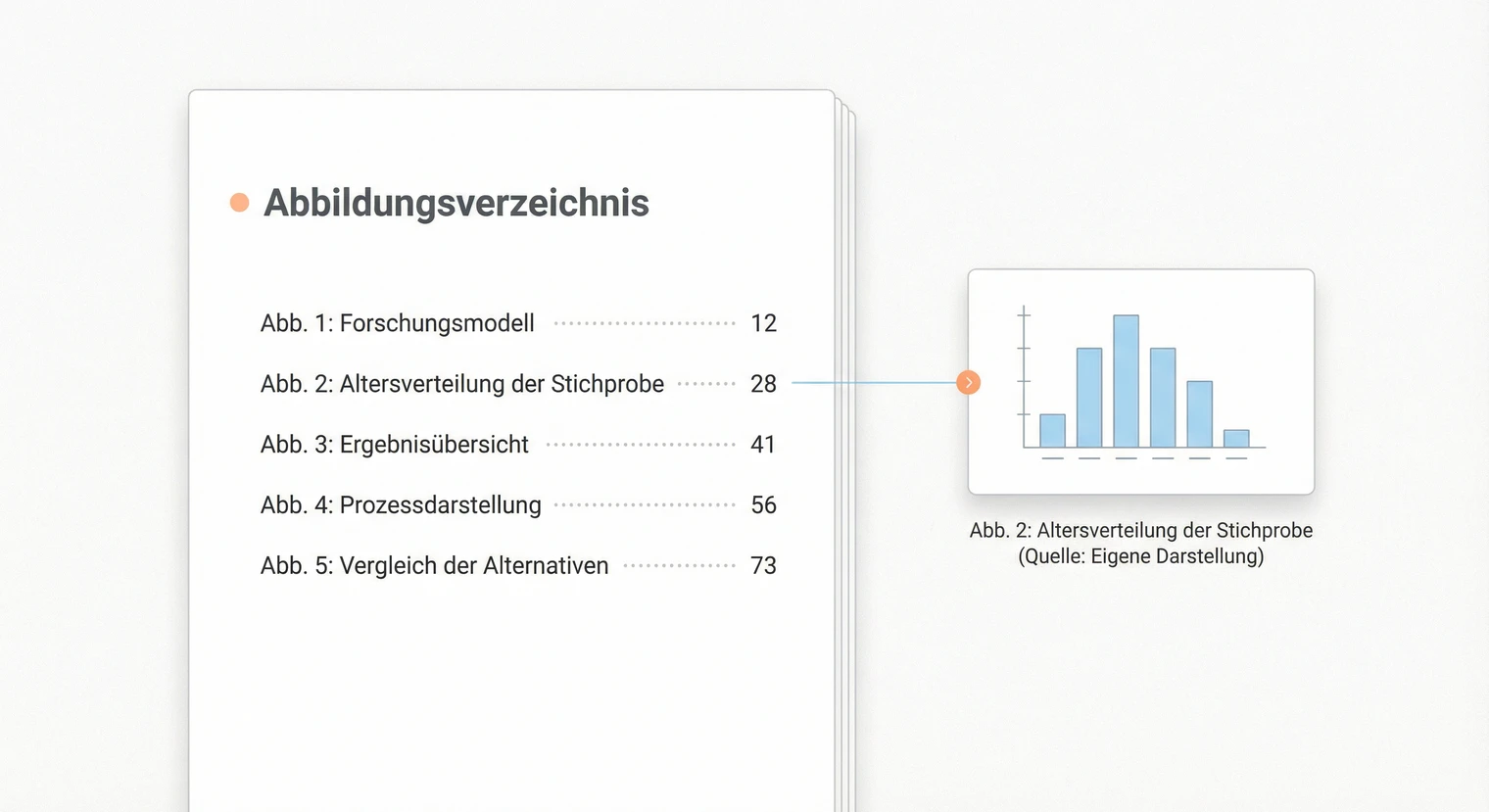
Hier siehst du ein Beispiel für ein korrekt formatiertes Abbildungsverzeichnis. Die Einträge enthalten die Abbildungsnummer, den vollständigen Titel und die Seitenzahl, auf der die Abbildung zu finden ist.
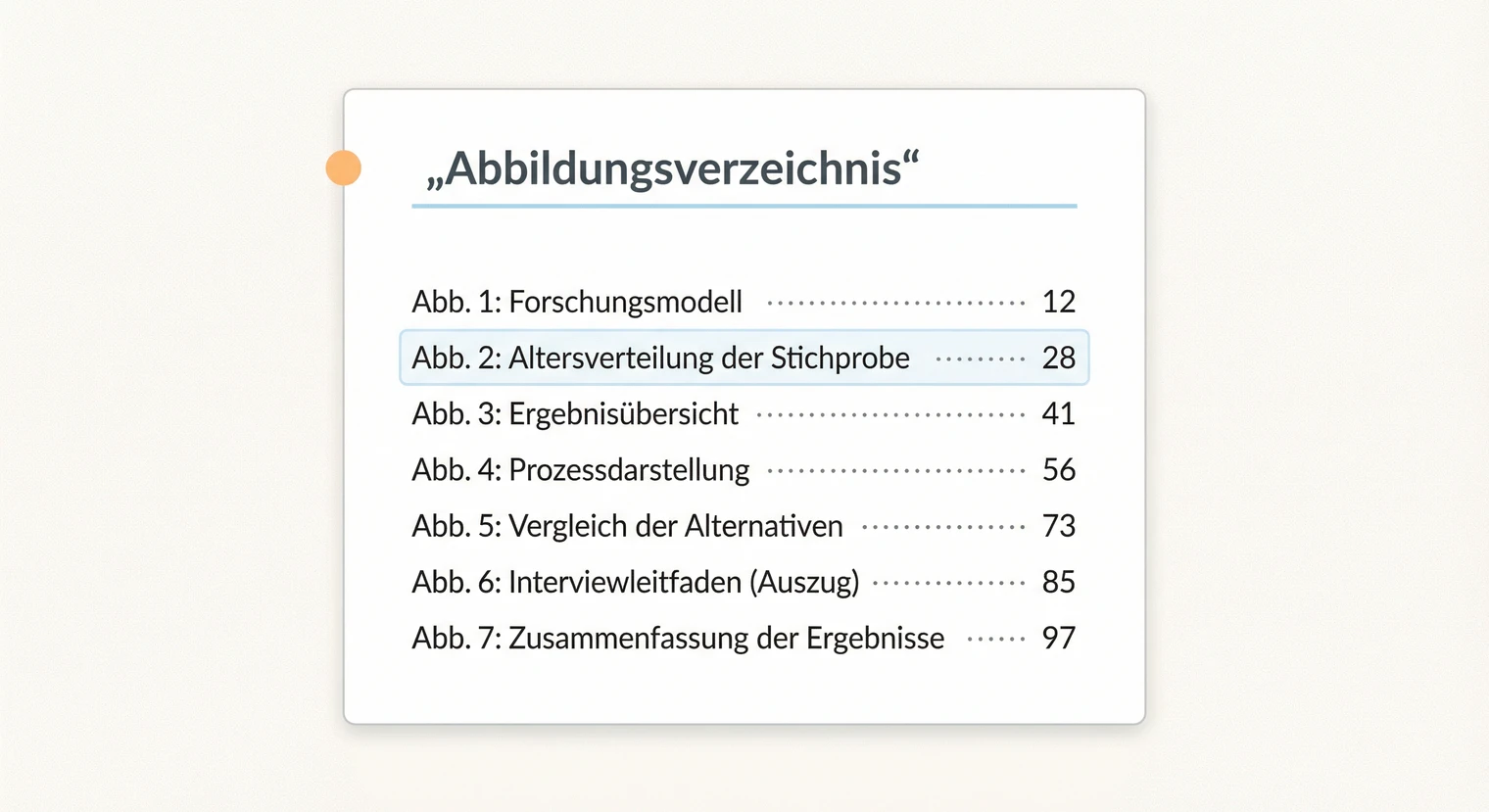
Abbildungsverzeichnis
Im Verzeichnis erscheint nur der Titel, nicht die Quellenangabe – vorausgesetzt, du hast die Quelle als eigenen Absatz unter die Word-Beschriftung gesetzt. Wenn deine Richtlinien Quellen in der Beschriftung verlangen, erscheinen sie auch im Verzeichnis, was je nach Vorgabe akzeptabel sein kann. Die Formatierung des Verzeichnisses sollte konsistent mit den anderen Verzeichnissen sein: gleiche Schriftart und Schriftgröße wie im Inhaltsverzeichnis, Füllpunkte zwischen Titel und rechtsbündiger Seitenzahl.
Typische Fehler vermeiden
Abbildung ohne Textbezug: Jede Abbildung muss im Fließtext erwähnt und erläutert werden. Eine Grafik, die einfach im Text steht, ohne dass darauf verwiesen wird, wirkt zusammenhanglos. Falsch: Abbildung steht ohne Erwähnung im Text. Richtig: "Abbildung 3 zeigt die Verteilung der Antworten nach Altersgruppe (vgl. Abb. 3)."
Verzeichnis nicht aktualisiert: Wenn du Abbildungen hinzufügst, entfernst oder verschiebst, ändern sich die Seitenzahlen. Aktualisiere das Verzeichnis vor der Abgabe, sonst stimmen die Seitenzahlen nicht. Lösung: Rechtsklick ins Verzeichnis > "Felder aktualisieren" > "Gesamtes Verzeichnis aktualisieren".
Titel zu ungenau: "Abb. 1: Ergebnisse" sagt nichts aus. Falsch: "Abb. 1: Diagramm" Richtig: "Abb. 1: Altersverteilung der Befragten nach Geschlecht (n=248)"
Quellenangabe fehlt: Auch eigene Abbildungen brauchen eine Quellenangabe. Falsch: Nur "Abb. 2: Forschungsmodell" ohne Quelle. Richtig: "Abb. 2: Forschungsmodell" mit Quellenangabe "Quelle: Eigene Darstellung" darunter (in Word: als eigener Absatz, damit sie nicht im Verzeichnis erscheint). Fehlende Quellen können als Plagiat gewertet werden.
Uneinheitliche Bezeichnung: Ein Wechsel zwischen "Abb.", "Abbildung" und "Fig." wirkt unprofessionell. Falsch: "Abb. 1" auf Seite 12, "Abbildung 2" auf Seite 18. Richtig: Durchgängig "Abb." oder durchgängig "Abbildung" im gesamten Dokument.
Schnellcheck vor der Abgabe
Bevor du deine Arbeit abgibst, prüfe das Abbildungsverzeichnis mit diesen Punkten. Ein fehlerhaftes Verzeichnis fällt sofort auf und kann den ersten Eindruck bei Prüfenden negativ beeinflussen.
- Verzeichnis aktualisiert: Rechtsklick > "Felder aktualisieren" > "Gesamtes Verzeichnis aktualisieren" als letzten Schritt vor dem PDF-Export.
- Seitenzahlen korrekt: Stichprobenartig prüfen, ob die Seitenzahlen im Verzeichnis mit den tatsächlichen Positionen übereinstimmen.
- Alle Abbildungen referenziert: Jede Abbildung wird mindestens einmal im Text erwähnt und erläutert.
- Quellenangaben vollständig: Jede Abbildung hat eine Quelle ("Eigene Darstellung" oder Literaturangabe) – typischerweise als eigener Absatz unter der Beschriftung.
- Bezeichnung einheitlich: Durchgängig "Abb." oder "Abbildung", keine Mischung.
- Bildqualität für Druck: Fotos und Scans mit mindestens 300 dpi. Diagramme und Charts besser als Vektorgrafik (EMF, PDF) einfügen, dann bleiben sie bei jeder Größe scharf.
Wenn du mit dem Fazit fertig bist und alle Verzeichnisse stimmen, ist deine Masterarbeit bereit für die Abgabe. Exportiere das Dokument als PDF und prüfe noch einmal, ob alle Abbildungen korrekt angezeigt werden. Achte beim PDF-Export darauf, dass Bilder nicht komprimiert werden, falls du die Arbeit drucken lassen möchtest.
Häufig gestellte Fragen
Gehört das Abbildungsverzeichnis ins Inhaltsverzeichnis?
Ja, das Abbildungsverzeichnis wird im Inhaltsverzeichnis aufgeführt, meist ohne Kapitelnummer. Es steht typischerweise im vorderen Teil der Arbeit nach dem Inhaltsverzeichnis und vor der Einleitung, oft mit römischer Seitenzahl.
Wie nummeriere ich Abbildungen korrekt?
Abbildungen werden fortlaufend durchnummeriert, beginnend mit 1. Manche Hochschulen erlauben auch kapitelweise Nummerierung (z. B. Abb. 2.1, Abb. 2.2 für Kapitel 2). Die Nummerierung ist unabhängig von Tabellen, diese erhalten eine eigene Zählung.
Was schreibe ich als Quelle bei einer eigenen Abbildung?
Bei selbst erstellten Abbildungen schreibst du "Quelle: Eigene Darstellung", typischerweise als eigener Absatz unter die Beschriftung. Wenn du eine fremde Abbildung verändert oder angepasst hast, nutze "Quelle: In Anlehnung an [Autor, Jahr]" oder "Quelle: Modifiziert nach [Autor, Jahr]".
Muss jede Abbildung im Text erwähnt werden?
Ja, jede Abbildung muss im Fließtext referenziert werden. Eine Abbildung ohne Textbezug wirkt zusammenhanglos. Der Verweis erfolgt typischerweise mit "siehe Abbildung 1" oder "(vgl. Abb. 1)". Die Abbildung sollte möglichst nah an der ersten Erwähnung platziert werden.
Gehören Abbildungen im Anhang ins Abbildungsverzeichnis?
Das hängt von den Vorgaben deiner Hochschule ab. Manche Institute verlangen, dass auch Anhang-Abbildungen im Verzeichnis erscheinen, andere führen sie separat oder gar nicht auf. Wenn sie aufgeführt werden, erhalten sie oft eine eigene Zählung (z. B. Abb. A-1, Abb. A-2). Prüfe die Richtlinien deiner Hochschule.
Wie nummeriere ich Unterabbildungen (a, b, c)?
Unterabbildungen werden mit Kleinbuchstaben gekennzeichnet, z. B. "Abb. 3a" und "Abb. 3b". Im Text verweist du entsprechend gezielt: "(vgl. Abb. 3a)" oder "Abbildung 3b zeigt...". Im Verzeichnis erscheint dann entweder nur die Hauptabbildung mit Gesamttitel oder jede Unterabbildung einzeln. Beide Varianten sind korrekt, wichtig ist die Konsistenz im gesamten Dokument.
Was muss ich bei Screenshots beachten?
Behandle einen Screenshot nach Inhalt, Herkunft und Zitierstil: Belege die zugrunde liegende Webseite, Software oder eigene Erhebung mit den dafür verlangten Angaben; URL und Abrufdatum sind nicht in jedem Stil automatisch Pflicht. Prüfe Nutzungsrechte und entferne nicht erforderliche personenbezogene oder vertrauliche Informationen. Eine bloße Schwärzung reicht nur, wenn der verbleibende Kontext keine Reidentifikation zulässt.
Wo steht die Quellenangabe bei Abbildungen?
Die Quellenangabe steht typischerweise als eigener Absatz direkt unter der Abbildungsbeschriftung (z. B. "Quelle: Eigene Darstellung"). In Word solltest du nach der Beschriftung Enter drücken und die Quelle im neuen Absatz tippen, damit sie nicht im Abbildungsverzeichnis erscheint. Das Format richtet sich nach dem verwendeten Zitierstil (APA, Harvard, deutsche Zitierweise). Manche Hochschulen verlangen Quellen direkt in der Beschriftung – dann erscheinen sie ggf. auch im Verzeichnis. Im Literaturverzeichnis wird die vollständige Quelle aufgeführt.

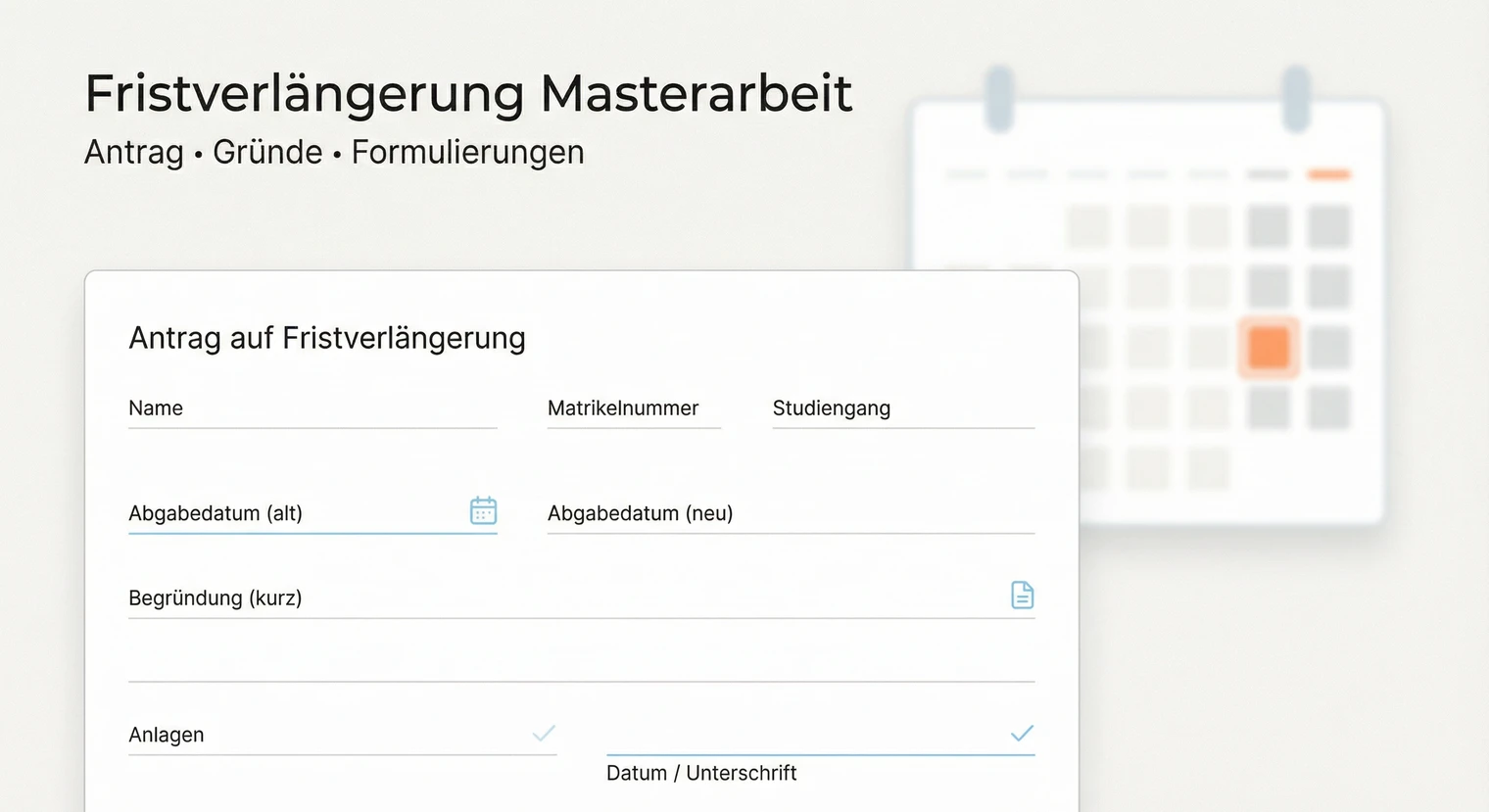 Fristverlängerung beantragen
 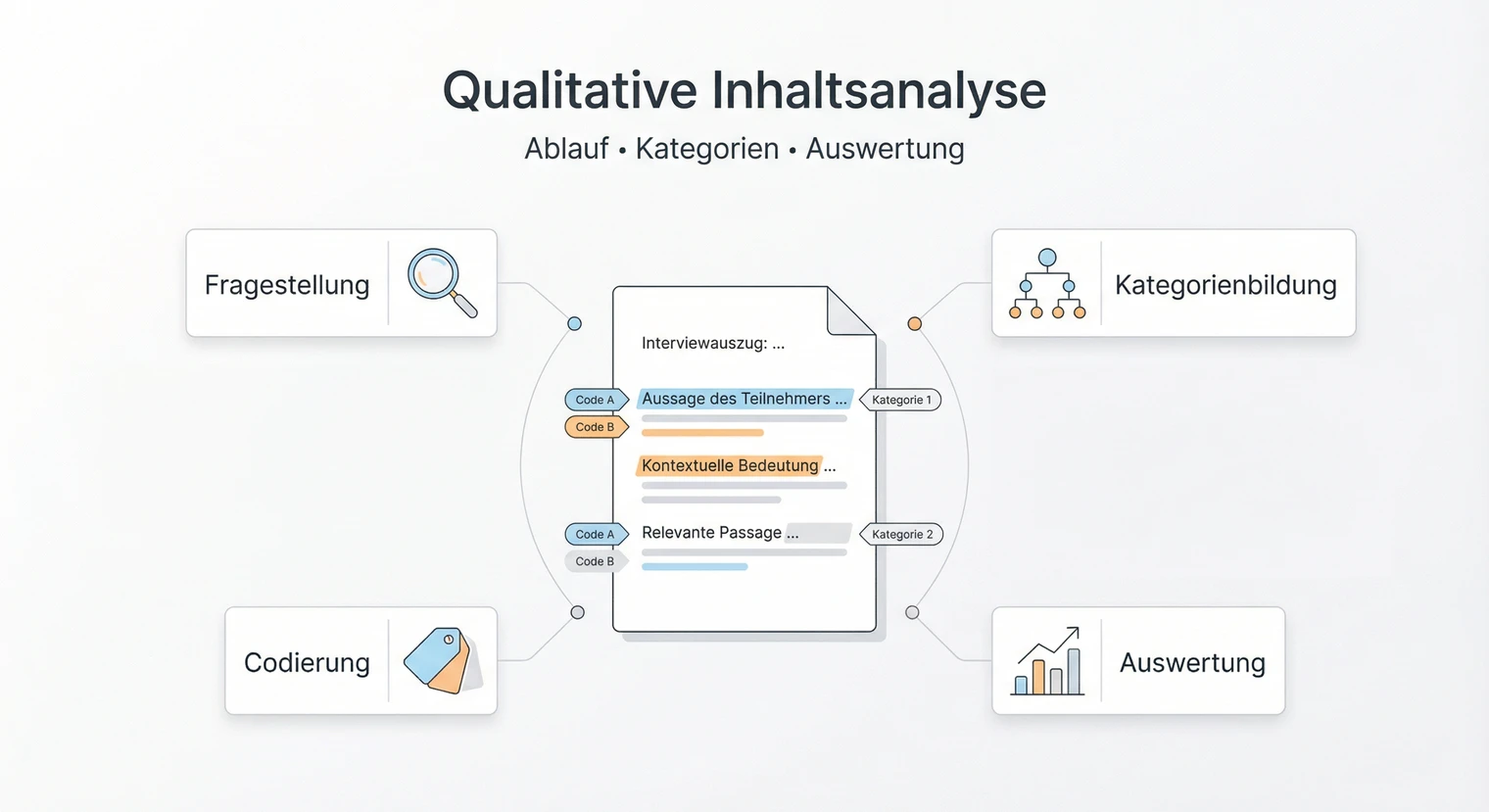 Qualitative Inhaltsanalyse
 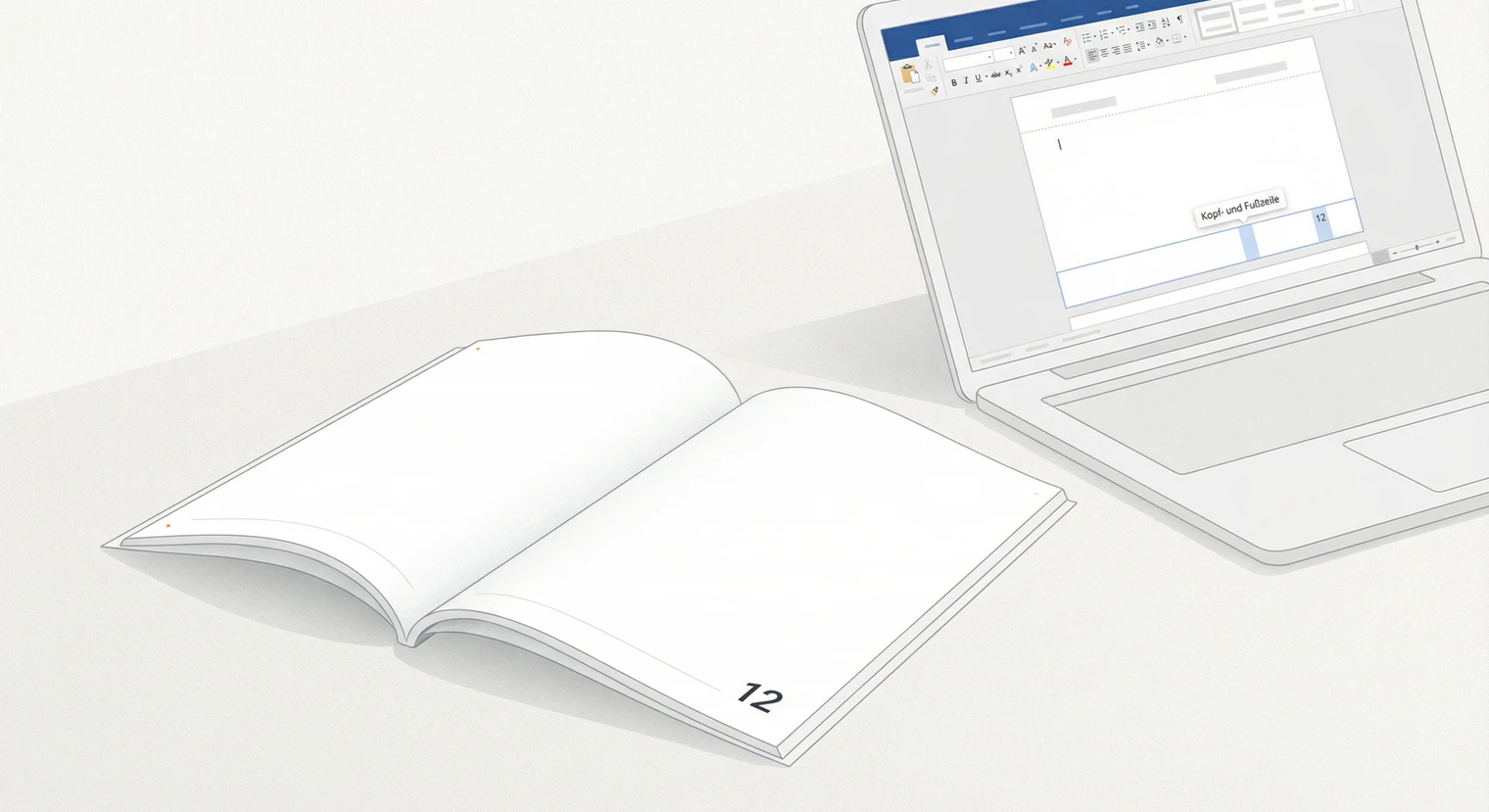 Seitenzahlen richtig einfügen