
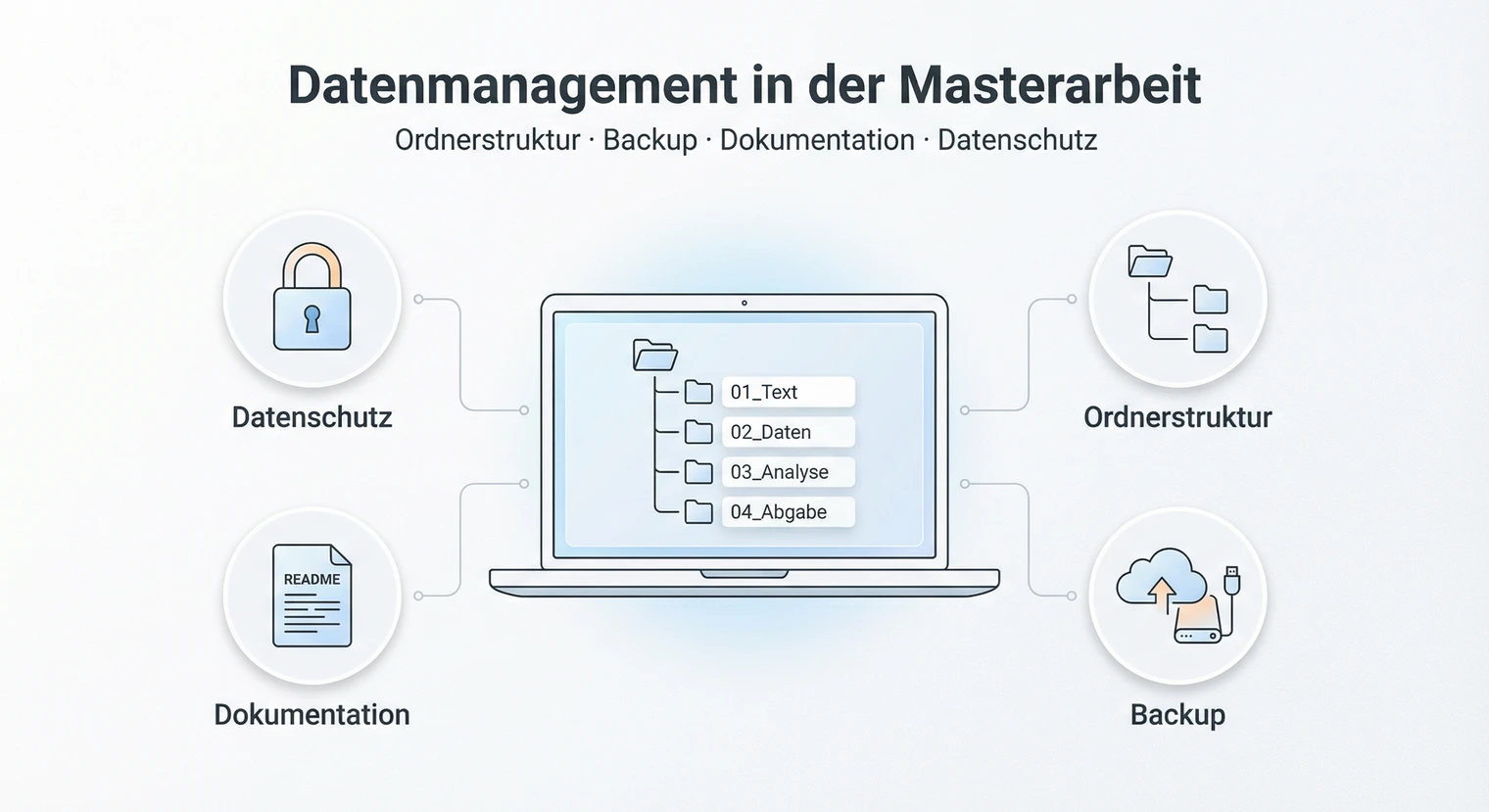
Datenmanagement in der Masterarbeit bedeutet: Ordnen (Struktur), Sichern (Backups), Dokumentieren (README, Codebook) und Versionieren (Änderungen nachvollziehbar). Mit einem durchdachten System von Beginn an schützt du deine Arbeit vor Datenverlust, sparst Zeit beim Suchen und machst deine Forschung nachvollziehbar.
-
Ordnerstruktur anlegen (nummerierte Hauptordner)
-
Freigegebenen Cloud-Dienst für die Synchronisation einrichten (repliziert Änderungen, ersetzt aber kein Backup)
-
Externe Festplatte oder SSD für Offline-Backup einrichten
-
README-Datei im Hauptordner erstellen
-
Dateibenennungsschema festlegen (Datum_Beschreibung_Version)
-
Rohdaten in separatem Ordner schreibgeschützt speichern
Hinweis zu Vorgaben: Struktur, Umfang und Formvorgaben variieren je nach Hochschule und Fachbereich. Prüfe deine Prüfungsordnung oder frag deine Betreuung. Hochschulvorgaben haben immer Vorrang.
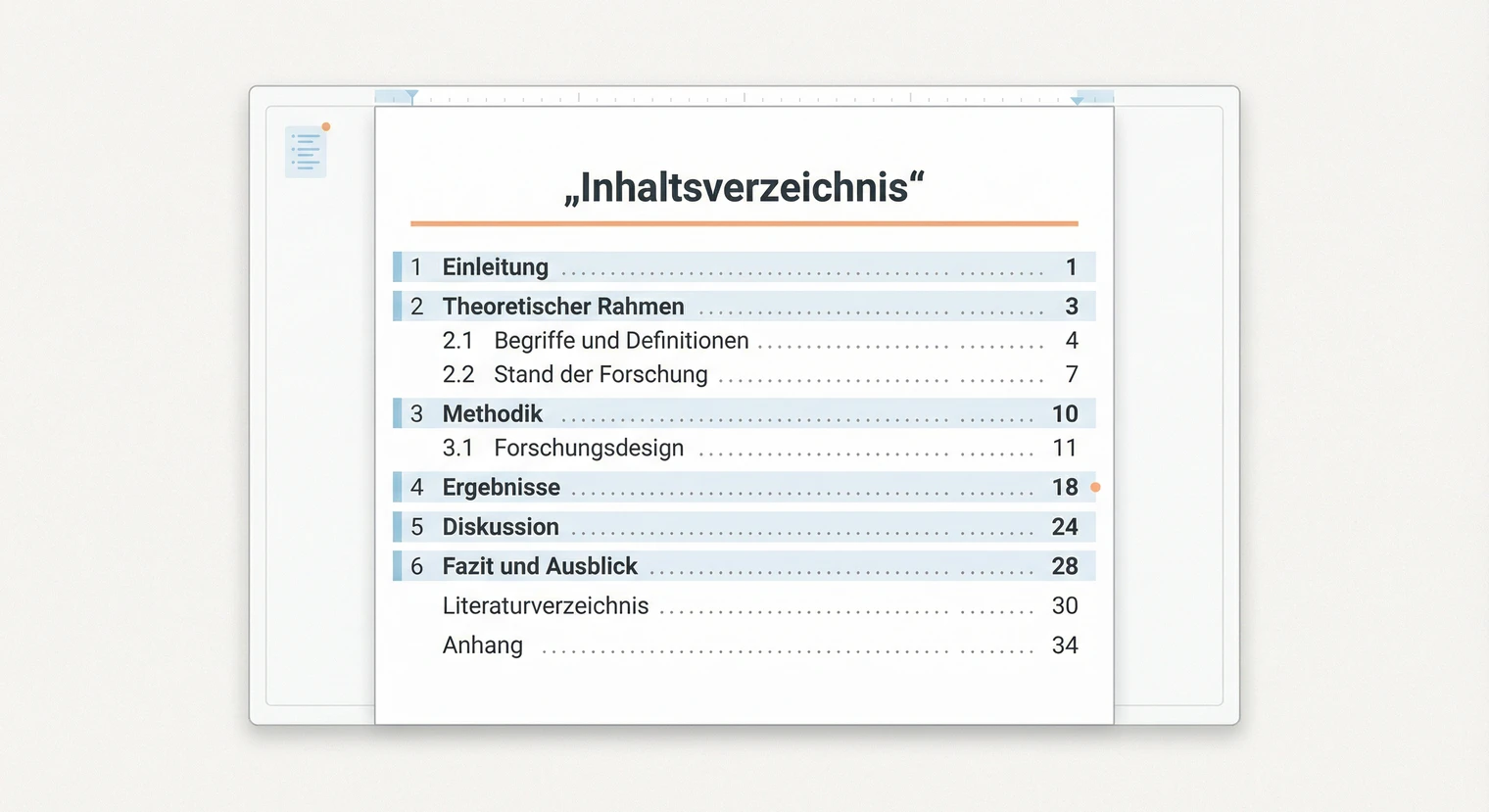
Inhaltsverzeichnis
Was bedeutet Datenmanagement in der Masterarbeit?
Datenmanagement umfasst alle Maßnahmen, mit denen du deine Dateien organisierst, sicherst und dokumentierst. Das betrifft sowohl deinen Fließtext und deine Literatur als auch Rohdaten, Auswertungsskripte und Grafiken.
Viele Hochschulen erwarten mittlerweile einen bewussten Umgang mit Forschungsdaten. Die FAIR-Prinzipien (Findable, Accessible, Interoperable, Reusable) helfen dabei, Forschungsdaten auffindbar, zugänglich, interoperabel und wiederverwendbar zu machen. Erste praktische Schritte für deine Masterarbeit sind eine verständliche Dokumentation, gängige Dateiformate und klar geregelte Zugriffsrechte. FAIR bedeutet dabei nicht, dass sensible Daten frei veröffentlicht werden müssen.
Ordnerstruktur: Aufbau und Varianten
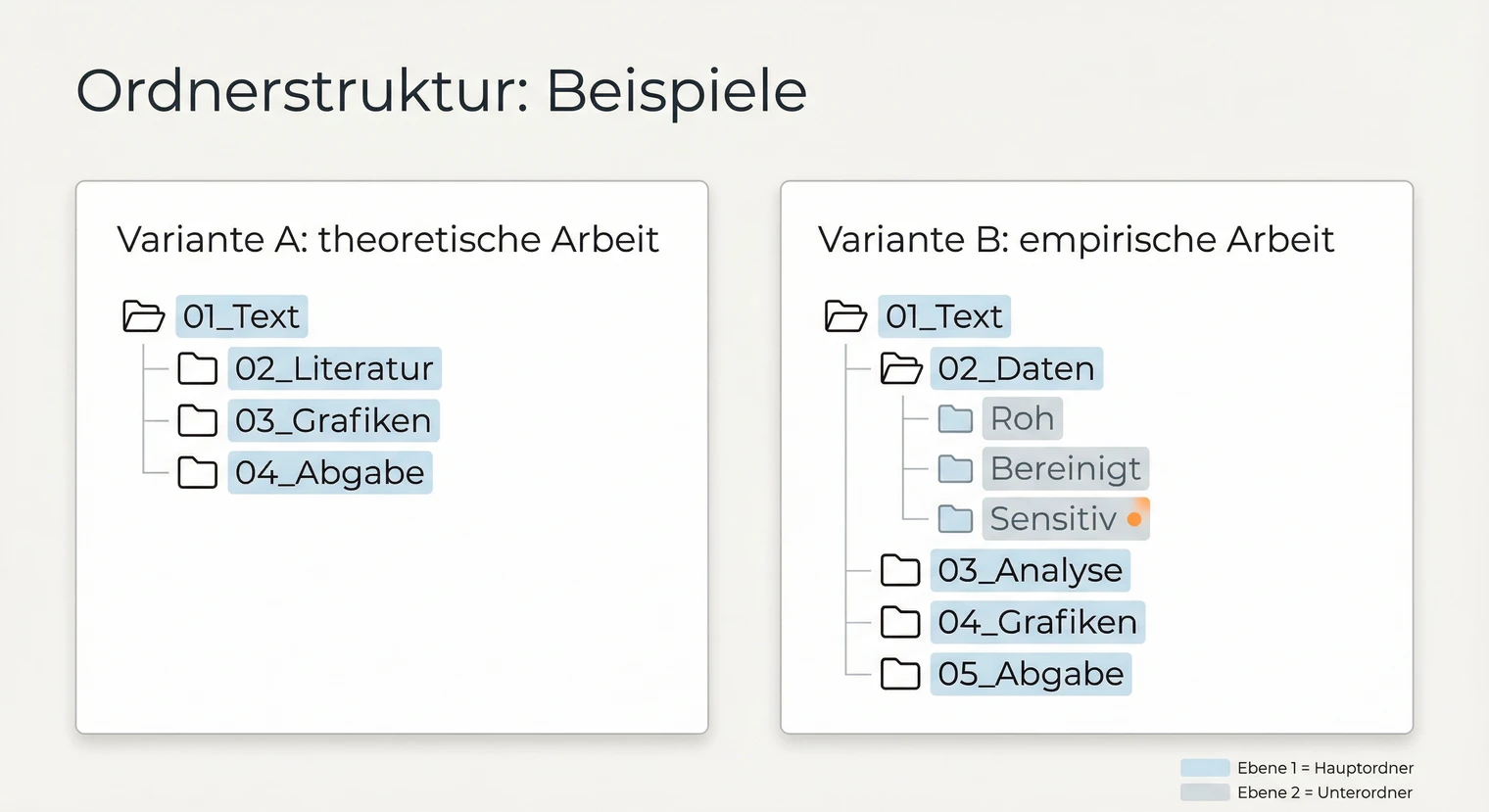
Eine klare Ordnerstruktur ist das Fundament deines Datenmanagements. Mit nummerierten Hauptordnern behältst du die Übersicht und findest Dateien auch nach Wochen sofort wieder. Die Nummerierung sorgt für eine feste Sortierung unabhängig vom Betriebssystem.
Masterarbeit_Nachname/
├── 00_Projektinfo/
│ ├── README.txt
│ └── Zeitplan.xlsx
├── 01_Literatur/
│ ├── PDFs/
│ └── Zotero_Export/
├── 02_Text/
│ ├── Kapitel/
│ └── Masterarbeit_Gesamt.docx
├── 03_Grafiken/
│ └── Abbildungen/
├── 04_Abgabe/
│ └── Final/
└── 99_Inbox/
Masterarbeit_Nachname/
├── 00_Projektinfo/
│ ├── README.txt
│ ├── Zeitplan.xlsx
│ └── Ethikantrag/
├── 01_Literatur/
│ ├── PDFs/
│ └── Citavi_Export/
├── 02_Daten/
│ ├── 00_Roh/
│ ├── 01_Bereinigt/
│ ├── 02_Sensitiv/
│ └── Codebook.xlsx
├── 03_Analyse/
│ ├── Skripte/
│ └── Output/
├── 04_Text/
│ ├── Kapitel/
│ └── Masterarbeit_Gesamt.docx
├── 05_Grafiken/
│ └── Abbildungen/
├── 06_Abgabe/
│ └── Final/
└── 99_Inbox/
Wichtig: Lege die Struktur zu Beginn an und halte dich konsequent daran. Der Inbox-Ordner (99_Inbox) fängt Dateien auf, die du nicht sofort zuordnen kannst. Räume ihn regelmäßig auf, damit kein Chaos entsteht.
Dateibenennung: Schema und Beispiele
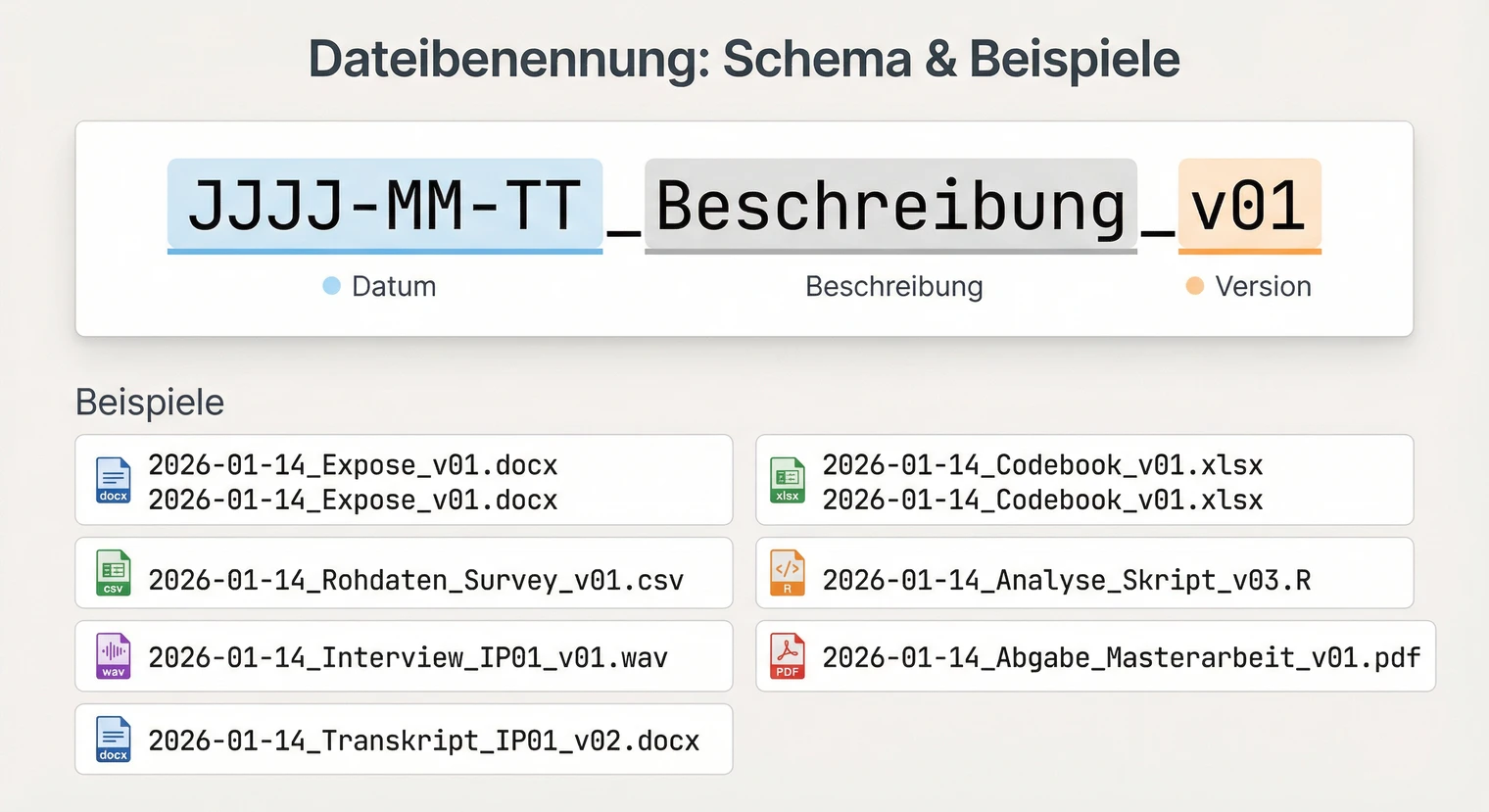
Konsistente Dateinamen machen deine Dateien selbsterklärend. Das spart Zeit und verhindert Verwechslungen, besonders wenn du mehrere Versionen eines Dokuments hast. Ein bewährtes Schema kombiniert Datum, Beschreibung und Versionsnummer: JJJJ-MM-TT_Beschreibung_vXX.
Datumsformat: Nutze das ISO-Format JJJJ-MM-TT (z. B. 2026-01-10). So sortieren sich Dateien automatisch chronologisch. Bei Dateien ohne Versionierung reicht oft das Erstelldatum. Bei aktiv bearbeiteten Dokumenten ergänzt du eine Versionsnummer (v01, v02).
| Dateityp | Beispiel für den Dateinamen |
|---|---|
| Textdokument | 2026-01-10_Kapitel3_Methodik_v02.docx |
| Rohdaten | 2025-12-15_Umfragedaten_roh.csv |
| Bereinigte Daten | 2026-01-05_Umfragedaten_bereinigt.csv |
| Interview-Audio | 2025-11-20_Interview_IP03.mp3 |
| Transkript | 2025-11-25_Transkript_IP03.docx |
| Codebook | 2026-01-08_Codebook_v03.xlsx |
| Analyse-Skript | 2026-01-12_Regression_Hypothese1.R |
| Output-Grafik | 2026-01-12_Abb01_Korrelationsmatrix.png |
| Finale Abgabe | 2026-03-15_Masterarbeit_Nachname_Final.pdf |
-
Textdokument
Beispiel für den Dateinamen
2026-01-10_Kapitel3_Methodik_v02.docx
-
Rohdaten
Beispiel für den Dateinamen
2025-12-15_Umfragedaten_roh.csv
-
Bereinigte Daten
Beispiel für den Dateinamen
2026-01-05_Umfragedaten_bereinigt.csv
-
Interview-Audio
Beispiel für den Dateinamen
2025-11-20_Interview_IP03.mp3
-
Transkript
Beispiel für den Dateinamen
2025-11-25_Transkript_IP03.docx
-
Codebook
Beispiel für den Dateinamen
2026-01-08_Codebook_v03.xlsx
-
Analyse-Skript
Beispiel für den Dateinamen
2026-01-12_Regression_Hypothese1.R
-
Output-Grafik
Beispiel für den Dateinamen
2026-01-12_Abb01_Korrelationsmatrix.png
-
Finale Abgabe
Beispiel für den Dateinamen
2026-03-15_Masterarbeit_Nachname_Final.pdf
Vermeide Sonderzeichen, Leerzeichen und Umlaute in Dateinamen. Nutze stattdessen Unterstriche oder Bindestriche. So funktionieren deine Dateien problemlos auf verschiedenen Betriebssystemen und in Programmierumgebungen. Konsistenz ist wichtiger als das konkrete Schema.
Backup-Strategie: Die 3-2-1-Regel
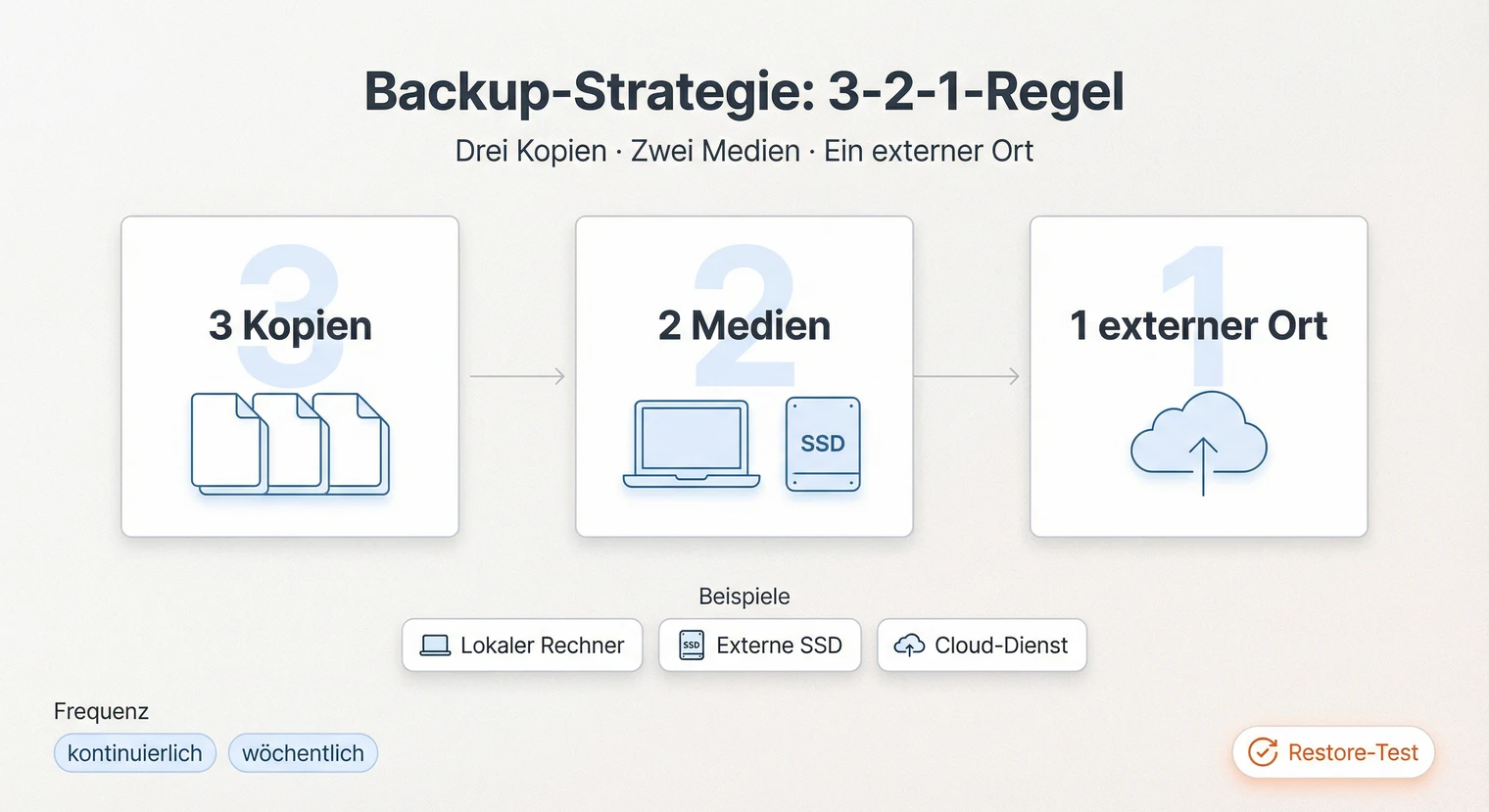
Die 3-2-1-Regel ist der Standard für sichere Datensicherung: Halte mindestens 3 Kopien deiner Daten, speichere sie auf 2 verschiedenen Medientypen und bewahre 1 Kopie an einem externen Ort auf. So übersteht deine Masterarbeit selbst einen Laptop-Diebstahl oder einen Wasserschaden.
Kopie 1: Dein Arbeitsrechner. Hier bearbeitest du deine Dateien täglich.
Kopie 2: Eine externe Festplatte oder SSD, auf der du regelmäßig Backups mit älteren Dateiständen anlegst. Trenne sie nach der Sicherung vom Rechner und bewahre sie getrennt vom Laptop auf.
Kopie 3: Ein für deine Daten freigegebener Cloud-Dienst, etwa die Hochschul-Cloud oder, wenn zulässig, Google Drive oder Dropbox. Lege dort datierte Sicherungen getrennt vom synchronisierten Arbeitsordner ab.
Wichtig: Cloud-Synchronisation ist nicht automatisch ein vollwertiges Backup. Wenn du eine Datei versehentlich löschst oder überschreibst, wird dieser Fehler mit-synchronisiert. Deshalb brauchst du zusätzlich ein Offline-Backup auf einer externen Festplatte und solltest prüfen, welche älteren Stände dein Cloud-Dienst wiederherstellen kann.
Backup-Frequenz: Cloud-Synchronisation läuft kontinuierlich im Hintergrund. Dein Offline-Backup auf der externen Festplatte solltest du mindestens wöchentlich aktualisieren, bei intensiven Schreibphasen häufiger. Time Machine (Mac) oder der Dateiversionsverlauf (Windows) automatisieren lokale Backups.
Restore-Test: Teste einmal pro Monat, ob sich deine Backups wiederherstellen lassen. Stelle eine Datei testweise in einem anderen Ordner wieder her und prüfe, ob sie vollständig ist und dem gewünschten Stand entspricht. Ein Backup, das sich nicht wiederherstellen lässt, ist kein Backup.
Sichere vor der Abgabe ein vollständiges Paket an mindestens drei Orten: finale PDF, Quelldokumente, Literaturverzeichnis-Export, Rohdaten, Analyseskripte und Codebook. Dieses Abgabe-Backup ist dein Nachweis bei Rückfragen und Grundlage für die ggf. vorgeschriebene Aufbewahrung (je nach Hochschule und Fachbereich).
Sensible Daten schützen
Bei Interviews, Umfragen oder personenbezogenen Daten gelten besondere Anforderungen. Du trägst Verantwortung für den Schutz deiner Teilnehmenden und musst die Vorgaben deiner Hochschule sowie die DSGVO beachten. Ein paar Maßnahmen machen den Unterschied zwischen sorgfältigem und fahrlässigem Umgang.
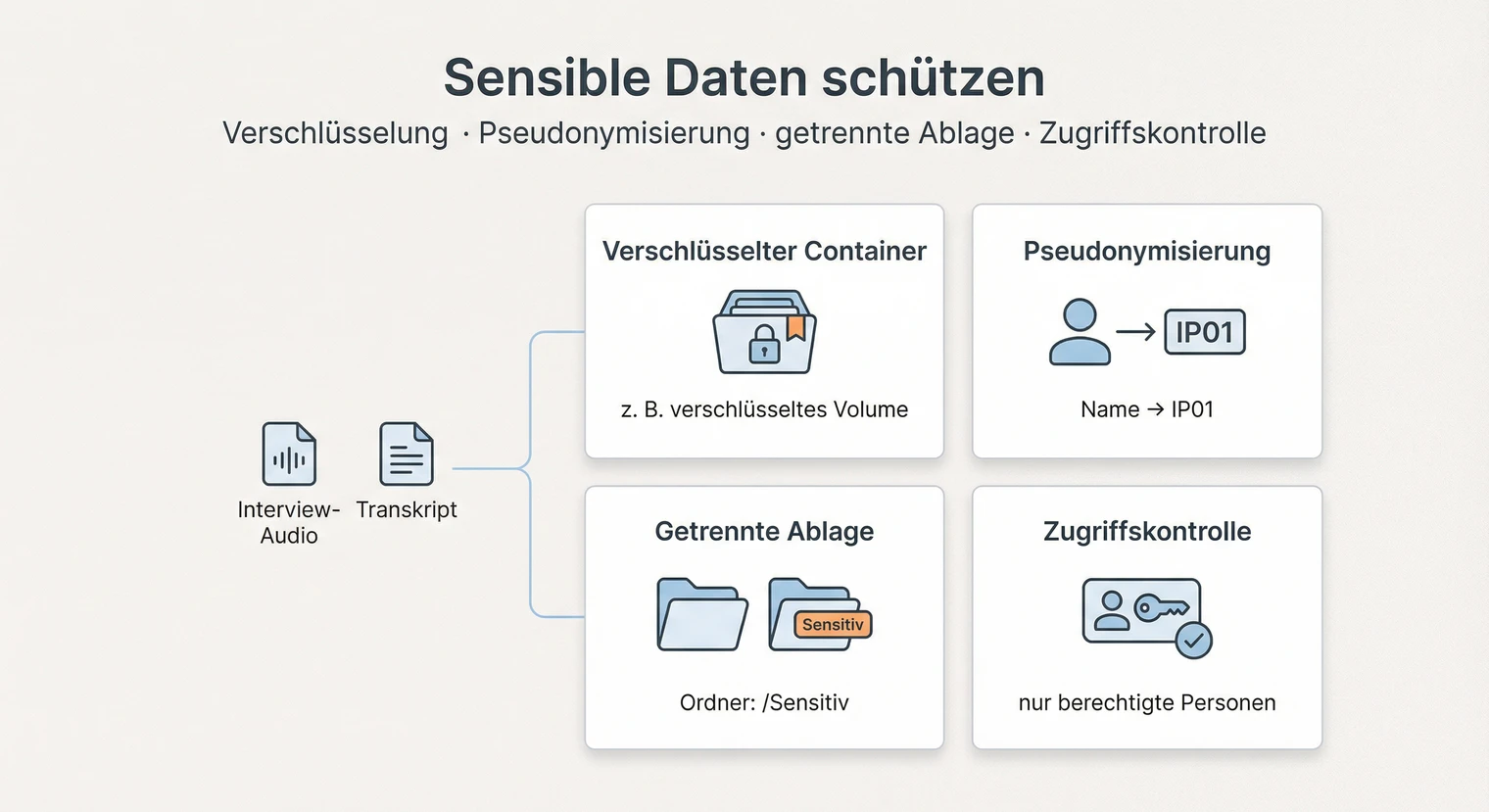
Getrennte Ablage: Speichere sensible Daten in einem separaten Unterordner (z. B. 02_Daten/02_Sensitiv). Dieser Ordner sollte verschlüsselt sein.
Verschlüsselung: Verschlüsselte Container (z. B. VeraCrypt) schützen eine Sammlung von Dateien. Für ein Cloud-Backup lade die geschlossene Containerdatei hoch, nicht die daraus geöffneten Einzeldateien. BitLocker und FileVault verschlüsseln das Laufwerk, schützen aber nicht automatisch Dateien, die du daraus in die Cloud hochlädst. Nutze ZIP-Archive nur mit AES-256-Verschlüsselung und langer Passphrase (z. B. mehrere zufällige Wörter). Für sensible Daten nutze einen von deiner Hochschule dafür freigegebenen Speicher und die dafür vorgesehenen Schutzmaßnahmen; bei eigener Verschlüsselung vor dem Upload bleiben die Schlüssel getrennt von den Cloud-Daten.
Pseudonymisierung: Ersetze Namen durch Codes (IP01, IP02, TN_A01). Bewahre die Zuordnungsliste getrennt und verschlüsselt auf.
Audio und Transkripte: Speichere Interview-Aufnahmen verschlüsselt. Lösche Audios nach der Transkription, wenn deine Einwilligungserklärung das vorsieht. Pseudonymisiere Transkripte durchgängig.
Zugriffskontrolle: Teile sensible Daten nur, wenn nötig, und nur über sichere Kanäle. Dokumentiere, wer Zugriff hat.
Prüfe vor Beginn deiner Erhebung die Vorgaben deiner Hochschule: Je nach Fachbereich kann ein Ethikantrag, ein Datenschutzkonzept oder bei besonders sensiblen Daten eine Datenschutzfolgenabschätzung erforderlich sein. Die Einwilligungserklärungen deiner Teilnehmenden gehören ebenfalls in einen separaten, geschützten Ordner.
Dokumentation: README, Codebook und Changelog
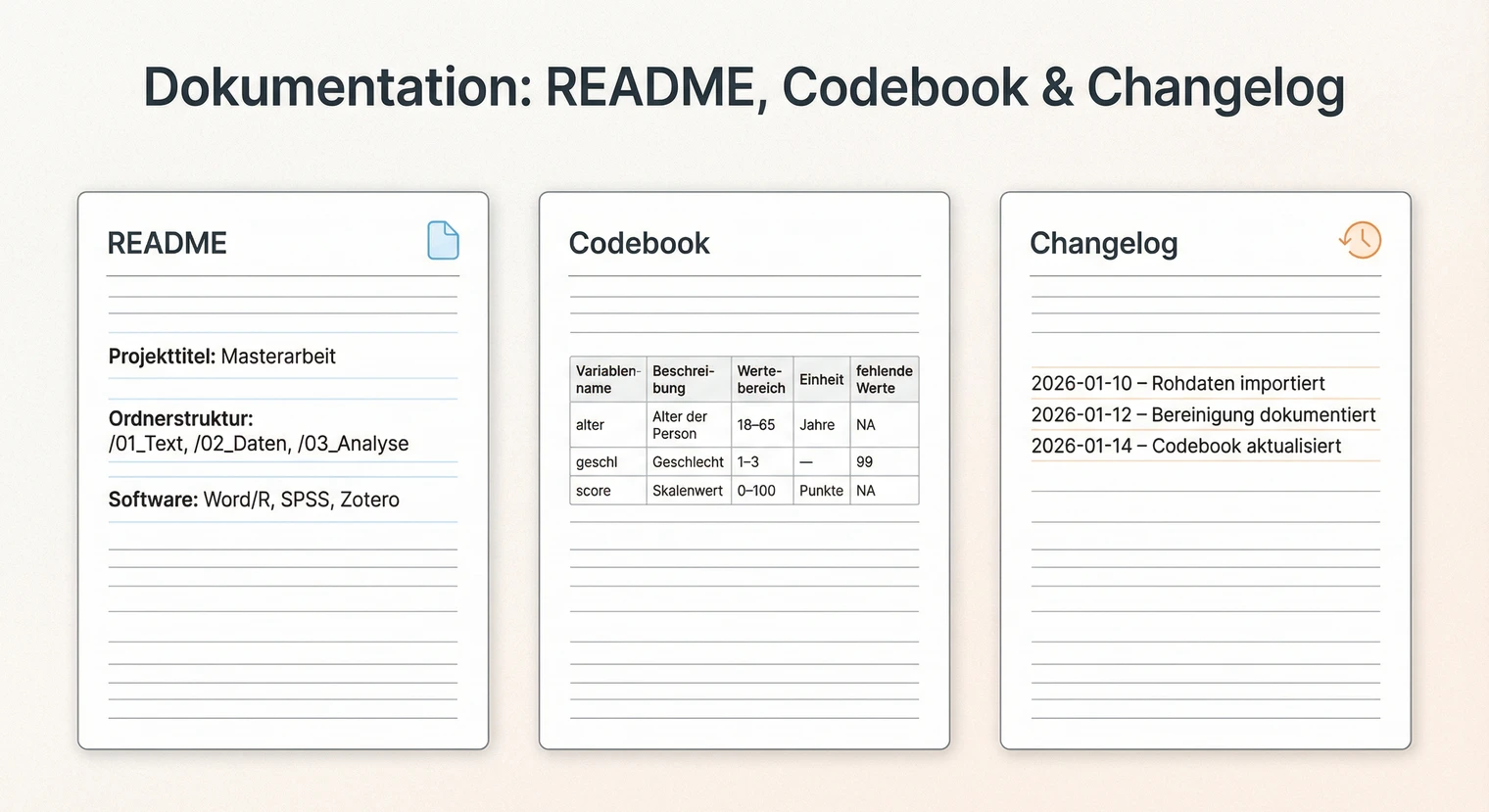
Eine README-Datei (als README.txt oder README.md) im Hauptordner oder in 00_Projektinfo erklärt dein Projekt auf einen Blick. Sie ist dein Gedächtnis für später und hilft anderen (oder dir selbst in sechs Monaten), sich zurechtzufinden. Bei empirischen Arbeiten ergänzen Codebook und Changelog die Dokumentation.
Fiktives Beispiel, passend zur empirischen Ordnerstruktur:
Projekttitel
Lernstrategien und Prüfungsstress bei Masterstudierenden
Betreuung
[Name und Kontakt deiner Betreuungsperson]
Ordnerstruktur
02_Daten enthält Rohdaten und bereinigte Daten, 03_Analyse die Skripte und Ergebnisse.
Wichtige Dateien
Haupttext: 04_Text/Masterarbeit_Gesamt.docx
Rohdaten: 02_Daten/00_Roh/2025-12-15_Umfragedaten_roh.csv
Analyseskript: 03_Analyse/Skripte/2026-01-12_Regression_Hypothese1.R
Software
[Programme und Versionen, z. B. SPSS 29, R 4.3, Word 365]
Letzte Änderung
2026-01-12: Auswertung für Hypothese 1 ergänzt und Output gespeichert.
Codebook für quantitative Daten: Dokumentiere jede Variable mit Name, Beschreibung, Wertebereich, Codierung fehlender Werte (z. B. -99 = keine Angabe), Einheit/Skalierung, Erhebungszeitpunkt und ggf. Filter- oder Skip-Logik. Bei abgeleiteten Variablen (z. B. Summenscores) notierst du die Berechnungsregel. Das Codebook ist Teil guter wissenschaftlicher Praxis und erleichtert die Datenanalyse.
Ein Changelog dokumentiert alle wesentlichen Änderungen an deinen Daten und Analysen. Das folgende Beispiel ist fiktiv.
2026-01-05: Rohdaten importiert (N = 312), erste Plausibilitätsprüfung
2026-01-08: 15 Fälle ausgeschlossen (Abbruch vor Item 10), weitere Fälle mit nicht bestandenem Attention-Check entfernt (n = 8)
2026-01-10: Item 7 umcodiert, Skalen gebildet und Cronbachs Alpha berechnet
2026-01-12: Regression Hypothese 1 gerechnet, Output gespeichert unter 03_Analyse/Output/
Versionskontrolle für Textdateien
Versionskontrolle schützt dich vor dem Verlust früherer Arbeitsstände. Du kannst jederzeit zu einer älteren Version zurückkehren, etwa wenn du einen Abschnitt versehentlich gelöscht oder eine Umstrukturierung bereust.
Manuelle Versionierung: Speichere vor größeren Überarbeitungen eine neue Datei mit aktualisierter Versionsnummer (z. B. Masterarbeit_v08 wird zu Masterarbeit_v09). Diese Methode funktioniert ohne Zusatzsoftware und gibt dir klare Rückfallpunkte.
Word-Nutzer: Aktiviere „Änderungen nachverfolgen“ für kollaboratives Arbeiten mit deiner Betreuungsperson. Für Dateien in OneDrive oder SharePoint bietet Microsoft 365 zusätzlich einen Versionsverlauf. Du öffnest ihn über den Dateinamen in der Titelleiste und „Versionsverlauf“. Vor großen Umbauten wie Kapitelverschiebungen lohnt sich trotzdem eine manuelle Kopie mit neuer Versionsnummer.
Cloud-Dienste bieten eine Versionshistorie, deren Umfang von Dienst, Tarif und Dateityp abhängt. Bei Dropbox reichen die regulären Fristen je nach Tarif von 30 bis 365 Tagen. Bei hochgeladenen Dateien in Google Drive können ältere Versionen nach 30 Tagen oder 100 neueren Versionen gelöscht werden; wichtige Stände kannst du dauerhaft behalten. Für Google-Dokumente gilt ein eigener Versionsverlauf. Prüfe bei OneDrive die Regeln deines persönlichen oder Hochschulkontos.
Wer mit LaTeX oder Markdown schreibt, kann Git für die Versionskontrolle nutzen. Git speichert jeden Commit als Snapshot und ermöglicht detaillierte Vergleiche zwischen Versionen. Für Word-Dokumente ist Git weniger geeignet, da es binäre Dateien nicht zeilenweise vergleichen kann.
Typische Fehler und wie du sie vermeidest
-
Kein Backup vor Abgabe
Problem: Der Klassiker. Die finale Version liegt nur auf dem Laptop, der ausgerechnet am Abgabetag streikt.
So behebst du es: Sichere deine Abgabedateien an mindestens zwei weiteren Orten, bevor du ins Bett gehst.
-
Dateien mit generischen Namen
Problem: final.docx, neu.docx, final_wirklich_final.docx. Nach zwei Wochen weißt du nicht mehr, welche Version aktuell ist.
So behebst du es: Nutze stattdessen Datum und Versionsnummer.
-
Rohdaten überschreiben
Problem: Du bereinigst deine Umfragedaten und speicherst sie unter demselben Namen. Später merkst du, dass du einen Fehler gemacht hast, aber die Originaldaten sind weg.
So behebst du es: Trenne Rohdaten und aufbereitete Daten immer in separate Dateien oder Ordner.
-
Keine Dokumentation
Problem: Nach sechs Monaten öffnest du deine Analyse und verstehst dein eigenes Skript nicht mehr. Eine kurze README-Datei und Kommentare im Code hätten das verhindert.
So behebst du es: Dokumentiere lieber zu viel als zu wenig.
-
Backup nur lokal
Problem: Externe Festplatte und Laptop liegen im selben Rucksack, der gestohlen wird. Die 3-2-1-Regel fordert nicht ohne Grund einen externen Speicherort.
So behebst du es: Lege eine Kopie in einem für deine Daten freigegebenen Cloud-Dienst ab.
Nächster Schritt: Datenmanagement aufsetzen
Dein Datenmanagement steht, wenn du eine Ordnerstruktur angelegt, ein Backup-System eingerichtet und eine README-Datei geschrieben hast. Je nach Projektumfang dauert das typischerweise 30 bis 90 Minuten und zahlt sich über die gesamte Bearbeitungszeit aus.
Starte am besten heute: Lege die Ordnerstruktur an, richte dein Backup-System ein und schreibe eine erste README-Datei. Ergänze sie im Laufe des Projekts. Bei empirischen Arbeiten legst du zusätzlich Codebook und Changelog an, sobald du deine Variablen definiert hast.
Gutes Datenmanagement ist Teil guter wissenschaftlicher Praxis. Es macht deine Forschungsmethoden nachvollziehbar und schützt deine Arbeit vor vermeidbaren Katastrophen. Im Anhang kannst du bei Bedarf auf dein Datenmanagement verweisen.
Wenn deine Masterarbeit fertig geschrieben ist, geht es an den letzten Schritt: Abgabe. Prüfe vorher Formatierung und Korrekturlesen. Möchtest du deine Masterarbeit binden lassen, kannst du das bei BachelorHero online konfigurieren.
Häufig gestellte Fragen
Was ist der Unterschied zwischen Rohdaten, bereinigten Daten und Analyse-Output?
Rohdaten sind die unveränderten Originaldaten direkt nach der Erhebung. Bereinigte Daten entstehen nach Prüfung, Korrektur und ggf. Ausschluss von Fällen. Analyse-Output bezeichnet die Ergebnisse deiner Auswertung (Tabellen, Statistiken, Grafiken). Trenne alle drei Stufen in separate Dateien oder Ordner.
Wie gehe ich mit Interview-Audios und Transkripten datenschutzkonform um?
Speichere Audiodateien und Transkripte in einem separaten, verschlüsselten Ordner. Pseudonymisiere Teilnehmende durchgängig (z. B. IP01, IP02). Bewahre die Zuordnungsliste getrennt auf. Lösche Audios nach der Transkription, wenn deine Einwilligung das vorsieht. Prüfe die Vorgaben deiner Hochschule zur Aufbewahrungspflicht.
Welche Dateiformate eignen sich für die Archivierung von Forschungsdaten?
Offene, nicht-proprietäre Formate sind ideal: CSV oder TSV für Tabellen, PDF/A für Dokumente, TXT oder Markdown für Textdateien, PNG oder TIFF für Grafiken. Diese Formate erleichtern die langfristige Nutzung, weil sie mit vielen Programmen geöffnet werden können. Prüfe archivierte Dateien regelmäßig auf Lesbarkeit. SPSS- oder Excel-Dateien als Ergänzung sind möglich, aber nicht als einziges Format.
Brauche ich einen Datenmanagementplan (DMP) für die Masterarbeit?
Ein formaler DMP ist bei Masterarbeiten meist nicht vorgeschrieben, aber hilfreich. Viele Hochschulen bieten Vorlagen an. Der DMP dokumentiert, welche Daten du erhebst, wie du sie speicherst und wer Zugriff hat. Bei geförderten Projekten oder sensiblen Daten kann er Pflicht sein.
Muss ich meine Forschungsdaten nach der Masterarbeit aufbewahren?
Bewahre die für die Nachvollziehbarkeit nötigen Forschungsdaten nach den Regeln deiner Hochschule oder deines Projekts auf. Die DFG nennt für Daten hinter öffentlich zugänglich gemachten Forschungsergebnissen in der Regel zehn Jahre ab Veröffentlichung. Welche Frist für deine Masterarbeit gilt und wo die Daten liegen sollen, klärst du mit deiner Betreuungsperson. Für personenbezogene Daten müssen zugleich die festgelegten Löschfristen und der zulässige Speicherzweck berücksichtigt werden.
Kann ich meine Ordnerstruktur während der Arbeit noch ändern?
Ja, aber mit Vorsicht. Größere Umstrukturierungen am Anfang sind unproblematisch. Später solltest du Änderungen dokumentieren und sicherstellen, dass keine Verweise ins Leere laufen. Ein kurzer Vermerk in deiner README-Datei hilft.

 Inhaltsverzeichnis erstellen
  Statistik in der Masterarbeit
  Die richtige Zitierweise