
Inhaltsverzeichnis
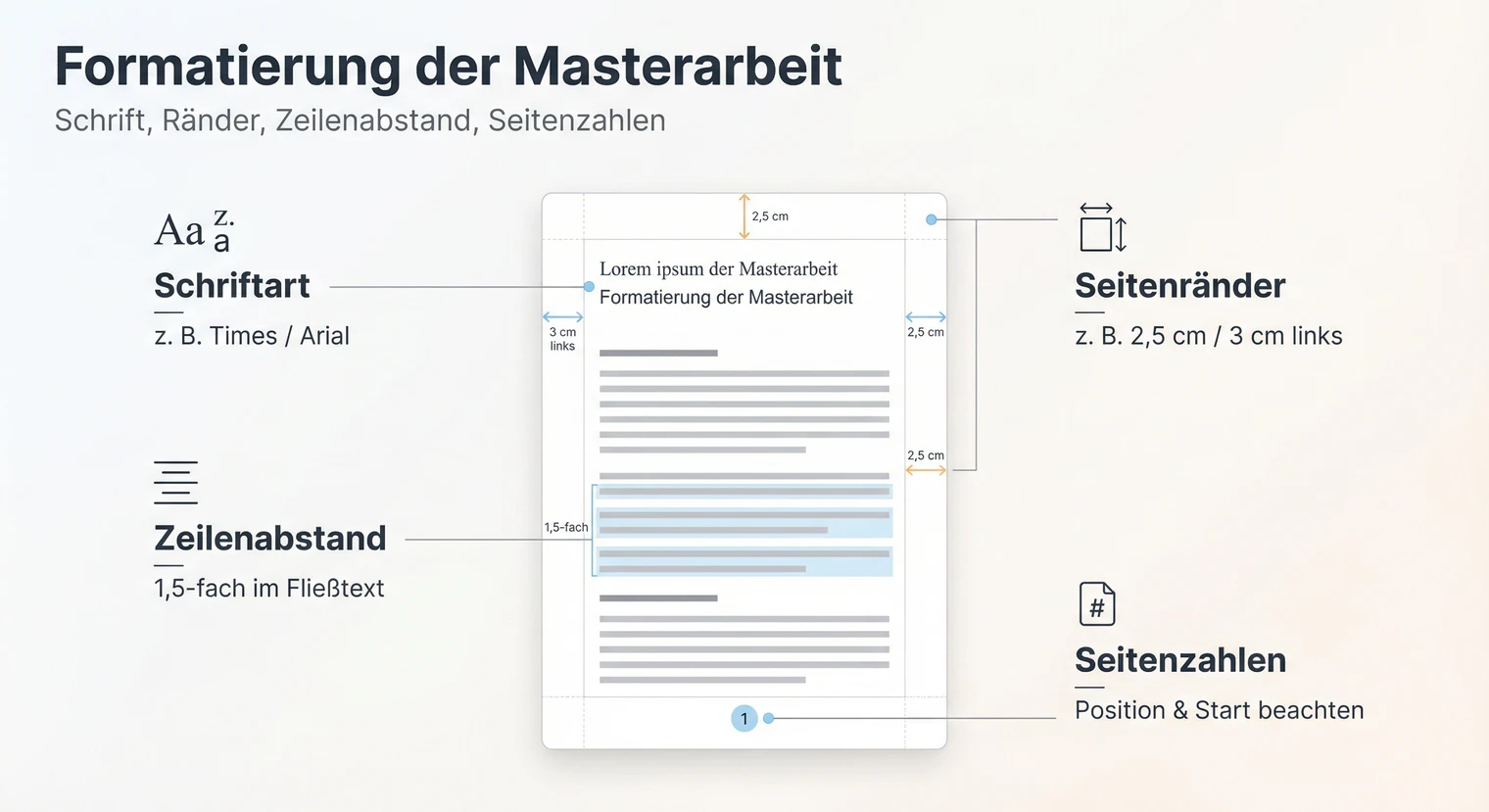
Für eine formal korrekte Masterarbeit brauchst du die richtigen Einstellungen bei Schriftart, Schriftgröße, Seitenrändern, Zeilenabstand und Seitenzahlen. Ohne Vorgaben deiner Hochschule gelten diese Standards:
- Schrift: Times New Roman oder Arial, 12 pt (Fußnoten 10 pt)
- Ränder: 2,5 cm (links 3 bis 3,5 cm für die Bindung)
- Zeilenabstand: 1,5-fach
- Seitenzahlen: Arabisch ab der Einleitung
Der Leitfaden deiner Hochschule hat immer Vorrang. Prüfe ihn einmal gründlich, bevor du anfängst.
Hinweis: Die Standards in diesem Artikel gelten ähnlich für Bachelorarbeiten und andere wissenschaftliche Arbeiten. Die konkreten Werte können je nach Fach und Hochschule abweichen – übernimm sie nicht blind, sondern gleiche sie mit deinem Leitfaden ab. Wenn du mit LaTeX arbeitest, sind manche Defaults anders voreingestellt; die Grundprinzipien (Schriftgröße, Ränder, Zeilenabstand) bleiben aber dieselben.
Schrift: Times New Roman oder Arial, 12 pt im Fließtext, 10 pt in Fußnoten.
Ränder: 2,5 cm oben, unten, rechts und 3 bis 3,5 cm links (Bindung).
Zeilenabstand: 1,5-fach im Fließtext, einfach in Fußnoten und Verzeichnissen.
Seitenzahlen: Arabisch ab Einleitung, oft römisch für Verzeichnisse davor.
Warum die Formatierung wichtig ist
Eine korrekte Formatierung zeigt, dass du wissenschaftliche Standards kennst und sorgfältig arbeitest. Prüfende achten auf formale Korrektheit, bevor sie sich dem Inhalt widmen. Fehler bei Seitenrändern, Schriftgröße oder Seitenzahlen können einen unprofessionellen Eindruck hinterlassen und im schlimmsten Fall Punktabzug bedeuten.
Die hier genannten Werte sind gängige Standards, die du als Orientierung nutzen kannst, wenn dein Leitfaden keine konkreten Vorgaben macht. Manche Hochschulen bieten offizielle Word- oder LaTeX-Vorlagen an. Diese enthalten bereits alle korrekten Einstellungen und sparen dir Zeit. Prüfe die Website deiner Fakultät oder frag im Prüfungsamt.
Schriftart und Schriftgröße
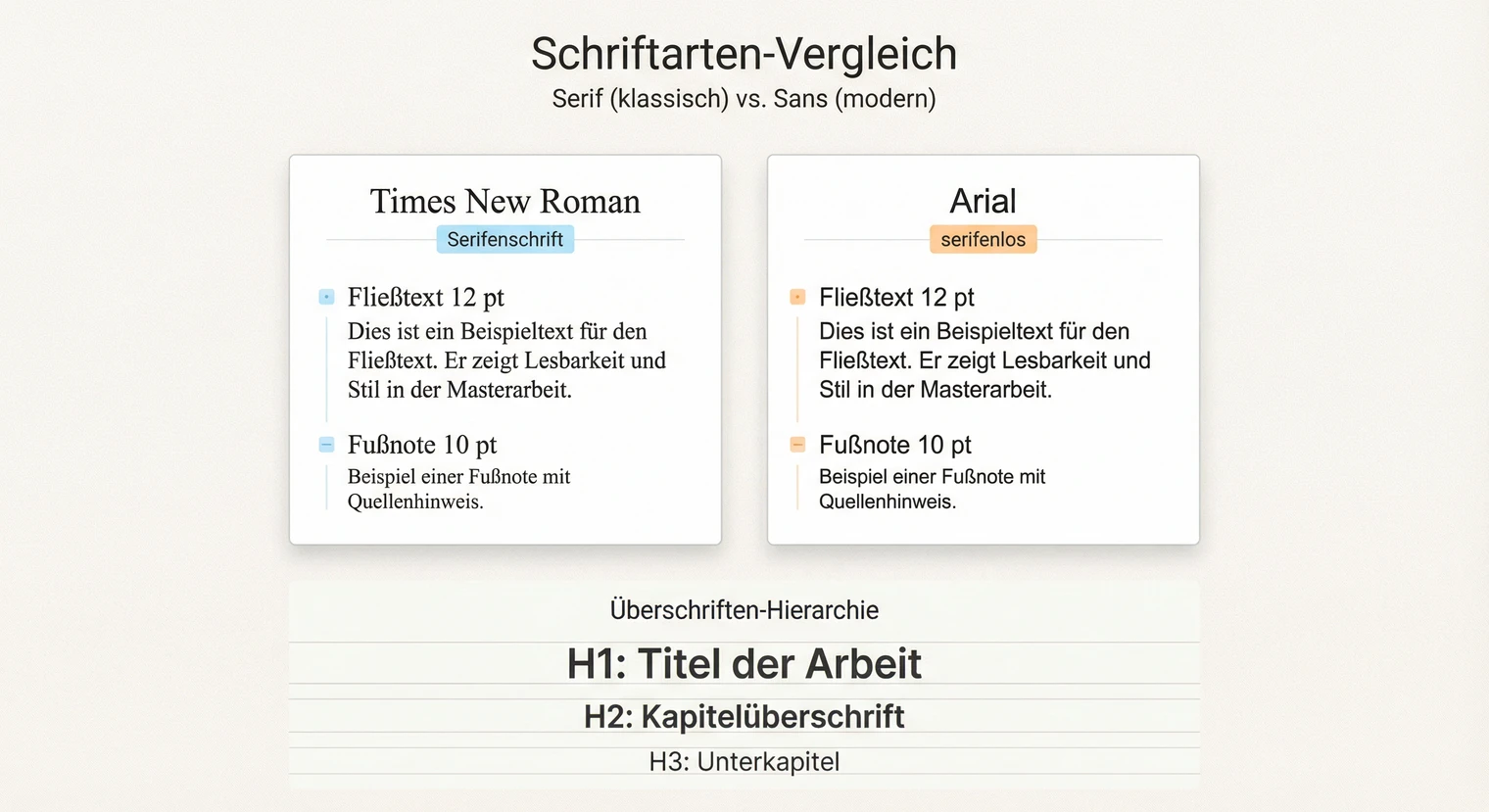
Times New Roman und Arial sind die am häufigsten verwendeten Schriftarten in wissenschaftlichen Arbeiten. Times New Roman ist eine Serifenschrift und wirkt klassisch-akademisch. Arial ist eine serifenlose Schrift und gilt als modern und besser lesbar am Bildschirm.
Entscheidungshilfe ohne Vorgaben: Serifenschriften (Times New Roman, Cambria) sind bei längeren gedruckten Texten angenehmer zu lesen. Serifenlose Schriften (Arial, Calibri) eignen sich besser für Bildschirmdarstellung und kurze Texte. Wenn dein Leitfaden nichts vorschreibt und du primär für den Druck formatierst, ist Times New Roman die sichere Wahl. Für eine digitale Abgabe, die hauptsächlich am Bildschirm gelesen wird, kann Arial sinnvoller sein.
Die Schriftgröße beträgt im Fließtext typischerweise 12 Punkt (pt). Fußnoten werden meist in 10 pt gesetzt. Überschriften sind entsprechend größer, wobei die Hierarchie sichtbar bleiben sollte.
Fließtext: Times New Roman oder Arial, 12 pt.
Fußnoten: Gleiche Schriftart, 10 pt.
Überschriften: Gleiche Schriftart, größer und fett (z. B. H1 mit 16 pt, H2 mit 14 pt, H3 mit 12 pt fett).
Beschriftungen: Tabellen- und Abbildungsbeschriftungen 10 oder 11 pt.
Häufiger Fehler: Verschiedene Schriftarten mischen. Wenn du Times New Roman wählst, nutze sie durchgängig, auch für Überschriften. Ausnahme: Codebeispiele in einer Monospace-Schrift wie Courier New. Nutze Formatvorlagen in Word, um versehentliche Schriftmischungen zu vermeiden.
Seitenränder richtig einstellen
Die Seitenränder sorgen für einen sauberen Satzspiegel und lassen Platz für die Bindung. Der linke Rand ist typischerweise breiter, damit der Text nach dem Binden nicht zu nah an der Kante sitzt.
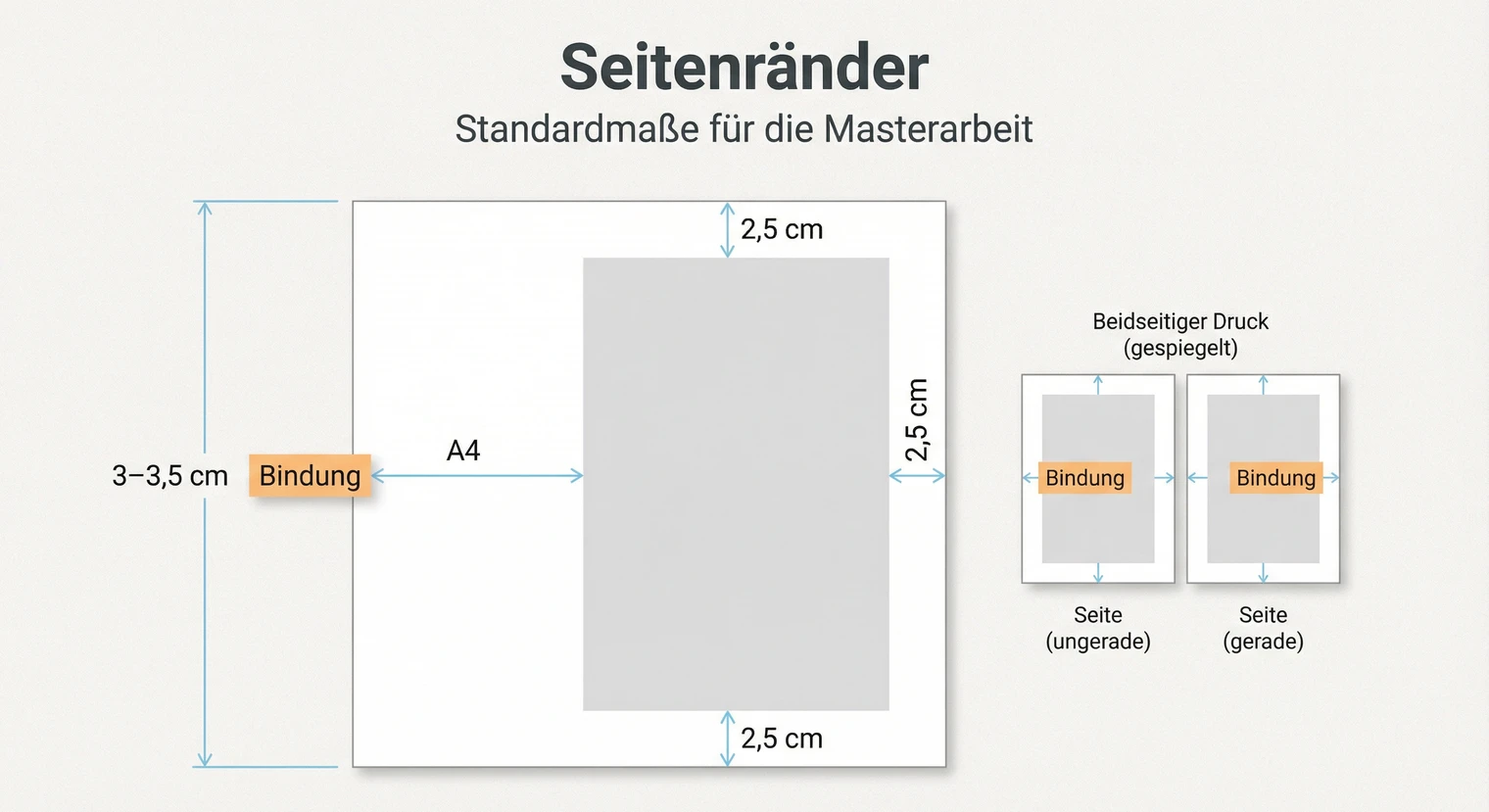
Oben: 2,5 cm
Unten: 2,5 cm
Links (Bindungsseite): 3 bis 3,5 cm
Rechts: 2,5 cm
Bei beidseitigem Druck wechselt der breitere Rand auf die jeweilige Innenseite (Bundsteg). In Word stellst du das unter „Layout" → „Seitenränder" → „Gespiegelt" ein. „Gespiegelt" bedeutet: Auf geraden Seiten ist der breite Rand rechts (zur Bindung hin), auf ungeraden Seiten links. So bleibt der Lesefluss auch bei gebundenen Arbeiten angenehm. Manche Hochschulen verlangen einheitliche Ränder von 2,5 cm auf allen Seiten. Übernimm die Werte aus deinem Leitfaden exakt, wenn er welche nennt.
Zeilenabstand und Absatzformatierung
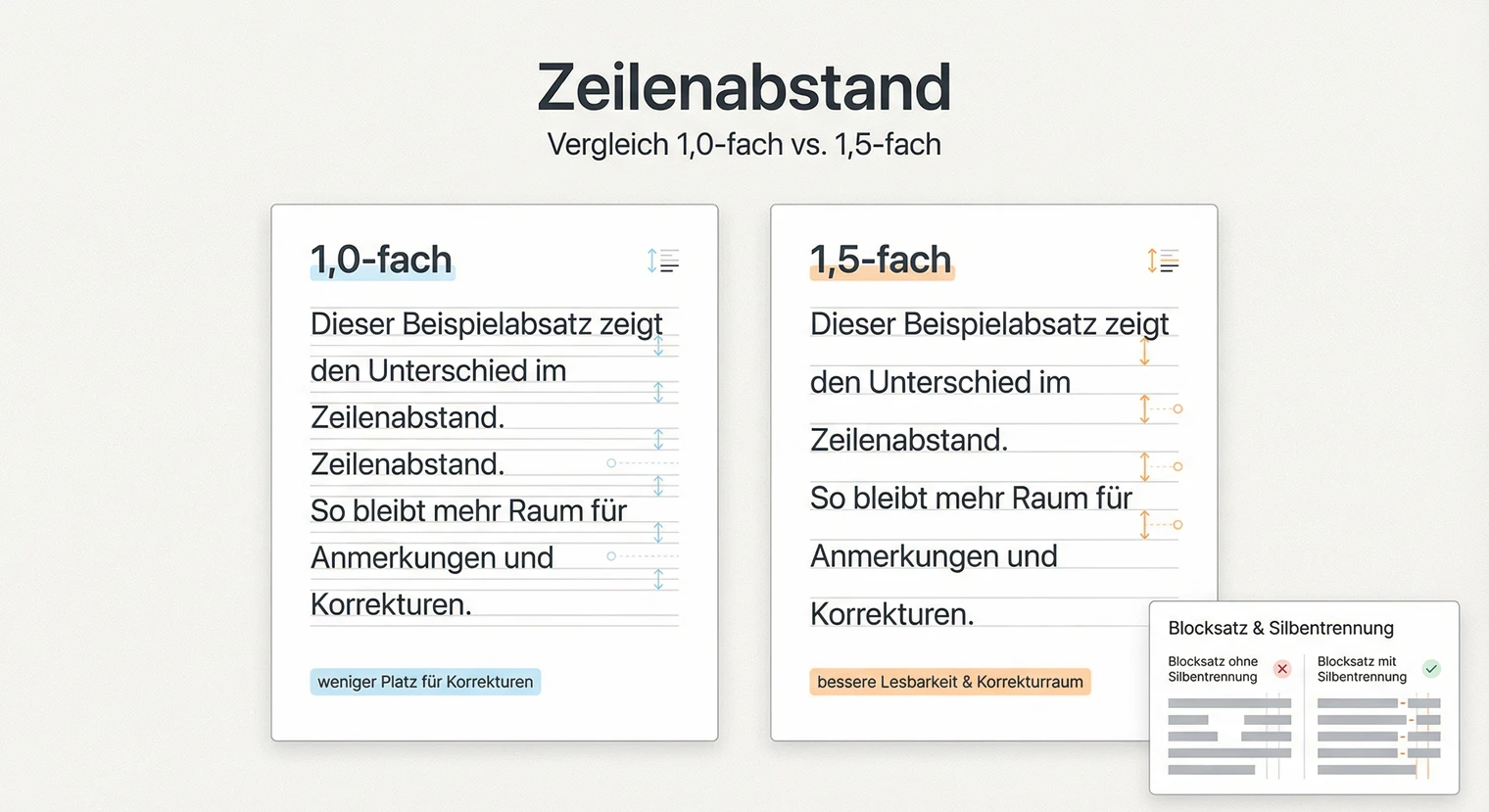
Der Zeilenabstand im Fließtext beträgt üblicherweise 1,5. Das verbessert die Lesbarkeit und lässt Raum für handschriftliche Korrekturen. Fußnoten, längere eingerückte Zitate und Verzeichnisse werden meist mit einfachem Zeilenabstand (1,0) gesetzt.
Blocksatz ist in den meisten wissenschaftlichen Arbeiten üblich und wird von vielen Hochschulen erwartet. Dabei werden beide Textränder bündig ausgerichtet. Manche Leitfäden erlauben auch linksbündigen Flattersatz. Wenn du Blocksatz verwendest, aktiviere unbedingt die automatische Silbentrennung (Layout → Silbentrennung → Automatisch), sonst entstehen unschöne Lücken zwischen den Wörtern.
Der Abstand zwischen Absätzen kann auf zwei Arten gestaltet werden. Wähle eine Variante und bleibe dabei:
Einzug erste Zeile: Ca. 1 cm Einzug, kein Abstand nach Absatz. Häufig in Geisteswissenschaften.
Abstand nach Absatz: 6 bis 12 pt nach jedem Absatz, kein Einzug. Häufig in Wirtschafts- und Naturwissenschaften.
Typische Fehler: Beides mischen (Einzug + Abstand). Absätze mit doppelter Enter-Taste trennen statt Absatzabstand zu definieren. Das führt zu inkonsistenten Abständen. Korrektur: In Word unter „Start" → „Absatz" den Abstand „Nach" auf 6 pt setzen und Einzug auf 0 cm (oder umgekehrt).
Seitenzahlen einfügen
Die Seitennummerierung folgt einem bestimmten Schema. Das Deckblatt trägt keine sichtbare Seitenzahl. Die Verzeichnisse vor der Einleitung (Inhaltsverzeichnis, Abbildungsverzeichnis, Tabellenverzeichnis, Abkürzungsverzeichnis) erhalten häufig römische Ziffern (I, II, III). Mit der Einleitung beginnt die arabische Nummerierung (1, 2, 3).
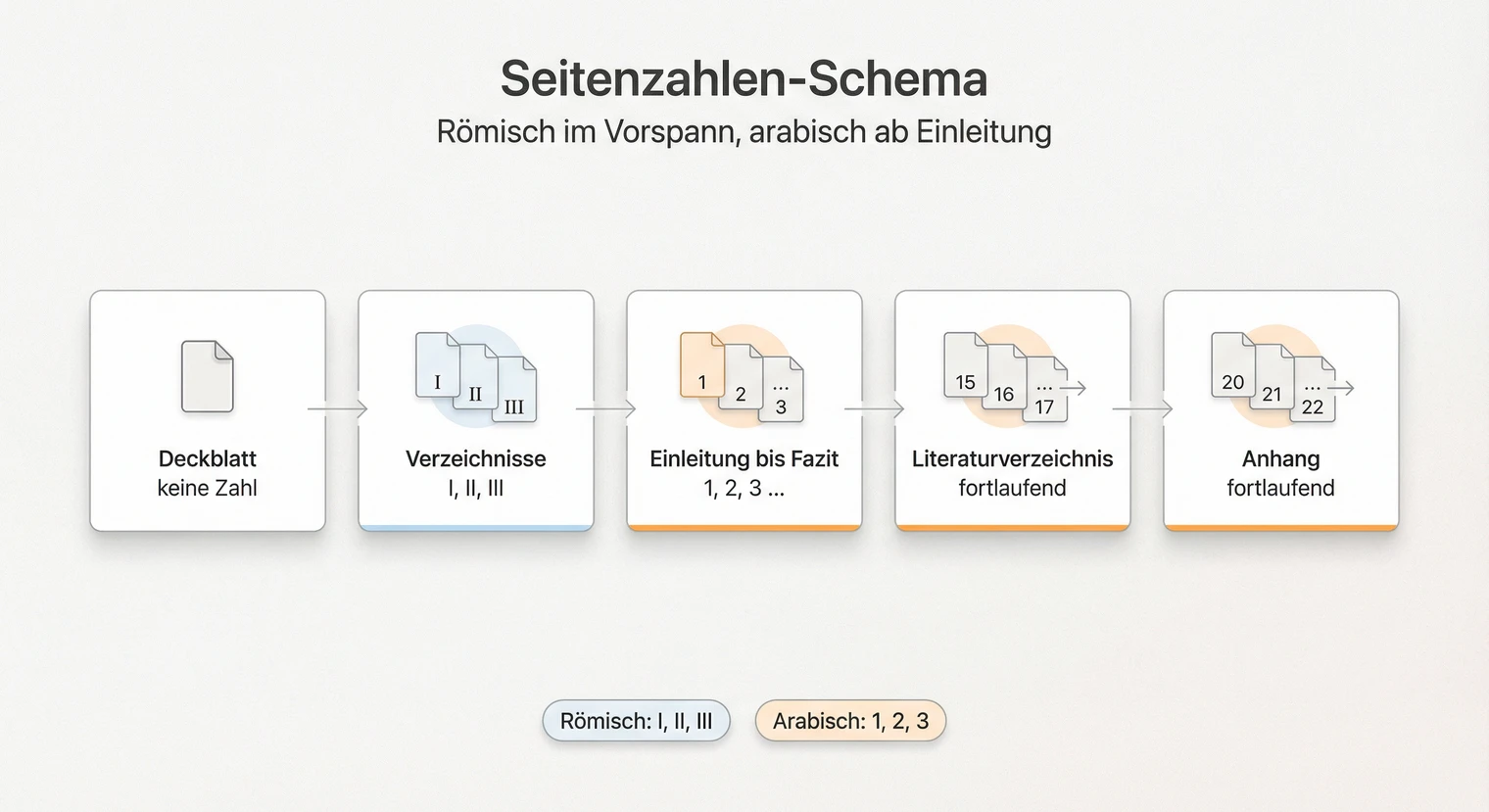
Dieses Schema ist weit verbreitet, aber nicht universell. Manche Hochschulen zählen durchgehend arabisch, manche beginnen die Zählung erst ab der Einleitung ohne die Verzeichnisse zu nummerieren, andere zählen das Deckblatt mit, zeigen die Zahl aber nicht an. Das genaue Schema richtet sich nach deinem Leitfaden.
Um unterschiedliche Nummerierungen zu verwenden, brauchst du Abschnittswechsel. In Word:
Füge vor der Einleitung einen Abschnittswechsel ein (Layout → Umbrüche → Nächste Seite).
Deaktiviere „Mit vorheriger verknüpfen" in der Kopf- oder Fußzeile des neuen Abschnitts.
Stelle im ersten Abschnitt römische Ziffern ein (Seitenzahlen formatieren → Zahlenformat).
Stelle im zweiten Abschnitt arabische Ziffern ein und beginne bei 1.
Die Position der Seitenzahlen ist meist mittig oder rechts in der Fußzeile. Manche Vorgaben verlangen die Seitenzahl in der Kopfzeile. Achte auf Konsistenz: Wenn du die Seitenzahl unten rechts platzierst, sollte das für alle Seiten gelten (außer dem Deckblatt).
Überschriften und Gliederungsebenen
Überschriften strukturieren deine Arbeit und sollten eine klare Hierarchie zeigen. Die erste Ebene (Kapitelüberschriften wie „2 Theoretische Grundlagen") ist am größten, die zweite Ebene (z. B. „2.1 Begriffsdefinition") etwas kleiner, und so weiter. Nutze in der Regel maximal drei Gliederungsebenen (1, 1.1, 1.1.1). Eine 4. Ebene (z. B. 1.1.1.1) nur in Ausnahmefällen und nur, wenn der Leitfaden das vorsieht – sie erschwert die Orientierung.
Überschrift 1: Fett, 14 bis 16 pt, Abstand vor 24 pt, Abstand nach 12 pt.
Überschrift 2: Fett, 12 bis 14 pt, Abstand vor 18 pt, Abstand nach 6 pt.
Überschrift 3: Fett oder kursiv, 12 pt, Abstand vor 12 pt, Abstand nach 6 pt.
Nummerierung: Konsistent halten (1 / 1.1 / 1.1.1). Keine Ebene überspringen. Eine 4. Ebene (z. B. 1.1.1.1) nur in Ausnahmefällen und nur, wenn der Leitfaden das vorsieht.
Vermeiden: Überschrift allein am Seitenende ohne Folgetext. Aktiviere in Word „Absatz → Zeilen- und Seitenumbruch → Nicht vom nächsten Absatz trennen", damit Überschriften automatisch auf die nächste Seite rutschen.
Formatvorlagen nutzen: Verwende in Word die eingebauten Formatvorlagen („Überschrift 1", „Überschrift 2" usw.). Das sorgt für konsistente Formatierung und ermöglicht die automatische Erstellung des Inhaltsverzeichnisses. Achte darauf, dass auf jede Überschrift Text folgt. Eine Überschrift, direkt gefolgt von einer Unterüberschrift ohne einleitenden Text, wirkt abrupt.
Abbildungen und Tabellen
Abbildungen erhalten eine Beschriftung unterhalb des Bildes. In Word: Rechtsklick auf die Abbildung → „Beschriftung einfügen" → Kategorie „Abbildung". Die Nummerierung läuft automatisch durch. Tabellen werden dagegen oberhalb beschriftet. Halte das Format einheitlich: Entweder „Abbildung 1:" oder „Abb. 1:" durchgehend im gesamten Dokument.
Jede Abbildung und Tabelle muss im Text referenziert werden, bevor sie erscheint. Nutze dafür Querverweise (Einfügen → Querverweis) statt manueller Zahlen. In Word wählst du als Verweistyp „Abbildung" oder „Tabelle". Bei „Verweisen auf" hast du mehrere Optionen: Bezeichnung und Nummer (z. B. „Abbildung 3"), nur die Nummer (z. B. „3") oder den kompletten Beschriftungstext. Die Bezeichnungen können je nach Word-Version leicht abweichen. So bleiben die Verweise korrekt, wenn sich die Reihenfolge ändert. Quellenangaben gehören direkt unter die Beschriftung, in kleinerem Schriftgrad (z. B. 10 pt).
Fotos und Rasterbilder: Mindestens 300 dpi bei Druckgröße.
Diagramme und Screenshots: 150 bis 200 dpi reichen oft aus, wenn sie nicht stark vergrößert werden.
Vektorgrafiken: Aus Excel, PowerPoint oder als PDF eingebettet sind auflösungsunabhängig und immer scharf.
Schnelltest: Zoome im PDF auf 200 %. Wenn Bilder pixelig wirken, ist die Auflösung zu niedrig.
Layout-Check vor dem Druck
Bevor du deine Masterarbeit druckst, solltest du das Layout gründlich prüfen. Exportiere dein Dokument als PDF und kontrolliere Seite für Seite. Manche Formatierungsfehler fallen erst im PDF auf. Die häufigsten Abgabe-Fallen lassen sich mit dieser Checkliste vermeiden.
Verzeichnisse aktualisieren: Rechtsklick auf Inhalts-, Abbildungs- und Tabellenverzeichnis → „Gesamtes Verzeichnis aktualisieren". Immer als letzten Schritt.
Querverweise prüfen: Alle Verweise auf Abbildungen, Tabellen und Kapitel durchklicken. Zeigen sie auf die richtige Stelle? Mit Strg+A (Mac: Cmd+A) → F9 (ggf. Fn+F9) alle Felder aktualisieren.
Seitenzahlen: Laufen korrekt durch? Stimmen die Zahlen im Inhaltsverzeichnis mit den tatsächlichen Seiten überein?
Abbildungen: Ausreichende Auflösung (Fotos 300 dpi, Diagramme mind. 150 dpi)? Nicht verzerrt skaliert? Beschriftung einheitlich?
Tabellen: Nicht über Seitenumbrüche zerrissen? Kopfzeile wiederholt sich auf Folgeseiten (Tabelleneigenschaften → „Kopfzeile auf jeder Seite wiederholen")?
Seitenumbrüche: Vor Hauptkapiteln (z. B. Einleitung, Fazit, Anhang) ein manueller Seitenumbruch? Keine Überschrift allein am Seitenende?
Ränder: Ist der Bundsteg (links) breit genug für die Bindung?
Schusterjungen und Hurenkinder (auch „Witwen und Waisen" genannt): Ein Schusterjunge ist die erste Zeile eines Absatzes allein am Ende einer Seite. Ein Hurenkind ist die letzte Zeile eines Absatzes allein am Anfang einer neuen Seite. Word verhindert beides automatisch: Absatz → Zeilen- und Seitenumbruch → „Absatzkontrolle" aktivieren.
Nächster Schritt: Druckfertig machen
Wenn die Formatierung stimmt und du das Layout geprüft hast, exportiere deine Arbeit als PDF. Das Ziel: Alle Schriften einbetten und Bildqualität erhalten. In Word wählst du beim Speichern „Für Druck optimiert" oder „PDF/A" (falls dein Leitfaden dieses Archivformat verlangt). Prüfe danach in den PDF-Eigenschaften unter „Schriften", ob alle Schriften als „Eingebettet" markiert sind. Ohne Einbettung kann das PDF auf anderen Geräten anders aussehen. Öffne das fertige PDF auf einem zweiten Gerät oder drucke eine Testseite, um sicherzugehen. Schnellcheck: Klicke im PDF einmal auf einen Eintrag im Inhaltsverzeichnis – springt er zur richtigen Seite? So erkennst du, ob die Verlinkungen korrekt übernommen wurden.
Neben der Formatierung solltest du auch das Deckblatt und die eidesstattliche Erklärung auf Vollständigkeit prüfen. Eine Plagiatsprüfung vor der Abgabe gibt zusätzliche Sicherheit.
Für den Druck deiner Masterarbeit findest du bei BachelorHero verschiedene Bindungsoptionen. Ein Hardcover mit Prägung ist eine beliebte Wahl für Masterarbeiten.
Häufig gestellte Fragen
Wie entferne ich die Seitenzahl auf dem Deckblatt in Word?
Doppelklicke in die Fußzeile der ersten Seite. Aktiviere unter „Kopf- und Fußzeilentools" die Option „Erste Seite anders". Die Seitenzahl auf dem Deckblatt verschwindet, alle folgenden Seiten behalten ihre Nummerierung. Alternativ: Abschnittswechsel nach dem Deckblatt einfügen und „Mit vorheriger verknüpfen" deaktivieren.
Wie setze ich römische und arabische Seitenzahlen in Word?
Variante A – Verzeichnisse römisch, Text arabisch (am häufigsten): Füge nach den Verzeichnissen einen Abschnittswechsel ein (Layout → Umbrüche → Nächste Seite). Klicke in die Fußzeile des neuen Abschnitts und deaktiviere „Mit vorheriger verknüpfen". Stelle im Verzeichnisteil römisch ein (Seitenzahlen formatieren → i, ii, iii, „Beginnen bei: 1"), im Textteil arabisch („Beginnen bei: 1"). Häufiger Fehler: „Mit vorheriger verknüpfen" vergessen – dann ändern sich beide Abschnitte gleichzeitig.
Variante B – Deckblatt wird mitgezählt, aber ohne Anzeige: Aktiviere für die erste Seite „Erste Seite anders" (Kopf-/Fußzeilentools). Das Deckblatt bleibt leer, aber die Zählung läuft. Im Verzeichnisteil dann „Beginnen bei: 2", damit das Inhaltsverzeichnis mit „II" startet. Typisch bei: Leitfäden, die verlangen „Deckblatt zählt als Seite I, wird aber nicht angezeigt".
Variante C – Durchgängig arabisch ab Einleitung: Ein Abschnittswechsel vor der Einleitung, dort arabisch mit „Beginnen bei: 1". Verzeichnisse bleiben ohne Seitenzahl. Typisch bei: Kürzeren Arbeiten oder Leitfäden, die keine römischen Ziffern vorsehen.
Was tun gegen große Lücken im Blocksatz?
Aktiviere die automatische Silbentrennung (Layout → Silbentrennung → Automatisch). Bei hartnäckigen Lücken: Füge manuelle Trennstellen ein – in Word über Einfügen → Symbol → Sonderzeichen → „Bedingter Trennstrich". Damit bricht Word das Wort nur bei Bedarf. Geschützte Leerzeichen verhindern unschöne Umbrüche zwischen kurzen Wörtern (z. B. „z. B." oder „10 %") – du findest sie ebenfalls unter Einfügen → Symbol → Sonderzeichen. Typischer Fehler: Normale Leerzeichen verwenden, sodass „10" und „%" auf unterschiedliche Zeilen rutschen. In den Silbentrennungsoptionen kannst du zusätzlich die Trennzone verkleinern, um mehr Trennungen zu erzwingen.
Wie prüfe ich, ob im PDF alle Schriften eingebettet sind?
Öffne das PDF in Adobe Acrobat Reader und gehe zu Datei → Eigenschaften → Schriften (oder Reiter „Schriften"). Alle Schriften sollten als „Eingebettet" oder „Eingebettete Untergruppe" angezeigt werden. Fehlt eine Schrift oder steht dort nur der Name ohne Zusatz, kann das PDF auf anderen Geräten anders aussehen.
Welche Bildauflösung brauche ich für den Druck?
Für Fotos und Rasterbilder gilt als Richtwert 300 dpi bei Druckgröße. Diagramme, Grafiken und Screenshots kommen oft mit 150 bis 200 dpi aus, wenn sie nicht stark vergrößert werden. Vektorgrafiken (z. B. aus Excel oder als SVG/PDF eingebettet) sind auflösungsunabhängig und immer scharf. Prüfe im PDF, ob Bilder beim Zoomen pixelig wirken.
Wie aktualisiere ich alle Verzeichnisse und Querverweise auf einmal?
Markiere das gesamte Dokument (Strg+A bzw. Cmd+A) und drücke F9 (auf manchen Tastaturen Fn+F9). F9 aktualisiert alle Felder (Querverweise, Seitenzahlen, Verzeichniseinträge). Falls F9 nicht funktioniert: Aktualisiere jedes Verzeichnis einzeln: Klicke ins Inhaltsverzeichnis und wähle im Reiter „Verweise" (oder „Referenzen" je nach Word-Sprache) → „Inhaltsverzeichnis aktualisieren" → „Gesamtes Verzeichnis". Für Abbildungs-/Tabellenverzeichnis: Rechtsklick → „Felder aktualisieren". Mache das immer als letzten Schritt vor dem PDF-Export und prüfe danach stichprobenartig, ob die Seitenzahlen stimmen.

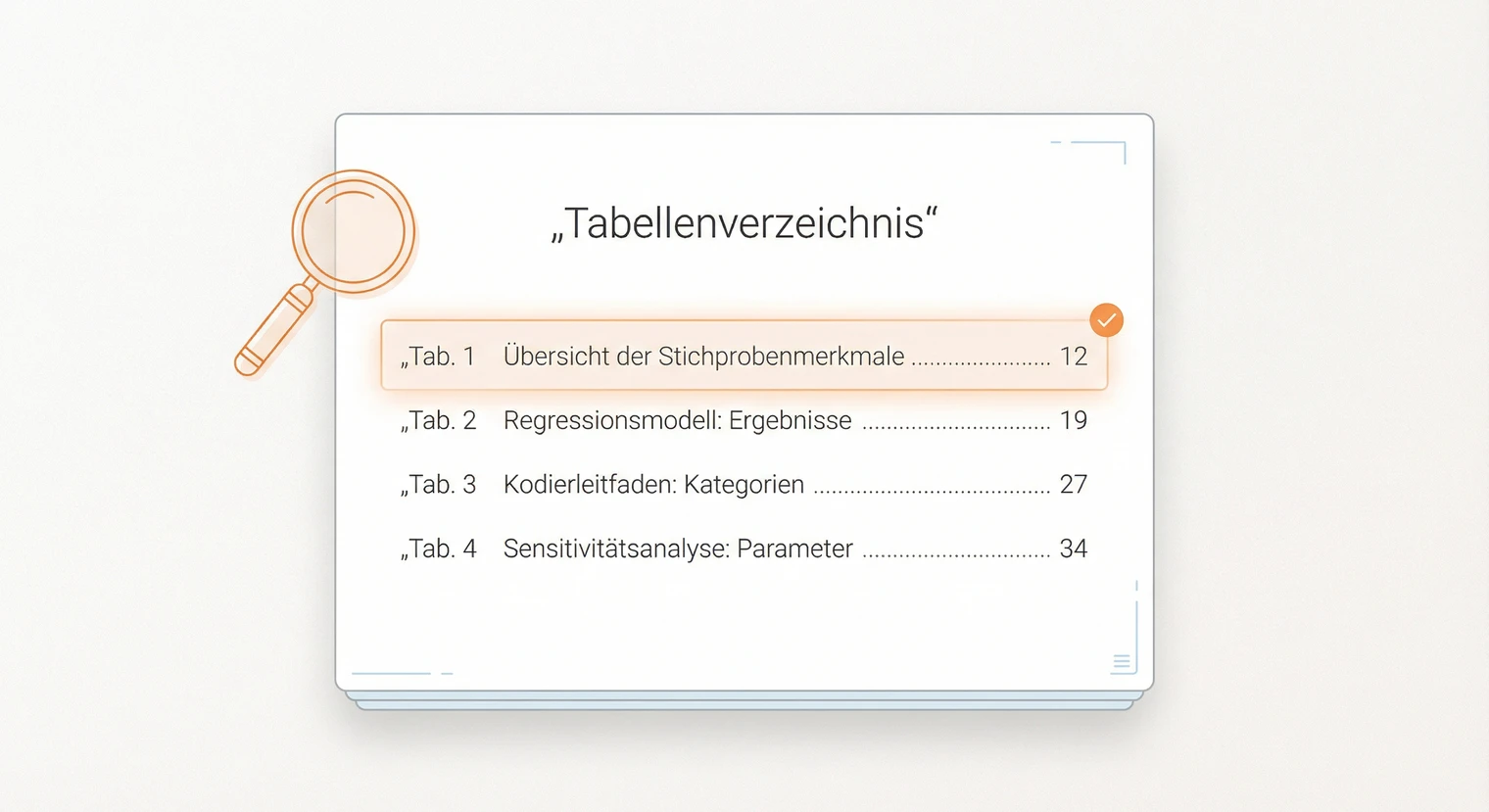 Tabellenverzeichnis erstellen
 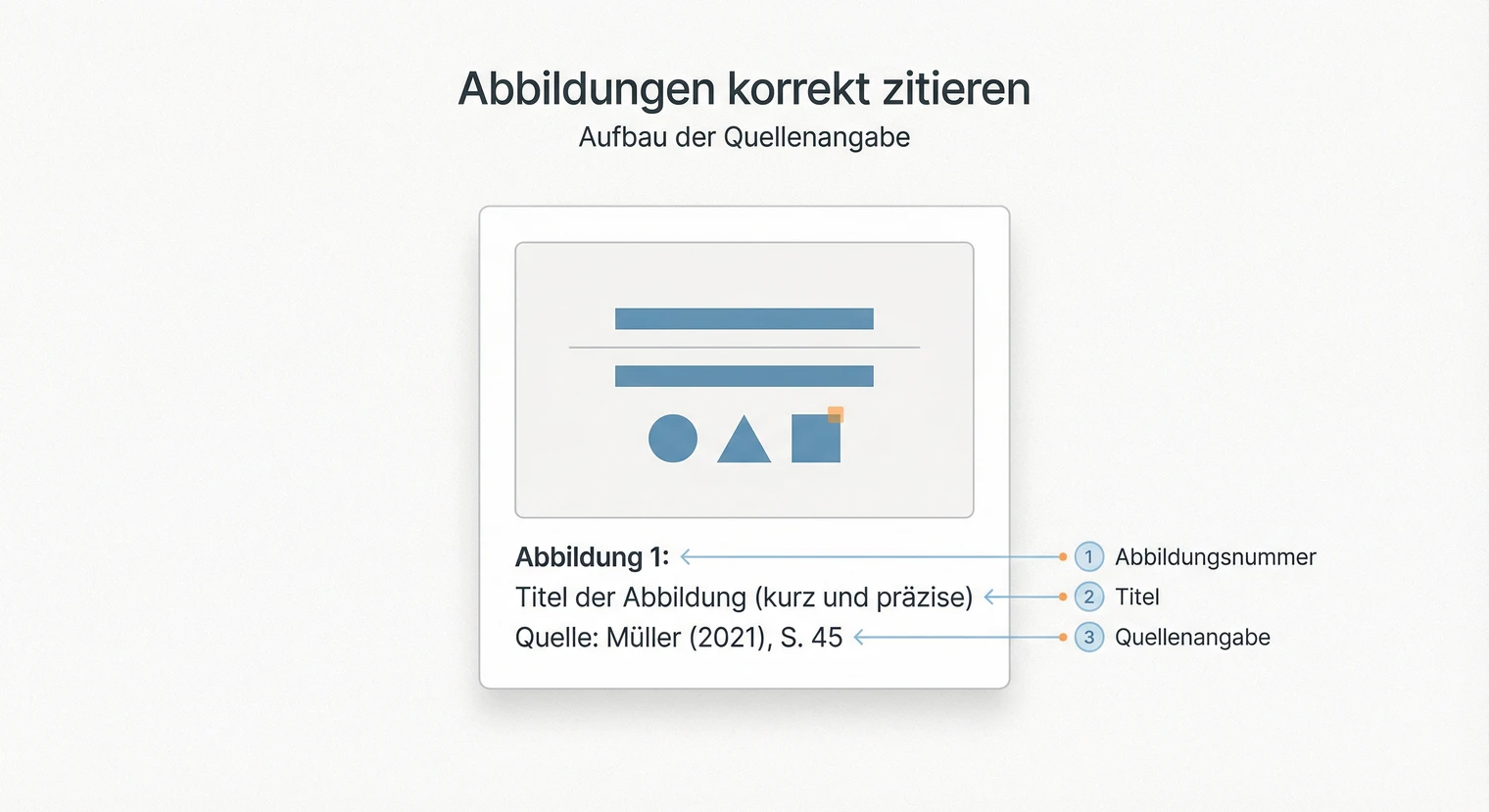 Bilder und Grafiken zitieren
 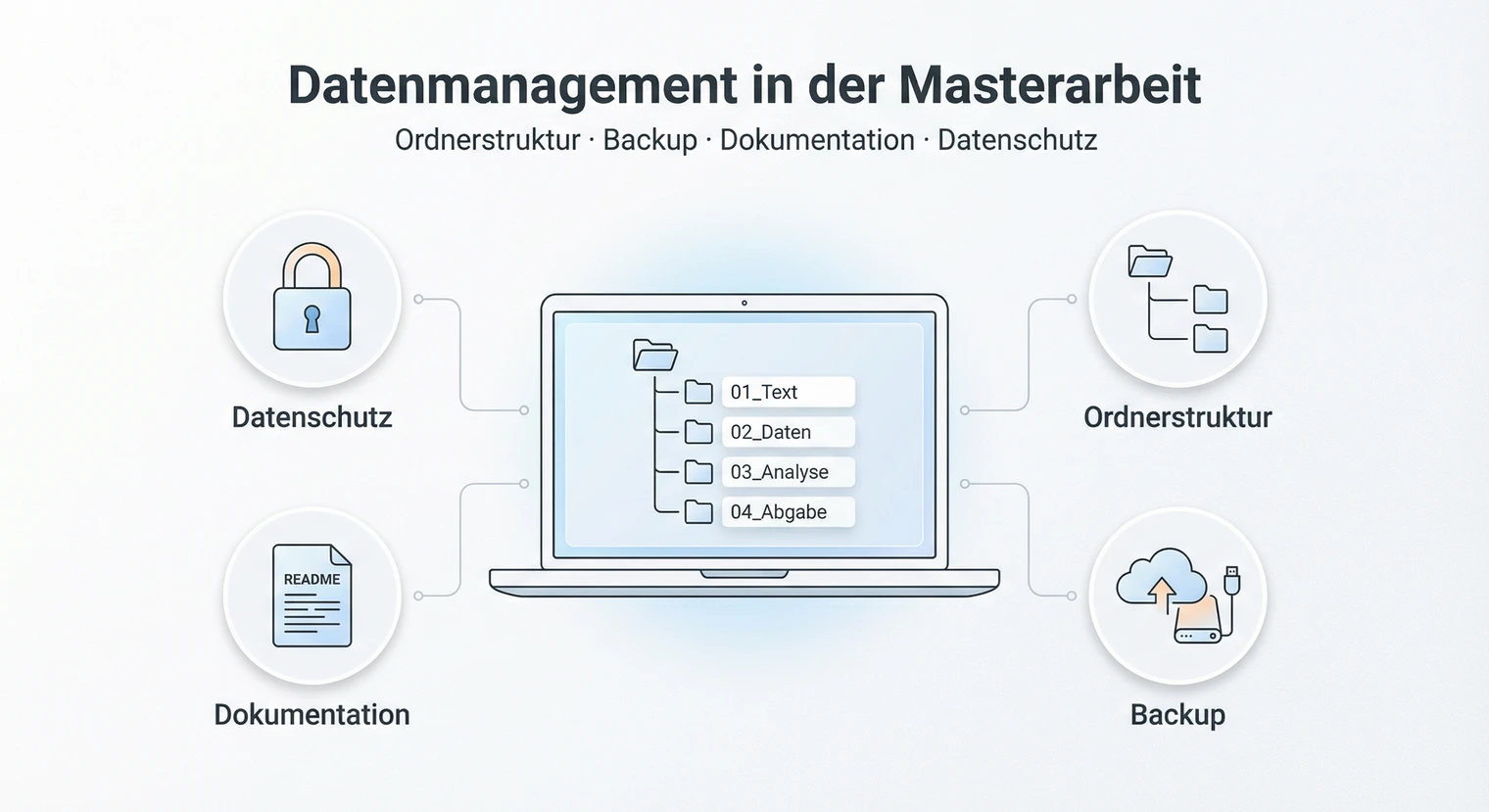 Datenmanagement in der Masterarbeit