
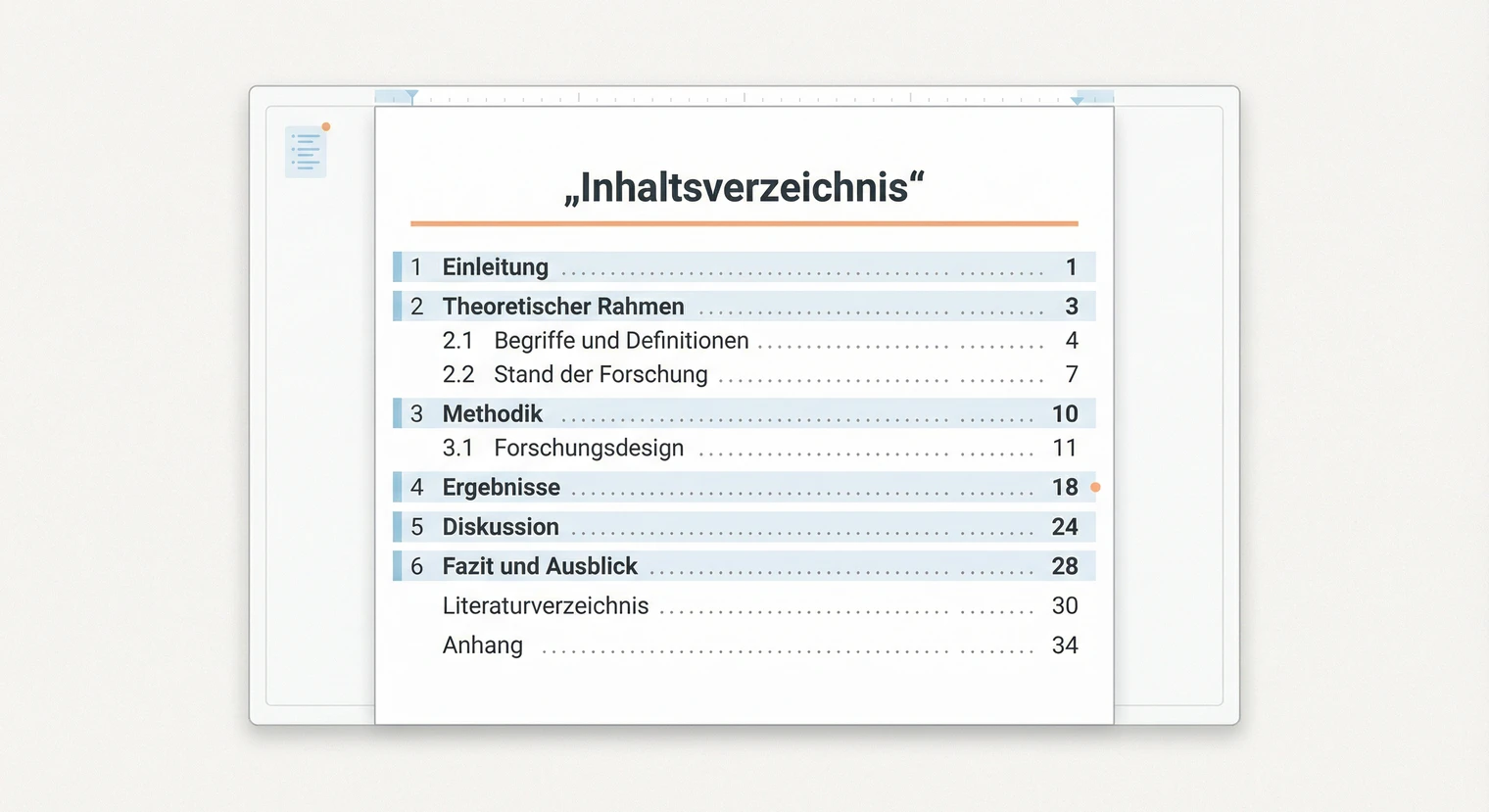
Das Inhaltsverzeichnis deiner Masterarbeit zeigt auf einen Blick die gesamte Struktur deiner Arbeit. Es listet alle Kapitel, Unterkapitel und Verzeichnisse mit Seitenzahlen auf und ermöglicht schnelle Orientierung. Hier erfährst du, was ins Verzeichnis gehört, wie du es in Word erstellst und welche Stolperfallen du vermeiden solltest.
-
Bestandteile: Kapitel, Unterkapitel und Literaturverzeichnis bilden den Kern. Einen vorhandenen Anhang führst du nach dem vorgesehenen Schema auf.
-
Optional: Abstract, Sperrvermerk und Danksagung (je nach Hochschule).
-
Tiefe: 3 Ebenen sind ideal, maximal 4.
-
Word: Nutze Formatvorlagen für ein automatisches Verzeichnis.
Inhaltsverzeichnis
Was ist das Inhaltsverzeichnis?
Das Inhaltsverzeichnis ist die Übersicht über alle Kapitel, Abschnitte und Verzeichnisse deiner Masterarbeit. Es steht typischerweise nach dem Deckblatt und vor der Einleitung. Je nach Hochschule können dazwischen noch Abstract, Sperrvermerk oder Danksagung stehen.
Die Funktion ist klar: Lesende sollen sich schnell orientieren können. Prüfende nutzen das Verzeichnis, um einen ersten Eindruck von der Struktur zu bekommen und gezielt zu bestimmten Kapiteln zu springen. Ein gut strukturiertes Inhaltsverzeichnis signalisiert, dass du dein Thema durchdacht hast.
Was gehört ins Inhaltsverzeichnis?
Ins Inhaltsverzeichnis gehören die Kapitel und Unterkapitel des Textteils (Einleitung bis Fazit) mit der vorgesehenen Nummerierung und Seitenzahl sowie das Literaturverzeichnis. Einen vorhandenen Anhang führst du nach deinem Leitfaden auf, etwa als Gesamteintrag, mit einzelnen Anhängen oder über ein separates Anhangsverzeichnis. Beispiele für Bezeichnungen sind „Anhang A“ und „Anhang B“.
Verzeichnisse im vorderen Teil wie Abkürzungsverzeichnis, Abbildungsverzeichnis und Tabellenverzeichnis werden ebenfalls aufgeführt, in der Regel ohne Kapitelnummer. Sie stehen im Inhaltsverzeichnis vor den inhaltlichen Kapiteln und erhalten häufig römische Seitenzahlen.
Je nach Vorgabe können Abstract, Sperrvermerk und Danksagung im Inhaltsverzeichnis erscheinen oder nicht. Die Eidesstattliche Erklärung wird oft gelistet, manchmal aber auch weggelassen. Prüfe die Richtlinien deines Studiengangs, denn hier gibt es keine einheitliche Regel.
Nicht ins Inhaltsverzeichnis gehören das Deckblatt und das Inhaltsverzeichnis selbst. Beide werden nicht als Einträge im Verzeichnis gelistet. Ob sie eine sichtbare Seitenzahl in der Fußzeile tragen und ob das Deckblatt intern mitgezählt wird, hängt von den Vorgaben deiner Hochschule ab.
Hinweis zu Vorgaben: Wenn du unsicher bist, ob ein Element ins Inhaltsverzeichnis gehört: Prüfe zuerst die Vorgaben deiner Hochschule. Falls dort nichts steht, orientiere dich an Beispielarbeiten deines Studiengangs oder frag deine Betreuung.
Inhaltsverzeichnis vs. Gliederung
Die Gliederung ist dein Planungsdokument. Du erstellst sie vor oder während des Schreibens, um die Struktur deiner Arbeit zu entwickeln. Sie zeigt, welche Kapitel du behandeln willst und wie sie zusammenhängen.
Das Inhaltsverzeichnis ist das formale Verzeichnis im fertigen Dokument. Es entsteht aus der Gliederung, enthält aber zusätzlich die Seitenzahlen und alle Verzeichnisse. Während die Gliederung sich beim Schreiben noch ändert, ist das Inhaltsverzeichnis der finale Stand bei Abgabe.
Das Inhaltsverzeichnis unterscheidet sich auch von anderen Verzeichnissen wie dem Abbildungsverzeichnis oder Tabellenverzeichnis. Diese listen nur Abbildungen bzw. Tabellen mit Titel und Seitenzahl. Im Inhaltsverzeichnis werden sie als eigene Einträge geführt, aber ihr Inhalt erscheint dort nicht.
Aufbau und Elemente
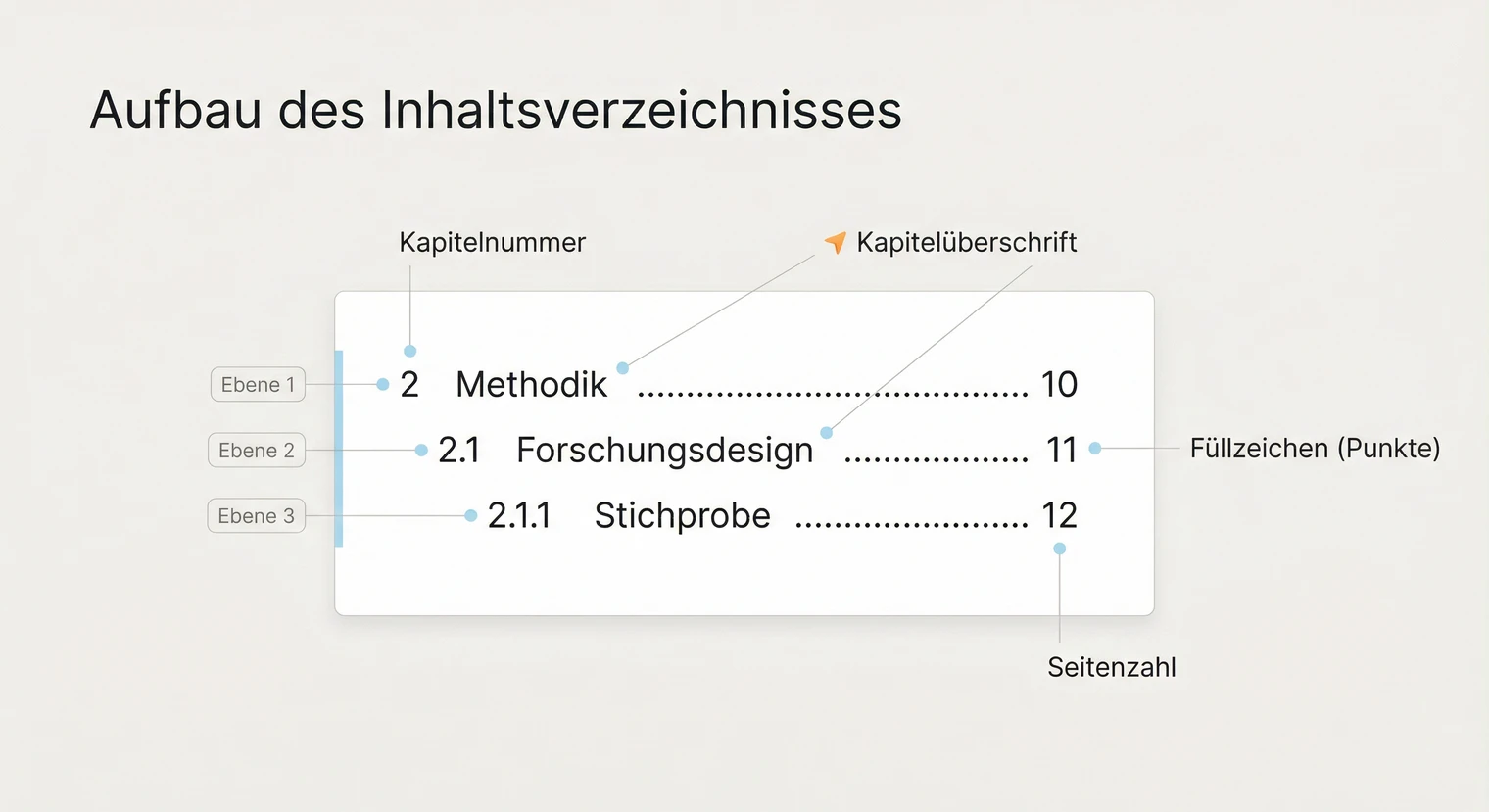
Der Aufbau folgt einer klaren Logik. Eine Zeile enthält meist drei Elemente: Kapitelnummer, Kapitelüberschrift und Seitenzahl. Dazwischen stehen oft Füllzeichen, meist Punkte, die das Auge zur Seitenzahl führen.
-
Kapitelnummer: Die Nummerierung erfolgt meist dezimal (1, 1.1, 1.1.1) und zeigt die Hierarchie. Verzeichnisse und Anhang haben meist keine Nummer.
-
Kapitelüberschrift: Der Wortlaut muss exakt mit dem Text übereinstimmen. Jede Abweichung ist ein Formfehler.
-
Seitenzahl: Die Seite, auf der das Kapitel beginnt, wird rechtsbündig ausgerichtet.
-
Füllzeichen: Punkte zwischen Überschrift und Seitenzahl führen das Auge und erleichtern das Lesen.
Unterkapitel werden eingerückt, um die Hierarchie sichtbar zu machen. Je tiefer die Ebene, desto weiter die Einrückung. Typisch sind 0,5 bis 1 cm pro Ebene, wobei du dich an die Vorgaben deiner Hochschule halten solltest.
Seitenzählung: Römisch und arabisch
Viele Hochschulen verlangen eine geteilte Seitenzählung: Der vordere Teil (Verzeichnisse) erhält römische Zahlen (I, II, III) in der Fußzeile, der Textteil ab der Einleitung arabische Zahlen (1, 2, 3). Die Einleitung beginnt dann auf Seite 1.
Diese Konvention hat einen praktischen Hintergrund: Wenn du im vorderen Teil noch ein Verzeichnis ergänzt, verschieben sich nur die römischen Zahlen. Der Textteil beginnt weiterhin auf Seite 1 und bleibt stabil. Nicht alle Hochschulen nutzen dieses System, manche zählen durchgehend arabisch.
Wichtige Unterscheidung: Die Seitenzahl in der Fußzeile (sichtbar auf der Seite) ist nicht dasselbe wie der Eintrag im Inhaltsverzeichnis. Deckblatt und Inhaltsverzeichnis werden nicht als Einträge im Verzeichnis gelistet. Ob sie sichtbare Seitenzahlen in der Fußzeile tragen und ob das Deckblatt intern mitgezählt wird, hängt von den Vorgaben deiner Hochschule ab.
Häufige Variante: Der Vorderteil erhält römische Zahlen (oft ab dem Inhaltsverzeichnis, z. B. Inhaltsverzeichnis = II, Abkürzungsverzeichnis = III), der Textteil beginnt ab der Einleitung mit arabisch 1. Welche Seite die erste sichtbare römische Zahl trägt, ist hochschulabhängig. Prüfe die Vorgaben deines Studiengangs.
Gliederungstiefe: Wie viele Ebenen?
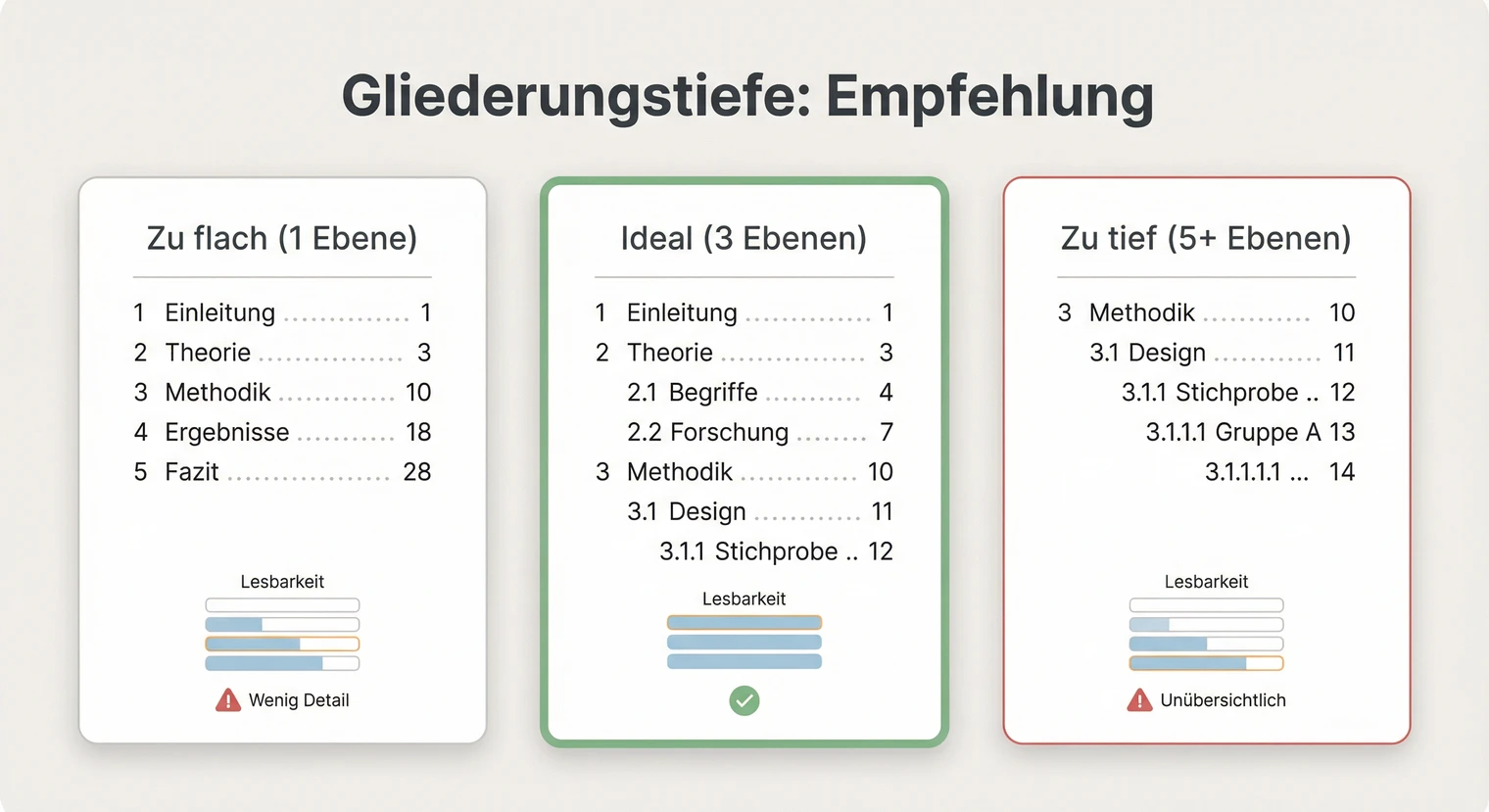
Drei Gliederungsebenen sind für die meisten Masterarbeiten ideal. Das bedeutet: Hauptkapitel (1), Unterkapitel (1.1) und Unter-Unterkapitel (1.1.1). Diese Tiefe reicht aus, um komplexe Themen zu strukturieren, ohne die Übersicht zu verlieren.
Bei sehr umfangreichen Arbeiten oder Themen mit vielen Detailaspekten kann eine vierte Ebene sinnvoll sein. Mehr als vier Ebenen sind fast immer zu viel. Ein Inhaltsverzeichnis mit Nummern wie 3.2.4.1.2 wirkt unübersichtlich und deutet darauf hin, dass die Gliederung zu kleinteilig ist.
Wichtig: Wenn du eine Ebene öffnest, sollten mindestens zwei Unterpunkte folgen. Ein einzelnes Unterkapitel 2.1 ohne 2.2 ist logisch nicht sinnvoll. Entweder gibt es mehrere Aspekte zu unterscheiden, oder der Inhalt gehört direkt ins übergeordnete Kapitel.
Inhaltsverzeichnis in Word erstellen
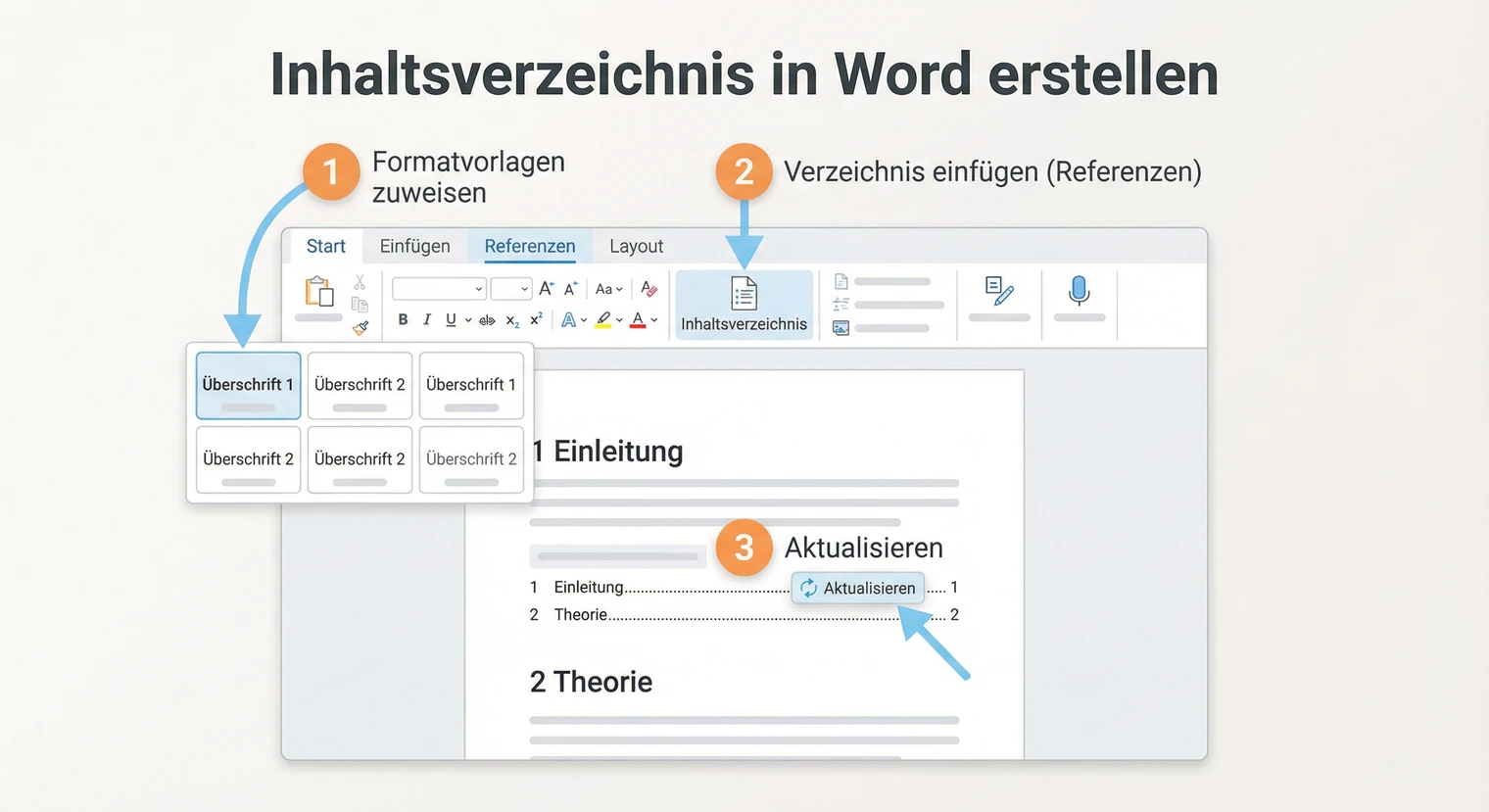
Ein automatisches Inhaltsverzeichnis in Word basiert auf den Formatvorlagen, die du deinen Überschriften zuweist. Das Verzeichnis erkennt alle Textstellen mit den Formatvorlagen „Überschrift 1“, „Überschrift 2“ usw. und erstellt daraus das Verzeichnis mit Seitenzahlen. Die folgenden Menüpfade beziehen sich auf Word für Microsoft 365 unter Windows; je nach Version können die Bezeichnungen abweichen.
-
Formatvorlagen zuweisen
Weise jeder Überschrift im Text „Überschrift 1“, „Überschrift 2“ usw. zu.
-
Verzeichnis einfügen
Erstelle das Verzeichnis über „Referenzen“ > „Inhaltsverzeichnis“ > „Benutzerdefiniertes Inhaltsverzeichnis“.
-
Design anpassen
Nutze die Vorlagen „Verzeichnis 1“ bis „Verzeichnis 3“, um Schriftart und Einzüge zentral zu steuern.
-
Aktualisieren
Klicke nach Änderungen mit der rechten Maustaste ins Verzeichnis, wähle „Felder aktualisieren“ und anschließend „Gesamtes Verzeichnis aktualisieren“.
Formatierung im Inhaltsverzeichnis
Die Formatierung des Inhaltsverzeichnisses sollte den Vorgaben deiner Hochschule entsprechen. Die folgenden Werte sind Orientierungshilfen für den Fall, dass keine konkreten Vorgaben existieren.
-
Schrift & Abstand: Meist gleiche Schriftart wie im Text. Zeilenabstand oft 1,0 oder 1,15 statt 1,5.
-
Tabstopps: Seitenzahlen strikt rechtsbündig mit Füllpunkten zur besseren Führung des Auges.
-
Einzüge: 0,5 cm bis 1,0 cm Einrückung pro Ebene, um die Hierarchie optisch zu verdeutlichen.
-
Hängender Einzug: Lange Überschriften sollten in der zweiten Zeile bündig unter dem Text (nicht unter der Nummer) stehen.
-
Abstände: Kleine Abstände vor Hauptkapiteln (z. B. 6 pt) lockern das Gesamtbild des Verzeichnisses auf.
Word-Stolperfallen und Lösungen
-
Formatierung verschwindet nach Aktualisierung
Wenn du das Verzeichnis aktualisierst und deine Anpassungen weg sind, hast du wahrscheinlich direkt im Verzeichnis formatiert statt über die Formatvorlagen. Ändere stattdessen die Vorlagen „Verzeichnis 1“, „Verzeichnis 2“ usw. unter Start > Formatvorlagen. Diese Änderungen bleiben erhalten.
-
Kapitelnummern fehlen
Die Nummern kommen nicht aus dem Verzeichnis, sondern aus deinen Überschriften. Du musst die Formatvorlagen „Überschrift 1“, „Überschrift 2“ usw. mit einer mehrstufigen Liste verknüpfen. Markiere die erste Überschrift der Ebene 1 und wähle unter Start > Liste mit mehreren Ebenen eine Listenvorlage mit Überschriftenformatvorlagen, erkennbar etwa an „1 Überschrift 1“ und „1.1 Überschrift 2“ in der Vorschau.
-
Falsche Anzahl der Ebenen
Im Verzeichnisdialog (Referenzen > Inhaltsverzeichnis > Benutzerdefiniertes Inhaltsverzeichnis) kannst du unter „Ebenen anzeigen“ einstellen, wie viele Ebenen erscheinen sollen. Wenn du „3“ einstellst, werden nur Überschrift 1 bis 3 berücksichtigt.
-
Verzeichnis beginnt mitten auf einer Seite
Füge vor dem Verzeichnis einen Seitenumbruch ein (Windows: Strg + Enter, Mac: Cmd + Enter, oder über Einfügen > Seitenumbruch). Das Verzeichnis sollte auf einer eigenen Seite stehen.
-
Römische und arabische Zahlen vermischen sich
Prüfe, ob vor der Einleitung ein Abschnittswechsel steht (Layout > Umbrüche > Nächste Seite). Stelle danach im jeweils betroffenen Abschnitt unter Einfügen > Seitenzahl > Seitenzahlen formatieren das richtige Zahlenformat und den Startwert ein. „Mit vorheriger verknüpfen“ verbindet den Inhalt der Kopf- oder Fußzeilen. Deaktiviere die Option in der betreffenden Kopf- oder Fußzeile des Textteils, bevor du ihren Inhalt getrennt bearbeitest oder Seitenzahlen nur im Vorspann entfernst.
Beispiele: Empirisch und theoretisch
Hier siehst du zwei Beispiele für Inhaltsverzeichnisse. Die erste Variante zeigt eine typische empirische Masterarbeit mit Methodik und Ergebnisteil, die zweite eine theoretische Arbeit mit Schwerpunkt auf Literaturanalyse.
Abstract I
Abkürzungsverzeichnis II
Abbildungsverzeichnis III
Tabellenverzeichnis IV
1 Einleitung 1
1.1 Problemstellung und Relevanz 1
1.2 Forschungsfrage und Zielsetzung 3
2 Theoretischer Rahmen 5
2.1 Begriffsdefinitionen 5
2.2 Forschungsstand 8
3 Methodik 15
3.1 Forschungsdesign 15
3.2 Datenerhebung 18
3.3 Datenauswertung 22
4 Ergebnisse 26
5 Diskussion 38
6 Fazit und Ausblick 45
Literaturverzeichnis 48
Anhang A: Fragebogen 55
Anhang B: Interviewleitfaden 58
Eidesstattliche Erklärung 60
Sperrvermerk I
Danksagung II
Abkürzungsverzeichnis III
1 Einleitung 1
1.1 Problemstellung 1
1.2 Forschungsfrage 3
1.3 Methodisches Vorgehen 4
2 Theoretische Grundlagen 6
2.1 Zentrale Begriffe 6
2.2 Historische Entwicklung 10
2.3 Aktuelle Theorieansätze 15
3 Analyse der Primärquellen 22
3.1 Auswahl und Begründung 22
3.2 Detailanalyse 25
4 Synthese und Diskussion 40
4.1 Vergleichende Betrachtung 40
4.2 Kritische Würdigung 48
5 Fazit 55
Literaturverzeichnis 58
Eidesstattliche Erklärung 68
Beide Beispiele zeigen: Optionale Elemente wie Abstract, Sperrvermerk oder Danksagung können im vorderen Teil erscheinen, je nach Vorgabe deiner Hochschule. Sie haben keine Kapitelnummer und erhalten römische Seitenzahlen. Der Textteil beginnt mit arabischer Nummerierung auf Seite 1. Anhänge werden entweder einfach als „Anhang“ geführt oder alphabetisch gekennzeichnet (Anhang A, Anhang B), wenn mehrere Anhänge vorhanden sind. Ob und welche optionalen Elemente du brauchst, erfährst du in den Richtlinien deines Studiengangs.
Schnellcheck vor der Abgabe
Bevor du deine Arbeit abgibst, prüfe das Inhaltsverzeichnis mit diesen fünf Punkten. Ein fehlerhaftes Verzeichnis fällt sofort auf und kann den ersten Eindruck bei Prüfenden negativ beeinflussen.
-
Überschriften identisch: Stimmen alle Überschriften im Verzeichnis exakt mit den Überschriften im Text überein?
-
Seitenzahlen aktuell: Hast du das Verzeichnis nach der letzten Änderung aktualisiert? Klicke mit der rechten Maustaste ins Verzeichnis und wähle „Felder aktualisieren“ > „Gesamtes Verzeichnis aktualisieren“.
-
Keine Einzel-Unterpunkte: Gibt es irgendwo ein 2.1 ohne 2.2 oder ein 3.1.1 ohne 3.1.2?
-
Ebenen logisch: Sind maximal drei bis vier Ebenen enthalten und ist die Struktur übersichtlich?
-
PDF-Export prüfen: Exportiere als PDF und prüfe, ob Seitenzahlen und Verlinkungen funktionieren.
Nächster Schritt: Vom Verzeichnis zum Schreiben
Dein Inhaltsverzeichnis ist fertig, wenn alle Kapitel aufgeführt sind, die Formatierung stimmt und die Struktur logisch ist. Das Verzeichnis ist mehr als eine Pflichtübung: Es zwingt dich, über die Struktur nachzudenken, bevor du schreibst. Eine gute Gliederung macht das Schreiben leichter.
Im nächsten Schritt geht es an die Inhalte. Die Einleitung stellt dein Thema vor, formuliert die Forschungsfrage und skizziert den Aufbau. Nutze das Inhaltsverzeichnis als Leitfaden: Jedes Kapitel, das dort steht, muss einen klaren Beitrag zur Beantwortung deiner Forschungsfrage leisten.
Während du schreibst, wird sich die Gliederung möglicherweise noch ändern. Das ist normal. Passe das Inhaltsverzeichnis an, wenn du merkst, dass ein Kapitel anders aufgebaut werden muss. Am Ende sollten Verzeichnis und Inhalt perfekt zusammenpassen.
Druckfertig machen: Wenn alle Kapitel geschrieben und korrigiert sind, exportiere dein Dokument als PDF. Bei BachelorHero kannst du deine Masterarbeit online konfigurieren und drucken lassen. Das Hardcover eignet sich besonders gut für Masterarbeiten.
Häufig gestellte Fragen
Muss das Abstract ins Inhaltsverzeichnis?
Das hängt von den Vorgaben deiner Hochschule ab. Manche Prüfungsordnungen verlangen, dass das Abstract im Inhaltsverzeichnis erscheint, andere nicht. Wenn es gelistet wird, steht es meist ohne Kapitelnummer im vorderen Teil. Prüfe die Richtlinien deines Studiengangs.
Wie verhindere ich, dass Word beim Aktualisieren meine Formatierung überschreibt?
Formatiere das Inhaltsverzeichnis nicht manuell, sondern über die Verzeichnis-Formatvorlagen (Verzeichnis 1, Verzeichnis 2 usw.). Diese findest du unter Start > Formatvorlagen. Änderungen an diesen Vorlagen bleiben auch nach dem Aktualisieren erhalten. Manuelle Anpassungen direkt im Verzeichnis gehen beim nächsten Update verloren.
Wie setze ich römische und arabische Seitenzahlen in Word?
Füge vor der Einleitung einen Abschnittswechsel ein (Layout > Umbrüche > Nächste Seite). Öffne die Fußzeile des neuen Abschnitts und deaktiviere „Mit vorheriger verknüpfen“, wenn du die Fußzeile unabhängig vom Vorspann bearbeiten möchtest. Zahlenformat und Startwert stellst du für jeden Abschnitt unter Einfügen > Seitenzahl > Seitenzahlen formatieren ein: im Textteil arabisch mit „Beginnen bei: 1“, im vorderen Abschnitt römisch (I, II, III) mit dem vorgegebenen Startwert.
Was mache ich bei sehr langen Überschriften im Inhaltsverzeichnis?
Prüfe zuerst, ob du die Überschrift kürzen kannst, ohne den Inhalt zu verfälschen. Falls nicht, nutze hängende Einzüge, damit die Folgezeile bündig unter dem Text beginnt (nicht unter der Kapitelnummer). Die Einstellung findest du unter Start > Formatvorlagen > Rechtsklick auf „Verzeichnis 1/2/3“ > Ändern > Format > Absatz > Sondereinzug: Hängend.
Gehört der Sperrvermerk ins Inhaltsverzeichnis?
Wenn deine Arbeit einen Sperrvermerk enthält, wird er je nach Hochschule unterschiedlich behandelt. Manche listen ihn im Inhaltsverzeichnis ohne Kapitelnummer, andere führen ihn gar nicht auf. Der Sperrvermerk steht typischerweise noch vor dem Inhaltsverzeichnis. Frag im Zweifel bei deiner Betreuung nach.
Warum erscheinen meine Kapitelnummern nicht im Inhaltsverzeichnis?
Die Kapitelnummern kommen aus der Listenformatierung deiner Überschriften, nicht aus dem Verzeichnis selbst. Weise den Überschriften zuerst „Überschrift 1“, „Überschrift 2“ usw. zu. Markiere die erste Überschrift der Ebene 1 und wähle unter Start > Liste mit mehreren Ebenen eine Listenvorlage, die mit den Überschriftenformatvorlagen verknüpft ist. Du erkennst sie an Einträgen wie „1 Überschrift 1“ und „1.1 Überschrift 2“ in der Vorschau.

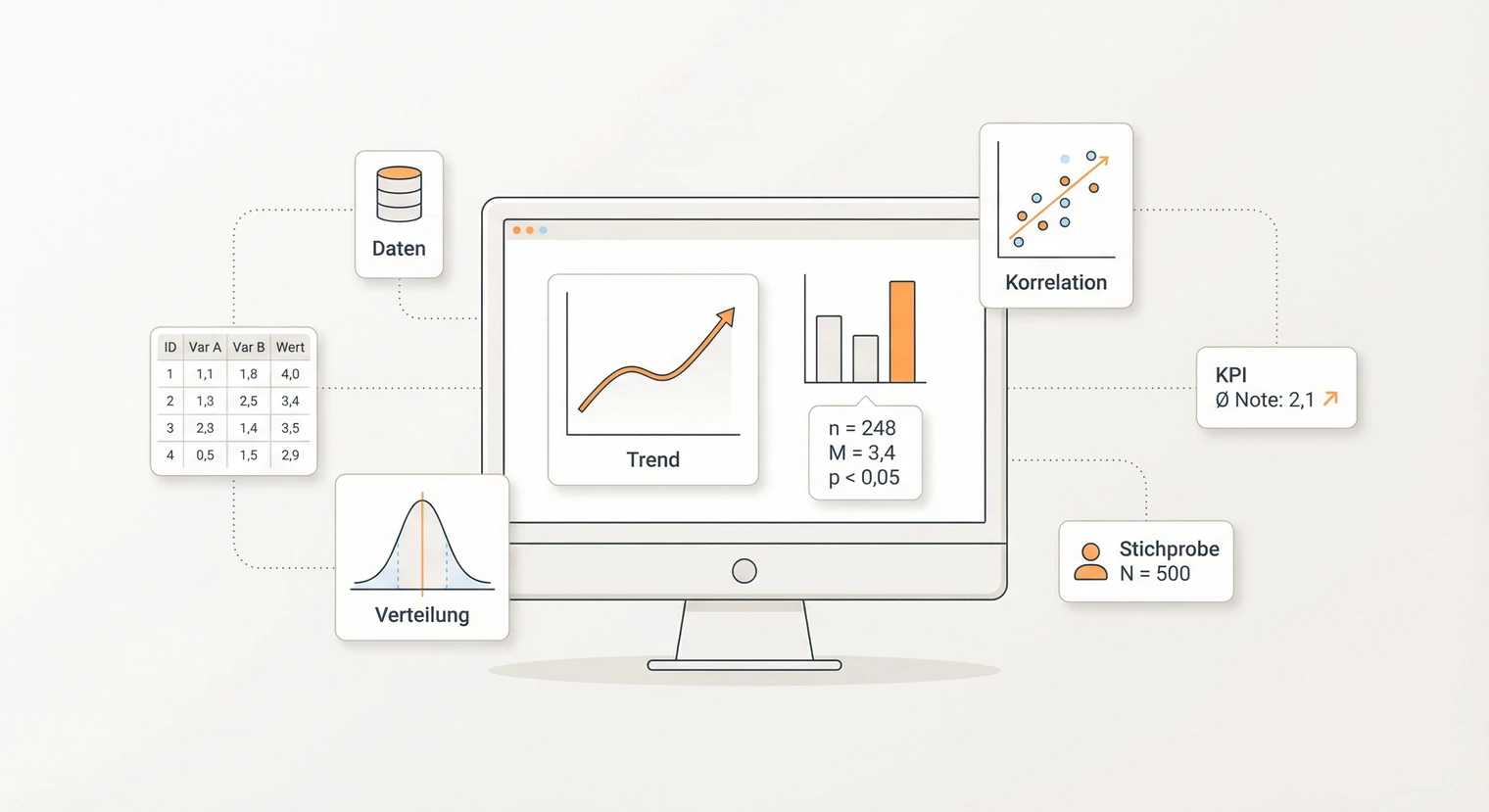 Datenanalyse in der Masterarbeit
 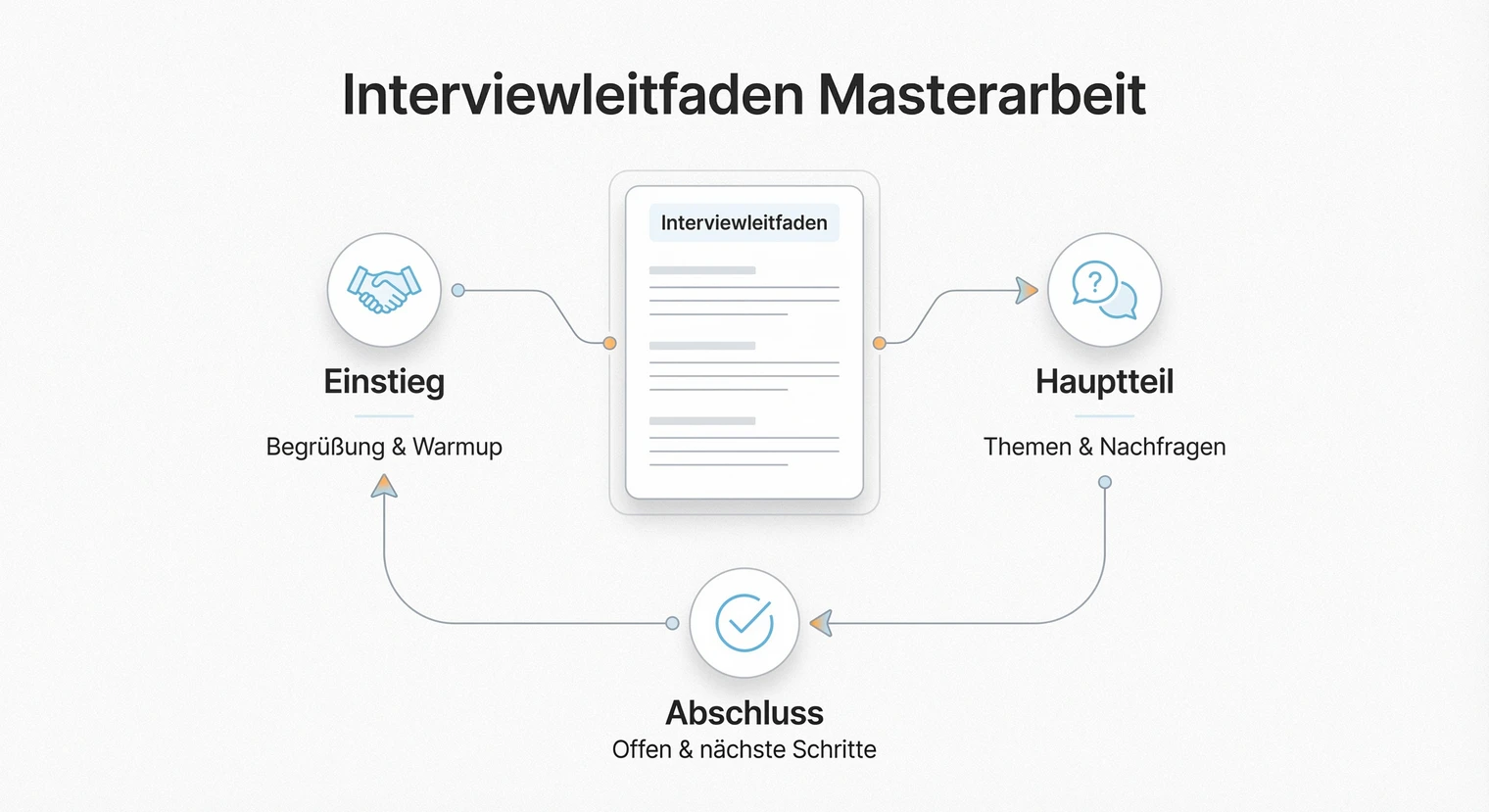 Interviewleitfaden erstellen
 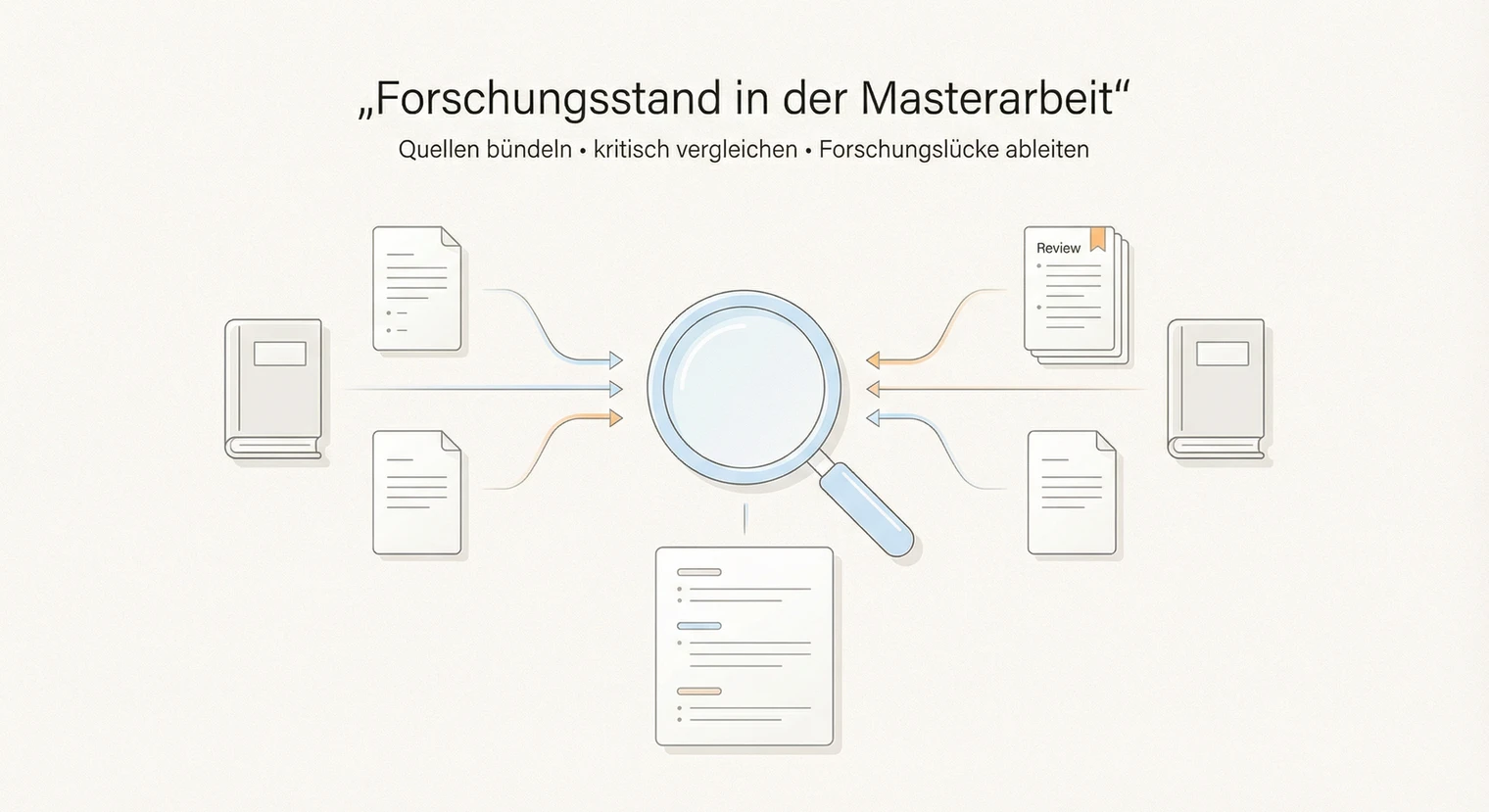 Forschungsstand der Masterarbeit