
Inhaltsverzeichnis
Kurzantwort: Häufig bleibt das Deckblatt ohne sichtbare Nummer, der Vorspann wird römisch und der Textteil arabisch nummeriert. Das ist keine universelle Regel: Offizielle Formatvorlage, Prüfungsordnung und Abgabehinweise deines Studiengangs entscheiden, ob und ab wo Seiten mitgezählt werden.
Deckblatt: Keine sichtbare Seitenzahl (wird je nach Vorgabe mitgezählt oder nicht).
Verzeichnisse: Häufig römisch (I, II, III) ab der ersten Verzeichnisseite.
Textteil: Arabisch (1, 2, 3) ab der Einleitung, durchgehend bis zum Anhang.
Position: Meist mittig oder rechts in der Fußzeile.
Das richtige Seitenzahlen-Schema
Das Standard-Schema für wissenschaftliche Arbeiten teilt das Dokument in drei Bereiche: Deckblatt (ohne Nummer), Verzeichnisse (römisch) und Textteil (arabisch). Diese Einteilung hat sich durchgesetzt, weil sie dem Prüfenden sofort zeigt, in welchem Teil der Arbeit er sich befindet.
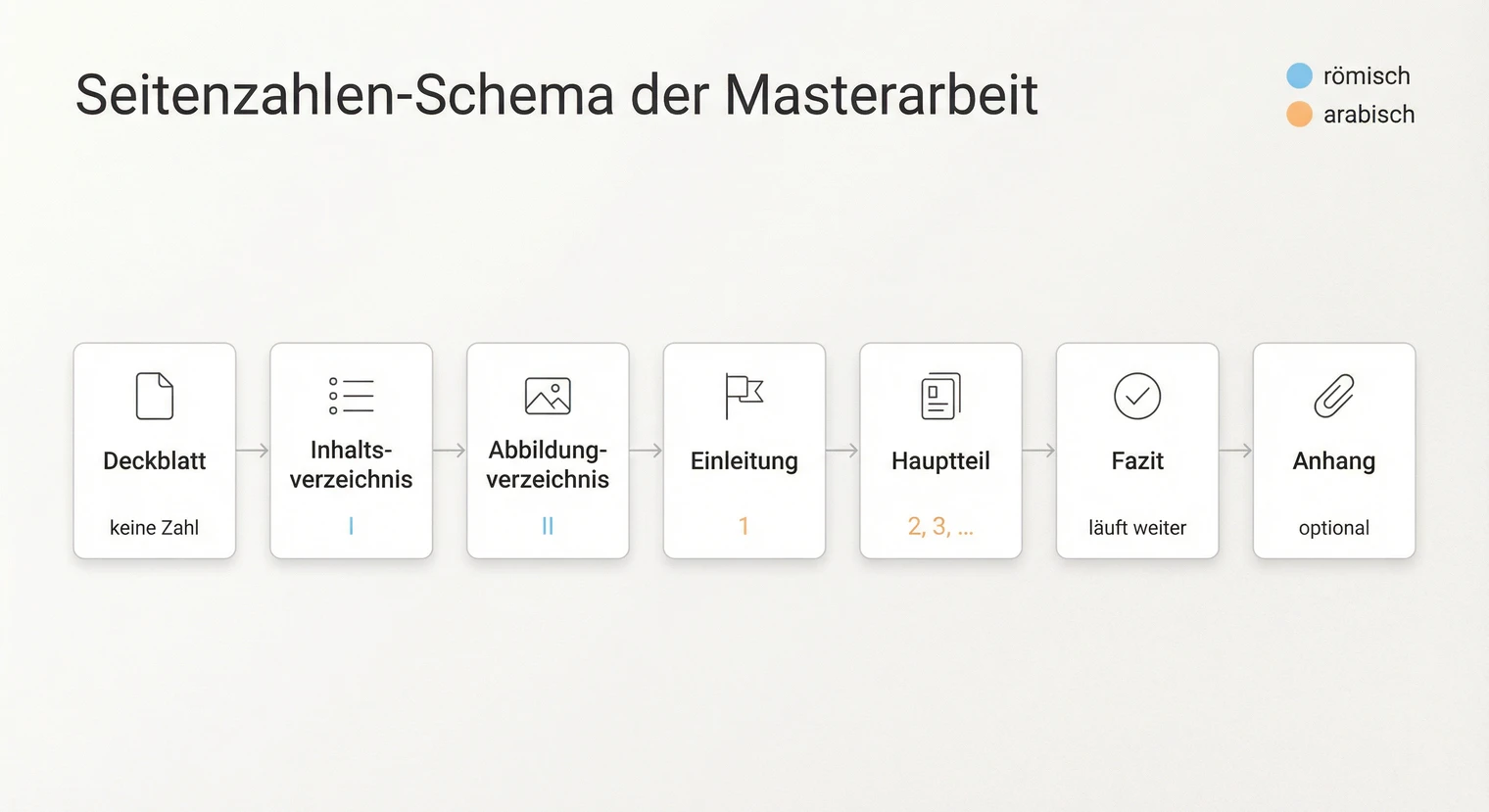
In der Praxis sieht das typischerweise so aus: Das Deckblatt trägt keine sichtbare Seitenzahl. Das Inhaltsverzeichnis beginnt mit I. Darauf folgen Abbildungsverzeichnis (II), Tabellenverzeichnis (III) und gegebenenfalls Abkürzungsverzeichnis (IV). Mit der Einleitung startet dann die arabische Zählung bei 1.
Dieses Schema ist weit verbreitet, aber nicht universell. Manche Hochschulen verlangen durchgehend arabische Ziffern, andere beginnen die Zählung erst ab der Einleitung ohne die Verzeichnisse zu nummerieren. Wieder andere zählen das Deckblatt mit (also Inhaltsverzeichnis = II), zeigen auf dem Deckblatt aber keine Nummer an. Der Leitfaden deiner Hochschule ist im Zweifel maßgeblich.
Variante A (am häufigsten): Deckblatt ohne Zahl, Verzeichnisse römisch ab I, Textteil arabisch ab 1.
Variante B: Deckblatt zählt als I (ohne Anzeige), Verzeichnisse ab II, Textteil arabisch ab 1.
Variante C: Durchgehend arabisch, Zählung beginnt erst mit der Einleitung bei 1.
Wann römisch, wann arabisch?
Die Entscheidung zwischen römischen und arabischen Seitenzahlen hängt von deinem Leitfaden ab. Wenn dein Leitfaden durchgehend arabische Ziffern verlangt, brauchst du keine römischen Zahlen. Stelle dann nur den Startpunkt fest (meist Einleitung = Seite 1) und führe die Zählung durch.
Wenn dein Leitfaden verlangt, dass Verzeichnisse unnummeriert bleiben, blendest du die Seitenzahlen im Verzeichnisteil aus. Das Deckblatt und die Verzeichnisse erhalten dann gar keine sichtbare Nummer. Die Zählung beginnt erst mit der Einleitung bei 1. Ob die vorherigen Seiten trotzdem mitgezählt werden (also Einleitung = Seite 5 statt 1), steht ebenfalls im Leitfaden. So setzt du dieses Schema in Word um:
Schritt 1: Setze den Cursor ans Ende der letzten Verzeichnisseite (vor der Einleitung). Füge einen Abschnittswechsel ein: „Layout" → „Umbrüche" → „Nächste Seite".
Schritt 2: Doppelklicke in die Fußzeile der Einleitung (Abschnitt 2). Deaktiviere „Mit vorheriger verknüpfen".
Schritt 3: Füge die Seitenzahl ein: „Einfügen" → „Seitenzahl" → „Seitenende" → Position wählen.
Schritt 4: Klicke auf „Seitenzahl" → „Seitenzahlen formatieren". Wähle Format „1, 2, 3". Bei „Beginnen bei" trägst du 1 ein, wenn die Einleitung Seite 1 sein soll. Sollen die vorherigen Seiten mitgezählt werden (z. B. Einleitung = Seite 5), trage stattdessen 5 ein.
Schritt 5: Prüfe den Vorspann (Abschnitt 1 = alles vor dem Abschnittswechsel, also Deckblatt und Verzeichnisse): Falls dort Seitenzahlen erscheinen, doppelklicke in die Fußzeile und lösche sie manuell.
Bei dieser Variante zählt das Deckblatt als Seite I mit, zeigt aber keine Nummer an. So richtest du es ein:
Schritt 1: Füge nach dem Deckblatt einen Abschnittswechsel ein: „Layout" → „Umbrüche" → „Nächste Seite".
Schritt 2: Doppelklicke in die Fußzeile des Verzeichnisteils (Abschnitt 2). Deaktiviere „Mit vorheriger verknüpfen".
Schritt 3: Füge die Seitenzahl ein und gehe zu „Seitenzahlen formatieren". Wähle Format „I, II, III" und „Beginnen bei: 2" (das Deckblatt ist dann I).
Schritt 4: Das Deckblatt (Abschnitt 1) bleibt ohne Seitenzahl in der Fußzeile. Falls dort eine erscheint, lösche sie manuell.
Schritt 5: Für den Wechsel zu arabisch ab Einleitung: Füge vor der Einleitung einen zweiten Abschnittswechsel ein und folge dem Standard-Rezept unten ab Schritt 6–7.
Das römisch-arabische Schema (Verzeichnisse I, II, III, Textteil 1, 2, 3) ist der klassische Standard. Es signalisiert dem Prüfenden sofort, ob er sich im Vorspann oder im eigentlichen Text befindet. Wenn dein Leitfaden keine Vorgaben macht, ist dieses Schema häufig akzeptiert. Frag im Zweifel kurz bei deiner Betreuungsperson nach.
Wo werden Seitenzahlen platziert?
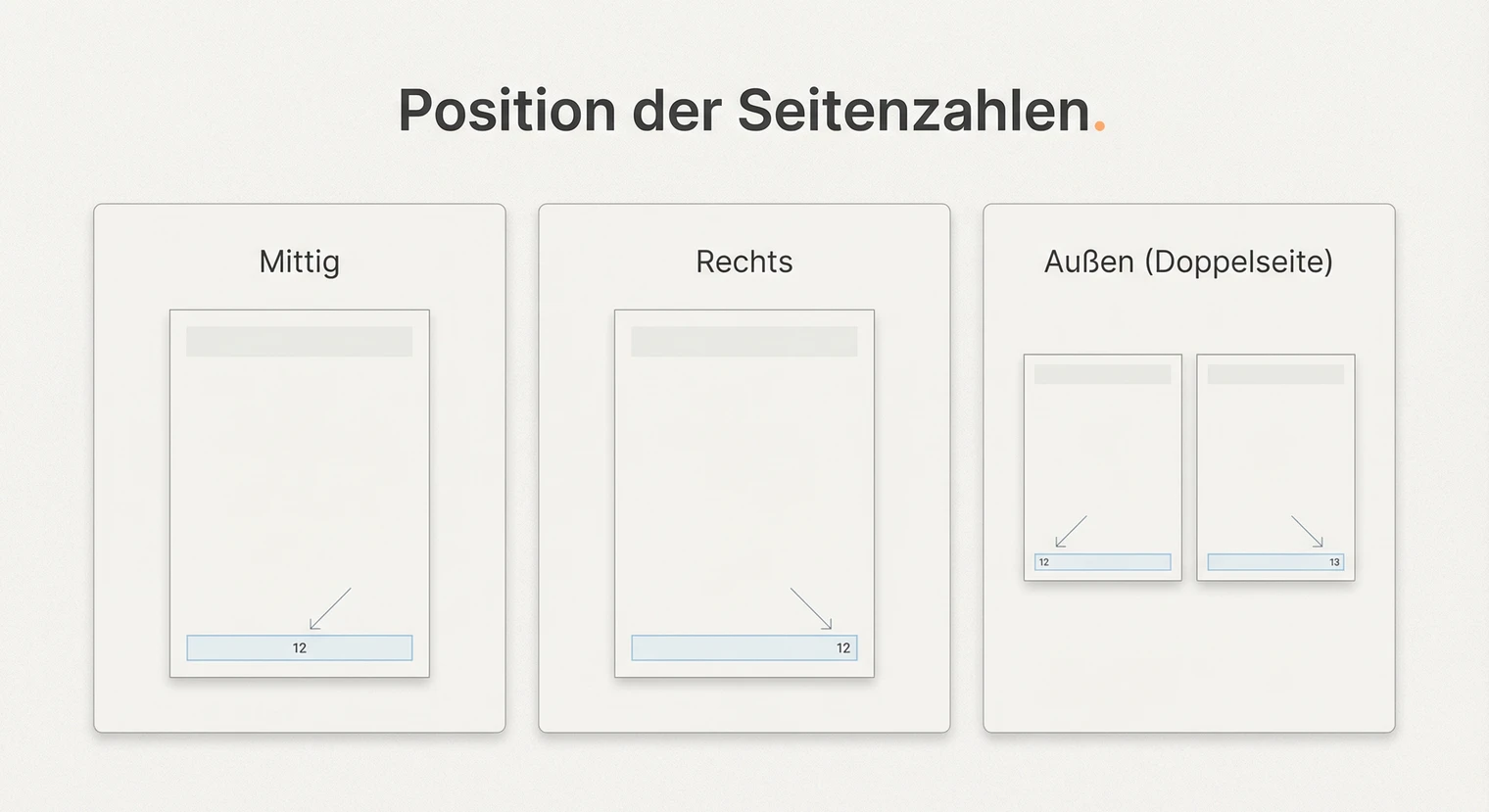
Die Fußzeile ist der übliche Ort für Seitenzahlen in wissenschaftlichen Arbeiten. Die genaue Position hängt von deinem Leitfaden ab. Mittig ist klassisch und wird von vielen Hochschulen empfohlen. Rechts außen ist ebenfalls verbreitet, vor allem bei einseitigem Druck.
Bei beidseitigem Druck wechselt die Seitenzahl oft auf die Außenseite: Auf ungeraden Seiten rechts, auf geraden Seiten links. So ist die Nummer beim Blättern immer gut sichtbar. In Word erreichst du das über „Gerade und ungerade Seiten unterschiedlich" in den Kopf- und Fußzeilentools. Wenn du beidseitig druckst und dein Leitfaden keine Position vorgibt, ist „außen" eine gute Wahl.
Manche Leitfäden verlangen die Seitenzahl in der Kopfzeile, oft zusammen mit dem Kapiteltitel oder dem eigenen Namen. Das ist seltener, kommt aber vor. Wichtig ist Konsistenz: Einmal gewählt, bleibt die Position im gesamten Dokument gleich (außer auf dem Deckblatt).
Das komplette Rezept für Word
Diese Anleitung führt dich durch das häufigste Schema: Deckblatt ohne Nummer, Verzeichnisse römisch (I, II, III), Textteil arabisch ab 1. Wenn dein Leitfaden ein anderes Schema verlangt, passt du die Schritte entsprechend an.
Schritt 1: Setze den Cursor ans Ende des Deckblatts. Füge einen Abschnittswechsel ein: „Layout" → „Umbrüche" → „Nächste Seite".
Schritt 2: Setze den Cursor ans Ende der letzten Verzeichnisseite (vor der Einleitung). Füge einen zweiten Abschnittswechsel ein.
Schritt 3: Doppelklicke in die Fußzeile des Verzeichnisteils (Abschnitt 2). Deaktiviere „Mit vorheriger verknüpfen".
Schritt 4: Klicke auf „Einfügen" → „Seitenzahl" → „Seitenende" → Position wählen (z. B. mittig).
Schritt 5: Klicke auf „Seitenzahl" → „Seitenzahlen formatieren". Wähle Format „I, II, III" und „Beginnen bei: 1" (Word zeigt dann I an).
Schritt 6: Doppelklicke in die Fußzeile des Textteils (Abschnitt 3, Einleitung). Deaktiviere „Mit vorheriger verknüpfen".
Schritt 7: Klicke auf „Seitenzahl" → „Seitenzahlen formatieren". Wähle Format „1, 2, 3" und „Beginnen bei: 1".
Schritt 8: Prüfe das Deckblatt: Doppelklicke in die Fußzeile von Abschnitt 1. Falls dort eine Seitenzahl erscheint, lösche sie manuell (die Verknüpfung zu Abschnitt 2 ist bereits getrennt).
Schritt 9: Schließe die Fußzeile (Escape oder Doppelklick außerhalb). Blättere durch das Dokument und prüfe: Deckblatt leer? Verzeichnisse I, II, III? Einleitung 1?
Wichtig: Das Feld „Beginnen bei" erwartet immer eine Zahl (1, 2, 3...). Die Darstellung (I, II, III oder 1, 2, 3) wird durch das gewählte Format bestimmt. Wähle nicht „Fortsetzen vom vorherigen Abschnitt", wenn du einen neuen Nummernkreis beginnen willst. Diese Option führt die Zählung vom vorherigen Abschnitt fort, was bei einem Wechsel von römisch zu arabisch nicht gewünscht ist.
Abschnittswechsel richtig nutzen
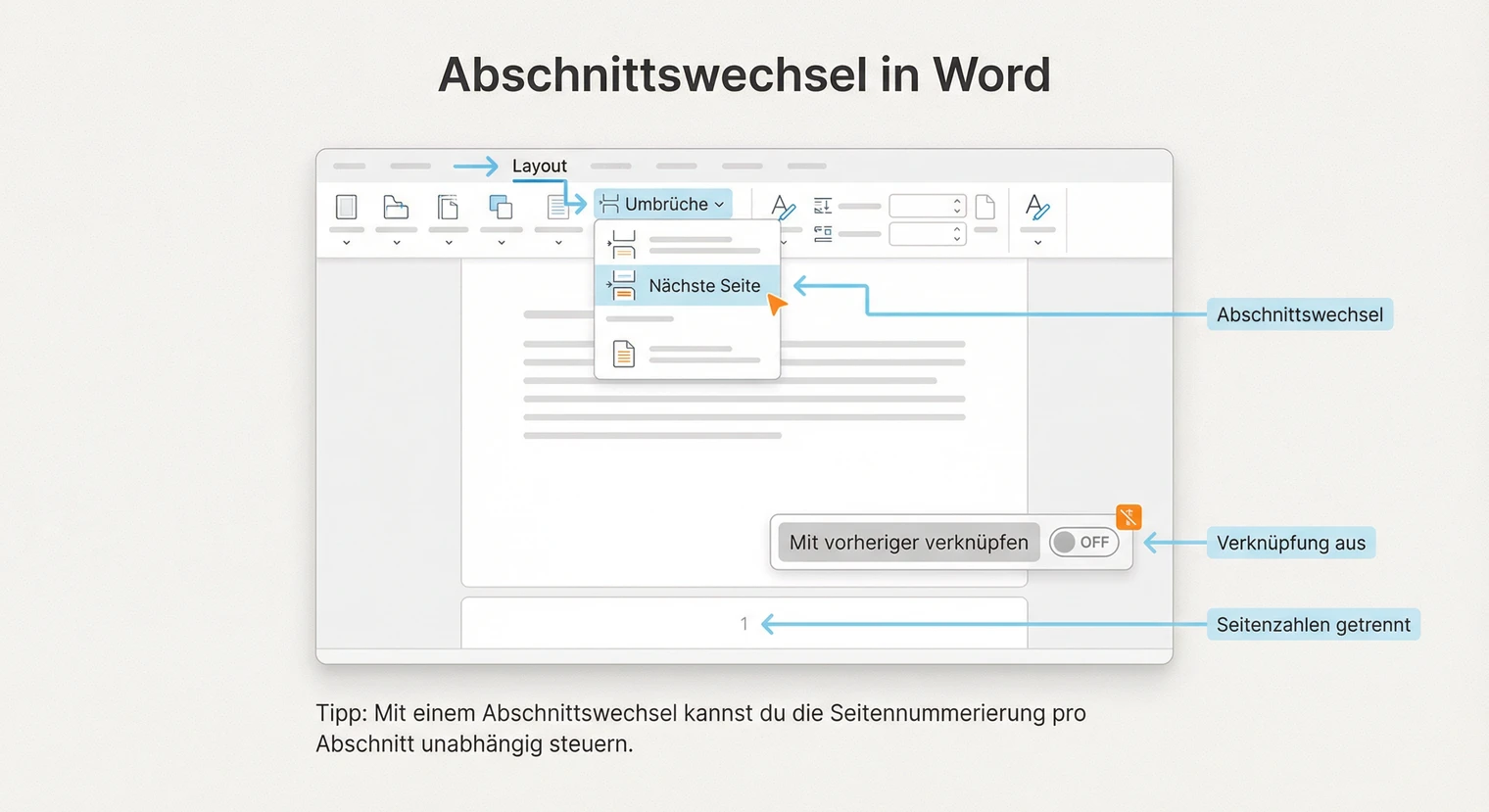
Um unterschiedliche Seitenzahlenformate zu verwenden, brauchst du Abschnittswechsel (Abschnittsumbrüche). Ein normaler Seitenumbruch (Strg+Enter) reicht nicht. Seitenumbrüche erzeugen nur eine neue Seite, aber keine unabhängigen Bereiche. Nur Abschnittswechsel erlauben eigene Kopf- und Fußzeilen pro Bereich.
So erkennst du Abschnittswechsel: Aktiviere die Absatzmarken über das ¶-Symbol in der Symbolleiste (oder Strg+Shift+8, Mac: Cmd+8). Ein Abschnittswechsel wird als doppelte gepunktete Linie mit dem Text „Abschnittswechsel (Nächste Seite)" angezeigt. Ein Seitenumbruch zeigt nur „Seitenumbruch".
Seitenumbruch: Erzeugt nur eine neue Seite. Kopf-/Fußzeile bleibt identisch. Für unterschiedliche Seitenzahlen ungeeignet.
Abschnittswechsel: Teilt das Dokument in unabhängige Bereiche. Jeder Abschnitt kann eigene Kopf-/Fußzeilen und eigene Seitenzahlen-Formate haben.
Häufiger Fehler: Seitenumbruch statt Abschnittswechsel verwenden. Prüfe mit eingeblendeten Absatzmarken (¶), ob du wirklich einen Abschnittswechsel gesetzt hast.
Typischerweise brauchst du zwei bis drei Abschnitte: Deckblatt, Verzeichnisse und Textteil. Der Fazit, das Literaturverzeichnis und der Anhang werden meist mit der arabischen Nummerierung fortgeführt (kein weiterer Abschnittswechsel nötig).
Grenzfälle: Eidesstattliche Erklärung und Anhang
Die eidesstattliche Erklärung steht meist am Ende der Arbeit. Ob sie eine Seitenzahl trägt, hängt vom Leitfaden ab. Manche Hochschulen wollen sie ohne Nummer, andere zählen sie mit. Wenn die Erklärung keine Seitenzahl haben soll, füge vor ihr einen Abschnittswechsel ein, deaktiviere „Mit vorheriger verknüpfen" und lösche die Seitenzahl in der Fußzeile dieses Abschnitts manuell.
Der Anhang läuft in den meisten Fällen mit der arabischen Nummerierung weiter. Einige Leitfäden verlangen eine eigene Nummerierung (z. B. A-1, A-2). Das klappt in Word über „Seitenzahlen formatieren" → „Kapitelnummer einschließen", aber nur wenn deine Überschrift-1-Nummerierung bereits A, B, C nutzt. Prüfe: Steht vor der Anhang-Überschrift wirklich „A"? Erst dann liefert die Option A-1. Falls du keine mehrstufige Liste mit Buchstaben eingerichtet hast, zeigt Word stattdessen 1-1 an. In diesem Fall ist fortlaufende Nummerierung der sicherste Weg. Bietet deine Hochschule eine Vorlage, nutze diese.
Typische Fehler vermeiden
Verknüpfung nicht deaktiviert: Der häufigste Fehler bei unterschiedlichen Seitenzahlenformaten. Prüfe im Rezept oben Schritt 3 und 6, ob du „Mit vorheriger verknüpfen" wirklich deaktiviert hast.
Falscher Startwert: Die Zählung beginnt nicht bei 1? Wähle unter „Seitenzahlen formatieren" die Option „Beginnen bei: 1" statt „Fortsetzen vom vorherigen Abschnitt".
Seitenzahl im Inhaltsverzeichnis stimmt nicht: Das Inhaltsverzeichnis zeigt die Seitenzahlen zum Zeitpunkt der Erstellung. Wenn du danach Seiten hinzufügst oder löschst, stimmen die Zahlen nicht mehr. Aktualisiere das Verzeichnis immer als letzten Schritt vor dem PDF-Export: Rechtsklick → „Gesamtes Verzeichnis aktualisieren".
Unterschiedliche Positionen: Seitenzahlen mal mittig, mal rechts? Das passiert, wenn du die Seitenzahl in verschiedenen Abschnitten neu einfügst und dabei unterschiedliche Positionen wählst. Lösung: Gehe in jeden Abschnitt, lösche eventuell vorhandene manuelle Seitenzahlen in der Fußzeile, prüfe den Status von „Mit vorheriger verknüpfen" und füge die Seitenzahl einmal konsistent über „Einfügen" → „Seitenzahl" mit derselben Position ein. Bei beidseitigem Druck: Aktiviere „Gerade und ungerade Seiten unterschiedlich" und setze außen links/rechts konsistent.
Exportiere dein Dokument als PDF und blättere Seite für Seite durch. Achte dabei auf: Deckblatt ohne Nummer? Verzeichnisse mit römischen Ziffern (falls gefordert)? Einleitung beginnt bei 1? Zahlen laufen durchgehend? Position überall gleich? Inhaltsverzeichnis zeigt korrekte Seitenzahlen? Wenn alle Punkte passen, ist deine Seitennummerierung bereit für die Abgabe.
Nächster Schritt: Formatierung prüfen
Wenn deine Seitenzahlen korrekt eingerichtet sind, prüfe die restliche Formatierung: Stimmen Schriftart, Schriftgröße und Zeilenabstand? Sind die Seitenränder korrekt für die Bindung? Laufen die Überschriften durch? Ein letzter Blick auf die Gliederung und das Deckblatt stellt sicher, dass alles zusammenpasst.
Für den Druck deiner Masterarbeit findest du bei BachelorHero verschiedene Bindungsoptionen. Ein Hardcover mit Prägung ist eine beliebte Wahl für Masterarbeiten.
Häufig gestellte Fragen
Wie entferne ich die Seitenzahl auf dem Deckblatt in Word?
Doppelklicke in die Fußzeile der ersten Seite. Aktiviere unter „Kopf- und Fußzeilentools" die Option „Erste Seite anders". Die Seitenzahl auf dem Deckblatt verschwindet, alle folgenden Seiten behalten ihre Nummerierung. Alternativ: Füge einen Abschnittswechsel nach dem Deckblatt ein und deaktiviere „Mit vorheriger verknüpfen".
Ab welcher Seite beginnt die arabische Nummerierung?
In den meisten Fällen beginnt die arabische Nummerierung (1, 2, 3) mit der Einleitung. Die Verzeichnisse davor erhalten römische Ziffern (I, II, III). Das Deckblatt trägt keine sichtbare Seitenzahl, wird aber je nach Vorgabe mitgezählt oder nicht. Prüfe den Leitfaden deiner Hochschule für das genaue Schema.
Wie setze ich römische und arabische Seitenzahlen in Word?
Füge vor der Einleitung einen Abschnittswechsel ein (Layout → Umbrüche → Nächste Seite). Klicke in die Fußzeile des neuen Abschnitts und deaktiviere „Mit vorheriger verknüpfen". Stelle im Verzeichnisteil römisch ein (Seitenzahlen formatieren → i, ii, iii, „Beginnen bei: 1"), im Textteil arabisch mit „Beginnen bei: 1".
Seitenzahlen in Kopf- oder Fußzeile?
Die Fußzeile ist am häufigsten. Die Position (mittig, rechts oder außen bei beidseitigem Druck) hängt von deinem Leitfaden ab. Manche Hochschulen verlangen die Seitenzahl in der Kopfzeile. Wichtig ist Konsistenz: Einmal gewählt, bleibt die Position im gesamten Dokument gleich (außer auf dem Deckblatt).
Was tun bei falscher Zählung nach Abschnittswechsel?
Prüfe zuerst, ob „Mit vorheriger verknüpfen" deaktiviert ist. Klicke dazu in die Fußzeile des betroffenen Abschnitts und schaue in den Kopf- und Fußzeilentools nach. Ist die Verknüpfung noch aktiv, ändern sich beide Abschnitte gleichzeitig. Deaktiviere die Verknüpfung und stelle das Zahlenformat sowie den Startwert neu ein.
Warum ändern sich meine römischen Ziffern plötzlich zu arabischen?
Das passiert, wenn „Mit vorheriger verknüpfen" im betroffenen Abschnitt noch aktiv ist oder das Zahlenformat versehentlich geändert wurde. Lösung: Doppelklicke in die Fußzeile des Abschnitts mit den falschen Ziffern. Prüfe, ob „Mit vorheriger verknüpfen" deaktiviert ist. Gehe dann zu „Seitenzahlen formatieren" und stelle das gewünschte Format (I, II, III) sowie den Startwert erneut ein.
Meine Einleitung soll Seite 5 sein, nicht Seite 1. Wie stelle ich das ein?
Wenn die Vorspann-Seiten (Deckblatt, Verzeichnisse) mitgezählt werden sollen, aber ohne Anzeige bleiben: Doppelklicke in die Fußzeile der Einleitung und gehe zu „Seitenzahl" → „Seitenzahlen formatieren". Trage bei „Beginnen bei" die gewünschte Zahl ein (z. B. 5, wenn vorher 4 Seiten waren). Die Verzeichnisse bleiben ohne Nummer, aber die Zählung berücksichtigt sie.
Wie aktualisiere ich Seitenzahlen im Inhaltsverzeichnis?
Klicke ins Inhaltsverzeichnis und wähle „Gesamtes Verzeichnis aktualisieren" (Rechtsklick oder über Verweise → Inhaltsverzeichnis aktualisieren). Alternativ: Markiere das gesamte Dokument mit Strg+A (Mac: Cmd+A) und drücke F9 (ggf. Fn+F9). Das aktualisiert alle Felder, inklusive Querverweise und Verzeichniseinträge.

 Experteninterview in der Masterarbeit
  Forschungsmethoden der Masterarbeit
  Hypothesen formulieren