

Seitenzahlen in der Hausarbeit sorgen für Orientierung und sind Teil der formalen Anforderungen. Hier erfährst du, ab welcher Seite die Nummerierung beginnt, ob du römische oder arabische Zahlen verwenden solltest und wie du in Word verschiedene Formate einrichtest.
-
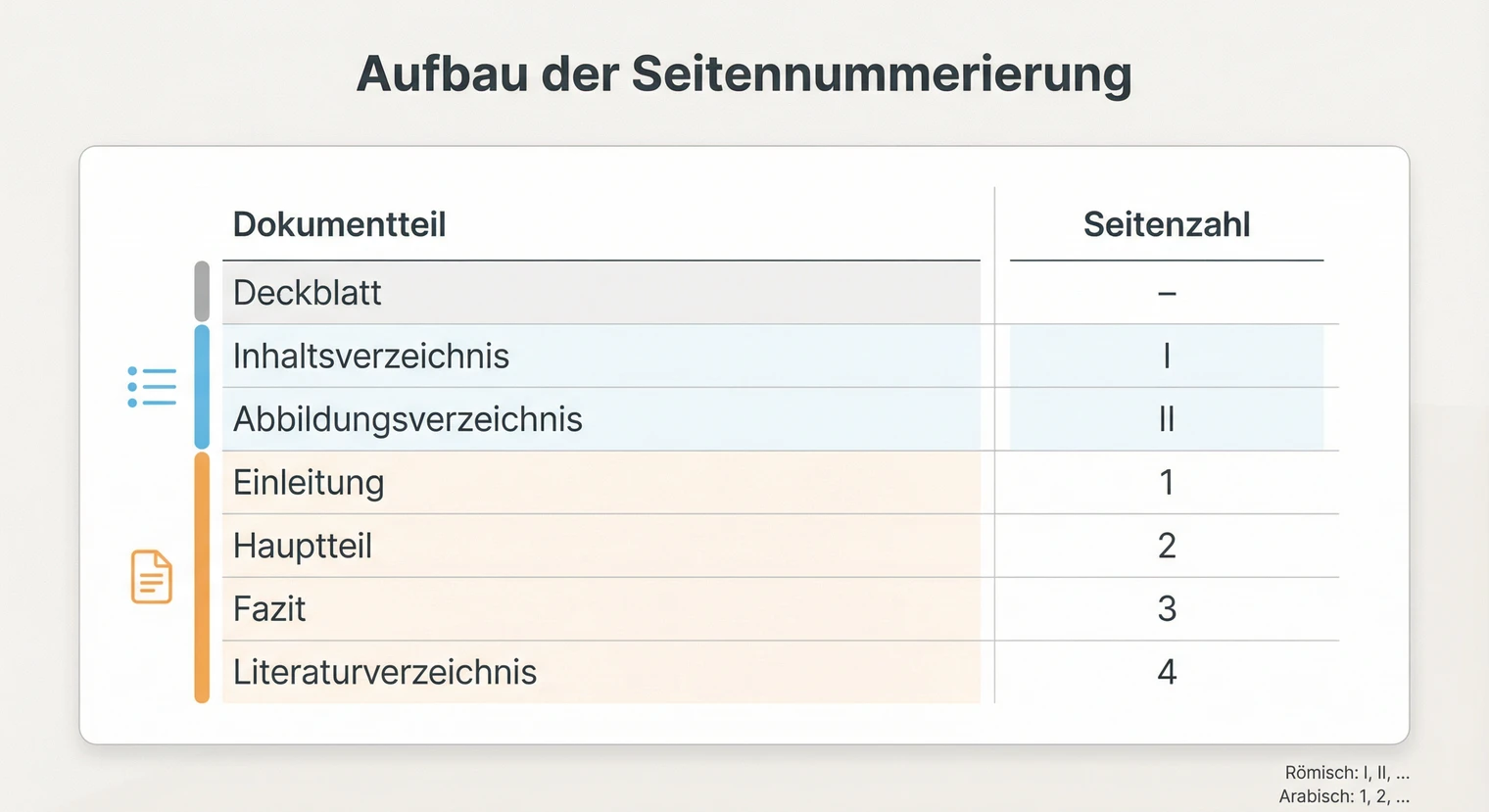
Ein mögliches Schema ist: Deckblatt ohne sichtbare Zahl, Verzeichnisse mit römischen Zahlen und Einleitung mit arabisch 1.
-
Entscheidend sind vier Einstellungen: Welche Seiten zählen mit, wo erscheint eine Zahl, welches Zahlenformat gilt und bei welchem Wert beginnt der Abschnitt?
-
Richte diese Punkte nach deinem Leitfaden ein.
Arbeitsregel: Öffne zuerst den Leitfaden deines Fachbereichs und notiere verbindliche Vorgaben zu Reihenfolge, Umfang und Format. Wo Leitfaden, Prüfungsordnung oder Betreuung von den folgenden Empfehlungen abweichen, haben die lokalen Vorgaben Vorrang.
Inhaltsverzeichnis
So funktioniert die Seitennummerierung
Unterscheide bei jedem Dokumentabschnitt vier Punkte: Gehört die Seite zur Zählung? Soll eine Zahl sichtbar sein? Welches Zahlenformat gilt? Mit welchem Wert beginnt oder läuft der Abschnitt weiter? Eine Seite kann mitgezählt werden, obwohl auf ihr keine Zahl steht.
Drei offizielle Beispiele zeigen die Unterschiede: Die Hinweise des Leipziger Instituts für Pädagogik und Didaktik im Elementar- und Primarbereich zählen das Deckblatt mit, zeigen dort aber keine Zahl. Bei umfangreichem Vorspann sind römische Zahlen mit einem arabischen Neustart bei 1 möglich. Die Hausarbeitshinweise des Bielefelder Lehrstuhls Davy zählen das Deckblatt nicht mit, nummerieren Sachverhalt, Literaturverzeichnis und Gliederung römisch und beginnen den Gutachtentext arabisch bei 1. Die Leipziger Theaterwissenschaft verlangt Seitenzahlen auf jeder Seite außer dem Deckblatt.
Schnellcheck: Welches Schema passt?
Mit diesen fünf Fragen legst du das passende Schema fest.
-
Gibt dein Leitfaden ein Schema vor? Wenn ja, halte dich exakt daran. Die folgenden Fragen helfen dir, es umzusetzen.
-
Verlangt dein Leitfaden römische Zahlen im Vorspann? Wenn ja, brauchst du getrennte Abschnitte und Zahlenformate. Wenn nein, prüfe, welches andere Modell verlangt oder abgestimmt ist.
-
Wo soll die erste sichtbare Zahl erscheinen? Prüfe die konkrete Vorgabe. Häufig bleibt das Deckblatt ohne sichtbare Zahl; die erste sichtbare Zahl kann im Vorspann oder Textteil stehen.
-
Soll die Einleitung bei Seite 1 starten? Wenn ja, setze vor dem Textteil einen Abschnittsumbruch und stelle dort Beginnen bei: 1 ein.
-
Brauchst du Abschnittsumbrüche? In Word brauchst du sie für unterschiedliche Zahlenformate, Startwerte oder Kopf- und Fußzeilen. „Erste Seite anders“ legt eine separate Kopf- und Fußzeile für die erste Abschnittsseite an; dort kannst du die Seitenzahl entfernen.
Kurzfazit: Ohne abweichende Vorgabe kannst du durchgehend arabisch nummerieren. Lege Zählung, Sichtbarkeit und Startwert fest. Für römische Zahlen im Vorspann und arabische Zahlen im Textteil richtest du getrennte Abschnitte ein und kontrollierst das Ergebnis im PDF.
Römisch oder arabisch: Welches Format wann?
Ein verbreitetes Modell verwendet römische Zahlen für den Vorspann und beginnt den Textteil mit arabisch 1 neu. Andere Leitfäden verlangen durchgehend arabische Zahlen oder eine andere Zähllogik. Der getrennte Neustart verhindert, dass Änderungen im Vorspann die Seitenzahlen des Textteils verschieben.
Beispielmodell
| Zahlenformat | Seiten |
|---|---|
| Römisch (I, II, III...) | Inhaltsverzeichnis, Abbildungsverzeichnis, Tabellenverzeichnis, Abkürzungsverzeichnis |
| Arabisch (1, 2, 3...) | Einleitung, Hauptteil, Fazit, Literaturverzeichnis, Anhang |
| Ohne sichtbare Zahl | Deckblatt, eidesstattliche Erklärung (je nach Vorgabe) |
-
Römisch (I, II, III...)
Seiten
Inhaltsverzeichnis, Abbildungsverzeichnis, Tabellenverzeichnis, Abkürzungsverzeichnis
-
Arabisch (1, 2, 3...)
Seiten
Einleitung, Hauptteil, Fazit, Literaturverzeichnis, Anhang
-
Ohne sichtbare Zahl
Seiten
Deckblatt, eidesstattliche Erklärung (je nach Vorgabe)
Die genaue Zuordnung und Sichtbarkeit bestimmt dein Leitfaden.
Seitenzahlen in Word einrichten
Die folgenden Schritte gelten für Word Desktop. In Word für das Web lassen sich keine neuen Abschnittsumbrüche einfügen. Öffne das Dokument dafür in der Desktop-App.
Einfache Nummerierung (nur arabisch)
Diese Variante funktioniert, wenn du durchgehend arabische Zahlen verwenden möchtest und das Deckblatt keine Seitenzahl tragen soll.
-
Seitenzahl einfügen
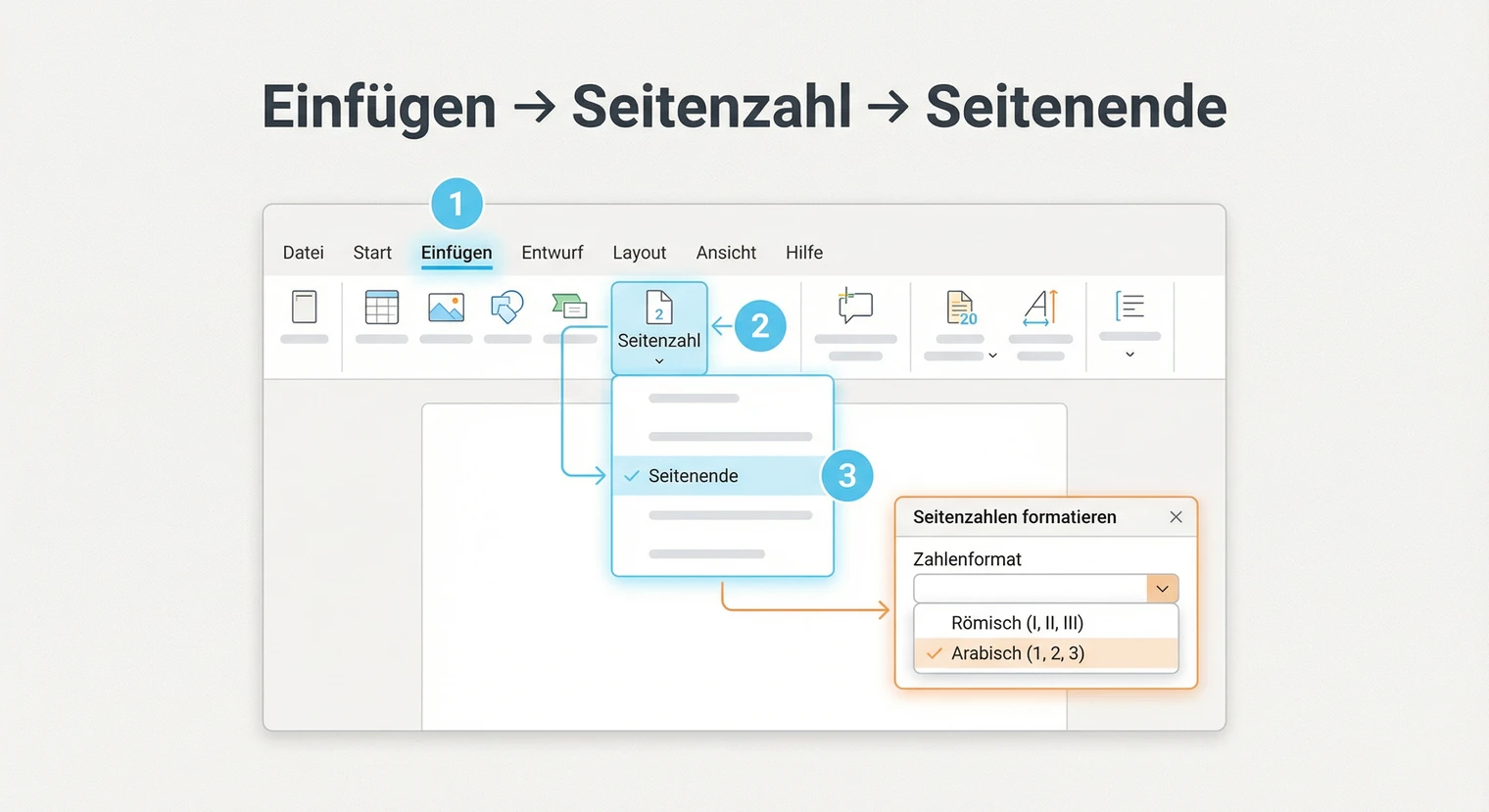
Wähle Einfügen > Seitenzahl und lege Position und Ausrichtung fest.
-
Deckblatt ohne Zahl lassen
Soll das Deckblatt keine Zahl zeigen, aktiviere in der Kopf- und Fußzeile Erste Seite anders. Entferne eine dort noch vorhandene Seitenzahl aus der separaten Kopf- oder Fußzeile der ersten Seite.
-
Startwert einstellen
Öffne Seitenzahl > Seitenzahlen formatieren. Soll die zweite Dokumentseite sichtbar mit 1 beginnen, wähle Beginnen bei: 0. Soll sie als 2 erscheinen, beginne bei 1.
Kombinierte Nummerierung (römisch und arabisch)
Für zwei verschiedene Formate brauchst du Abschnittsumbrüche. So gehst du vor:
-
Cursor an die Abschnittsgrenze setzen
Setze den Cursor ans Ende des Vorspanns, zum Beispiel hinter das Abkürzungsverzeichnis.
-
Abschnittsumbruch einfügen
Wähle Layout > Umbrüche > Nächste Seite.
-
Verknüpfung der Fußzeile trennen
Öffne im neuen Abschnitt die Kopf- oder Fußzeile, in der die Seitenzahl steht, und deaktiviere Mit vorheriger verknüpfen. Kopf- und Fußzeilen sind getrennt verknüpft. Falls dort noch keine Seitenzahl steht, füge sie über Einfügen > Seitenzahl ein.
-
Arabisches Format im Textteil einstellen
Wähle Seitenzahl > Seitenzahlen formatieren, stelle das Zahlenformat 1, 2, 3 ein und wähle für dieses Beispiel Beginnen bei: 1.
-
Römisches Format im Vorspann einstellen
Öffne im Vorspann Seitenzahl > Seitenzahlen formatieren und wähle I, II, III. Beginnt dieser Abschnitt mit seiner ersten mitgezählten Seite, stelle den Startwert auf 1. Für zuvor mitgezählte Seiten passt du ihn wie im folgenden Beispiel an.
„Beginnen bei“ legt den Wert der ersten Seite des Abschnitts fest, auch wenn dort keine Seitenzahl sichtbar ist. Beim römischen Zahlenformat entspricht der Startwert 1 der Zahl I, der Startwert 3 der Zahl III. Entscheidend ist deshalb, wo der Abschnitt beginnt.
Beispiel für eine fortlaufende Zählung: Deckblatt (zählt als 1, ohne sichtbare Zahl) → Sperrvermerk (zählt als 2, ohne sichtbare Zahl) → Inhaltsverzeichnis (sichtbar: III). So setzt du dieses Modell um: Beginne vor dem Inhaltsverzeichnis einen neuen Abschnitt, trenne dessen Fußzeile vom vorherigen Abschnitt und füge dort eine römische Seitenzahl mit Startwert 3 ein. Im Abschnitt mit Deckblatt und Sperrvermerk bleibt die Fußzeile ohne Seitenzahl. Vor der Einleitung folgt der Abschnitt mit arabischem Startwert 1.
„Mit vorheriger verknüpfen“ steuert den gemeinsamen Inhalt der Kopf- oder Fußzeilen. Trenne die Verbindung, bevor du eine Seitenzahl nur in einem Abschnitt entfernst oder anders platzierst. Zahlenformat und Startwert stellst du separat unter „Seitenzahlen formatieren“ ein.
Wichtig: Ein normaler Seitenumbruch (Strg+Enter) ändert das Seitenzahlenformat nicht. Für einen Wechsel zwischen römisch und arabisch brauchst du einen Abschnittsumbruch (Layout > Umbrüche > Nächste Seite). Nur so kannst du in jedem Abschnitt ein eigenes Format einstellen.
Tipp: Speichere eine Kopie deines Dokuments, bevor du mit Abschnittsumbrüchen experimentierst. Falls etwas schiefgeht, kannst du so zum vorherigen Stand zurückkehren, ohne alles neu formatieren zu müssen.
Seitenzahlen in Google Docs und Pages
Google Docs
Verwende das Format mit Seiten; im seitenlosen Format sind Kopfzeilen, Fußzeilen und Seitenzahlen nicht verfügbar. Setze an der Abschnittsgrenze über Einfügen > Umbruch einen Abschnittswechsel mit Seitenumbruch. Öffne die Kopf- oder Fußzeile, deaktiviere bei Bedarf „Mit vorherigem Abschnitt verknüpfen“ und wähle Einfügen > Seitenelemente > Seitennummer > Weitere Optionen. Wähle unter „Anwenden auf“ den gewünschten Abschnitt und lege den Startwert fest. Mit „Abweichende erste Seite“ erhält die erste Abschnittsseite eine eigene Kopf- und Fußzeile. Entferne dort eine vorhandene Seitenzahl, wenn sie unsichtbar bleiben soll.
Pages auf dem Mac
Setze in einem Textverarbeitungsdokument den Cursor an die Abschnittsgrenze und wähle in der Symbolleiste Einfügen > Abschnittsumbruch. Öffne in der Seitenleiste „Dokument“ den Bereich „Abschnitt“. Deaktiviere bei Bedarf „Wie im vorherigen Abschnitt“ und stelle unter „Seitennummerierung“ das Format sowie „Fortlaufend“ oder „Beginn bei“ ein. Fehlt im gewünschten Kopf- oder Fußzeilenfeld noch eine Seitenzahl, klicke hinein und wähle „Seitenzahlen einfügen“. Wenn dieses Einblendmenü nicht erscheint, nutze in der Symbolleiste Einfügen > Seitenzahl. „Auf erster Seite ausblenden“ verbirgt die gesamte Kopf- und Fußzeile der ersten Abschnittsseite.
Prüfe vorab, ob das verlangte Zahlenformat in deiner App direkt unterstützt wird. Die Menünamen können sich je nach Version und Sprache leicht unterscheiden.
Troubleshooting: Wenn die Zahlen nicht stimmen
Du hast Abschnittsumbrüche gesetzt, aber die Seitenzahlen verhalten sich nicht wie erwartet? Diese fünf Punkte lösen die häufigsten Probleme.
-
„Mit vorheriger verknüpfen“ deaktiviert?
Problem: Solange die Kopf- oder Fußzeile verknüpft ist, teilt sie ihren Inhalt mit dem vorherigen Abschnitt.
So behebst du es: Öffne die Kopf- oder Fußzeile mit dem Problem und trenne die Verbindung, wenn du Seitenzahlen nur hier entfernen oder anders platzieren möchtest.
-
„Beginnen bei“ richtig eingestellt?
Problem: Der Startwert gehört zur ersten Seite des Abschnitts, auch wenn ihre Zahl unsichtbar bleibt.
So behebst du es: Öffne Seitenzahl > Seitenzahlen formatieren. Beispiele: Einleitung als Abschnittsanfang mit 1; Inhaltsverzeichnis als Abschnittsanfang nach zwei mitgezählten Seiten mit Startwert 3 und römischer Anzeige III.
-
„Erste Seite anders“ aktiviert?
Problem: Diese Option verwendet eine eigene Kopf- und Fußzeile auf der ersten Abschnittsseite.
So behebst du es: Soll dort keine Zahl stehen, entferne sie in diesem Bereich. Fehlt dagegen die Zahl auf der Einleitungsseite, füge sie dort ein oder deaktiviere die Option. Prüfe jeden Abschnitt separat.
-
Richtiger Abschnittsumbruch-Typ?
Problem: Der Typ „Fortlaufend“ ist eher für Layoutwechsel auf derselben Seite gedacht und führt bei Seitenzahlen-Wechseln oft zu Verwirrung, weil beide Abschnitte auf einer Seite liegen können.
So behebst du es: Nutze für einen Formatwechsel ab der nächsten Seite „Nächste Seite“.
-
Kopfzeile und Fußzeile getrennt prüfen?
Problem: In Word sind Kopf- und Fußzeilen unabhängig voneinander.
So behebst du es: Öffne genau die Kopf- oder Fußzeile, in der die Seitenzahl steht. Deaktiviere dort „Mit vorheriger verknüpfen“; die andere kann verknüpft bleiben, wenn sie keine unterschiedlichen Inhalte braucht.
Sonderfälle bei der Nummerierung
Nicht jede Hausarbeit folgt dem Standardschema. Diese Sonderfälle sorgen regelmäßig für Unsicherheit.

- Eidesstattliche Erklärung: Lege Position und Nummerierung nach deiner Vorgabe fest. Soll sie am Ende ohne Seitenzahl stehen, beginne davor einen neuen Abschnitt, trenne dessen Kopf- oder Fußzeile vom vorherigen Abschnitt und entferne die Zahl dort.
- Sperrvermerk: Im Beispiel oben steht er nach dem Deckblatt, zählt als zweite Seite und bleibt ohne sichtbare Zahl. Deshalb beginnt das Inhaltsverzeichnis mit III. Prüfe für deinen Sperrvermerk sowohl die Position als auch die Zählung.
- Abstract oder Zusammenfassung: Gehört das Abstract in deinem Aufbau zum römisch nummerierten Vorspann, führe dessen Zählung dort fort. Steht es im Textteil, richte seine Nummerierung passend zu diesem Abschnitt ein.
- Anhang: Er kann arabisch fortlaufend nummeriert werden oder ein eigenes Schema wie A-1, A-2 und B-1 erhalten. Für eine automatische Kombination aus Anhangbuchstabe und Seitenzahl brauchst du in Word passend nummerierte Überschriften und eine darauf abgestimmte Kapitelnummerierung. Ein Neustart bei 1 allein erzeugt noch kein A-1.
- Literaturverzeichnis: Das Literaturverzeichnis kann mit dem Textteil fortlaufend nummeriert werden. Im oben genannten Bielefelder Modell steht es dagegen römisch nummeriert im Vorspann. Ordne es deshalb zuerst in dein Schema ein und richte dann die Zählung ein.
Position und Formatierung
Übernimm eine vorgegebene Position aus deinem Leitfaden. Ohne Vorgabe kannst du die Seitenzahl zum Beispiel unten mittig platzieren. Unten rechts und oben rechts sind weitere Möglichkeiten. Halte die Position im Dokument konsistent und achte auf Abstand zu anderem Inhalt.
Bei beidseitigem Druck kann eine Vorlage unterschiedliche Positionen auf geraden und ungeraden Seiten verlangen. Achte bei Fußnoten auf genügend Abstand zur Seitenzahl und prüfe Kopf- und Fußzeilenabstände im exportierten PDF.

Übernimm vorgegebene Schriftarten und Schriftgrößen. Ohne Vorgabe kannst du dieselbe Schrift wie im Fließtext verwenden. Ein Gestaltungsbeispiel: Bei 12 Punkt im Fließtext stehen die Seitenzahlen ebenfalls in 12 Punkt oder etwas kleiner in 10 oder 11 Punkt. Prüfe auch zwei- und dreistellige Zahlen auf gute Lesbarkeit.
Ohne abweichende Vorgabe genügt eine schlichte Zahl. Möglich sind auch Formen wie (1), - 1 - oder Seite 3 von 15, wenn sie zu deiner Gestaltung passen. Füge die Seitenzahl und gegebenenfalls die Gesamtseitenzahl als Felder ein, statt die Werte manuell einzutippen.
-
Exportiere das Dokument als PDF.
-
Prüfe die erste und letzte Seite jedes Abschnitts, unsichtbare Nummern, Formatwechsel, Neustarts, gerade und ungerade Seiten sowie die Übereinstimmung mit dem Inhaltsverzeichnis.
-
Scrolle anschließend jede Seite auf fehlende oder doppelte Zahlen ab.
Nächster Schritt: Formatierung prüfen und drucken
Deine Seitenzahlen sind eingerichtet, wenn sie an der richtigen Position stehen, im korrekten Format angezeigt werden und mit dem Inhaltsverzeichnis übereinstimmen. Bevor du deine Hausarbeit abgibst, prüfe die Nummerierung im PDF noch einmal Seite für Seite.
Neben den Seitenzahlen gehören auch Zitierweise, Seitenränder, Schriftgröße und Zeilenabstand zur Formatierung. Ein Abgleich mit dem Leitfaden deiner Hochschule hilft dir, die formalen Vorgaben gezielt zu prüfen.
Wenn du deine Hausarbeit binden lassen möchtest, kannst du Druck und Bindung bei BachelorHero online konfigurieren. Das Softcover und die Spiralbindung eignen sich gut für Hausarbeiten. Der Druckdatencheck prüft die technische Verarbeitbarkeit deiner Datei. Ob Nummerierung, Inhaltsverzeichnis und Hochschulvorgaben fachlich korrekt umgesetzt sind, prüfst du selbst vor dem Upload.
Häufig gestellte Fragen
Ab welcher Seite erscheint die erste sichtbare Seitenzahl?
Das hängt vom Zählmodell ab. Die erste sichtbare Zahl kann zum Beispiel im Inhaltsverzeichnis oder in der Einleitung stehen und I, II, III oder 1 lauten. Prüfe, ob Deckblatt und weitere Vorspannseiten mitgezählt werden und ob der Textteil neu beginnt.
Wie starte ich die Seitenzahlen ab der Einleitung bei 1?
Setze vor der Einleitung einen Abschnittsumbruch (Layout > Umbrüche > Nächste Seite). Öffne dort die Kopf- oder Fußzeile mit der Seitenzahl und deaktiviere „Mit vorheriger verknüpfen“. Wähle unter Seitenzahl > Seitenzahlen formatieren das arabische Zahlenformat und Beginnen bei: 1. Fehlt die Zahl auf der Einleitungsseite, prüfe zusätzlich „Erste Seite anders“.
Werden Literaturverzeichnis und Anhang mitgezählt und nummeriert?
Das legt dein Leitfaden fest. Das Literaturverzeichnis wird häufig mit dem Textteil fortlaufend nummeriert. Der Anhang kann arabisch weiterlaufen oder ein eigenes Schema erhalten. Ein Schema wie A-1 braucht in Word eine zur Vorlage passende Kapitel- oder Feldlösung.
Soll ich römische oder arabische Seitenzahlen verwenden?
Beides ist möglich. Manche Leitfäden verwenden durchgehend arabische Zahlen, andere römische Zahlen im Vorspann und arabische Zahlen ab dem Textteil. Übernimm das vorgegebene Modell. Fehlt eine Vorgabe, ist eine durchgehend arabische Nummerierung eine einfache Möglichkeit; lege dabei fest, ob das Deckblatt mitgezählt wird.
Wird das Deckblatt bei der Seitenzählung mitgezählt?
Nicht einheitlich. Manche Leitfäden zählen das Deckblatt mit, zeigen dort aber keine Zahl. Andere zählen es nicht mit. Maßgeblich sind die Vorgabe oder Vorlage deines Fachbereichs.
Warum zeigt mein Inhaltsverzeichnis falsche Seitenzahlen?
Markiere das automatisch erstellte Inhaltsverzeichnis und wähle Verweise > Tabelle aktualisieren. Nutze „Nur Seitenzahlen aktualisieren“, wenn sich nur Seiten verschoben haben, oder „Gesamtes Verzeichnis aktualisieren“, wenn sich Überschriftentext oder Gliederung geändert haben. Andere Felder aktualisierst du in Word unter Windows mit Strg+A und F9; Tabellen mit Feldern oder Formeln müssen gegebenenfalls separat aktualisiert werden. Prüfe das Verzeichnis nach der letzten Layoutänderung und erneut im PDF.

 Die Forschungsfrage formulieren
  Gliederung der Hausarbeit
  Korrekturlesen der Hausarbeit