
Inhaltsverzeichnis
Kurzantwort: Ein Tabellenverzeichnis listet alle Tabellen deiner Hausarbeit mit Nummer, Titel und Seitenzahl auf. In Word erstellst du es automatisch über Verweise → Abbildungsverzeichnis einfügen → Kategorie „Tabelle", nachdem du jede Tabelle beschriftet hast. Hier erfährst du, wann du ein Verzeichnis brauchst, wie du es formatierst und welche Fehler du vermeiden solltest.
- Erster Schritt: Prüfe den Leitfaden deines Lehrstuhls auf konkrete Vorgaben.
- 1 Tabelle: Meist kein Verzeichnis nötig, Beschriftung im Text genügt.
- 2–4 Tabellen: Verzeichnis typischerweise sinnvoll und üblich.
- 5+ Tabellen: Verzeichnis in der Regel dringend empfohlen.
- Anhang-Tabellen: Häufig separat nummeriert (Tab. A1), je nach Leitfaden.
Was ist ein Tabellenverzeichnis?
Ein Tabellenverzeichnis ist eine Übersicht aller Tabellen in deiner Hausarbeit. Es funktioniert wie ein Inhaltsverzeichnis, aber speziell für Tabellen. Lesende können auf einen Blick sehen, welche Tabellen die Arbeit enthält und auf welcher Seite sie zu finden sind.
Das Verzeichnis steht typischerweise am Anfang der Arbeit, nach dem Inhaltsverzeichnis. Wenn du auch Abbildungen verwendest, folgt das Tabellenverzeichnis in der Regel auf das Abbildungsverzeichnis. Die genaue Reihenfolge kann je nach Leitfaden variieren.
Abgrenzung zum Abbildungsverzeichnis: Das Tabellenverzeichnis listet ausschließlich Tabellen (strukturierte Daten in Zeilen und Spalten). Grafiken, Diagramme, Fotos und Schaubilder gehören ins Abbildungsverzeichnis. Beide Verzeichnisse werden getrennt geführt und haben jeweils eine eigene fortlaufende Nummerierung: Tab. 1, Tab. 2 für Tabellen und Abb. 1, Abb. 2 für Abbildungen.
Wann brauchst du ein Tabellenverzeichnis?
Ob du ein Tabellenverzeichnis brauchst, hängt von der Anzahl deiner Tabellen und den Vorgaben deines Lehrstuhls ab. Der Leitfaden hat immer Vorrang. Wenn keine Regel existiert, orientiere dich am Schnellcheck oben: Bei zwei bis vier Tabellen ist ein Verzeichnis typischerweise sinnvoll, ab fünf Tabellen in der Regel dringend empfohlen.
Das Verzeichnis hilft Lesenden, gezielt nachzuschlagen. Besonders bei empirischen Arbeiten mit mehreren Ergebnistabellen, Kodierleitfäden oder Deskriptivstatistiken erleichtert es die Navigation erheblich. Auch wenn kein Verzeichnis gefordert ist, brauchst du für jede Tabelle eine korrekte Beschriftung mit Nummer und Titel.
Aufbau und Format
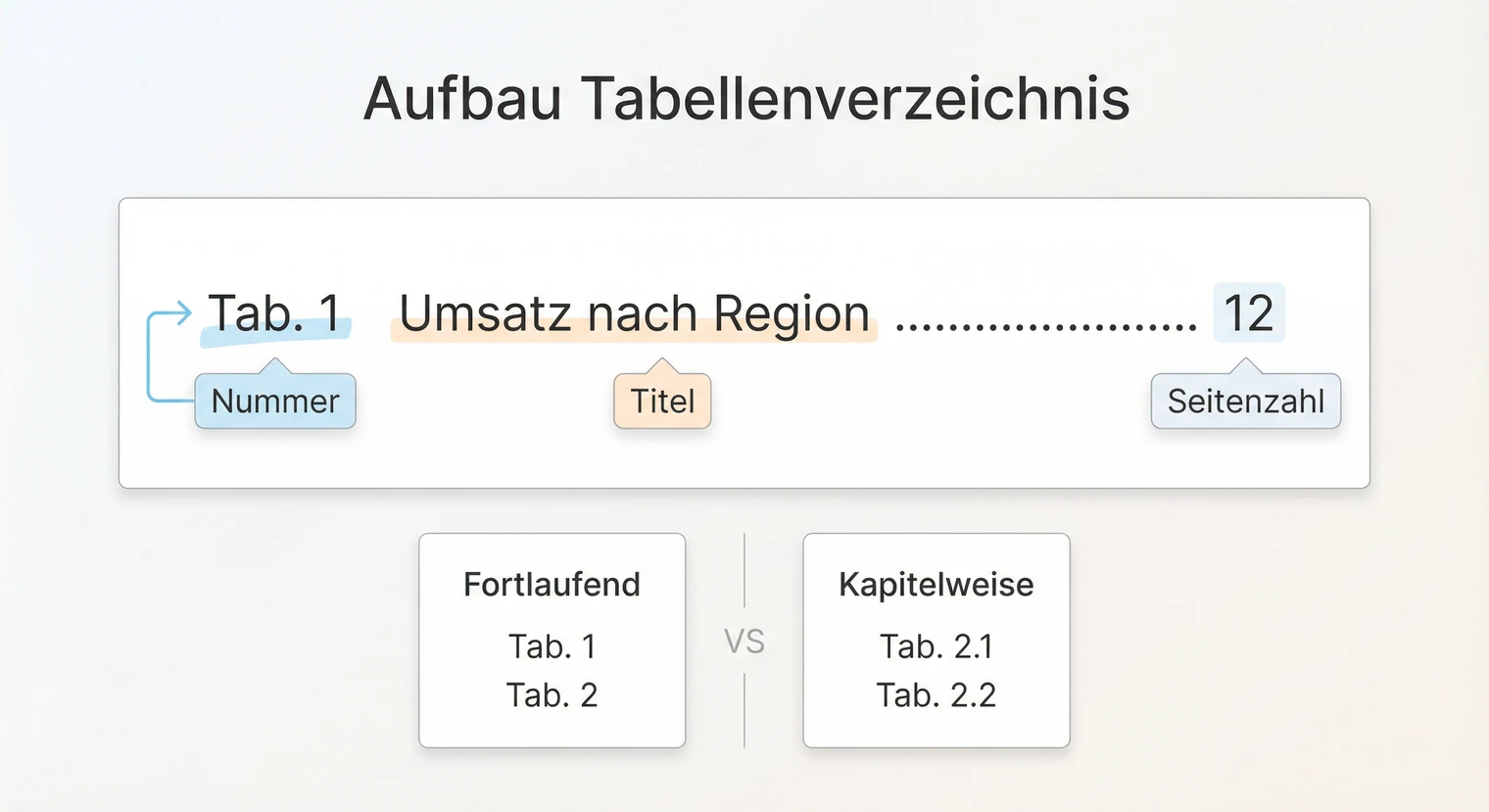
Das Tabellenverzeichnis hat einen klaren Aufbau. Jeder Eintrag besteht aus drei Elementen: Tabellennummer, Tabellentitel und Seitenzahl. Die Formatierung orientiert sich am Inhaltsverzeichnis deiner Arbeit.
- Tabellennummer: Fortlaufende Nummerierung mit „Tab." oder „Tabelle" (z. B. Tab. 1, Tab. 2). Entscheide dich für eine Schreibweise und bleibe dabei. Wenn dein Leitfaden „Tabelle 1" ausgeschrieben verlangt, nutze das durchgängig.
- Tabellentitel: Kurz und präzise. Der Titel sagt, was die Tabelle zeigt, ohne dass man sie ansehen muss. Beispiel: „Übersicht der Interviewpartner nach Altersgruppe".
- Seitenzahl: Rechtsbündig am Zeilenende. Ein Tabstopp mit Füllzeichen (Punktlinie) verbindet Titel und Seitenzahl. Bei mehrseitigen Tabellen steht die Startseite im Verzeichnis.
Die Überschrift lautet schlicht „Tabellenverzeichnis" und wird wie andere Verzeichnisüberschriften formatiert. Für längere Titel nutzt du einen hängenden Einzug: Die erste Zeile beginnt links, Folgezeilen werden eingerückt, damit die Seitenzahlen sauber untereinander stehen. Word macht das automatisch, wenn du das Verzeichnis über die Funktion erstellst.
Nummerierung: fortlaufend oder kapitelweise
Bei der Nummerierung hast du zwei Optionen. Die fortlaufende Nummerierung (Tab. 1, Tab. 2, Tab. 3) ist bei Hausarbeiten der Standard und für die meisten Arbeiten ausreichend. Die kapitelweise Nummerierung (Tab. 2.1, Tab. 2.2 für Tabellen in Kapitel 2) eignet sich für umfangreichere Arbeiten mit vielen Tabellen, weil Lesende sofort sehen, zu welchem Kapitel eine Tabelle gehört. In der Praxis lohnt sich kapitelweise Nummerierung erst ab etwa acht bis zehn Tabellen oder bei sehr langen Arbeiten wie Bachelorarbeiten.
- Fortlaufend: Tab. 1, Tab. 2, Tab. 3, Tab. 4 (durchgängig durch die gesamte Arbeit)
- Kapitelweise: Tab. 2.1, Tab. 2.2 (Kapitel 2), Tab. 3.1 (Kapitel 3)
Welche Variante du nutzt, entscheidet dein Leitfaden. Wenn keine Vorgabe existiert, wähle bei Hausarbeiten die fortlaufende Nummerierung. Sie ist einfacher umzusetzen und für kürzere Arbeiten übersichtlich genug.
Tabellenverzeichnis in Word erstellen
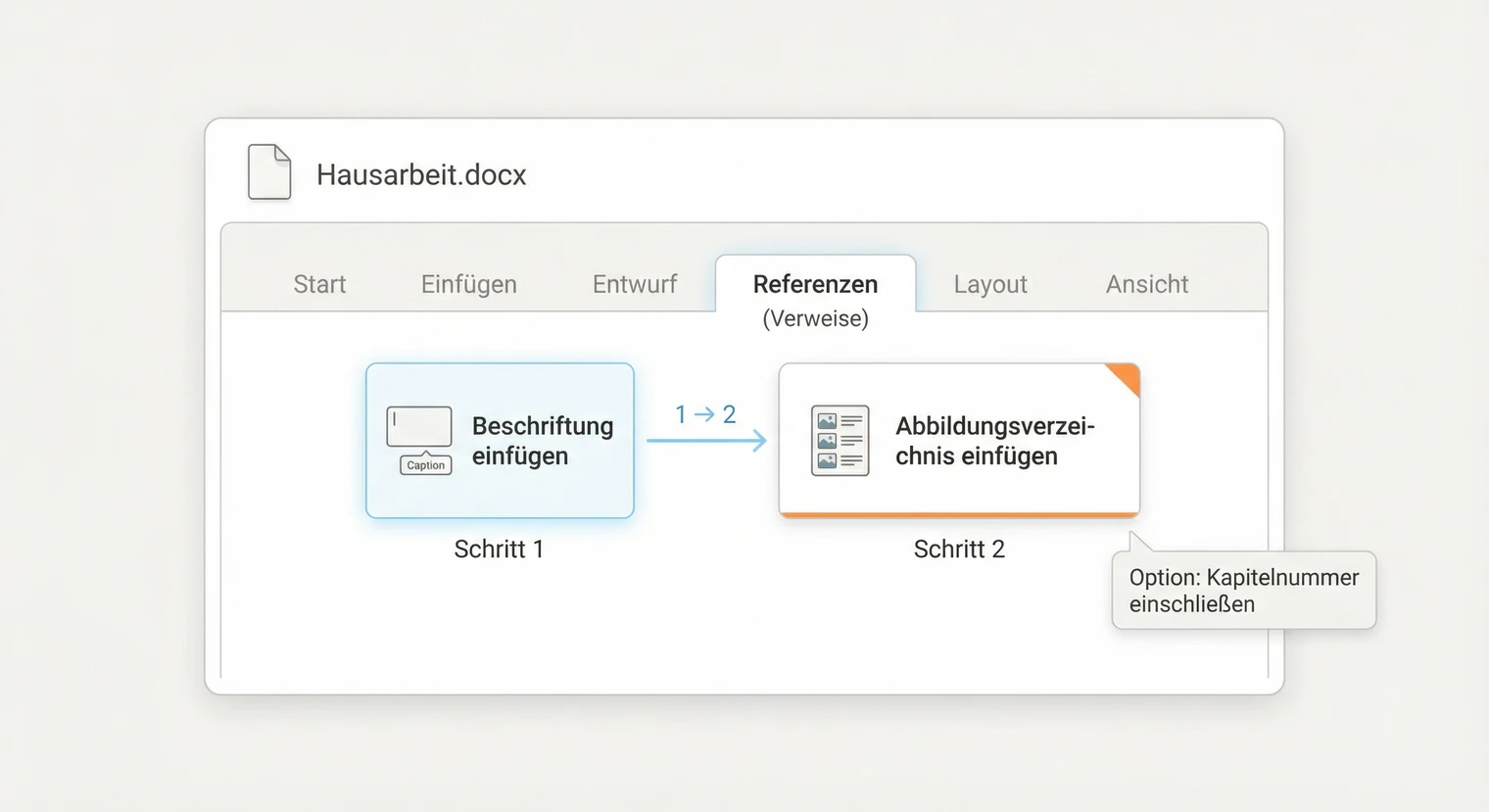
Word kann ein Tabellenverzeichnis automatisch erstellen, wenn du deine Tabellen vorher richtig beschriftet hast. Das spart Zeit und verhindert Fehler bei Seitenzahlen. Hier ist der Ablauf in zwei Schritten.
- Klicke auf die Tabelle, die du beschriften möchtest. Dann gehst du auf „Verweise" (oder „Referenzen") in der Menüleiste und wählst „Beschriftung einfügen".
- Im Dialogfeld wählst du als Bezeichnung „Tabelle". Word nummeriert automatisch. Gib den Titel ein, zum Beispiel „Übersicht der Messwerte". Bestätige mit OK.
- Wiederhole das für jede Tabelle in deiner Arbeit. Die Beschriftung steht standardmäßig über der Tabelle.
- Setze den Cursor an die Stelle, wo das Tabellenverzeichnis erscheinen soll (nach dem Inhaltsverzeichnis oder Abbildungsverzeichnis).
- Gehe auf „Verweise" und klicke auf „Abbildungsverzeichnis einfügen". Der Menüpunkt heißt so, auch für Tabellen.
- Im Dialogfeld wählst du bei „Beschriftungskategorie" den Eintrag „Tabelle". Das Format kannst du anpassen (mit oder ohne Füllzeichen). Bestätige mit OK.
- Word erstellt das Verzeichnis automatisch aus allen Tabellenbeschriftungen.
Verzeichnis aktualisieren: Wenn du später Tabellen hinzufügst oder Seiten verschiebst, klicke mit Rechtsklick/Ctrl-Klick auf das Verzeichnis und wähle „Felder aktualisieren". Word fragt dann, ob du „Nur Seitenzahlen aktualisieren" oder „Gesamtes Verzeichnis aktualisieren" willst. Wähle „Gesamtes Verzeichnis", wenn du Tabellen hinzugefügt, gelöscht oder umbenannt hast.
Kapitelweise Nummerierung in Word einrichten
Falls dein Leitfaden kapitelweise Nummerierung verlangt (Tab. 2.1 statt Tab. 1), richtest du das beim Beschriften ein. Gehe auf Verweise → Beschriftung einfügen → Nummerierung → aktiviere „Kapitelnummer einschließen". Wähle die passende Überschriftenebene (z. B. „Überschrift 1" für Hauptkapitel).
Wichtig: Die kapitelweise Nummerierung funktioniert nur, wenn deine Kapitelüberschriften mit Word-Formatvorlagen (Überschrift 1, Überschrift 2 etc.) formatiert sind. Ohne diese Formatvorlagen erkennt Word die Kapitelstruktur nicht und die Nummerierung bleibt leer oder fehlerhaft.
Google Docs bietet keine automatische Funktion für Tabellenverzeichnisse. Du musst das Verzeichnis manuell erstellen und die Seitenzahlen von Hand eintragen. Ziehe die Seitenzahlen erst nach, wenn Text und Layout vollständig fertig sind. Eine Alternative: Exportiere dein Dokument nach Word, erstelle dort das Verzeichnis automatisch, aktualisiere alle Felder und Verzeichnisse, und exportiere dann als PDF.
Tabellen richtig beschriften
Die Beschriftung jeder Tabelle besteht aus der Nummer und einem aussagekräftigen Titel. Im Gegensatz zu Abbildungen steht die Beschriftung bei Tabellen traditionell über der Tabelle, nicht darunter. Manche Hochschulen handhaben das anders, prüfe also deinen Leitfaden.
Der Titel sollte präzise sein und möglichst in einer Zeile Platz finden. Vergleiche diese zwei Varianten: „Daten" ist zu unspezifisch, denn niemand weiß, welche Daten gemeint sind. „Befragungsergebnisse zur Mediennutzung von Studierenden der Universität Musterstadt im Wintersemester 2024/25" ist zu lang. Gut wäre: „Mediennutzung nach Altersgruppen (n=150)". Der Titel sagt konkret, was die Tabelle zeigt, ohne auszuufern.
Wenn du eine Tabelle aus einer Quelle übernimmst oder anpasst, gehört die Quellenangabe direkt unter die Tabelle. Schreibe zum Beispiel „Quelle: Statistisches Bundesamt 2024" oder „In Anlehnung an Müller 2023, S. 45". Die Quelle erscheint nicht im Tabellenverzeichnis, nur die Beschriftung. Die vollständige Quellenangabe gehört ins Literaturverzeichnis.
Tabellen im Text einbinden
Eine Tabelle steht nie isoliert im Text. Du kündigst sie im Fließtext an und platzierst sie direkt danach, möglichst auf derselben oder der folgenden Seite. So können Lesende den Zusammenhang sofort erkennen. Achte darauf, dass deine Benennung im Text (Tab. oder Tabelle) zur Beschriftung passt.
- „Die Verteilung der Befragten nach Altersgruppen zeigt Tab. 1."
- „Wie aus Tab. 2 hervorgeht, unterscheiden sich die Werte deutlich."
- „Die vollständigen Rohdaten sind in Tab. A1 im Anhang dokumentiert."
Vermeide Formulierungen wie „Die folgende Tabelle zeigt...", wenn die Tabelle durch einen Seitenumbruch auf die nächste Seite rutscht. Nutze stattdessen die Tabellennummer: „Tab. 3 zeigt..." ist immer korrekt, egal wo die Tabelle landet.
Statt die Tabellennummer händisch zu tippen, nutze Querverweise. So aktualisiert Word die Nummer automatisch, wenn sich die Reihenfolge ändert. Gehe auf Verweise → Querverweis → Verweistyp „Tabelle" → wähle die gewünschte Tabelle → bei „Verweisen auf" wähle „Nur Bezeichnung und Nummer". Nach größeren Änderungen und vor dem PDF-Export gilt die Reihenfolge: erst alle Felder aktualisieren (Windows: Strg+A, dann F9 / Mac: Cmd+A, dann Fn+F9), dann das Tabellenverzeichnis aktualisieren (Rechtsklick/Ctrl-Klick → Felder aktualisieren).
Tabellen im Anhang
Anhang-Tabellen enthalten ergänzende Daten, die den Fließtext überfrachten würden: umfangreiche Rohdaten, detaillierte Auswertungen oder vollständige Fragebögen. Sie werden häufig separat nummeriert (Tab. A1, Tab. A2), damit sofort erkennbar ist, dass sie im Anhang stehen. Wenn dein Leitfaden ein gemeinsames Verzeichnis fordert, nummerierst du auch im Anhang fortlaufend (Tab. 1 bis Tab. n) ohne separate A-Nummern.
- Option A – Separates Verzeichnis (empfohlen): Lege unter Verweise → Beschriftung einfügen → Neue Bezeichnung ein eigenes Label an (z. B. „Tab. A"). Beschrifte alle Anhang-Tabellen mit diesem Label. Füge dann ein zweites Verzeichnis ein (Überschrift z. B. „Tabellenverzeichnis Anhang") und wähle als Kategorie dein Anhang-Label. Vor der Abgabe beide Verzeichnisse aktualisieren. Hinweis zur Schreibweise: Je nach Word-Version erzeugt das Label „Tab. A" eine Ausgabe wie „Tab. A 1" (mit Leerzeichen) oder „Tab. A-1" (mit Bindestrich). Wenn ausdrücklich „Tab. A1" ohne Trennzeichen gefordert ist, passe das Trennzeichen im Nummerierungsdialog an oder prüfe die Darstellung nach der Leitfaden-Vorgabe manuell.
- Option B – Gemeinsames Verzeichnis: Manche Leitfäden verlangen alle Tabellen in einem Verzeichnis. Dann nummerierst du alle Tabellen durchgängig fortlaufend (Tab. 1 bis Tab. n), inklusive Anhang. So bleibt die Word-Automatik intakt.
- Option C – Automatisch Tab. A.1: Wenn dein Leitfaden „Tab. A.1" (mit Punkt) verlangt, nutze kapitelweise Nummerierung mit mehrstufiger Liste. Voraussetzung: Der Anhang muss als nummerierte Überschrift in einer Gliederung eingerichtet sein. Gehe auf Start → Absatz → Mehrstufige Liste → wähle eine Liste, die an Überschrift-Formatvorlagen gekoppelt ist → ändere Ebene 1 auf Format A, B, C. Dann bei der Beschriftung: Verweise → Beschriftung einfügen → Nummerierung → „Kapitelnummer einschließen" → wähle Überschrift 1. Das Trennzeichen (Punkt, Bindestrich) kannst du im Nummerierungsdialog anpassen. Vor dem PDF-Export prüfen: Steht bei der Beschriftung wirklich Tab. A.1 und erscheinen die Einträge korrekt im Verzeichnis? Falls Word „0.1" oder nichts anzeigt, ist die Anhang-Überschrift nicht korrekt als Gliederungsebene formatiert.
Welche Variante dein Lehrstuhl bevorzugt, findest du im Leitfaden. Wenn keine Vorgabe existiert, ist Option A (separates Verzeichnis) die sauberere Lösung, weil sie die Trennung zwischen Textteil und Anhang auch im Verzeichnis abbildet.
Beispiel: Fertiges Tabellenverzeichnis
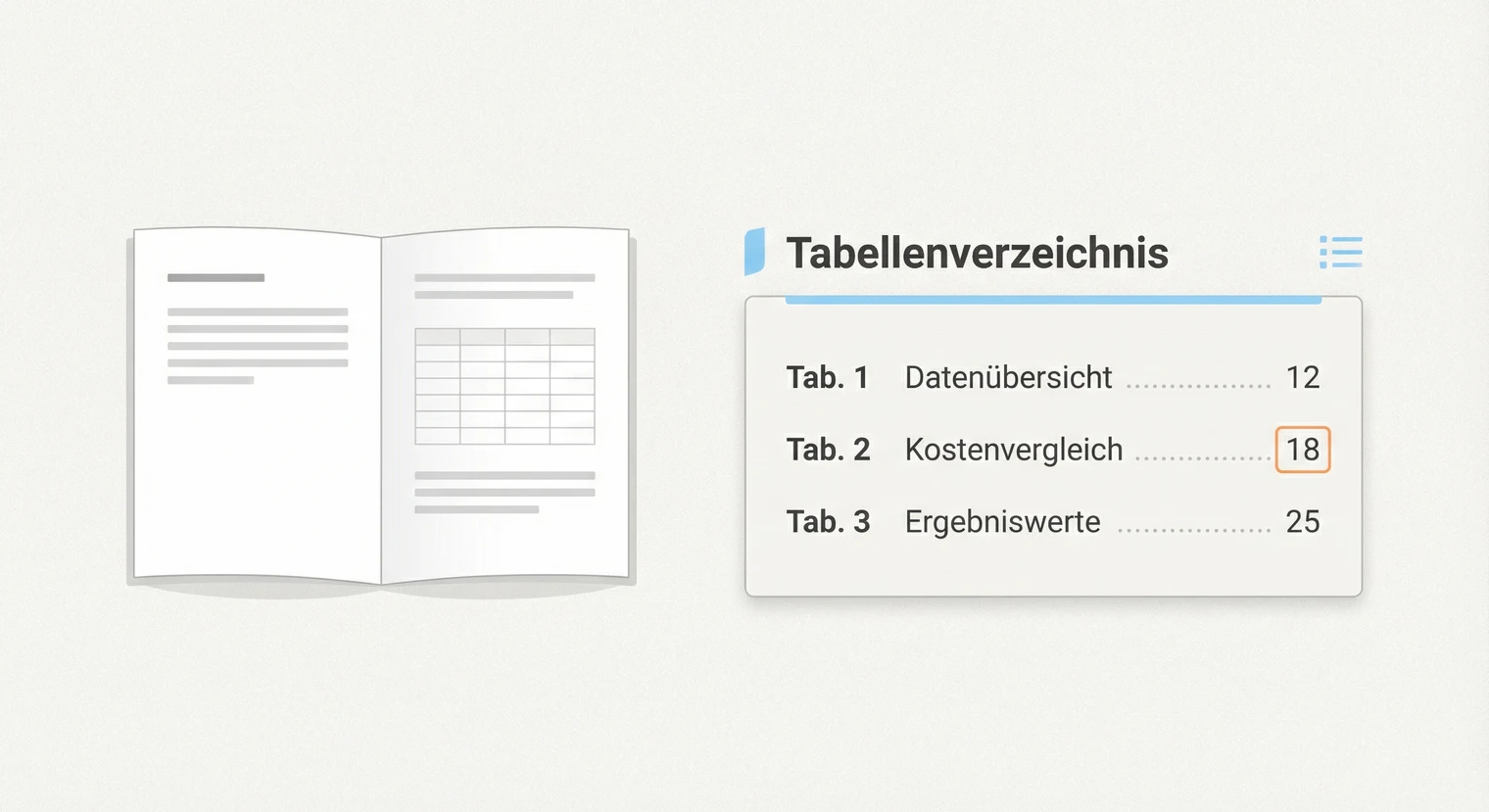
So sieht ein Tabellenverzeichnis in der Praxis aus. Das Beispiel zeigt drei Tabellen mit typischen Titeln aus einer sozialwissenschaftlichen Hausarbeit.
Tabellenverzeichnis
Beachte die einheitliche Struktur: Jeder Eintrag beginnt mit der Abkürzung „Tab." und einer Nummer, gefolgt vom Titel. Die Punkte (Füllzeichen) führen das Auge zur Seitenzahl. Die Seitenzahlen sind rechtsbündig ausgerichtet. Bei kapitelweiser Nummerierung sähe derselbe Eintrag so aus: „Tab. 3.1: Übersicht der Interviewpartner .......... 8" (erste Tabelle in Kapitel 3).
Typische Fehler vermeiden
Beschriftung vergessen: Tabellen ohne Beschriftung tauchen nicht im automatischen Verzeichnis auf. Klicke auf die Tabelle, gehe auf „Verweise" → „Beschriftung einfügen" und wähle als Kategorie „Tabelle". Danach das Verzeichnis mit „Gesamtes Verzeichnis aktualisieren" neu erstellen.
Falsche Kategorie gewählt: Wenn du beim Beschriften versehentlich „Abbildung" statt „Tabelle" wählst, landet die Tabelle im Abbildungsverzeichnis. Lösche die Beschriftung und füge sie neu ein mit korrekter Kategorie.
Nummerierung springt: Nach dem Löschen von Tabellen kann die Nummerierung Lücken haben (Tab. 1, Tab. 3). Markiere das gesamte Dokument (Strg+A bzw. Cmd+A), dann klicke mit Rechtsklick/Ctrl-Klick auf eine beliebige Tabellenbeschriftung und wähle „Felder aktualisieren". Danach auch das Tabellenverzeichnis selbst aktualisieren.
Verzeichnis zeigt alte Seitenzahlen: Nach Textänderungen verschieben sich Tabellen auf andere Seiten, aber das Verzeichnis zeigt noch die alten Zahlen. Rechtsklick/Ctrl-Klick auf das Verzeichnis → „Felder aktualisieren" → „Nur Seitenzahlen aktualisieren". Mach das immer als letzten Schritt vor dem PDF-Export.
„Tab." und „Tabelle" gemischt: Einmal schreibst du „Tab. 1", dann „Tabelle 2". Das sieht unprofessionell aus. In Word unter „Verweise" → „Beschriftung einfügen" → „Neue Bezeichnung" kannst du das Label einheitlich festlegen.
Nächster Schritt: Hausarbeit finalisieren
Dein Tabellenverzeichnis ist fertig, wenn alle Tabellen beschriftet sind und das Verzeichnis aktualisiert wurde. Prüfe kurz: Stimmen die Seitenzahlen? Sind alle Titel aussagekräftig? Ist die Nummerierung fortlaufend und ohne Lücken?
Jetzt kannst du deine Arbeit finalisieren. Kontrolliere auch das Inhaltsverzeichnis, das Literaturverzeichnis und die Eigenständigkeitserklärung. Ein letzter Blick auf Seitenzahlen schadet nie.
Druckfertig machen: Exportiere dein Dokument als PDF und prüfe alle Verzeichnisse ein letztes Mal. Wenn du deine Hausarbeit drucken und binden lassen möchtest, kannst du das bei BachelorHero online konfigurieren. Das Softcover und die Spiralbindung eignen sich besonders für Hausarbeiten.
Häufig gestellte Fragen
Wo steht das Tabellenverzeichnis in der Hausarbeit?
Typischerweise steht das Tabellenverzeichnis nach dem Inhaltsverzeichnis und vor der Einleitung. Wenn du auch ein Abbildungsverzeichnis hast, folgt das Tabellenverzeichnis in der Regel danach. Die Reihenfolge kann je nach Leitfaden variieren.
Wie nummeriere ich Tabellen kapitelweise (Tab. 2.1) in Word?
Gehe auf Verweise → Beschriftung einfügen → Nummerierung → „Kapitelnummer einschließen". Wähle die passende Überschriftenebene (z. B. Überschrift 1). Voraussetzung: Deine Kapitelüberschriften müssen mit Word-Formatvorlagen formatiert sein. Sonst erkennt Word die Kapitelstruktur nicht.
Wie erstelle ich ein separates Tabellenverzeichnis nur für den Anhang?
Lege in Word unter Verweise → Beschriftung einfügen → Neue Bezeichnung ein eigenes Label an, z. B. „Anhang-Tabelle" oder „Tab. A". Beschrifte alle Anhang-Tabellen mit diesem Label. Dann fügst du ein zweites Verzeichnis ein und wählst als Kategorie dein neues Anhang-Label.
Wie aktualisiere ich das Tabellenverzeichnis?
Rechtsklick/Ctrl-Klick auf das Verzeichnis, dann „Felder aktualisieren". Word fragt, ob du „Nur Seitenzahlen" oder „Gesamtes Verzeichnis" aktualisieren willst. Bei neuen oder umbenannten Tabellen wähle „Gesamtes Verzeichnis". Das machst du als letzten Schritt vor dem PDF-Export.
Welche Seitenzahl gilt bei mehrseitigen Tabellen?
Im Verzeichnis steht die Startseite der Tabelle. Wenn eine Tabelle auf Seite 12 beginnt und auf Seite 13 weitergeht, lautet der Eintrag „Tab. 3: Titel .......... 12". Du musst das nicht extra kennzeichnen.
 Weitere interessante Artikel
  Empirische Hausarbeit schreiben
  Harvard Zitierweise in der Hausarbeit
  Literaturrecherche durchführen