
Inhaltsverzeichnis
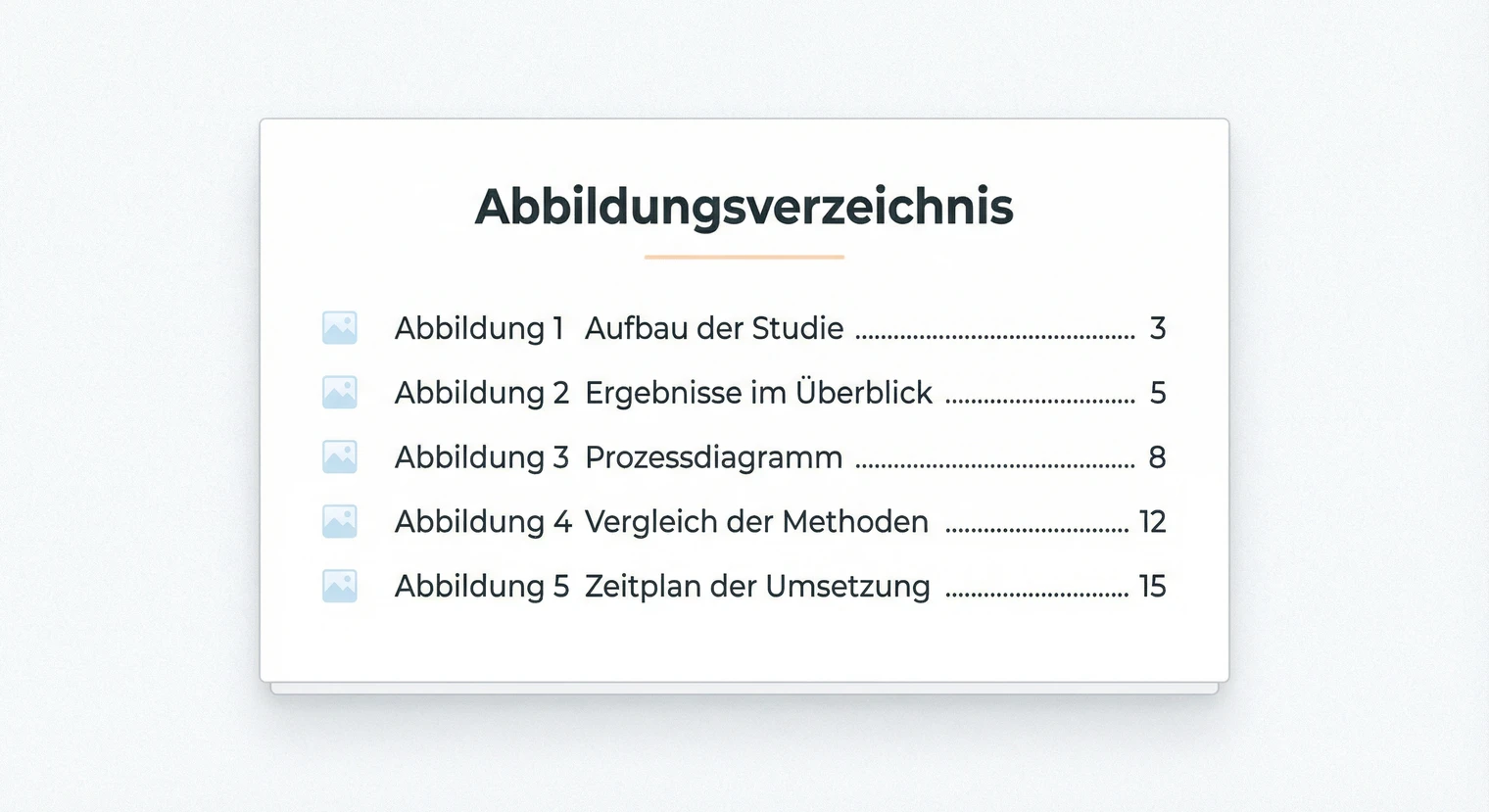
Ein Abbildungsverzeichnis ist eine Übersicht aller Grafiken, Diagramme und Fotos in deiner Hausarbeit mit Nummer, Titel und Seitenzahl. Du brauchst es meist ab zwei bis drei Abbildungen. In Word erstellst du es über Verweise → Abbildungsverzeichnis einfügen, nachdem du jede Abbildung mit der Beschriftungsfunktion versehen hast.
Abbildungen werden in der Regel unter dem Bild beschriftet (Abb. 1: Titel, Herkunft), Tabellen über der Tabelle. Selbst erstellte Grafiken: „eigene Darstellung". Übernommene: Kurzbeleg wie „Müller (2023, S. 12)". In Word: Beschriften → Verzeichnis einfügen → aktualisieren. Die Position richtet sich nach deinem Leitfaden.
Brauche ich ein Abbildungsverzeichnis?
Ob du ein Abbildungsverzeichnis brauchst, hängt von zwei Faktoren ab: der Anzahl deiner Abbildungen und den Vorgaben deines Lehrstuhls. Die meisten Hochschulen verlangen ein Verzeichnis ab zwei bis drei Abbildungen. Bei weniger ist es oft optional oder entfällt ganz.
- Ab 2–3 Abbildungen: Die meisten Leitfäden verlangen dann ein Verzeichnis.
- Nur 1 Abbildung: Oft kein Verzeichnis nötig. Prüfe deinen Leitfaden.
- Bachelor-/Masterarbeit: In der Regel Pflicht. Prüfe die Vorgaben deines Lehrstuhls.
- Unsicher? Frag deine Betreuung. Die Vorgaben im Leitfaden haben Vorrang.
Auch wenn kein Verzeichnis gefordert ist, brauchst du für jede Abbildung in der Regel eine korrekte Beschriftung mit Nummer, Titel und Herkunftskennzeichnung. Prüfe die Anforderungen deines Leitfadens.
Wo steht das Abbildungsverzeichnis?
Die Position des Abbildungsverzeichnisses ist nicht einheitlich geregelt. Es gibt zwei gängige Varianten, die je nach Hochschule oder Lehrstuhl vorgegeben werden.
- Nach dem Inhaltsverzeichnis: Abbildungs- und Tabellenverzeichnis stehen direkt im vorderen Teil der Arbeit. Das ermöglicht schnelles Nachschlagen.
- Vor dem Literaturverzeichnis: Die Verzeichnisse stehen am Ende der Arbeit, nach dem Fazit. Das hält den Einstieg schlank.
Die Vorgabe findest du in deinem Leitfaden – oder du fragst bei deiner Betreuung nach. Manche Lehrstühle haben eine feste Reihenfolge, andere lassen dir die Wahl. Halte dich konsequent an die gewählte Position.
Abbildungen richtig beschriften
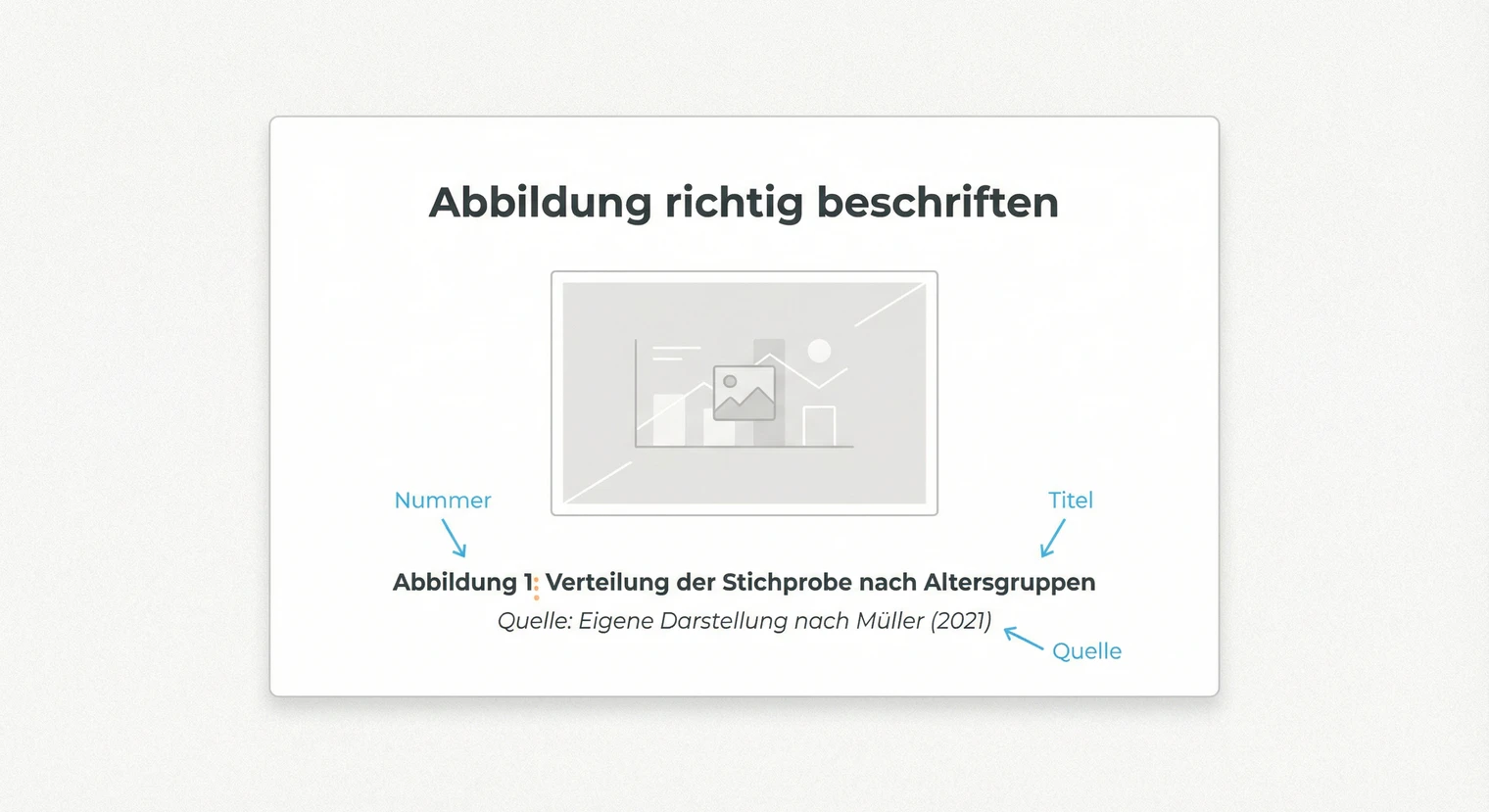
Die Beschriftung einer Abbildung steht in der Regel unter dem Bild. Sie besteht aus drei Teilen: der Nummer, dem Titel und der Herkunftskennzeichnung. Diese Reihenfolge ist in wissenschaftlichen Arbeiten Standard und hilft Lesenden, die Abbildung schnell einzuordnen.
Die Nummerierung erfolgt bei Hausarbeiten meist fortlaufend durch die gesamte Arbeit (Abb. 1, Abb. 2, Abb. 3). Bei längeren Arbeiten wie Bachelor- oder Masterarbeiten ist auch kapitelweise Nummerierung üblich (Abb. 2.1 für die erste Abbildung in Kapitel 2). Der Titel beschreibt kurz und präzise, was die Abbildung zeigt. Starte direkt mit dem Inhalt und vermeide Formulierungen wie „Die Abbildung zeigt...".
Abb. 1: Bevölkerungsentwicklung in Deutschland 1990 bis 2020 (Statistisches Bundesamt, 2021)
Bei einer selbst erstellten Grafik: Abb. 2: Modell der Kommunikationsebenen (eigene Darstellung)
Achte auf einheitliche Formatierung. Wenn du bei der ersten Abbildung einen Doppelpunkt nach der Nummer setzt, mach das bei allen Abbildungen so. Nutze in Word die automatische Beschriftungsfunktion (Verweise → Beschriftung einfügen), damit Nummerierung und Format konsistent bleiben.
Tabellen richtig beschriften
Bei Tabellen gilt in der Regel eine andere Konvention: Die Beschriftung steht über der Tabelle, nicht darunter. Lesende sehen zuerst den Titel und wissen dann, was sie in der Tabelle erwartet. Die Herkunftskennzeichnung kann direkt im Titel stehen oder als Anmerkung unter der Tabelle.
Tabellen werden separat von Abbildungen nummeriert. Du hast also Abb. 1, Abb. 2 für Grafiken und Tab. 1, Tab. 2 für Tabellen. Beide Zählungen laufen unabhängig voneinander.
Tab. 1: Übersicht der befragten Teilnehmenden nach Altersgruppe
Bei übernommenen Daten: Tab. 2: Durchschnittliche Studiendauer in Semestern (Statistisches Bundesamt, 2023)
Halte Tabellen übersichtlich. Bei sehr umfangreichen Tabellen überlege, ob du sie in den Anhang verschieben kannst. Im Text verweist du dann mit „siehe Tab. A1 im Anhang" darauf.
Falls dein Leitfaden ein Tabellenverzeichnis verlangt, erstellst du es analog zum Abbildungsverzeichnis. In Word wählst du bei der Beschriftung „Tabelle" statt „Abbildung" und fügst das Verzeichnis über Verweise → Abbildungsverzeichnis einfügen → Beschriftungskategorie „Tabelle" ein.
Herkunftskennzeichnung und Quellenangaben
In der Regel braucht jede Abbildung eine Herkunftskennzeichnung. Sie zeigt, woher die Grafik stammt oder wer sie erstellt hat. Das ist keine Quellenangabe im klassischen Zitier-Sinn, sondern macht die Herkunft transparent. Ohne diese Angabe ist unklar, ob du die Grafik selbst erstellt oder übernommen hast.
Bei Abbildungen aus fremden Quellen gibst du Autor, Jahr und gegebenenfalls Seitenzahl an. Das Format richtet sich nach dem Zitierstil deiner Arbeit. Wenn du nach APA zitierst, steht der Kurzbeleg in der Beschriftung, die vollständige Angabe im Literaturverzeichnis.
- Selbst erstellte Grafik: „eigene Darstellung" – wenn du die Grafik komplett selbst erstellt hast, ohne fremde Daten.
- Eigenes Foto: „eigene Aufnahme" – bei Fotos, die du selbst gemacht hast.
- Grafik mit fremden Daten: „eigene Darstellung, Daten: Müller (2020, S. 45)" – wenn du fremde Daten selbst visualisiert hast. Die Datenquelle muss ins Literaturverzeichnis.
- Bearbeitete Abbildung: „in Anlehnung an Müller (2020, S. 23)" – wenn du eine fremde Grafik angepasst hast.
- Übernommene Abbildung: „Müller (2020, S. 23)" – bei 1:1 übernommenen Grafiken aus Büchern oder Artikeln.
Die Angabe in der Beschriftung ist ein Kurzbeleg. Die vollständige Quellenangabe gehört ins Literaturverzeichnis. Manche Leitfäden verlangen ein separates Bildquellenverzeichnis, in dem nur die Abbildungsquellen stehen. Prüfe die Vorgaben deines Lehrstuhls, ob Bildquellen gemeinsam mit der Literatur oder getrennt aufgeführt werden.
Web-Abbildungen und Screenshots
Grafiken aus dem Internet oder Screenshots sind häufig, aber oft fehlen klassische Angaben wie Autor oder Jahr. So gehst du vor:
- Autor/Organisation: Prüfe, ob die Website einen Urheber nennt (z. B. Statistisches Bundesamt, WHO).
- Datum/Stand: Nutze das Veröffentlichungsdatum oder den Stand der Seite. Falls nicht vorhanden: „ohne Datum" (Schreibweise je nach Zitierstil).
- URL + Abrufdatum: Manche Zitierstile verlangen die URL und das Datum, an dem du die Seite aufgerufen hast.
- Screenshot: Schreibe „Screenshot" oder „eigene Aufnahme" plus die Quelle der Inhalte, z. B. „Screenshot: www.beispiel.de, abgerufen am TT.MM.JJJJ".
Die genaue Formatierung hängt von deinem Zitierstil ab. Wenn du nach APA zitierst, gelten andere Regeln als bei der deutschen Zitierweise. Prüfe deinen Leitfaden.
Abbildungsverzeichnis erstellen
Das Abbildungsverzeichnis listet alle Abbildungen mit Nummer, Titel und Seitenzahl auf. Es ermöglicht Lesenden, gezielt nachzuschlagen. In Word erstellst du es automatisch, in Google Docs manuell.
Abbildungsverzeichnis in Word erstellen
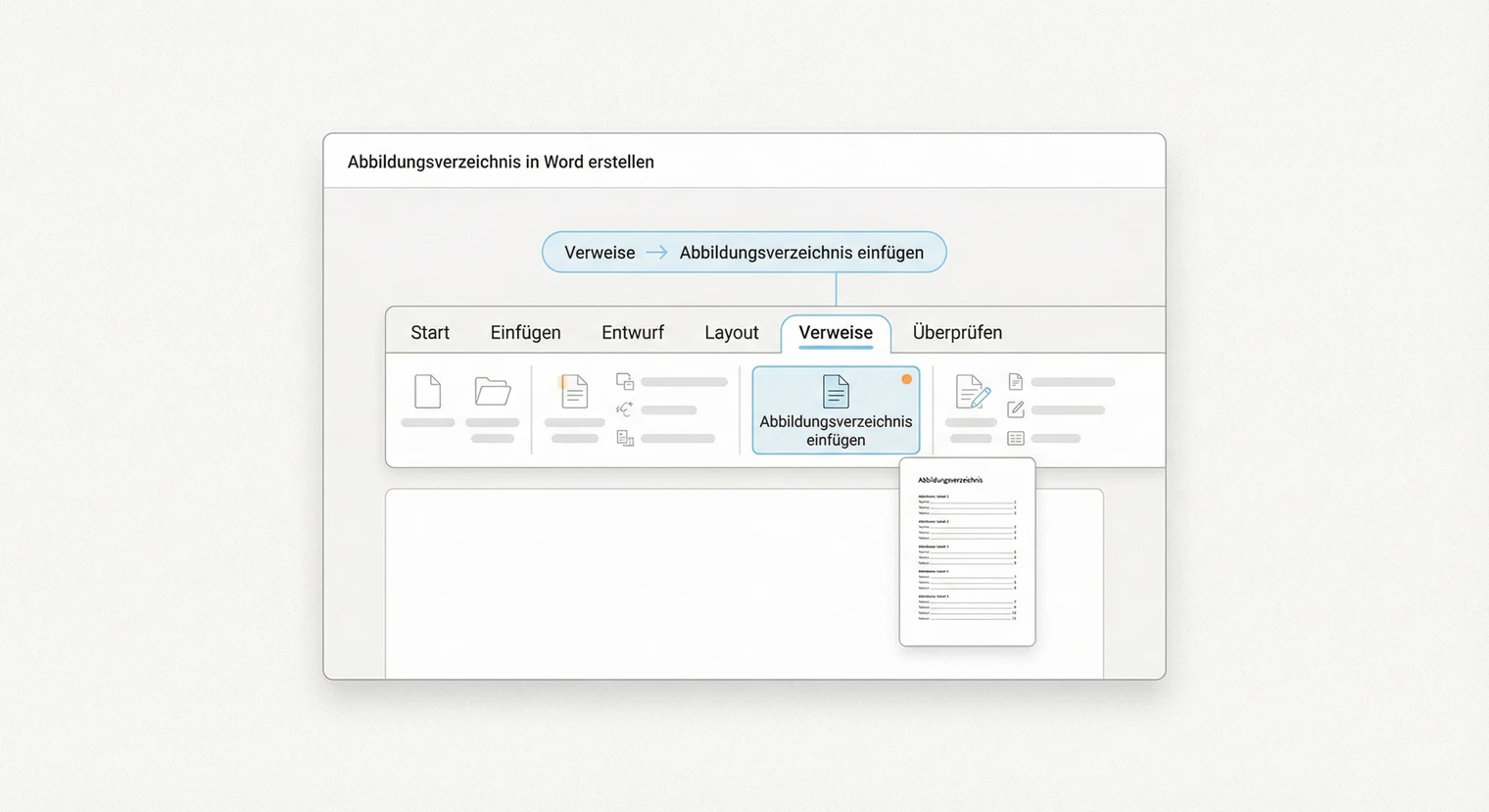
In Word erstellst du das Verzeichnis in drei Schritten: Erst beschriftest du alle Abbildungen, dann fügst du das Verzeichnis ein, und vor der Abgabe aktualisierst du es. Das Verzeichnis übernimmt Änderungen erst nach dem Aktualisieren.
- Beschriftung einfügen: Abbildung markieren → Reiter „Verweise" → „Beschriftung einfügen" → Bezeichnung „Abbildung" wählen → Titel eingeben → OK.
- Verzeichnis einfügen: Cursor an die gewünschte Stelle setzen → Reiter „Verweise" → „Abbildungsverzeichnis einfügen" → Format wählen → OK.
- Verzeichnis aktualisieren: Rechtsklick ins Verzeichnis → „Felder aktualisieren" → „Gesamtes Verzeichnis aktualisieren". Das machst du nach jeder Änderung und als letzten Schritt vor dem PDF-Export.
Hinweis zur Bezeichnung: Word nutzt standardmäßig „Abbildung 1", nicht „Abb. 1". Im Fließtext kannst du die Kurzform „Abb." verwenden, solange du einheitlich bleibst. Falls du überall „Abb." möchtest, kannst du unter „Neue Bezeichnung" eine eigene Kurzform anlegen. Das Verzeichnis übernimmt dann automatisch die gewählte Bezeichnung.
- Beschriftung manuell getippt: Das Verzeichnis erfasst nur Beschriftungen, die über Verweise → Beschriftung einfügen erstellt wurden.
- Falsches Label: Wenn du „Tabelle" statt „Abbildung" gewählt hast, erscheint die Grafik nicht im Abbildungsverzeichnis.
- Nicht aktualisiert: Neue Beschriftungen erscheinen erst nach Rechtsklick → Felder aktualisieren.
In LibreOffice Writer funktioniert es ähnlich: Einfügen → Beschriftung für die Abbildungen, dann Einfügen → Verzeichnisse → Abbildungsverzeichnis.
Google Docs bietet keine automatische Funktion für Abbildungsverzeichnisse. Du musst das Verzeichnis manuell erstellen: Füge eine Tabelle mit zwei Spalten ein. In der linken Spalte steht die Beschriftung („Abb. 1: Titel"), in der rechten die Seitenzahl rechtsbündig. Die Seitenzahlen aktualisieren sich nicht automatisch. Ziehe sie nach, nachdem du alle Seitenumbrüche finalisiert hast – als letzten Schritt vor dem PDF-Export. Alternativ gibt es Add-ons wie „Table of Figures", sofern deine Hochschule deren Nutzung erlaubt.
Sonderfälle: Anhang und Kapitelnummerierung
Abbildungen im Anhang
Anhang-Abbildungen werden in der Regel separat nummeriert, um sie vom Haupttext zu unterscheiden. Gängige Formate sind „Abb. A1, Abb. A2" oder „Abb. A-1, Abb. A-2". So ist sofort erkennbar, dass die Abbildung im Anhang steht.
Ob Anhang-Abbildungen ins reguläre Abbildungsverzeichnis gehören oder ein eigenes Anhangsverzeichnis bekommen, variiert je nach Leitfaden. Manche Hochschulen führen sie gemeinsam auf, andere verlangen getrennte Verzeichnisse. Auch Anhang-Abbildungen musst du im Text erwähnen: „Die vollständigen Daten zeigt Abb. A2 im Anhang."
Kapitelnummerierung (Abb. 2.1)
Bei längeren Arbeiten ist kapitelweise Nummerierung üblich. Statt Abb. 1, Abb. 2 durchgängig schreibst du Abb. 2.1 für die erste Abbildung in Kapitel 2. Das erleichtert die Orientierung in umfangreichen Dokumenten.
In Word aktivierst du das unter Verweise → Beschriftung einfügen → Nummerierung → „Kapitelnummer einbeziehen". Voraussetzung: Deine Kapitelüberschriften müssen mit Word-Formatvorlagen (Überschrift 1, Überschrift 2 etc.) formatiert sein. Ohne diese Formatvorlagen erkennt Word die Kapitelstruktur nicht und es entstehen falsche oder fehlende Kapitelnummern in den Beschriftungen.
Wenn mehrere Abbildungen auf einer Seite stehen, behalten alle die gleiche Seitenzahl im Verzeichnis. Jede Abbildung bekommt trotzdem eine eigene Nummer. Bei Querformat-Seiten bleibt die Seitenzahl ebenfalls gleich wie bei Hochformat.
Abbildungen im Text einbinden
Eine Abbildung steht nie isoliert. Im Text musst du auf sie verweisen und erklären, was sie zeigt oder belegt. Der Verweis erfolgt in der Regel vor der Abbildung, sodass Lesende wissen, was sie erwarten.
- Mit Erklärung: „Abb. 2 verdeutlicht den Zusammenhang zwischen Einkommen und Bildungsabschluss."
- Als Beleg: „Die Ergebnisse der Befragung (siehe Tab. 1) zeigen, dass..."
- Anhang-Verweis: „Die vollständigen Messdaten zeigt Tab. A1 im Anhang."
Platziere die Abbildung möglichst nah am zugehörigen Textabschnitt. Wenn du auf Seite 5 über ein Thema schreibst, sollte die Grafik nicht erst auf Seite 8 erscheinen. Vermeide es, Abbildungen ohne Erklärung einzufügen. Eine Grafik soll deine Argumentation stützen, nicht Platz füllen.
Checkliste vor der Abgabe
Bevor du deine Hausarbeit abgibst, prüfe alle Abbildungen und Verzeichnisse. Diese Punkte gehören zum finalen Check, nachdem Text und Layout fertig sind.
- Alle Abbildungen haben eine vollständige Beschriftung (Nummer, Titel, Herkunft)
- Beschriftung bei Abbildungen unter dem Bild, bei Tabellen über der Tabelle
- Beschriftungen konsistent formatiert (Abb./Tab., Doppelpunkt, Schreibweise einheitlich)
- Jede Abbildung wird im Text erwähnt und erklärt
- Nummerierung einheitlich und fortlaufend (oder kapitelweise, je nach Vorgabe)
- Verzeichnisse aktualisiert (Rechtsklick → Felder aktualisieren → Gesamtes Verzeichnis)
- Seitenzahlen im Verzeichnis stimmen mit dem exportierten PDF überein
Exportiere deine Arbeit als PDF und kontrolliere, ob alle Grafiken richtig dargestellt werden. Manchmal verschieben sich Bilder beim Export oder werden in schlechterer Qualität eingebettet.
Nächster Schritt
Dein Abbildungsverzeichnis ist fertig, wenn alle Abbildungen beschriftet sind, das Verzeichnis aktuell ist und die Seitenzahlen stimmen. Prüfe noch die restliche Formatierung: Das Literaturverzeichnis enthält alle Quellen (auch Bildquellen), die Seitenzahlen sind korrekt gesetzt.
Druckfertig machen: Wenn alles geschrieben und korrigiert ist, exportiere dein Dokument als PDF. Ein Testdruck auf normalem Papier zeigt, ob alle Grafiken gut lesbar sind. Bei BachelorHero kannst du deine Hausarbeit online konfigurieren und drucken lassen. Das Softcover und die Spiralbindung eignen sich besonders für Hausarbeiten.
Häufig gestellte Fragen
Wie erstelle ich ein Abbildungsverzeichnis in Word?
Nutze die Beschriftungsfunktion (Reiter „Verweise" → „Beschriftung einfügen") für jede Abbildung. Dann setzt du den Cursor an die gewünschte Stelle und gehst auf Verweise → Abbildungsverzeichnis einfügen. Vor der Abgabe aktualisierst du das Verzeichnis per Rechtsklick → „Felder aktualisieren" → „Gesamtes Verzeichnis aktualisieren".
Wie gehe ich mit Abbildungen im Anhang um?
Anhang-Abbildungen werden oft separat nummeriert, z. B. „Abb. A1" oder „Abb. A-1". Ob sie ins reguläre Abbildungsverzeichnis gehören oder ein eigenes Anhangsverzeichnis bekommen, variiert je nach Leitfaden. Im Text verweist du mit „siehe Abb. A1 im Anhang" darauf.
Wie stelle ich in Word die Kapitelnummerierung (Abb. 2.1) ein?
Gehe auf Verweise → Beschriftung einfügen → Nummerierung. Aktiviere „Kapitelnummer einbeziehen" und wähle die passende Überschriftenebene. Voraussetzung: Deine Kapitelüberschriften müssen mit Word-Formatvorlagen (Überschrift 1, 2 etc.) formatiert sein.
Warum stimmen die Seitenzahlen im Verzeichnis nicht?
Die Seitenzahlen aktualisieren sich nicht automatisch. Finalisiere zuerst Text, Layout und Seitenumbrüche. Dann klickst du ins Verzeichnis, drückst Rechtsklick → „Felder aktualisieren" → „Gesamtes Verzeichnis aktualisieren". Mach das als letzten Schritt vor dem PDF-Export.
Muss ich bei eigenen Grafiken auch eine Quelle angeben?
Du brauchst eine Herkunftskennzeichnung, damit klar ist, dass die Grafik von dir stammt. Schreibe „eigene Darstellung" bei Diagrammen oder „eigene Aufnahme" bei Fotos. Eine Quelle im Zitier-Sinn ist nur nötig, wenn du fremde Daten oder Materialien verwendet hast (z. B. „eigene Darstellung, Daten: Müller 2023").
Was ist der Unterschied zwischen Abbildungs- und Tabellenverzeichnis?
Das Abbildungsverzeichnis listet Grafiken, Diagramme und Fotos auf. Das Tabellenverzeichnis erfasst nur Tabellen. Beide werden separat nummeriert und in getrennten Verzeichnissen geführt. Manche Leitfäden erlauben ein kombiniertes „Darstellungsverzeichnis" bei wenigen Elementen.
 Weitere interessante Artikel
 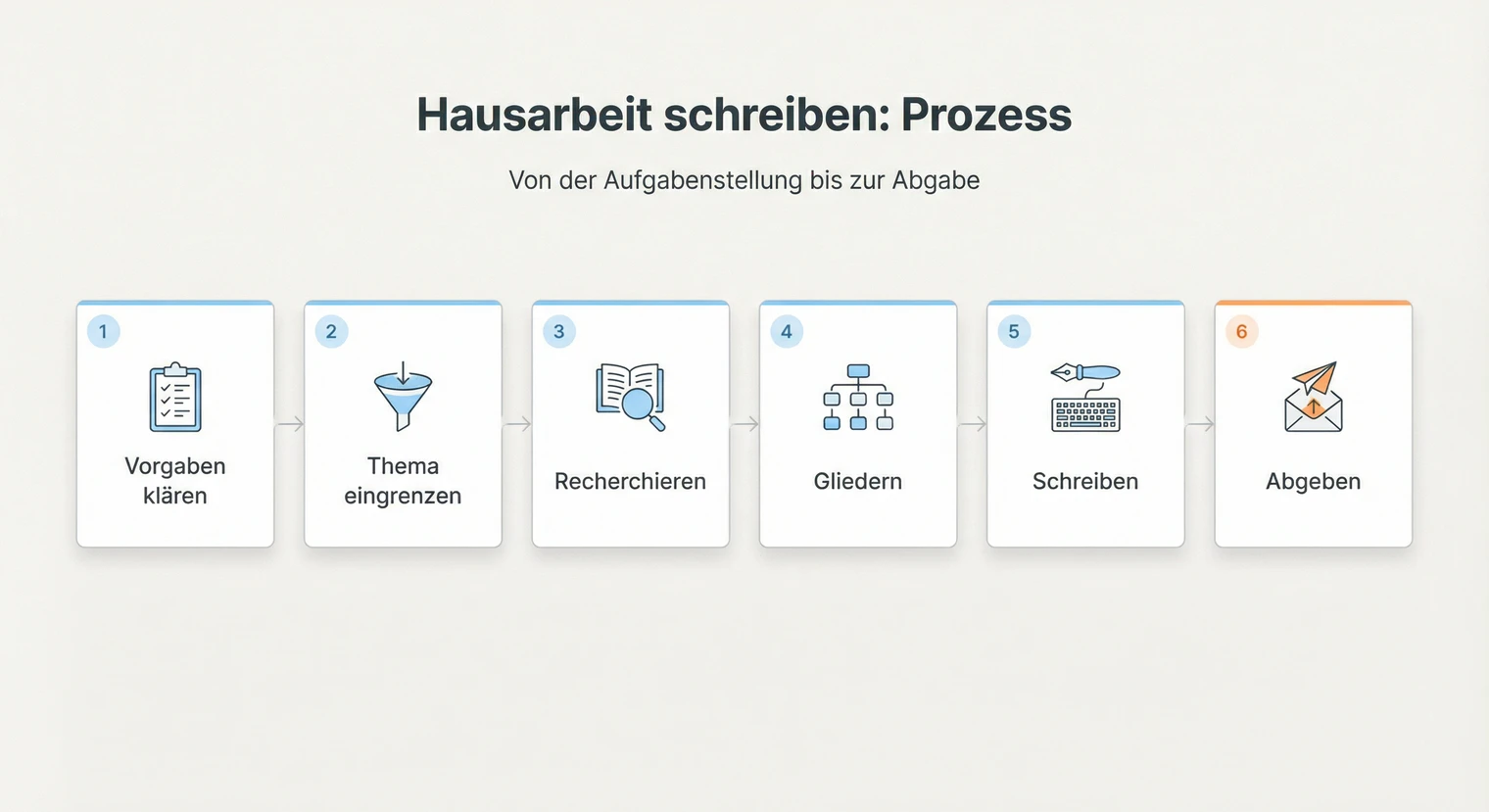 Hausarbeit schreiben: Anleitung
  Literaturverzeichnis erstellen
  Seitenzahlen richtig einfügen