
Inhaltsverzeichnis
Seitenzahlen in der Facharbeit sorgen für Übersicht und sind in fast jeder wissenschaftlichen Arbeit Pflicht. Hier erfährst du, wie du Seitenzahlen in Word und Google Docs einfügst, wann du römische und wann arabische Zahlen verwendest und wie du beide Formate in einem Dokument kombinierst.
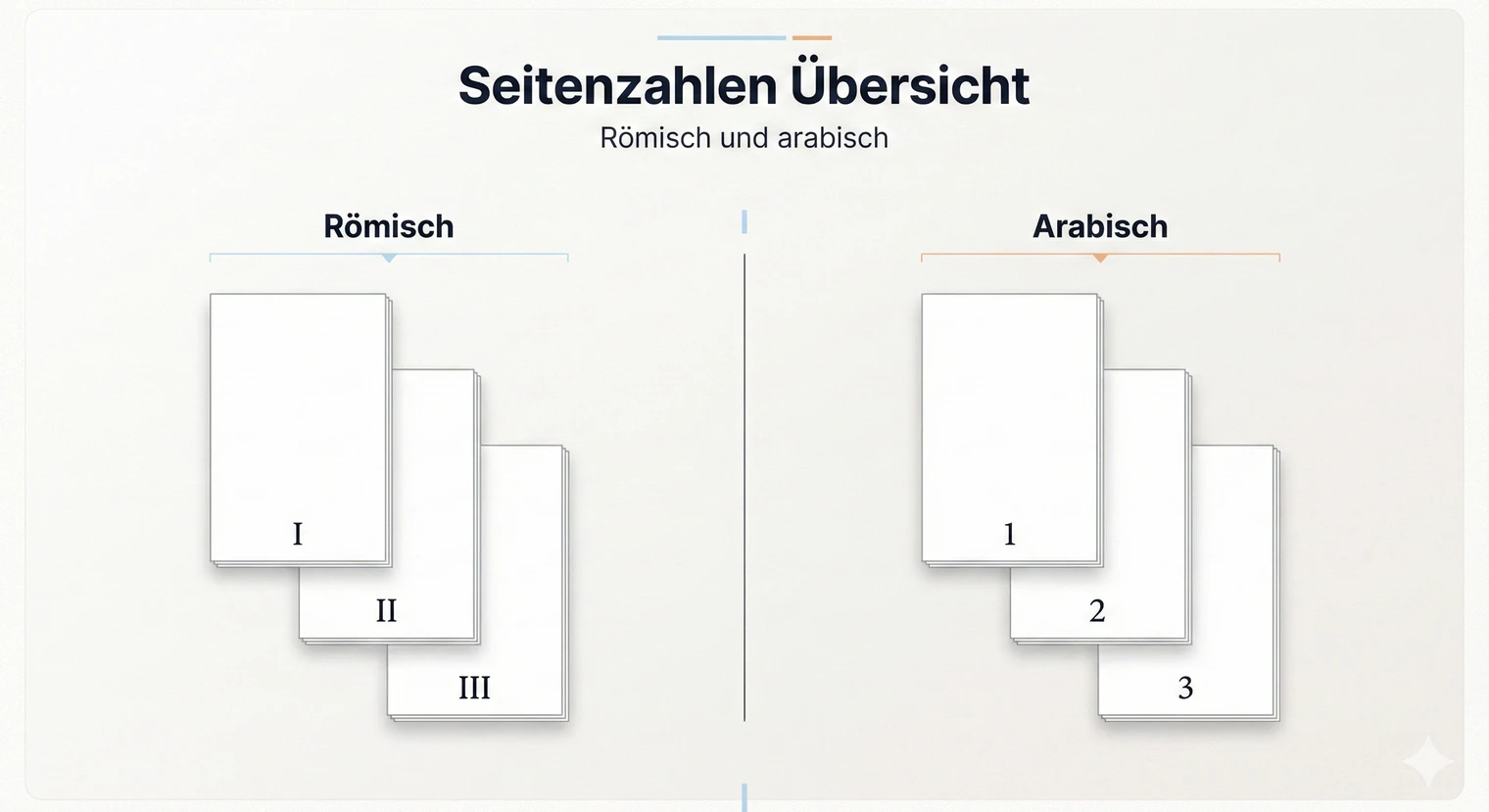
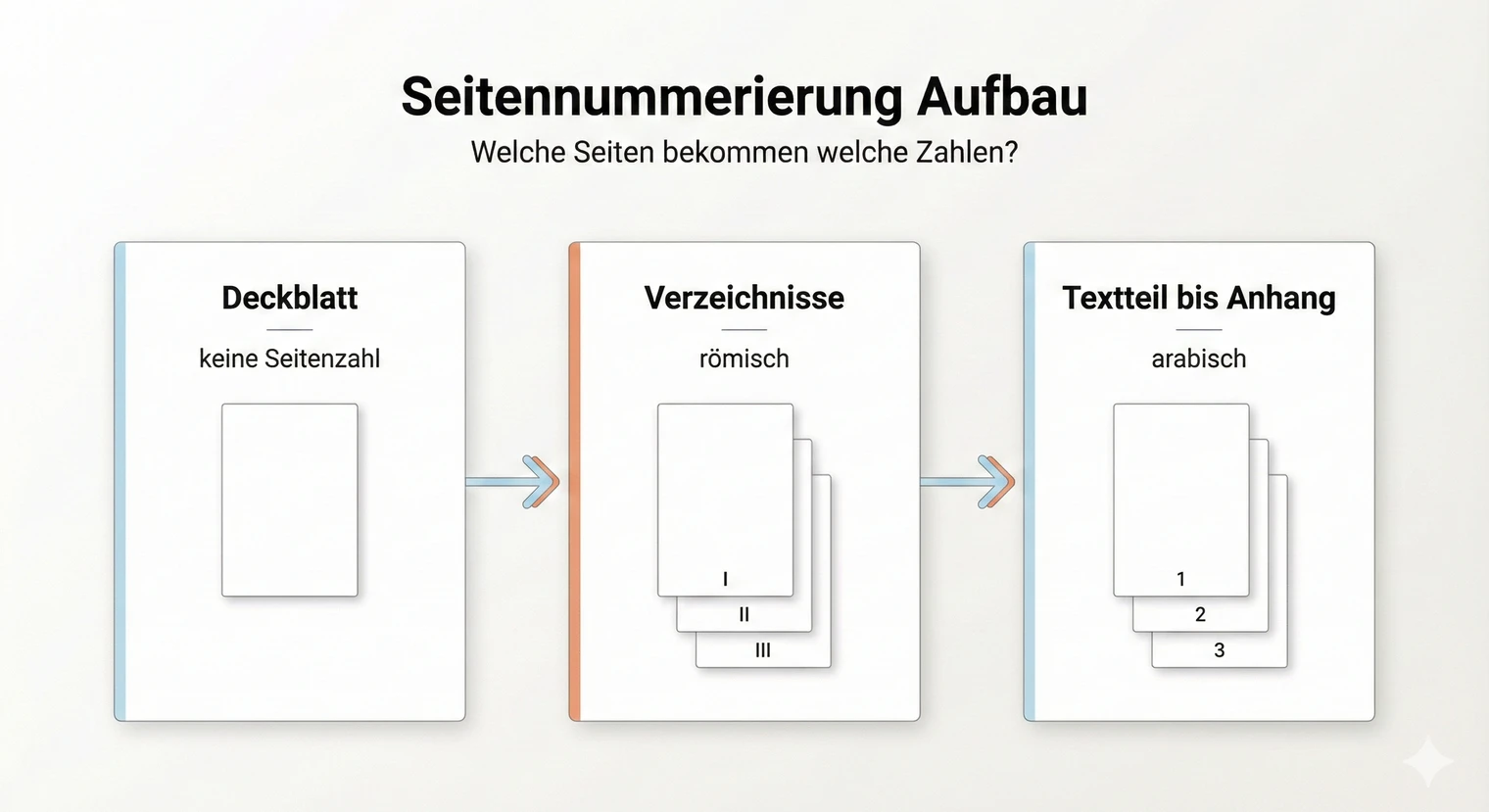
Seitenzahlen Facharbeit: Das Deckblatt erhält keine sichtbare Seitenzahl. Verzeichnisse vor dem Textteil werden häufig mit römischen Zahlen (I, II, III) nummeriert. Ab der Einleitung folgen meist arabische Zahlen (1, 2, 3), die typischerweise bis zum Anhang durchlaufen. Die genaue Regelung variiert je nach Schule.
Welche Variante gilt bei dir?
Deckblatt: Wird es mitgezählt? (a) Mitgezählt, aber ohne sichtbare Zahl (häufigste Variante). (b) Nicht mitgezählt, Zählung beginnt erst danach. Deine Schulvorgabe klärt das.
Verzeichnisse: Meist römisch (I, II, III), manchmal arabisch oder ohne Seitenzahl. Prüfe den Leitfaden.
Textteil (Einleitung bis Fazit): Fast immer arabisch, Startwert meist 1.
Literaturverzeichnis und Anhang: Meist arabisch weiterlaufend.
Selbstständigkeitserklärung: Oft ohne Seitenzahl, manchmal weiterlaufend.
Wenn dein Leitfaden nichts Konkretes sagt: Deckblatt ohne Zahl, Verzeichnisse römisch (I, II), Textteil arabisch ab 1. Das ist die häufigste Variante.
Welche Seiten bekommen welche Seitenzahlen?
Die Seitennummerierung unterscheidet zwischen Zählung und Anzeige. Das Deckblatt wird häufig mitgezählt, aber die Seitenzahl wird nicht angezeigt. Das ist ein wichtiger Unterschied, den viele übersehen. Bei anderen Schulen beginnt die Zählung erst nach dem Deckblatt. Der Leitfaden deiner Schule ist hier verbindlich.
Deckblatt
Zählung: oft ja (je nach Schule)
Anzeige: nein
Format: –
Inhaltsverzeichnis
Zählung: ja
Anzeige: ja
Format: meist römisch (I, II)
Abbildungsverzeichnis
Zählung: ja
Anzeige: ja
Format: meist römisch
Einleitung bis Fazit
Zählung: ja
Anzeige: ja
Format: arabisch (1, 2, 3), Start bei 1
Literaturverzeichnis
Zählung: ja
Anzeige: ja (je nach Schule)
Format: arabisch (weiterlaufend)
Anhang
Zählung: ja
Anzeige: ja
Format: arabisch oder A-1, A-2
Selbstständigkeitserklärung
Zählung: variiert (je nach Schule)
Anzeige: variiert
Format: oft ohne Anzeige
Der Textteil beginnt mit der Einleitung und endet mit dem Fazit. Hier startet die arabische Nummerierung typischerweise bei 1. Das Literaturverzeichnis und der Anhang werden meist weiter arabisch durchnummeriert. Die Selbstständigkeitserklärung am Ende erhält je nach Vorgabe eine Seitenzahl oder bleibt unnummeriert.
Diese Aufteilung in römische Verzeichnisseiten und arabische Textseiten ist weit verbreitet, aber nicht verpflichtend. Manche Schulen nummerieren alles durchgehend arabisch, andere lassen die Verzeichnisse komplett ohne Seitenzahlen. Der Leitfaden deiner Schule ist hier maßgeblich.
Seitenzahlen in Word einfügen
In Microsoft Word gibt es zwei häufige Szenarien: Entweder du willst nur das Deckblatt ohne Seitenzahl anzeigen (einfach), oder du willst römische und arabische Zahlen kombinieren und den Textteil bei 1 starten (mit Abschnittsumbruch). Das erste Szenario erkläre ich hier, das zweite ausführlich im nächsten Abschnitt.
Einfache Variante: Deckblatt ohne Seitenzahl
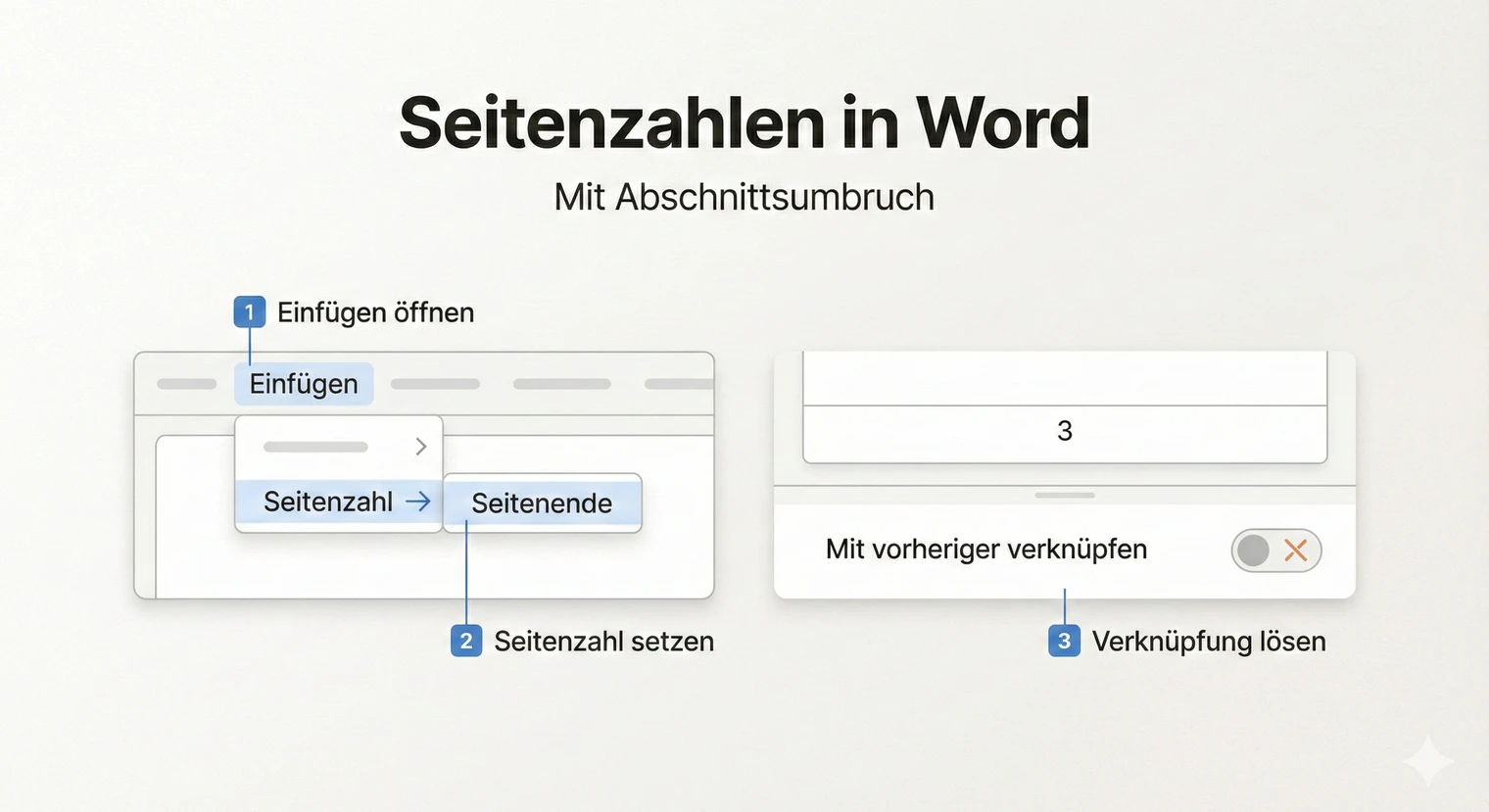
Klicke auf Einfügen, dann auf Seitenzahl und wähle die gewünschte Position (meist Seitenende, mittig oder rechts). Danach aktivierst du unter Kopf- und Fußzeile im Reiter Optionen den Haken bei „Erste Seite anders". Word blendet die Seitenzahl auf dem Deckblatt aus. Die zweite Seite zeigt dann „2".
Das ist die sauberste Lösung, wenn deine Schule eine durchgehende arabische Nummerierung erlaubt und das Deckblatt mitgezählt wird. Die zweite Seite ist dann korrekt Seite 2.
Wenn die zweite Seite unbedingt „1" zeigen soll (ohne Abschnittsumbruch), gehe auf Seitenzahl, dann Seitenzahlen formatieren und stelle „Beginnen bei" auf 0. Das Deckblatt ist dann intern Seite 0. Das funktioniert, kann aber zu Verwirrung führen. Die Abschnittsvariante (siehe nächster Abschnitt) ist in den meisten Fällen die bessere Lösung.
Komplexere Variante: Textteil ab 1 mit Abschnittsumbruch
Wenn deine Verzeichnisse haben sollen und der Textteil bei arabisch 1 beginnt, brauchst du einen Abschnittsumbruch. Das ist die empfohlene Methode für die klassische Aufteilung (Verzeichnisse römisch, Textteil arabisch). Die vollständige Anleitung findest du im nächsten Abschnitt.
Römische und arabische Zahlen in Word kombinieren
Die Kombination von römischen und arabischen Seitenzahlen ist die klassische Formatierung für wissenschaftliche Arbeiten: Verzeichnisse mit I, II, III, Textteil mit 1, 2, 3. In Word erreichst du das mit Abschnittsumbrüchen, die dein Dokument in unabhängige Bereiche teilen.
Schritt 1: Abschnittsumbruch einfügen
Setze den Cursor an das Ende der letzten Verzeichnisseite (also direkt vor die Einleitung). Klicke auf Layout, dann auf Umbrüche und wähle unter Abschnittsumbrüche die Option Nächste Seite. Ab hier beginnt ein neuer, unabhängiger Abschnitt.
Schritt 2: Verknüpfung lösen
Klicke doppelt in die Fußzeile der Einleitungsseite (also im neuen Abschnitt). Im Menü siehst du „Mit vorheriger verknüpfen". Klicke darauf, um die Verknüpfung zu lösen. Der Button darf nicht mehr hervorgehoben sein. Erst jetzt kannst du das Zahlenformat für diesen Abschnitt unabhängig einstellen.
Schritt 3: Arabische Zahlen für den Textteil
Bleibe in der Fußzeile des Textteils. Gehe auf Einfügen, dann Seitenzahl, dann Seitenzahlen formatieren. Wähle unter Zahlenformat die arabischen Ziffern (1, 2, 3) und stelle „Beginnen bei" auf 1. Die Einleitung ist jetzt Seite 1.
Schritt 4: Römische Zahlen für die Verzeichnisse
Klicke in die Fußzeile einer Verzeichnisseite (also im ersten Abschnitt). Gehe wieder auf Seitenzahlen formatieren und wähle diesmal römische Ziffern (I, II, III). Entscheide den Startwert anhand dessen, was auf der ersten Verzeichnisseite stehen soll: Wenn dort „I" erscheinen soll, beginne bei I. Wenn dort „II" stehen soll (weil das Deckblatt intern als I zählt), beginne bei II. Dein Leitfaden gibt hier die Richtung vor. Falls das Deckblatt keine Zahl zeigen soll, aktiviere außerdem „Erste Seite ohne Seitenzahl".
Prüfe nach dem Einstellen, ob „Mit vorheriger verknüpfen" wirklich deaktiviert ist. Wenn die Abschnitte versehentlich noch verknüpft sind, ändern sich die Zahlen im gesamten Dokument gleichzeitig.
Seitenzahlen in Google Docs einfügen
In Google Docs sind manche Formatierungen einfacher als in Word, aber das Mischen von römischen und arabischen Zahlen gehört nicht dazu. Hier ist der ehrliche Überblick: Was funktioniert gut, was nicht, und welche Optionen hast du.
Was in Google Docs funktioniert
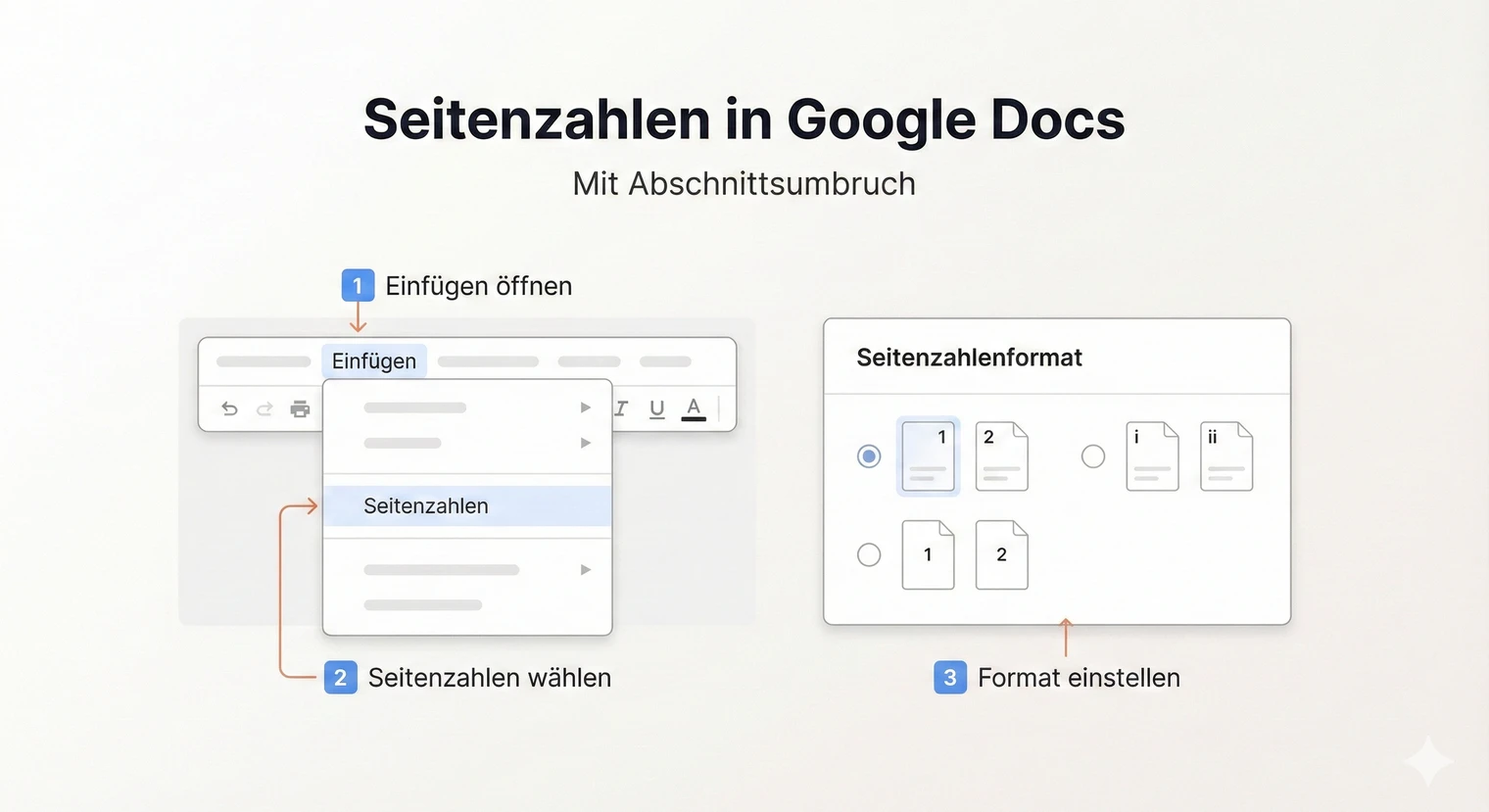
Klicke auf Einfügen, dann auf Kopf- und Fußzeilen, dann auf Seitenzahlen. Ein kleines Fenster zeigt vier Optionen: oben oder unten, mit oder ohne Seitenzahl auf der ersten Seite. Für eine Facharbeit wählst du typischerweise die Variante unten, ohne Seitenzahl auf der ersten Seite. Die Seitenzahlen erscheinen sofort.
Unter Einfügen, Seitenzahlen, Weitere Optionen kannst du den Startwert anpassen. Prüfe kurz: Welche Zahl zeigt Google Docs auf der zweiten Seite? Wenn dort „2" steht und du „1" möchtest, stelle „Beginnen bei" auf 1. Google Docs nummeriert dann ab 1 und blendet das Deckblatt weiterhin aus (sofern du die Option ohne Seitenzahl auf der ersten Seite gewählt hast).
Was in Google Docs nicht funktioniert
Das Zahlenformat lässt sich nicht pro Abschnitt ändern. Google Docs kennt zwar Abschnittsumbrüche (Einfügen, Umbruch, Abschnittsumbruch), aber diese ermöglichen nur separate Kopf- und Fußzeilen, kein separates Zahlenformat. Römische Ziffern als automatische Seitenzahlen gibt es nicht.
Deine Optionen
Option A: Durchgehend arabisch. Wenn deine Schule das erlaubt, nummeriere alles durchgehend arabisch. Das ist in Google Docs problemlos möglich und spart Aufwand. Frag im Zweifel deine Lehrkraft, ob das akzeptiert wird.
Option B: Export nach Word für die finale Formatierung. Schreibe deine Facharbeit in Google Docs und exportiere sie am Ende als Word-Datei (Datei, Herunterladen, Microsoft Word). In Word fügst du dann die römischen Seitenzahlen für die Verzeichnisse ein. Anschließend exportierst du als PDF.
Hinweis: Das manuelle Eintippen von römischen Zahlen in die Fußzeile ist ein Workaround, aber fehleranfällig. Wenn du Seiten hinzufügst oder löschst, stimmen die Zahlen nicht mehr. Für eine Facharbeit mit wenigen Verzeichnisseiten kann das funktionieren, bei längeren Arbeiten lohnt sich der Export nach Word.
Typische Probleme und Lösungen
- Seitenzahlen ändern sich überall gleichzeitig: Das passiert, wenn die Abschnitte noch verknüpft sind. Klicke in die Fußzeile des betroffenen Abschnitts und deaktiviere „Mit vorheriger verknüpfen". Erst dann kannst du Zahlenformat und Startwert unabhängig einstellen.
- Die Nummerierung beginnt nicht bei 1: Word zählt standardmäßig ab dem Dokumentanfang. Gehe auf Seitenzahlen formatieren und stelle unter „Beginnen bei" die gewünschte Zahl ein. Das funktioniert nur, wenn der Abschnitt nicht mehr mit dem vorherigen verknüpft ist.
- Seitenzahl fehlt nur in einem Abschnitt: Wahrscheinlich ist die Fußzeile in diesem Abschnitt leer oder die Seitenzahl wurde versehentlich gelöscht. Klicke doppelt in die Fußzeile des betroffenen Abschnitts. Wenn dort keine Seitenzahl steht, füge sie neu ein (Einfügen, Seitenzahl). Prüfe außerdem, ob „Mit vorheriger verknüpfen" aktiviert oder deaktiviert sein sollte.
- Das Deckblatt zeigt trotzdem eine Seitenzahl: Prüfe, ob die erste Seite ohne Seitenzahl eingestellt ist. In Word findest du diese Option unter Kopf- und Fußzeile im Reiter Optionen („Erste Seite anders"). In Google Docs erreichst du sie über Weitere Optionen bei den Seitenzahlen.
- Nach dem Drucken fehlen Seitenzahlen: Manche Drucker schneiden den äußersten Rand ab. Wenn deine Seitenzahlen zu nah am Seitenrand stehen, werden sie möglicherweise nicht gedruckt. Verschiebe die Fußzeile etwas weiter nach innen oder wähle eine zentrierte Position.
- Im PDF sieht alles anders aus: Exportiere dein Dokument über Datei und dann Exportieren als PDF (in Word) oder über Datei, Herunterladen, PDF-Dokument (in Google Docs). Vermeide den Weg über „Drucken als PDF", da dabei manchmal Formatierungen verloren gehen.
Nächster Schritt: Formatierung abschließen
Deine Seitenzahlen sind eingerichtet, wenn alle Seiten korrekt nummeriert sind und das Deckblatt keine Zahl zeigt. Prüfe kurz: Stimmt das Zahlenformat (römisch oder arabisch) in jedem Abschnitt? Beginnt die arabische Nummerierung bei 1 auf der Einleitung? Ist die Position der Zahlen auf allen Seiten einheitlich?
Bevor du deine Facharbeit abgibst, wirf einen Blick auf die anderen formalen Elemente. Das Inhaltsverzeichnis sollte die korrekten Seitenzahlen anzeigen. In Word aktualisierst du es mit Rechtsklick und Felder aktualisieren, in Google Docs mit Klick ins Verzeichnis und dem Aktualisieren-Symbol. Das Deckblatt und die Gliederung sollten den Vorgaben deiner Schule entsprechen.
Exportiere das fertige Dokument als PDF und prüfe die Datei noch einmal. Blättere alle Seiten durch und achte auf Seitenumbrüche, Seitenzahlen und die Lesbarkeit. Ein letzter Check spart Überraschungen nach dem Druck.
Wenn du deine Facharbeit drucken und binden lassen möchtest, gibt es verschiedene Anbieter. Bei BachelorHero kannst du dein PDF hochladen und siehst vorab eine Vorschau, wie die gedruckte Arbeit aussehen wird. Das hilft, Fehler vor dem Druck zu erkennen.
Häufig gestellte Fragen
Muss das Literaturverzeichnis eine Seitenzahl haben und welches Format?
Ja, das Literaturverzeichnis erhält in der Regel eine Seitenzahl. Das Format richtet sich nach dem Textteil: Wenn du dort arabische Zahlen verwendest, läuft die Nummerierung im Literaturverzeichnis arabisch weiter. Einige Schulen zählen das Verzeichnis aber separat oder lassen es unnummeriert. Der Leitfaden deiner Schule klärt das.
Wie nummeriere ich den Anhang und wann ist A-1, A-2 sinnvoll?
Am häufigsten läuft die arabische Nummerierung im Anhang einfach weiter (z. B. 15, 16, 17). Die Variante A-1, A-2 oder Anhang 1, Anhang 2 ist sinnvoll, wenn dein Anhang sehr umfangreich ist oder mehrere voneinander unabhängige Dokumente enthält. Prüfe, ob deine Schule eine bestimmte Variante vorgibt.
Warum stimmen die Seitenzahlen im Inhaltsverzeichnis nicht?
In Word aktualisiert sich das Inhaltsverzeichnis nicht automatisch. Klicke mit der rechten Maustaste auf das Verzeichnis und wähle „Felder aktualisieren", dann „Gesamtes Verzeichnis aktualisieren". In Google Docs klickst du ins Verzeichnis und dann auf das Aktualisieren-Symbol. Mach das immer als letzten Schritt vor dem Export.
Ab welcher Seite beginnt die Seitenzahl in der Facharbeit?
Die erste arabische Seitenzahl steht typischerweise auf der ersten Seite der Einleitung. Das Deckblatt zählt oft mit, wird aber nicht angezeigt. Verzeichnisse davor werden häufig römisch nummeriert. Prüfe die Vorgaben deiner Schule, da diese variieren.
Wie wechsle ich in Word von römischen zu arabischen Seitenzahlen?
Füge vor dem Textteil einen Abschnittsumbruch ein (Layout, Umbrüche, Nächste Seite). Klicke dann in die Fußzeile des neuen Abschnitts, deaktiviere „Mit vorheriger verknüpfen" und stelle unter Seitenzahl, Seitenzahlen formatieren das arabische Format ein. Die Nummerierung startest du bei 1.
Wo stehen die Seitenzahlen in einer Facharbeit?
Die Position ist meist unten mittig oder unten rechts. Manche Schulen bevorzugen oben rechts. Prüfe den Leitfaden deiner Schule. Wichtig ist, dass die Position auf allen Seiten einheitlich bleibt.
 Weitere interessante Artikel
  Ergebnisse der Facharbeit
  Fußnoten richtig setzen
  Korrekturlesen der Facharbeit