

Das Inhaltsverzeichnis der Facharbeit zeigt auf einen Blick, wie deine Arbeit aufgebaut ist. Es listet alle Kapitel mit Seitenzahlen auf und gibt deiner Lehrkraft Orientierung. In diesem Artikel erfährst du, welche Bestandteile hineingehören, wie du das Verzeichnis in Word oder Google Docs automatisch erstellst und welche Formatierungsfehler du vermeiden solltest.
-
Position: Das Inhaltsverzeichnis steht nach dem Deckblatt und vor der Einleitung.
-
Inhalt: Es enthält alle Kapitelüberschriften mit Seitenzahlen, aber nicht sich selbst.
-
Erstellung: In Word und Google Docs kannst du es automatisch aus deinen Überschriften generieren lassen.
-
Aktualisierung: Aktualisiere es immer als letzten Schritt vor dem PDF-Export.
Inhaltsverzeichnis
Standardlösung ohne Schulvorgabe
Viele Schulen geben keinen detaillierten Leitfaden zum Inhaltsverzeichnis. Wenn du keine konkreten Vorgaben hast, orientiere dich an dieser praktikablen Standardlösung.
Setze das Inhaltsverzeichnis nach dem Deckblatt und führe es nicht als eigenen Eintrag auf. Beginne die Einleitung als Kapitel 1. Für einen ersten Entwurf einer Facharbeit mit 8 bis 15 Seiten kannst du zwei Gliederungsebenen nutzen. Führe Literaturverzeichnis, einen vorhandenen Anhang und eine verlangte Selbstständigkeitserklärung am Ende ohne Kapitelnummer auf. Lasse Deckblatt und Inhaltsverzeichnis ohne sichtbare Seitenzahl und beginne die Einleitung in einem neuen Abschnitt mit Seite 1.
Hinweis zu Vorgaben: Vergleiche vor dem Formatieren drei Punkte mit der Aufgabenstellung: Welche Bestandteile werden verlangt, wo beginnt die Seitenzählung und welche Teile erhalten Kapitelnummern?
Was ins Inhaltsverzeichnis gehört
Ein Inhaltsverzeichnis ist mehr als eine Auflistung von Kapiteln. Es zeigt den Aufbau deiner Facharbeit und hilft Lesenden, gezielt zu bestimmten Abschnitten zu springen. Für deine Lehrkraft ist es der erste Eindruck deiner Gliederung.
In das Inhaltsverzeichnis gehören alle Kapitel und Unterkapitel des Textteils mit ihrer jeweiligen Startseite. Das Literaturverzeichnis und ein vorhandener Anhang werden häufig ebenfalls aufgeführt. Ob Abbildungs- und Tabellenverzeichnisse sowie die Selbstständigkeitserklärung erscheinen, hängt vom Leitfaden der Schule ab. Gib für jeden aufgeführten Bestandteil seine Startseite an.
Achte darauf: Deckblatt und Inhaltsverzeichnis selbst führst du normalerweise nicht im Verzeichnis auf. Zeigt die Beispielgliederung deiner Schule sie trotzdem, übernimm diese Variante.
Aufbau und Reihenfolge der Bestandteile

Eine typische Reihenfolge ist: Deckblatt, Inhaltsverzeichnis, gegebenenfalls Abbildungs- und Tabellenverzeichnis, Einleitung, Hauptteil, Fazit, Literaturverzeichnis, gegebenenfalls Anhang und Selbstständigkeitserklärung. Welche ergänzenden Teile erscheinen und wo sie stehen, kann abweichen. In den Anhang passen etwa Fragebögen oder ausführliche Auswertungstabellen.
Auch die Kapitelnummerierung der abschließenden Teile variiert. Ein Leitfaden kann sie alle fortlaufend nummerieren oder etwa das Literaturverzeichnis nummerieren und den Anhang ohne Kapitelnummer führen.
Inhaltsverzeichnis Facharbeit in Word erstellen
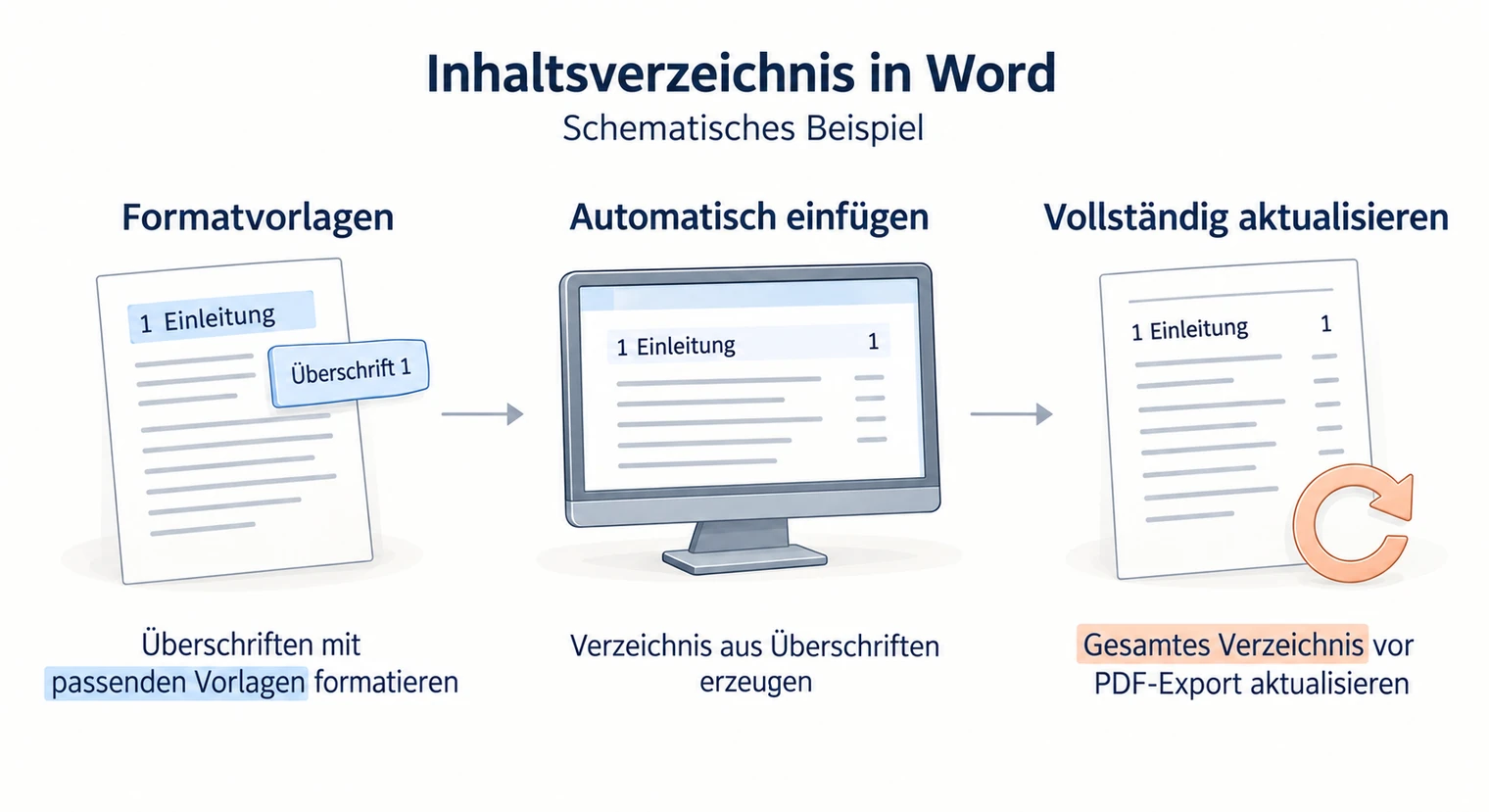
In Microsoft Word kannst du das Inhaltsverzeichnis automatisch generieren lassen. Das spart Zeit und hält die Seitenzahlen nach dem Aktualisieren synchron. Voraussetzung ist, dass du deine Überschriften mit den richtigen Formatvorlagen formatierst.
-
Überschriften formatieren
Markiere deine Kapitelüberschrift und wähle im Reiter „Start“ die Formatvorlage „Überschrift 1“. Für Unterkapitel nutzt du „Überschrift 2“, für weitere Unterebenen „Überschrift 3“. Word erkennt diese Vorlagen und weiß dadurch, welche Zeilen ins Verzeichnis gehören.
Wichtig: Formatiere nicht einfach manuell fett oder größer, sonst erkennt Word die Überschriften nicht, und das Verzeichnis bleibt leer.
-
Verzeichnis einfügen
Setze den Cursor an die Stelle, wo das Verzeichnis erscheinen soll (nach dem Deckblatt). Gehe zu „Verweise“ und klicke auf „Inhaltsverzeichnis“. Wähle eine der automatischen Vorlagen. Word erstellt das Verzeichnis aus allen Überschriften, die du formatiert hast.
-
Ebenen begrenzen
Standardmäßig zeigt Word drei Ebenen an. Wenn du nur zwei Ebenen willst, gehe zu „Verweise“, dann „Inhaltsverzeichnis“, dann „Benutzerdefiniertes Inhaltsverzeichnis“. Im Dialog stellst du bei „Ebenen anzeigen“ die gewünschte Zahl ein.
-
Verzeichnis aktualisieren
Klicke mit der rechten Maustaste auf das Verzeichnis und wähle je nach Word-Version „Feld aktualisieren“ oder „Inhaltsverzeichnis aktualisieren“. Aktualisiere das gesamte Verzeichnis, damit neue Überschriften, geänderte Überschriftentexte und Seitenzahlen übernommen werden.
Typische Word-Probleme lösen
Zwei Probleme tauchen bei der Arbeit mit Word besonders häufig auf. Wenn du sie kennst, sparst du dir viel Frustration kurz vor der Abgabe.
Problem 1: Seitenzahl beginnt nicht bei 1
Du hast einen Abschnittsumbruch eingefügt und „Mit vorheriger verknüpfen“ deaktiviert, aber Word zählt trotzdem weiter bei 3 oder 4. Die Lösung: Doppelklick in die Fußzeile des neuen Abschnitts, dann „Seitenzahl“ und „Seitenzahlen formatieren“ wählen. Im Dialog „Beginnen bei“ auf 1 setzen. Erst dann startet die Zählung neu.
Problem 2: Formatierung von Kopf- oder Fußzeile springt auf andere Abschnitte
Du änderst die Kopfzeile im Textteil, und plötzlich ändert sich auch die Kopfzeile im vorderen Teil. Das passiert, wenn „Mit vorheriger verknüpfen“ noch aktiv ist. Prüfe in jedem Abschnitt, ob die Verknüpfung deaktiviert ist. Klicke dazu in die Kopf-/Fußzeile und schaue im Reiter „Kopf- und Fußzeile“ (in älteren Versionen „Kopf- und Fußzeilentools“), ob der Button „Mit vorheriger verknüpfen“ aktiv (hervorgehoben) ist. Falls ja, klicke darauf, um die Verknüpfung zu lösen.
Tipp: Mache die Abschnittsumbrüche und Seitenzahlen-Formatierung ganz am Anfang, bevor du viel Text schreibst. Nachträgliche Änderungen an der Dokumentstruktur sind in Word fehleranfällig.
Inhaltsverzeichnis Facharbeit in Google Docs erstellen
Auch Google Docs bietet eine automatische Funktion für Inhaltsverzeichnisse. Der Ablauf ist ähnlich wie in Word, nur die Menübezeichnungen unterscheiden sich leicht.
-
Überschriften zuweisen
Markiere eine Kapitelüberschrift und gehe zu „Format“ und dann „Absatzstile“. Wähle „Überschrift 1“ für Hauptkapitel, „Überschrift 2“ für Unterkapitel. Diese Formatierung sagt Google Docs, welche Zeilen ins Verzeichnis sollen.
-
Verzeichnis einfügen
Setze den Cursor an die gewünschte Stelle und gehe zu „Einfügen“, „Seitenelemente“, „Inhaltsverzeichnis“.
Variante wählen: Du kannst zwischen einer Version mit Seitenzahlen und einer mit Links wählen. Für die gedruckte Facharbeit ist die Variante mit Seitenzahlen die richtige Wahl. Die Version mit Links eignet sich für digitale PDFs, die am Bildschirm gelesen werden, bringt aber beim Druck keinen Vorteil.
-
Manuell aktualisieren
Google Docs aktualisiert das Verzeichnis nicht zuverlässig automatisch. Klicke auf das Verzeichnis und dann auf das Aktualisieren-Symbol (Pfeil), um Änderungen zu übernehmen.
Wichtig: Mache das unbedingt als allerletzten Schritt vor dem PDF-Export, nachdem du alle inhaltlichen Änderungen abgeschlossen hast.
Seitenzahlen in Google Docs
Stelle unter „Datei > Seiteneinrichtung“ das Format „Seiten“ ein. Wenn die Einleitung mit Seite 1 beginnen soll, setze den Cursor davor und wähle „Einfügen > Umbruch > Abschnittswechsel (mit Seitenumbruch)“. Öffne in der Einleitung die Kopf- oder Fußzeile, in der die Seitenzahl stehen soll. Deaktiviere „Abweichende erste Seite“ für diesen Abschnitt und löse dort „Mit vorherigem Abschnitt verknüpfen“.
Öffne danach „Einfügen > Seitenelemente > Seitennummer > Weitere Optionen“, wähle unter „Anwenden auf“ den Abschnitt der Einleitung und beginne bei 1. Entferne anschließend bei Bedarf die Seitenzahlen im vorherigen Abschnitt.
Seitenzahlen Facharbeit richtig formatieren
Wenn deine Schule keine Zählweise vorgibt, kannst du Deckblatt und Inhaltsverzeichnis ohne sichtbare Seitenzahl lassen und die Einleitung in einem neuen Abschnitt mit Seite 1 beginnen.
Beispiele für andere Zählweisen: Sind Deckblatt und Inhaltsverzeichnis jeweils eine Seite lang und werden beide mitgezählt, beginnt der Textteil auf Seite 3. Die Zahlen auf den ersten beiden Seiten können dabei ausgeblendet bleiben. Eine weitere Variante verwendet römische Seitenzahlen (I, II, III) im vorderen Teil und arabische Zahlen (1, 2, 3) ab der Einleitung.
Das Format der Seitenzahlen entscheidet nicht darüber, ob Literaturverzeichnis, Anhang oder Selbstständigkeitserklärung Kapitelnummern erhalten. Dafür gilt eine separate Gliederungsvorgabe.
Die Position der Seitenzahl ist meist unten mittig oder unten rechts. Achte darauf, dass die Zahl nicht zu nah am Rand steht, damit sie beim Drucken und Binden nicht abgeschnitten wird. Ein Abstand von mindestens 1,5 cm zum unteren Rand ist üblich.
So formulierst du Überschriften fürs Inhaltsverzeichnis
Das Inhaltsverzeichnis ist nur so gut wie die Überschriften, die es enthält. Nichtssagende Titel wie „Hauptteil“ oder „Kapitel 2“ helfen niemandem. Gute Überschriften verraten, was im Kapitel passiert, ohne zu lang zu werden.
Zu allgemein
„Analyse“ oder „Ergebnisse“ oder „Theorie“. Alleinstehend sagen diese Titel nichts über den konkreten Inhalt. Sie funktionieren nur, wenn ein konkretisierender Untertitel folgt.
Besser
„Analyse der Propagandaplakate“ oder „Versuchsergebnisse: Wachstum unter rotem Licht“ oder „Photosynthese und Lichtabhängigkeit bei Keimlingen“. Diese Titel zeigen, worum es konkret geht.
Eine gute Überschrift ist kurz genug, um ins Inhaltsverzeichnis zu passen (nicht mehr als eine Zeile), und präzise genug, um den Inhalt zu transportieren. Im Zweifel gilt: lieber konkret als allgemein. Die Überschriften planst du am besten schon bei der Gliederung, dann stimmt das Inhaltsverzeichnis automatisch.
Beispiel mit Ebenen-Empfehlung
Dieses ausgefüllte Orientierungsbeispiel zeigt, wie ein fertiges Inhaltsverzeichnis aussehen kann. Es nutzt zwei Gliederungsebenen und führt die abschließenden Bestandteile ohne Kapitelnummer auf. Für eine Facharbeit mit 8 bis 15 Seiten Textteil ist das ein praktischer Ausgangspunkt; passe die Tiefe an den Aufbau deiner Kapitel an. Allgemeine Kapitelnamen wie „Analyse“ stehen hier nur als Platzhalter. Ersetze sie durch konkrete Überschriften, wie im Abschnitt oben beschrieben.
1 Einleitung 1
2 Theoretische Grundlagen 2
2.1 Definition des Begriffs 2
2.2 Stand der Forschung 3
3 Analyse 4
3.1 Methodik 4
3.2 Ergebnisse 5
3.3 Diskussion 7
4 Fazit 9
Literaturverzeichnis 10
Anhang 11
Selbstständigkeitserklärung 12
Warum zwei Ebenen? Bei 8 bis 10 Seiten Textteil reicht oft sogar eine Ebene (nur Hauptkapitel). Bei 10 bis 15 Seiten sind zwei Ebenen (z. B. 2 und 2.1) sinnvoll, weil einzelne Kapitel dann mehrere Aspekte behandeln. Drei Ebenen (z. B. 2.1.1) brauchst du häufig erst ab etwa 20 Seiten oder wenn ein Unterkapitel wirklich mehrere eigenständige Punkte hat. Mehr als drei Ebenen wirken bei einer Facharbeit überstrukturiert.
Die Punkte zwischen Überschrift und Seitenzahl nennt man Füllzeichen. Sie machen das Verzeichnis leichter lesbar. In Word und Google Docs werden sie automatisch eingefügt, wenn du eine passende Vorlage wählst.
Typische Fehler vermeiden

Einige Fehler tauchen in Facharbeiten immer wieder auf. Wenn du sie kennst, kannst du sie von Anfang an vermeiden und machst einen professionellen Eindruck.
-
Überschriften stimmen nicht überein
Problem: Die Kapitelüberschriften im Inhaltsverzeichnis müssen exakt mit den Überschriften im Text übereinstimmen. Wenn du im Verzeichnis „Analyse der Ergebnisse“ schreibst, aber im Text „Ergebnisanalyse“ steht, wirkt das schlampig.
So behebst du es: Lass das Verzeichnis automatisch erzeugen. Bei automatisch generierten Verzeichnissen passiert das nicht, solange du die Funktion richtig nutzt.
-
Seitenzahlen sind falsch
Problem: Das passiert, wenn du das Verzeichnis nicht aktualisierst, nachdem du Änderungen gemacht hast.
So behebst du es: Aktualisiere das Verzeichnis immer als allerletzten Schritt, direkt bevor du das PDF erstellst.
-
Formatierung ist uneinheitlich
Problem: Nicht alle Ebenen sind gleich formatiert. Wenn Unterkapitel eingerückt sind, sollten alle Unterkapitel gleich weit eingerückt sein.
So behebst du es: Achte darauf, dass alle Ebenen gleich formatiert sind. Die automatischen Vorlagen in Word und Google Docs sorgen für Einheitlichkeit, manuelle Verzeichnisse sind fehleranfälliger.
-
Seitenzählung und Kapitelnummern vermischt
Problem: Du leitest aus der Seitenzählung ab, ob Literaturverzeichnis, Anhang oder Erklärung Kapitelnummern bekommen. Römische Seitenzahlen im vorderen Teil sagen darüber aber nichts aus.
So behebst du es: Trenne Seitenzählung und Kapitelnummerierung. Übernimm dafür jeweils das System deiner Schule und wende es konsistent an.
-
Füllzeichen fehlen oder sind krumm
Problem: Die Punkte zwischen Überschrift und Seitenzahl sollten sauber ausgerichtet sein. Manuelle Punkte verschieben sich bei jeder Textänderung.
So behebst du es: Tippe sie nicht per Hand, sondern nutze die automatische Vorlage in Word oder Google Docs.
-
Überschriften brechen unschön um
Problem: Zu lange Kapitelüberschriften passen nicht in eine Zeile und brechen an ungünstigen Stellen um.
So behebst du es: Kürze die Überschrift oder formuliere sie kompakter, sodass sie im Inhaltsverzeichnis sauber in einer Zeile steht.
Nächster Schritt: Druckfertig machen
Bevor du deine Facharbeit druckst, gehe das Inhaltsverzeichnis noch einmal durch.
-
Erscheinen alle Kapitel?
-
Stimmen die Überschriften exakt mit dem Text überein?
-
Hast du das Verzeichnis gerade eben aktualisiert?
-
Sind Literaturverzeichnis und Anhang am Ende aufgeführt?
Prüfe auch die Formatierung für den Druck: Seitenränder zur Bindung passend (links oft 2,5 bis 3 cm), Seitenzahl weit genug vom Rand, Schrift groß genug (meist 11 oder 12 Punkt). Exportiere dann als PDF und blättere es einmal komplett durch.
Wenn alles sitzt, kannst du deine Facharbeit drucken und binden lassen. Das Softcover und die Spiralbindung eignen sich besonders für Facharbeiten. Prüfe Ränder und Seitenzahlen in der Vorschau deiner Druckdaten, bevor du den Upload abschließt.
Häufig gestellte Fragen
Gehört das Inhaltsverzeichnis selbst ins Inhaltsverzeichnis?
Nein, das Inhaltsverzeichnis wird üblicherweise nicht im Inhaltsverzeichnis aufgeführt. Es steht direkt nach dem Deckblatt und vor der Einleitung, ohne eigene Kapitelnummer. Prüfe den Leitfaden deiner Schule, falls dort eine andere Variante gezeigt wird.
Welche Seitenzahl hat das Inhaltsverzeichnis?
Das Inhaltsverzeichnis kann eine sichtbare Seitenzahl tragen oder ohne aufgedruckte Zahl erscheinen. Zählt ein einseitiges Deckblatt als Seite 1, ist das anschließende Inhaltsverzeichnis Seite 2. Andere Vorlagen blenden diese Zahl aus oder beginnen den Textteil neu bei 1. Auch römische Zahlen wie II kommen als Vorgabe infrage. Entscheidend ist die Zählweise deiner Schule.
Wie viele Ebenen sollte das Inhaltsverzeichnis haben?
Bei einer Facharbeit mit 8 bis 15 Seiten reichen zwei Ebenen (z. B. 1 und 1.1). Drei Ebenen sind nur sinnvoll, wenn ein Unterkapitel wirklich mehrere eigenständige Aspekte hat. Mehr als drei Ebenen wirken bei diesem Umfang unübersichtlich.
Was mache ich, wenn die Seitenzahlen im Inhaltsverzeichnis nicht stimmen?
In Word klickst du mit der rechten Maustaste auf das Verzeichnis und wählst je nach Version „Feld aktualisieren“ oder „Inhaltsverzeichnis aktualisieren“. In Google Docs klickst du in das Verzeichnis und anschließend auf das Aktualisieren-Symbol. Führe die Aktualisierung direkt vor dem PDF-Export durch.
Müssen Anhang und Literaturverzeichnis im Inhaltsverzeichnis stehen?
Literaturverzeichnis und ein vorhandener Anhang stehen meist im Inhaltsverzeichnis. Gib bei jedem aufgeführten Teil seine Startseite an. Ob die Selbstständigkeitserklärung aufgeführt wird und ob diese Einträge Kapitelnummern erhalten, legt die Schule fest.

 Zeitmanagement für die Facharbeit
 Anhang richtig gestalten
 Einleitung der Facharbeit