
Inhaltsverzeichnis
Die Formatierung deiner Hausarbeit umfasst Schriftart, Schriftgröße, Seitenränder, Zeilenabstand und Layout. Hier findest du alle Standardwerte, eine Schritt-für-Schritt-Anleitung für Word und eine Checkliste vor der Abgabe.
Kurzantwort: Prüfe zuerst den Leitfaden deines Lehrstuhls – dessen Vorgaben haben Vorrang. Ohne Leitfaden gelten diese Standardwerte:
- Schrift: Times New Roman 12 pt oder Arial 11 pt
- Zeilenabstand: 1,5-fach
- Seitenränder: 2,5 cm rundum (bei Bindung: Innenrand 3 cm)
- Ausrichtung: Blocksatz mit Silbentrennung (Flattersatz, wenn keine Vorgabe besteht)
Welche Formatierung brauchst du? Orientiere dich an diesen vier Fragen:
- Leitfaden vorhanden? → Diese Werte gelten, nicht die folgenden Standardwerte.
- Gedruckte Abgabe mit Bindung? → Innenrand 3 cm oder Spiegelränder (Innen 3 cm, Außen 2,5 cm) einstellen.
- Nur digitale Abgabe? → Standardränder (2,5 cm) reichen aus.
- Unsicher bei Abweichungen? → Kurze Nachfrage bei der Betreuung.
Schnellcheck: Standardwerte ohne Leitfaden
Ohne konkreten Leitfaden nutze die Werte aus der Kurzantwort oben. Die folgende Tabelle zeigt, wo Leitfäden häufig abweichen:
Wo Leitfäden häufig von den Standardwerten abweichen:
Linker Rand
3 cm statt 2,5 cm (Korrekturrand)
Seitenzahlen
Römisch für Verzeichnisse, arabisch ab Einleitung
Fußnoten
11 pt statt 10 pt
Schrift
Calibri, Georgia oder andere gut lesbare Schriften
Im Zweifel ist eine kurze Nachfrage bei der Betreuung sinnvoll. Die folgenden Abschnitte erklären jedes Element im Detail.
Schriftart und Schriftgröße
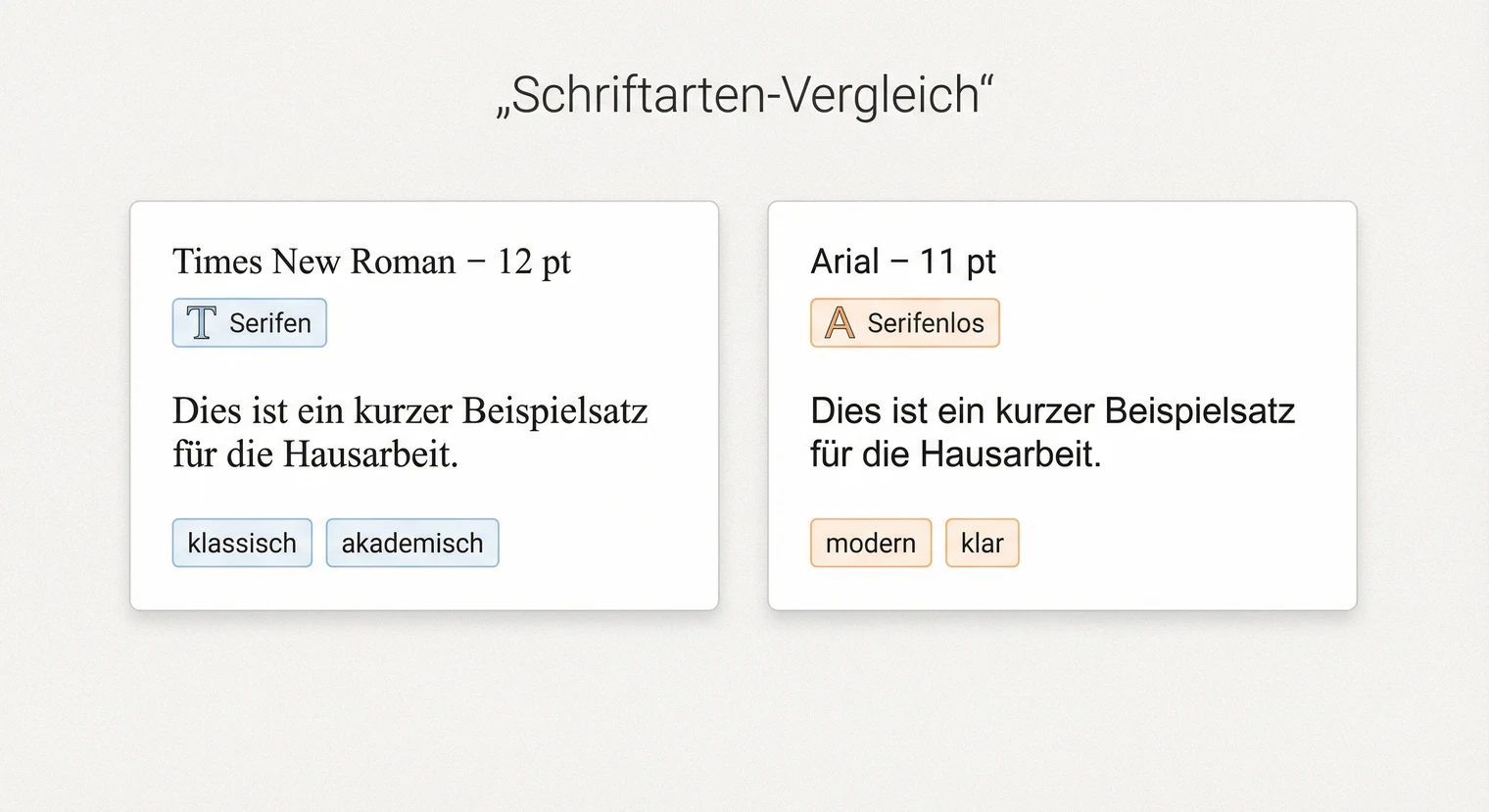
Für Hausarbeiten sind Times New Roman und Arial die gängigsten Schriftarten. Times New Roman ist eine Serifenschrift mit kleinen Strichen an den Buchstabenenden, die als klassisch und akademisch gilt. Arial ist eine serifenlose Schrift, die modern und klar wirkt. Beide Schriftarten sind gut lesbar und werden von den meisten Hochschulen akzeptiert.
Die Schriftgröße beträgt im Fließtext üblicherweise 12 Punkt (bei Arial oft 11 Punkt, da die Schrift optisch größer wirkt). Bei dieser Größe ist der Text gut lesbar, ohne unnötig viel Platz zu verbrauchen. Fußnoten sind meist 10 Punkt, Überschriften je nach Ebene 12 bis 16 Punkt.
Manche Lehrstühle erlauben auch Calibri, Georgia oder andere gut lesbare Schriftarten. Wenn dein Leitfaden keine Schriftart nennt, bist du mit Times New Roman oder Arial auf der sicheren Seite. Nutze durchgängig dieselbe Schriftart und wechsle nicht innerhalb der Arbeit.
Times New Roman 12 pt: Der Klassiker unter den Serifenschriften. Wirkt traditionell, seriös und ist der Goldstandard an vielen Hochschulen.
Arial 11 pt: Modern, klar und serifenlos. Wirkt sachlich und sehr gut lesbar auf digitalen Bildschirmen. Wichtig: 11 pt reicht hier oft, da Arial größer läuft.
Pro-Tipp für Fußnoten: Nutze hierfür meist 10 pt in derselben Schriftart wie im Haupttext.
Seitenränder richtig einstellen
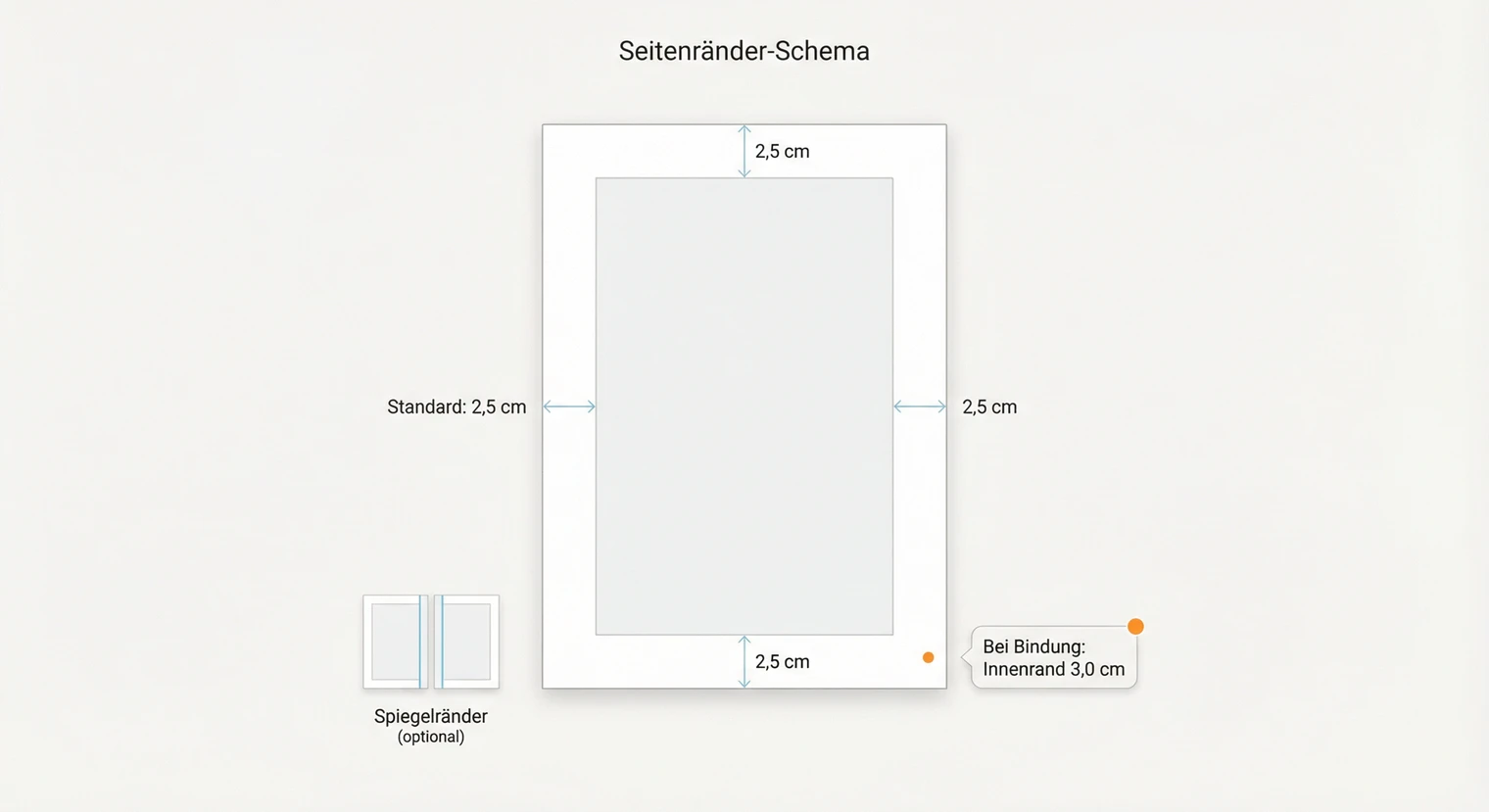
Die Seitenränder geben deiner Arbeit Struktur und lassen Platz für Korrekturen und Bindung. Bei rein digitaler Abgabe reichen gleichmäßige Ränder rundum. Bei gedruckter und gebundener Abgabe sollte der Innenrand (zur Bindung hin) breiter sein, damit Text nicht in der Bindung verschwindet.
Als Standardwerte gelten: 2,5 cm an allen vier Seiten. Manche Lehrstühle fordern links 3 cm als Korrekturrand. Prüfe deinen Leitfaden und stelle die Ränder einmal zu Beginn ein. So musst du später nichts mehr anpassen.
Die gängigsten Werte für Hausarbeiten im Überblick:
2,5 cm (Korrekturrand: 3 cm)
2,5 cm
2,5 cm
2,5 cm
Spiegelränder für die Bindung: Wenn du deine Hausarbeit drucken und binden lässt, nutze Spiegelränder (auch „gegenüberliegende Seiten" genannt). Dabei ist der Innenrand (zur Bindung) breiter als der Außenrand. Als häufige Einstellung gilt: Innen 3 cm, außen 2,5 cm. Je nach Bindungsart kannst du anpassen: Bei Spiralbindung reichen oft 0,5 cm zusätzlich am Innenrand, bei Softcover etwa 0,5 bis 1 cm, bei Hardcover meist 1 cm oder mehr. In Word findest du diese Option unter Layout → Seitenränder → Benutzerdefinierte Seitenränder → Mehrere Seiten: Gegenüberliegende Seiten.
Das Seitenformat ist in der Regel DIN A4 (21 × 29,7 cm) im Hochformat (Ausnahmen stehen im Leitfaden). Kopf- und Fußzeilen sind optional: Falls du sie nutzt (etwa für Seitenzahlen oder einen Kurztitel), stelle den Abstand vom Seitenrand auf etwa 1,25 cm ein. In Word findest du diese Einstellung unter Layout → Seitenränder → Benutzerdefinierte Seitenränder im Bereich „Von Kante".
Zeilenabstand und Absatzformatierung
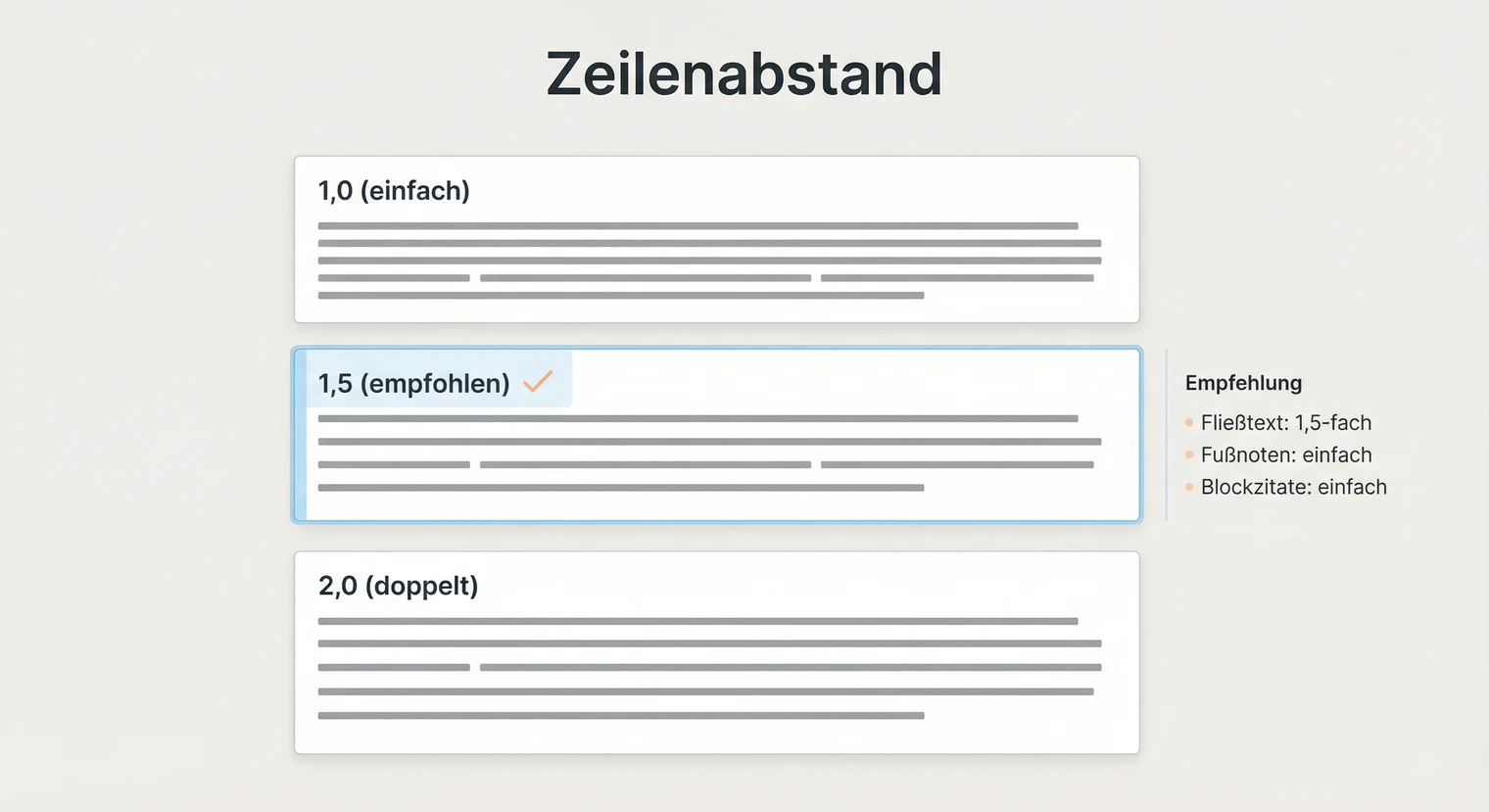
Der Zeilenabstand bestimmt, wie viel Platz zwischen den Zeilen liegt. Für Hausarbeiten ist 1,5-facher Zeilenabstand der Standard. Dieser Abstand sorgt für gute Lesbarkeit und lässt Raum für handschriftliche Anmerkungen zwischen den Zeilen.
Fußnoten und längere Zitate werden oft mit einfachem Zeilenabstand formatiert. Das spart Platz und hebt diese Textteile optisch vom Fließtext ab. In Word kannst du für Fußnoten und Blockzitate eigene Formatvorlagen nutzen.
Bei der Absatzformatierung hast du zwei Optionen: Entweder du setzt einen kleinen Abstand nach jedem Absatz (etwa 6 bis 12 pt) oder du rückst die erste Zeile jedes neuen Absatzes ein (etwa 1 cm). Beides zusammen solltest du vermeiden. Die Variante mit Abstand nach dem Absatz ist heute üblicher und wirkt aufgeräumter.
Aktiviere die automatische Silbentrennung (Layout → Silbentrennung), um große Lücken zu vermeiden. Bei hartnäckigen Lücken hilft ein bedingter Trennstrich: Strg + -.
Wähle Linksbündig, wenn dein Leitfaden es erlaubt oder Silbentrennung allein nicht ausreicht. Flattersatz wirkt oft natürlicher und ist bei sehr vielen langen Wörtern oft besser lesbar.
Im Zweifel: Frag kurz bei deiner Betreuung nach.
Zitate, Fußnoten und Listen formatieren
Direkte Zitate im Fließtext stehen in Anführungszeichen und behalten Schriftart und Größe bei. Bei längeren Zitaten (häufig ab 3 Zeilen oder 40 Wörtern, Vorgaben variieren) wechselst du zum Blockzitat: Der Text wird eingerückt, ohne Anführungszeichen gesetzt und mit einfachem Zeilenabstand formatiert. Die Quellenangabe folgt direkt nach dem Zitat in Klammern oder als Fußnote, je nach Zitierstil.
Varianten beim Blockzitat: Üblich ist ein Einzug links (ca. 1 cm), manche Leitfäden verlangen beidseitigen Einzug (links und rechts je 1 cm). Kursivschrift ist kein Standard – nutze sie nur, wenn dein Leitfaden sie ausdrücklich fordert. Die Schriftgröße bleibt meist gleich oder wird um 1 pt verkleinert (z.B. 11 pt statt 12 pt). Prüfe immer deinen Leitfaden, da diese Details je nach Fach und Institut variieren.
So sieht ein korrekt formatiertes Blockzitat aus (ohne Anführungszeichen):
Die Formatierung wissenschaftlicher Arbeiten folgt etablierten Konventionen, die je nach Fachbereich und Institution variieren können. Eine einheitliche Gestaltung erleichtert das Lesen und signalisiert wissenschaftliche Sorgfalt.
(Müller 2024, S. 15) | ¹
Fußnoten werden kleiner formatiert als der Fließtext. Üblich sind 10 pt in derselben Schriftart mit einfachem Zeilenabstand. Die Fußnotennummer im Text steht hochgestellt, die genaue Position (vor oder nach dem Satzzeichen) hängt vom Zitierstil und Leitfaden ab. Achte darauf, dass Fußnoten einheitlich aussehen. Word übernimmt das meist automatisch über die Formatvorlage „Fußnotentext". Mehr dazu findest du im Ratgeber Fußnoten in der Hausarbeit.
Aufzählungen und Listen solltest du sparsam einsetzen. Wenn du sie nutzt, achte auf einheitliche Einrückung (0,5 bis 1 cm) und gleichen Abstand zwischen den Punkten. Vermeide Mischformate wie verschiedene Aufzählungszeichen in derselben Arbeit. Nummerierte Listen eignen sich für Reihenfolgen und Schritte, Bullet Points für gleichwertige Punkte.
Tabellen und Abbildungen erhalten üblicherweise eine Beschriftung. Verbreitet ist: Abbildungen unter der Grafik beschriften („Abb. 1: Titel"), Tabellen darüber („Tab. 1: Titel"). Die Position kann je nach Leitfaden variieren – manche Fächer setzen beides einheitlich darunter. Die Beschriftung ist meist etwas kleiner (10 bis 11 pt). Im Text verweist du mit „siehe Abb. 1" oder „(vgl. Tab. 1)" auf die Grafik. Bei mehreren Abbildungen oder Tabellen legst du ein entsprechendes Verzeichnis nach dem Inhaltsverzeichnis an. Mehr dazu findest du im Ratgeber Abbildungsverzeichnis der Hausarbeit.
Überschriften und Gliederungsebenen
Überschriften gliedern deine Hausarbeit und helfen Lesenden bei der Orientierung. Sie sollten sich optisch vom Fließtext abheben, aber nicht übertrieben groß sein. Für die Hauptüberschriften (H1) eignen sich 14 bis 16 pt in Fettdruck, für Unterüberschriften (H2) 12 bis 14 pt fett.
Die Nummerierung folgt dem Dezimalsystem: 1, 1.1, 1.2, 2, 2.1 und so weiter. Achte darauf, dass nach einer Hauptüberschrift mindestens zwei Unterpunkte folgen, wenn du untergliedern willst. Ein einzelner Unterpunkt (nur 1.1 ohne 1.2) wirkt unlogisch. Mehr zur Gliederung der Hausarbeit findest du im passenden Ratgeber.
Vor Überschriften sollte etwas mehr Abstand stehen als danach. Das signalisiert optisch einen neuen Abschnitt. Typische Werte sind 18 pt Abstand vor der Überschrift und 6 pt danach. In Word kannst du diese Abstände in den Formatvorlagen hinterlegen.
Nutze in Word konsequent die Formatvorlagen „Überschrift 1", „Überschrift 2" etc.
Deine Vorteile: Die Formatierung bleibt im gesamten Dokument garantiert einheitlich und Word kann auf Knopfdruck ein fehlerfreies Inhaltsverzeichnis erstellen.
Seitenzahlen und Deckblatt
Seitenzahlen stehen üblicherweise in der Fußzeile, entweder mittig oder rechtsbündig. Das Deckblatt erhält keine Seitenzahl. Ob es mitgezählt wird, variiert je nach Hochschule. Häufig wird es mitgezählt, sodass das Inhaltsverzeichnis auf Seite 2 beginnt. Manche Hochschulen zählen das Deckblatt nicht mit, dann startet das Inhaltsverzeichnis auf Seite 1.
Eine verbreitete Variante nutzt römische Zahlen (I, II, III) für die Verzeichnisse und beginnt den Haupttext dann mit arabischer 1. In Word richtest du das so ein: Setze den Cursor vor die erste Seite der Einleitung und füge unter Layout → Umbrüche einen Abschnittswechsel (Nächste Seite) ein. Doppelklicke dann in die Fußzeile des neuen Abschnitts und deaktiviere „Mit vorheriger verknüpfen". Jetzt kannst du im ersten Abschnitt römische Zahlen ab I einstellen und im zweiten Abschnitt arabische Zahlen ab 1. Einen ausführlichen Ratgeber findest du unter Seitenzahlen in der Hausarbeit.
Das Deckblatt selbst ist meist schlicht gehalten: Titel der Arbeit, dein Name, Matrikelnummer, Studiengang, Dozentin oder Dozent, Modul, Hochschule und Abgabedatum. Verwende hier dieselbe Schriftart wie im Rest der Arbeit. Verzichte auf bunte Farben oder verspielte Elemente.
Hausarbeit vs. Seminararbeit vs. Bachelorarbeit: Was ist bei der Formatierung anders?
Die Grundformatierung (Schrift, Zeilenabstand, Ränder) ist bei Hausarbeiten, Seminararbeiten und Bachelorarbeiten oft identisch. Die Unterschiede liegen im Detail und ergeben sich vor allem aus Umfang, Abgabeform und Prüfungsordnung.
Typische Format-Unterschiede je nach Art der Arbeit:
Hausarbeit: Meist digitale Abgabe, gleichmäßige Ränder (2,5 cm), einfache Seitenzählung, selten zusätzliche Verzeichnisse nötig.
Seminararbeit: Teils gedruckt, bei Bindung Spiegelränder prüfen, römische/arabische Seitenzahlen je nach Fach.
Bachelorarbeit: Fast immer gebunden, Spiegelränder (Innen 3 cm), römisch/arabische Paginierung, mehrere Verzeichnisse, strenge Prüfung.
Diese Tendenzen variieren – dein Lehrstuhl-Leitfaden hat immer Vorrang.
Formale Strenge: Bei Abschlussarbeiten (Bachelor, Master) sind die Vorgaben in der Prüfungsordnung oft strenger und verbindlicher. Verstöße gegen Formatierungsvorgaben können im schlimmsten Fall zur Abwertung führen. Bei Hausarbeiten ist der Spielraum meist größer, aber einheitliche Formatierung signalisiert auch hier Sorgfalt.
Formatierung in Word einrichten
In Microsoft Word richtest du die Formatierung am besten einmal zu Beginn ein. Mit Formatvorlagen sparst du Zeit und stellst sicher, dass alles einheitlich aussieht. Die wichtigsten Einstellungen findest du im Reiter „Layout" (Seitenränder) und „Start" (Schrift, Absatz, Formatvorlagen). Die Menübezeichnungen können je nach Word-Version und Betriebssystem (Windows/Mac) leicht abweichen.
Seitenränder einstellen: Gehe zu Layout → Seitenränder → Benutzerdefinierte Seitenränder. Trage dort die gewünschten Werte ein (2,5 cm an allen Seiten, bei Bindung: Spiegelränder mit Innen 3 cm). Bestätige mit OK.
Formatvorlage für Fließtext anpassen: Klicke im Reiter Start mit der rechten Maustaste auf „Standard" im Formatvorlagen-Bereich und wähle „Ändern" (auf Mac: Ctrl+Klick oder Rechtsklick). Die Vorlage heißt je nach Word-Sprache „Standard" oder „Normal". Stelle dort ein: Schriftart Times New Roman, Größe 12 pt, Zeilenabstand 1,5 Zeilen (unter Format → Absatz), Abstand nach 6 pt, Blocksatz. Bestätige mit OK. Ab jetzt gilt diese Formatierung für neuen Text automatisch.
Formatvorlage für Überschriften: Klicke mit rechts auf „Überschrift 1" und wähle „Ändern". Stelle ein: Schriftart Times New Roman, Größe 14 pt, fett, Abstand vor 18 pt, Abstand nach 6 pt. Aktiviere unter „Format", „Absatz", „Zeilen- und Seitenumbruch" die Option „Nicht vom nächsten Absatz trennen". Das verhindert, dass Überschriften allein am Seitenende stehen. Für „Überschrift 2" nutze 12 pt fett mit ähnlichen Abständen.
Silbentrennung aktivieren: Gehe zu Layout, dann Silbentrennung, dann Automatisch. Das verhindert große Lücken im Blocksatz. Ohne Silbentrennung entstehen bei langen Wörtern hässliche Abstände zwischen den Wörtern.
Automatische Verzeichnisse: Damit Word das Inhaltsverzeichnis automatisch erstellt, musst du die Formatvorlagen „Überschrift 1", „Überschrift 2" usw. für deine Überschriften verwenden. Gehe dann zu Verweise → Inhaltsverzeichnis und wähle ein Format. Für Abbildungs- und Tabellenverzeichnisse nutze die Funktion Verweise → Beschriftung einfügen bei jeder Grafik und Tabelle. Vor dem PDF-Export: Klicke ins Verzeichnis und wähle „Gesamtes Verzeichnis aktualisieren", damit alle Seitenzahlen stimmen.
Speichere dein perfektes Layout einmalig als Word-Vorlage (.dotx). So startest du jede weitere Hausarbeit sofort mit den richtigen Rändern, Schriftarten und Formatvorlagen, ohne alles neu einstellen zu müssen.
Typische Fehler vermeiden
Blocksatz ohne Silbentrennung führt zu großen Lücken zwischen den Wörtern. Das sieht unprofessionell aus und fällt Betreuenden sofort auf. Aktiviere immer die automatische Silbentrennung unter Layout → Silbentrennung → Automatisch.
Word setzt automatisch 10 pt Absatzabstand: Die Standard-Formatvorlage in Word hat oft 10 pt Abstand nach jedem Absatz voreingestellt. Das ist für wissenschaftliche Arbeiten meist zu viel. Lösung: Klicke mit rechts auf „Standard" (oder „Normal") in den Formatvorlagen → Ändern → Format → Absatz → Abstand nach: 6 pt (oder 0 pt, wenn du Einzüge nutzt).
Hurenkinder und Schusterjungen: Einzelne Zeilen am Seitenanfang oder -ende wirken unprofessionell. Word kann das automatisch verhindern: Markiere den gesamten Text (Windows: Strg+A, Mac: Cmd+A), öffne die Absatzeinstellungen (kleiner Pfeil rechts unten im Absatz-Bereich), wähle den Reiter „Zeilen- und Seitenumbruch" und aktiviere „Absatzkontrolle".
Abbildungen verrutschen beim Bearbeiten: Bilder, die „vor dem Text" positioniert sind, springen beim Hinzufügen von Text an unerwartete Stellen. Lösung: Klicke auf die Abbildung, wähle unter „Bildformat" → „Position" die Option „Mit Text in Zeile". So bleibt das Bild an der Stelle, wo du es eingefügt hast. Alternativ: „Quadrat" wählen und die Position fixieren (Erweiterte Layout-Optionen → Verankern).
Überschrift allein am Seitenende: Wenn nach einer Überschrift kein Text mehr auf der Seite folgt, wirkt das abgehackt. Aktiviere in den Absatzeinstellungen der Überschrift (Reiter „Zeilen- und Seitenumbruch") die Option „Nicht vom nächsten Absatz trennen". Dann wandert die Überschrift automatisch auf die nächste Seite.
Uneinheitliche Formatierung: Wenn Überschriften mal fett und mal nicht fett sind oder der Zeilenabstand variiert, wirkt die Arbeit unsauber. Nutze Formatvorlagen für alle wiederkehrenden Elemente und prüfe am Ende jede Seite. Schalte die Absatzmarken ein (Windows: Strg+Umschalt+8, Mac: Cmd+8), um versteckte Formatierungsfehler zu sehen.
Nächster Schritt: Hausarbeit druckfertig machen
Deine Formatierung ist fertig, wenn alle Elemente einheitlich eingestellt sind. Bevor du deine Arbeit abgibst, gehe diese Punkte durch: Schriftart und Schriftgröße durchgängig einheitlich? Zeilenabstand korrekt (1,5-fach im Fließtext, einfach in Fußnoten)? Seitenränder wie im Leitfaden vorgegeben? Überschriften mit Formatvorlagen formatiert? Seitenzahlen vorhanden, Deckblatt ohne Zahl? Inhaltsverzeichnis aktualisiert?
Exportiere deine Arbeit als PDF, bevor du sie abgibst oder druckst. So stellst du sicher, dass die Formatierung auf anderen Geräten genauso aussieht wie bei dir. Öffne das PDF und scrolle jede Seite durch. Achte besonders auf Seitenumbrüche, die mitten im Absatz oder direkt nach einer Überschrift liegen.
Vergiss nicht das Literaturverzeichnis und die Eigenständigkeitserklärung. Beide gehören ans Ende deiner Arbeit und sollten ebenfalls sauber formatiert sein.
Wenn du deine Hausarbeit drucken und binden lassen möchtest, kannst du das bei BachelorHero online konfigurieren. Das Softcover und die Spiralbindung eignen sich besonders für Hausarbeiten. Mit der Live-Vorschau siehst du direkt, wie deine Arbeit später aussieht.
Häufig gestellte Fragen
Welche Formatierung gilt für Literaturverzeichnis und Anhang?
Im Literaturverzeichnis nutzt du dieselbe Schriftart und Schriftgröße wie im Fließtext (meist 12 pt). Der Zeilenabstand ist oft einfach statt 1,5-fach, die zweite Zeile wird um 1 cm eingerückt (hängender Einzug). Der Anhang folgt denselben Grundregeln. Beschriftungen für Abbildungen oder Tabellen im Anhang beginnen häufig mit „A-" (z.B. „Abb. A-1"), wenn der Leitfaden eine getrennte Nummerierung für den Anhang vorsieht. Prüfe deinen Leitfaden, ob abweichende Vorgaben gelten.
Wie richte ich Spiegelränder für die Bindung in Word ein?
Gehe zu Layout → Seitenränder → Benutzerdefinierte Seitenränder. Wähle unter „Mehrere Seiten" die Option „Gegenüberliegende Seiten". Trage dann bei „Innen" den breiteren Wert ein (z.B. 3 cm) und bei „Außen" den schmaleren (z.B. 2,5 cm). So bleibt auf geraden und ungeraden Seiten gleich viel Platz zur Bindung.
Welche Abstände vor und nach Überschriften sind sinnvoll?
Vor Überschriften der Ebene 1 sind 18 bis 24 pt üblich, danach 6 bis 12 pt. Bei Überschriften der Ebene 2 reichen 12 bis 18 pt davor und 6 pt danach. Nutze keine Leerzeilen, sondern stelle die Abstände in der Formatvorlage ein: Rechtsklick auf die Vorlage → Ändern → Format → Absatz → Abstand vor/nach.
Was mache ich, wenn Leitfaden und Dozent widersprüchliche Vorgaben machen?
Prüfe zuerst, ob es offizielle Vorgaben gibt (Modulhandbuch, Prüfungsamt). Falls nicht eindeutig: Frag direkt bei deiner Betreuung nach – formuliere konkret: „Im Leitfaden steht X, Sie haben Y genannt – was soll ich verwenden?" Lass dir die Entscheidung schriftlich bestätigen (z.B. per E-Mail), damit du bei Rückfragen abgesichert bist.
Wie formatiere ich längere Zitate als Blockzitat?
Rücke das Zitat links um 1 cm ein, setze es ohne Anführungszeichen und nutze einfachen Zeilenabstand. In Word legst du am besten eine eigene Formatvorlage „Blockzitat" an. Die Quellenangabe folgt direkt nach dem Zitat – ob in Klammern oder als Fußnote, hängt von deinem Zitierstil ab.
 Weitere interessante Artikel
 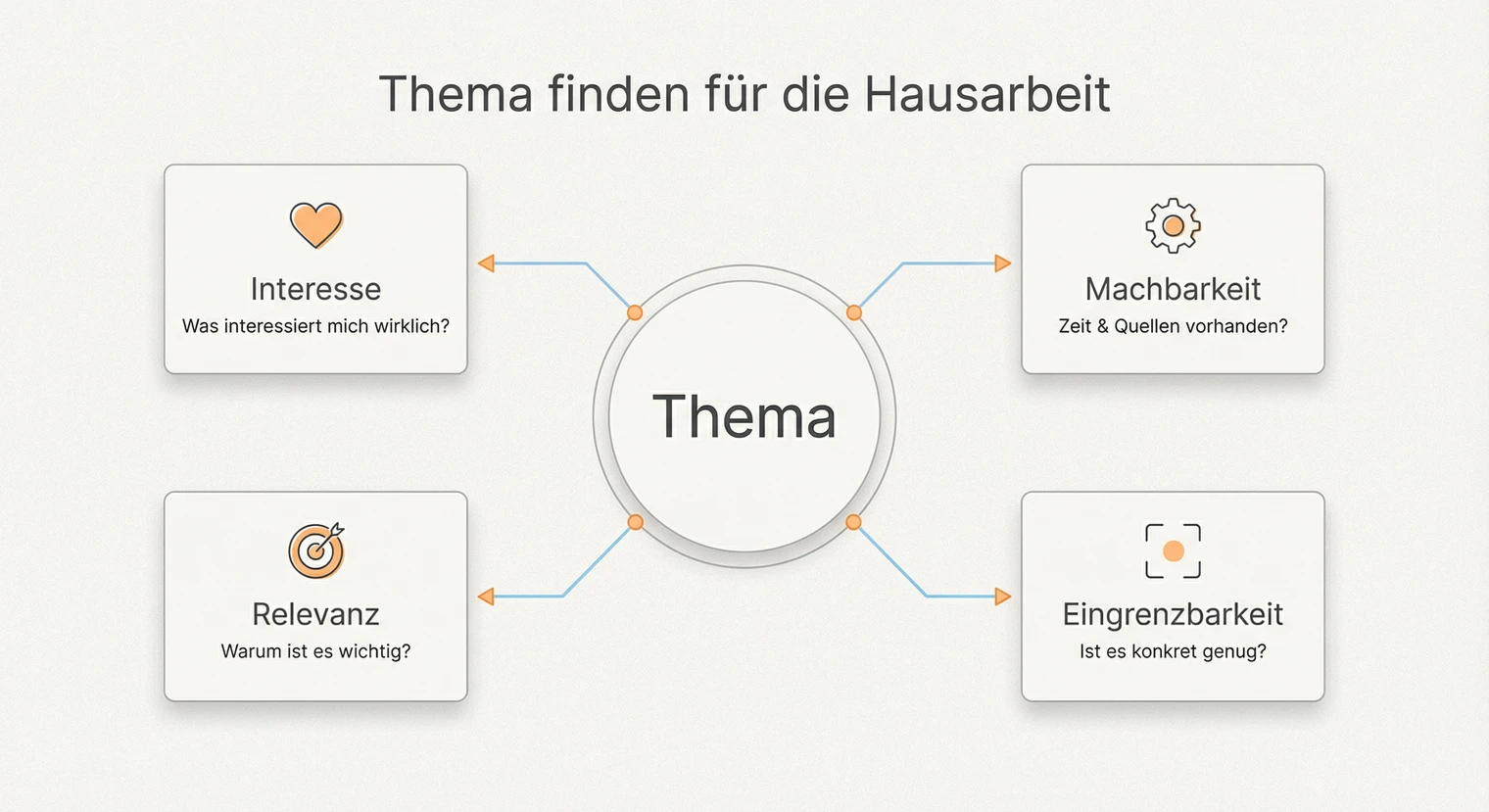 Thema für die Hausarbeit finden
 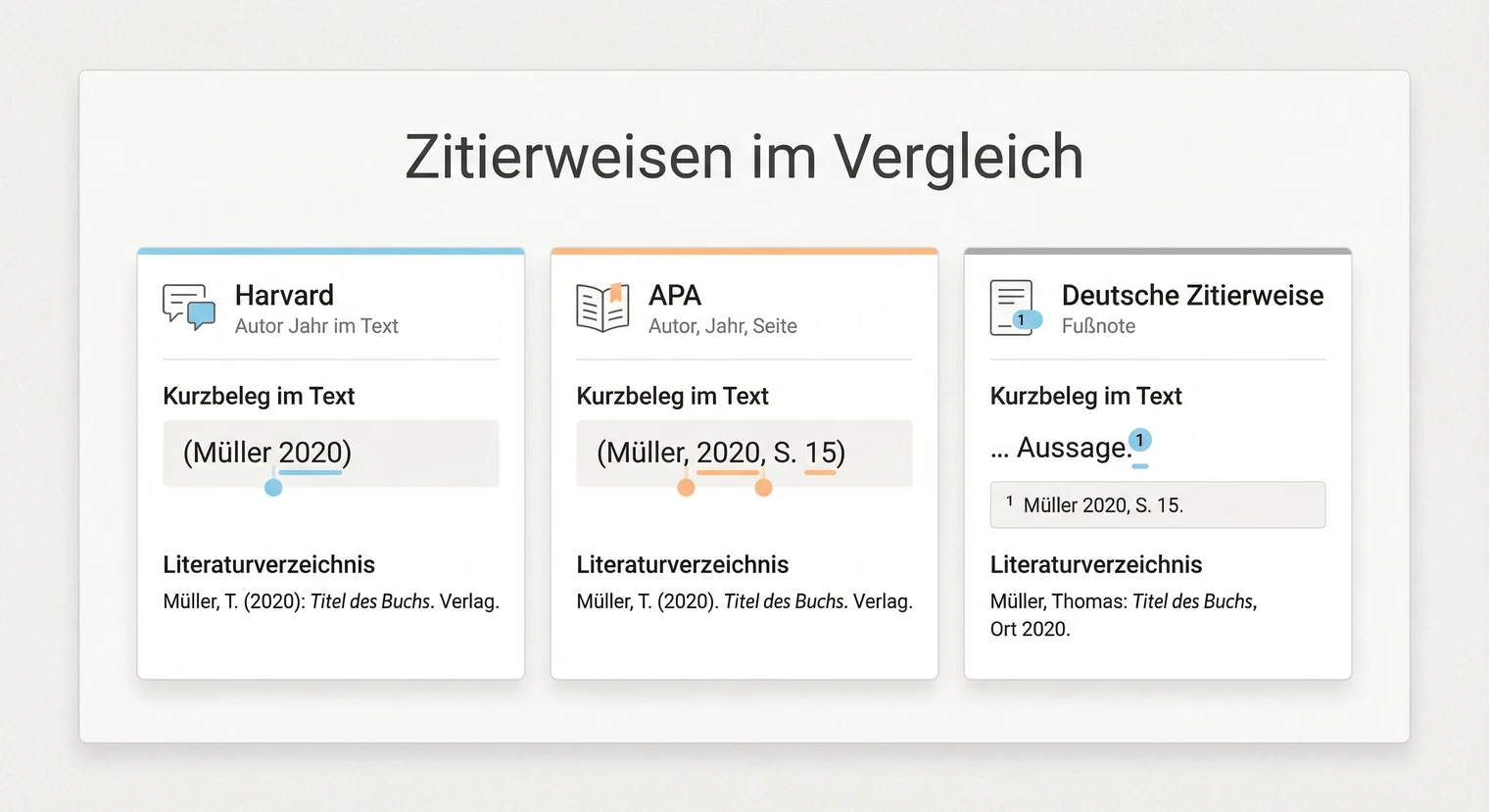 Die richtige Zitierweise
 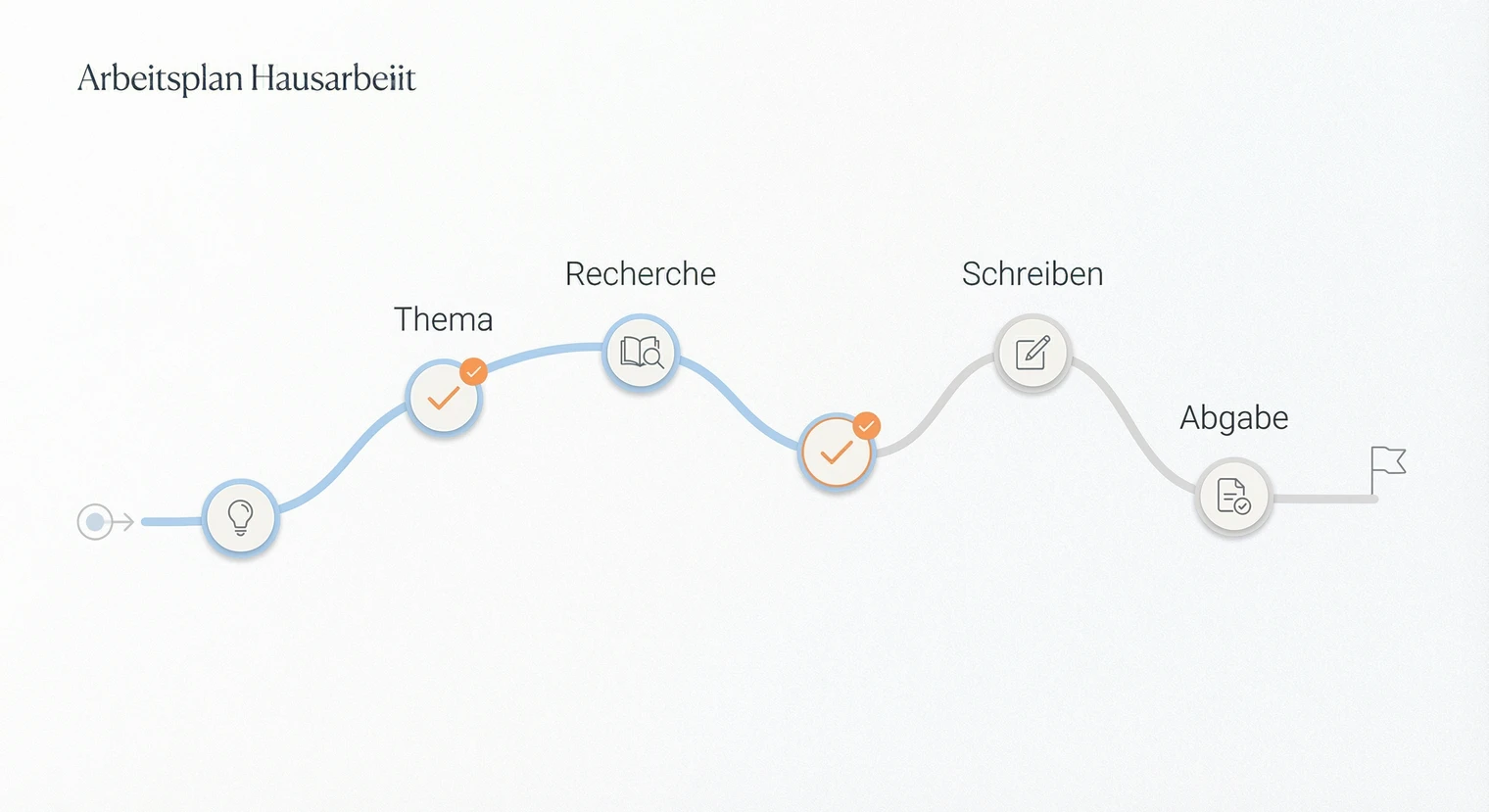 Arbeitsplan für die Hausarbeit