
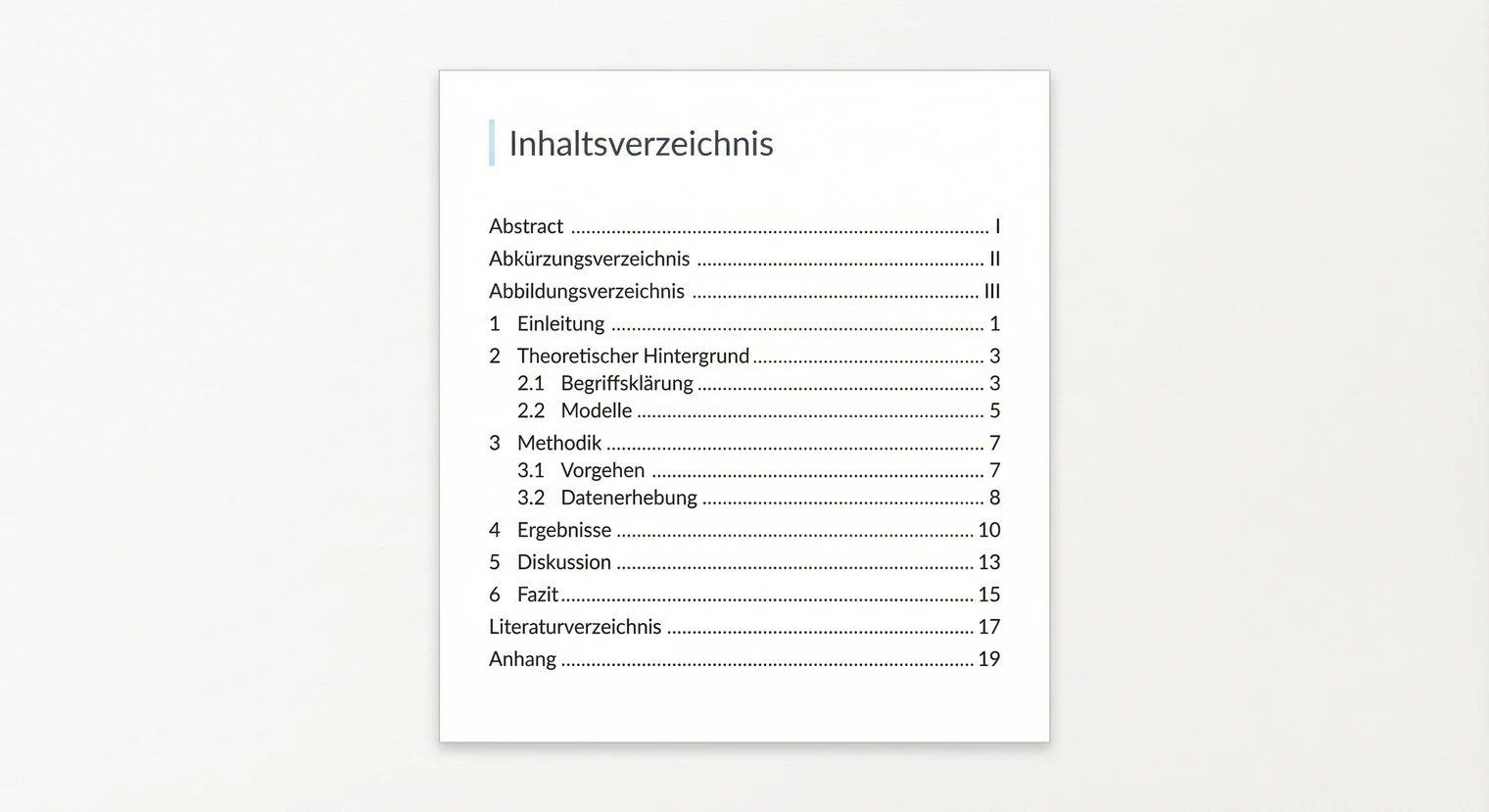
Das Inhaltsverzeichnis deiner Hausarbeit zeigt die Gliederung mit den zugehörigen Seitenzahlen und steht meist nach dem Deckblatt. Erstelle das Verzeichnis automatisch in Word oder Google Docs und aktualisiere es nach Änderungen.
-
Position: nach Deckblatt, vor Einleitung (kann variieren, z. B. bei Abstract)
-
Inhalt: Kapitelüberschriften mit Seitenzahlen sowie die erforderlichen Verzeichnisse
-
Nummerierung: häufig dezimal, zum Beispiel 1, 1.1, 1.2 und 2
-
Tipp: Automatisch erstellen, nach Änderungen aktualisieren und vor der Abgabe prüfen
Arbeitsregel: Öffne zuerst den Leitfaden deines Fachbereichs und notiere verbindliche Vorgaben zu Reihenfolge, Umfang und Format. Wo Leitfaden, Prüfungsordnung oder Betreuung von den folgenden Empfehlungen abweichen, haben die lokalen Vorgaben Vorrang.
Inhaltsverzeichnis
Gliederung vs. Inhaltsverzeichnis
Die Gliederung ist dein inhaltlicher Plan, den du vor dem Schreiben erstellst. Sie zeigt, welche Kapitel du planst und wie sie zusammenhängen. Das Inhaltsverzeichnis ist das Ergebnis im fertigen Dokument: Es wird automatisch aus deinen formatierten Überschriften generiert und enthält die tatsächlichen Seitenzahlen.
Der Unterschied ist wichtig: Die Gliederung kann sich während des Schreibens ändern, das Inhaltsverzeichnis spiegelt den finalen Stand wider. Wenn du deine Gliederung sorgfältig planst, entsteht das Inhaltsverzeichnis fast von selbst, sobald du die Überschriften im Text formatiert hast.
Was gehört rein, was nicht?
Nicht alles, was in deiner Hausarbeit steht, erscheint auch im Inhaltsverzeichnis. Die Überschriften im Verzeichnis müssen exakt mit den Überschriften im Text übereinstimmen. Hier eine Übersicht, was typischerweise aufgeführt wird:
| Kategorie | Bestandteile |
|---|---|
| Typischerweise aufgeführt | Einleitung, Hauptteilkapitel, Fazit, Literaturverzeichnis, Anhang (falls vorhanden) |
| In der Regel nicht aufgeführt | Deckblatt, das Inhaltsverzeichnis selbst |
| Je nach Vorgaben | Abbildungsverzeichnis, Tabellenverzeichnis, Abkürzungsverzeichnis, Abstract, Vorwort, Sperrvermerk, Eigenständigkeitserklärung |
-
Typischerweise aufgeführt
Bestandteile
Einleitung, Hauptteilkapitel, Fazit, Literaturverzeichnis, Anhang (falls vorhanden)
-
In der Regel nicht aufgeführt
Bestandteile
Deckblatt, das Inhaltsverzeichnis selbst
-
Je nach Vorgaben
Bestandteile
Abbildungsverzeichnis, Tabellenverzeichnis, Abkürzungsverzeichnis, Abstract, Vorwort, Sperrvermerk, Eigenständigkeitserklärung
Eine häufige Reihenfolge lautet: Deckblatt → Inhaltsverzeichnis → gegebenenfalls weitere Verzeichnisse → Einleitung. Abweichende Reihenfolgen sind möglich; maßgeblich ist der Leitfaden deines Fachbereichs.
Aufbau: Ebenen, Einrückung, Seitenzahlen
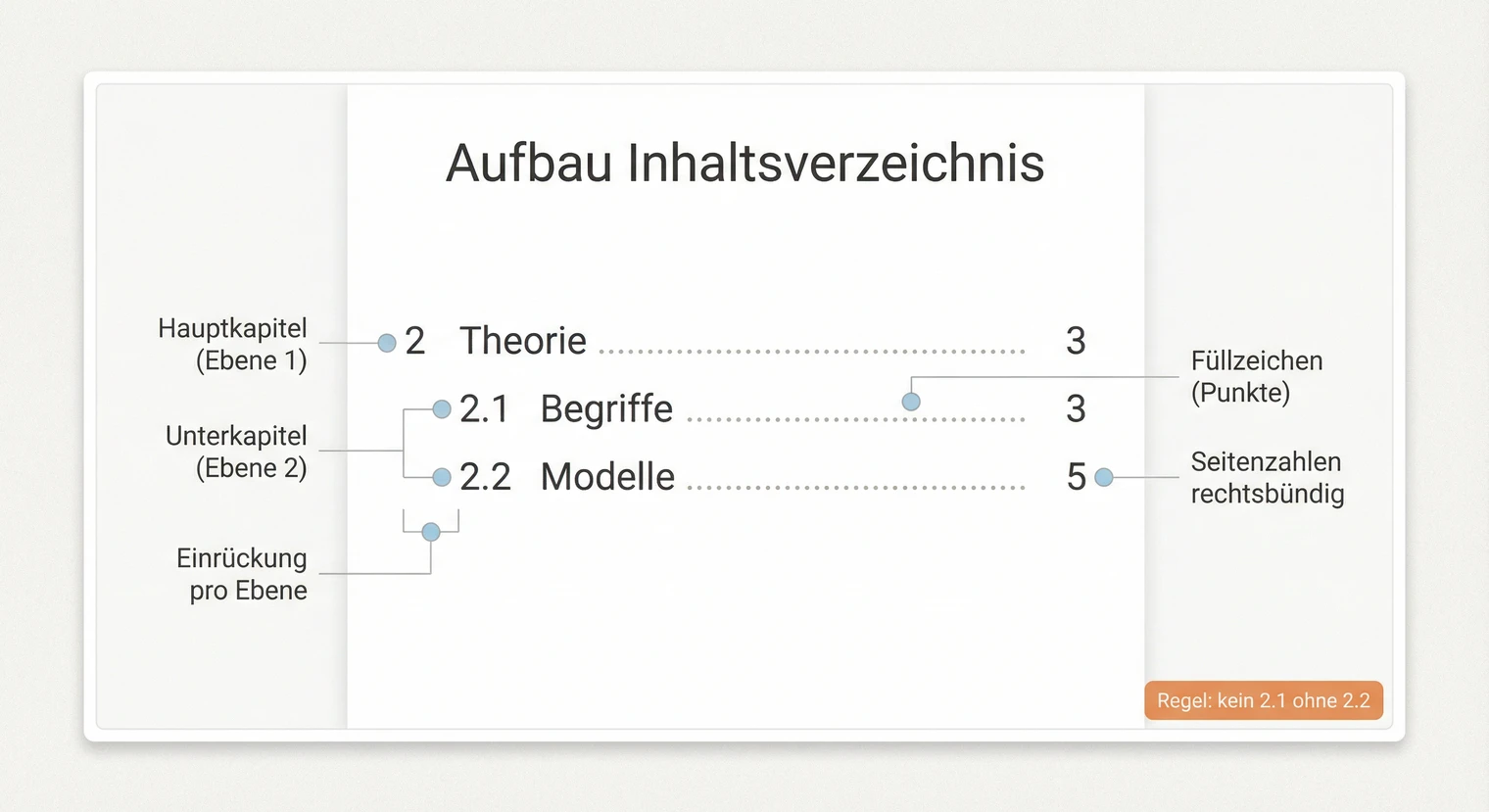
Die Nummerierung folgt häufig dem Dezimalsystem: Hauptkapitel erhalten Nummern wie 1, 2 und 3, Unterkapitel Nummern wie 1.1 und 1.2. Als Planungsbeispiel: Für 10 bis 15 Textseiten kannst du zunächst mit zwei Ebenen arbeiten; bei 15 bis 25 Textseiten kann eine dritte Ebene helfen, einen umfangreicheren Abschnitt zu ordnen. Nutze tiefere Ebenen nur, wenn sie den Argumentationsgang klarer machen.
Wenn du ein Kapitel untergliederst, braucht es mindestens zwei Unterkapitel, also zum Beispiel 2.1 und 2.2. Hast du nur einen Aspekt, integriere ihn ins übergeordnete Kapitel. Praktischer Prüfpunkt: Füllt ein Unterkapitel weniger als eine halbe Seite, überlege, ob du es mit dem übergeordneten Abschnitt verbinden kannst.
Einrückung: Je tiefer die Gliederungsebene, desto weiter wird eingerückt. Wenn du keine Formatvorlage übernehmen musst, kannst du zum Beispiel 0,5 bis 1 cm pro zusätzlicher Ebene wählen. Halte die Einzüge einheitlich. Seitenzahlen stehen typischerweise rechtsbündig; Punkte als Füllzeichen erleichtern die Zuordnung. Verwende eine gut lesbare Schrift und beachte die Formatvorgaben.
Beispiel mit Seitenzahlen-Varianten
Das ausgefüllte Beispiel folgt Modell A (siehe unten): Das Deckblatt zählt unsichtbar als Seite I, das einseitige Inhaltsverzeichnis ist Seite II, das Abbildungsverzeichnis Seite III. Die Einleitung startet neu mit Seite 1.
Abbildungsverzeichnis III
1 Einleitung 1
2 Theoretischer Rahmen 3
2.1 Begriffsdefinition 3
2.2 Forschungsstand 5
3 Analyse 7
3.1 Methodik 7
3.2 Ergebnisse 9
4 Fazit 11
Literaturverzeichnis 13
Anhang 15
Für Seitenzahlen gibt es keinen fachübergreifenden Standard. Die folgenden drei Modelle kommen in Hochschulleitfäden vor:
Modell A: römischer Vorspann, arabischer Textteil
Das Titelblatt wird als erste Seite des römisch gezählten Vorspanns mitgezählt, seine Zahl bleibt aber unsichtbar. Die Verzeichnisse erhalten römische Seitenzahlen. Ab der Einleitung beginnt die arabische Zählung neu mit 1.
Modell B: unnummerierter Vorspann
Deckblatt und Inhaltsverzeichnis erhalten keine Seitenzahl. Die arabische Nummerierung beginnt mit der ersten Fließtextseite, also mit der Einleitung auf Seite 1.
Modell C: durchgezählt, Zahl erst im Text sichtbar
Titelblatt und Inhaltsverzeichnis werden mitgezählt, ihre Seitenzahlen aber nicht angezeigt. Beispiel mit je einer Seite: Titelblatt = 1, Inhaltsverzeichnis = 2, Einleitung = 3. Ab der Einleitung sind die arabischen Seitenzahlen sichtbar.
Achte darauf: Übernimm das Modell deines Fachbereichs vollständig und mische die Regeln nicht. Im Zweifel fragst du deine Betreuung.
Römische Ziffern in Word einrichten? Die Schritt-für-Schritt-Anleitung mit Abschnittsumbruch und Seitenzahlenformat findest du in den FAQ unten.
Automatisches Verzeichnis in Word
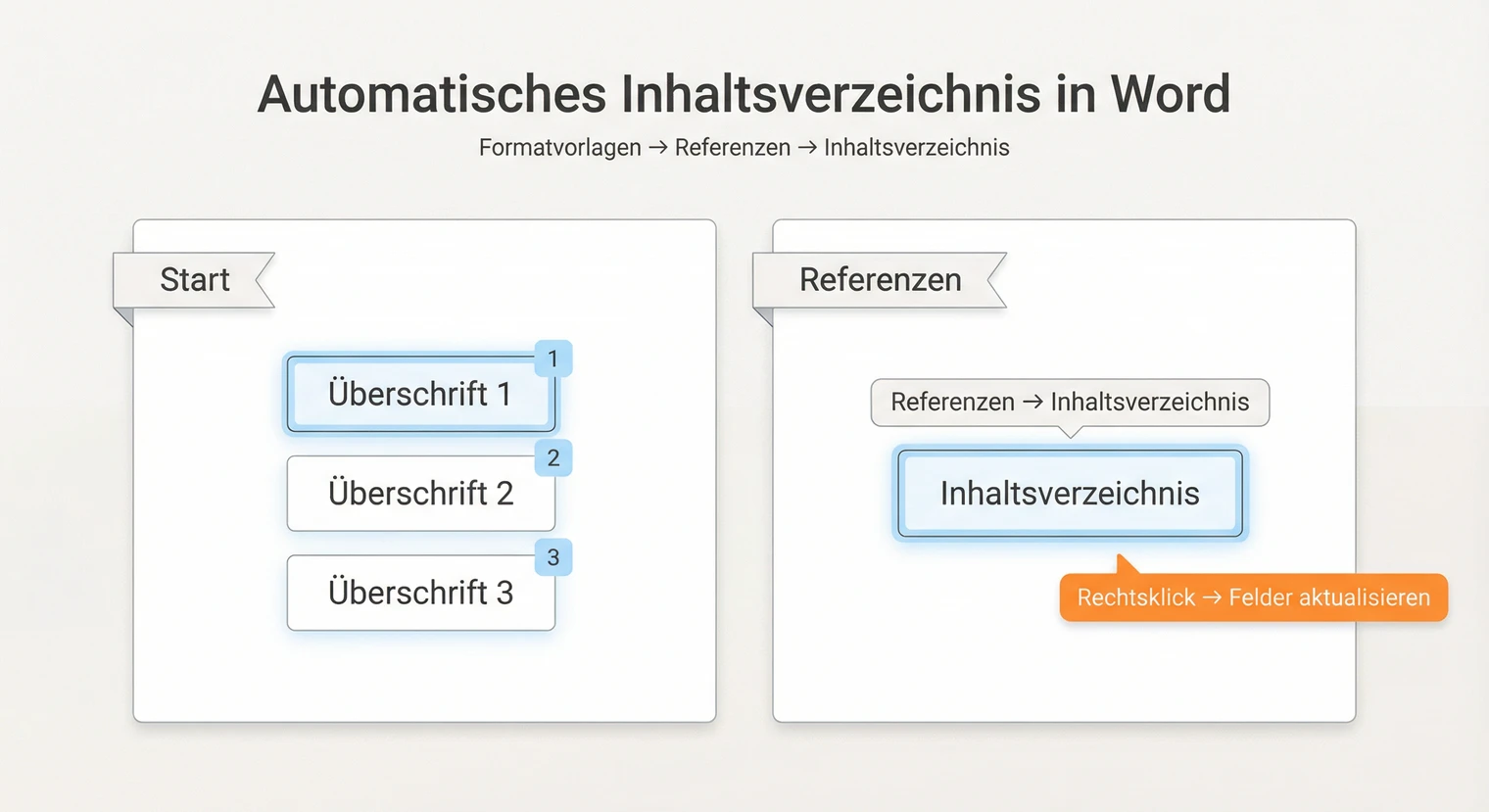
Ein automatisches Inhaltsverzeichnis spart Zeit und kann Übertragungsfehler vermeiden. Word erstellt es aus Überschriften, denen eine Überschrift-Formatvorlage zugewiesen ist. Nach inhaltlichen oder layoutbedingten Änderungen aktualisierst du das Verzeichnis und prüfst anschließend Einträge und Seitenzahlen.
-
Formatvorlagen zuweisen
Markiere jede Überschrift und wähle unter „Start“ → „Formatvorlagen“ die passende Vorlage: „Überschrift 1“ für Hauptkapitel (1, 2, 3...), „Überschrift 2“ für Unterkapitel (1.1, 1.2...).
-
Verzeichnis einfügen
Setze den Cursor an die gewünschte Stelle. Wähle „Verweise“ → „Inhaltsverzeichnis“ und eine automatische Formatvorlage.
-
Vor Abgabe aktualisieren
Wähle das Inhaltsverzeichnis aus und klicke unter „Verweise“ auf „Tabelle aktualisieren“. Wähle „Aktualisieren der gesamten Tabelle“, wenn sich Überschriftentext, Ebenen oder Seiten geändert haben. Prüfe danach Einträge und Seitenzahlen in der finalen PDF.
Typische Fehler und schnelle Fixes
Diese Fehler sind häufig. Prüfe zuerst Formatvorlagen, Aktualisierung und Abschnittsumbrüche:
-
Überschrift fehlt
Unter „Start“ → „Formatvorlagen“ die passende Überschrift-Formatvorlage zuweisen. Danach unter „Verweise“ → „Tabelle aktualisieren“ die gesamte Tabelle aktualisieren.
-
Seitenzahlen stimmen nicht
Inhaltsverzeichnis auswählen → „Verweise“ → „Tabelle aktualisieren“ → „Nur Seitenzahlen aktualisieren“; bei weiteren Änderungen die gesamte Tabelle aktualisieren.
-
Füllzeichen (Punkte) fehlen
„Verweise“ → „Inhaltsverzeichnis“ → „Benutzerdefiniertes Inhaltsverzeichnis“ → bei „Füllzeichen“ Punkte wählen.
-
Seitenzahlen springen (z. B. von II auf 5)
Prüfe den Abschnittsumbruch vor der Einleitung. Fehlt er, füge unter „Layout“ → „Umbrüche“ einen Abschnittsumbruch „Nächste Seite“ ein. Deaktiviere im Textabschnitt in der Kopf- oder Fußzeile mit der Seitenzahl „Mit vorheriger verknüpfen“. Wähle unter „Seitenzahl“ → „Seitenzahlen formatieren“ das arabische Zahlenformat und „Beginnen bei: 1“.
-
Falsche Ebene
Überschrift markieren und unter „Start“ → „Formatvorlagen“ die passende Vorlage wählen („Überschrift 1“ oder „Überschrift 2“).
Checkliste vor der Abgabe
Nutze diese Checkliste als letzten Schritt, bevor du dein Dokument exportierst.
-
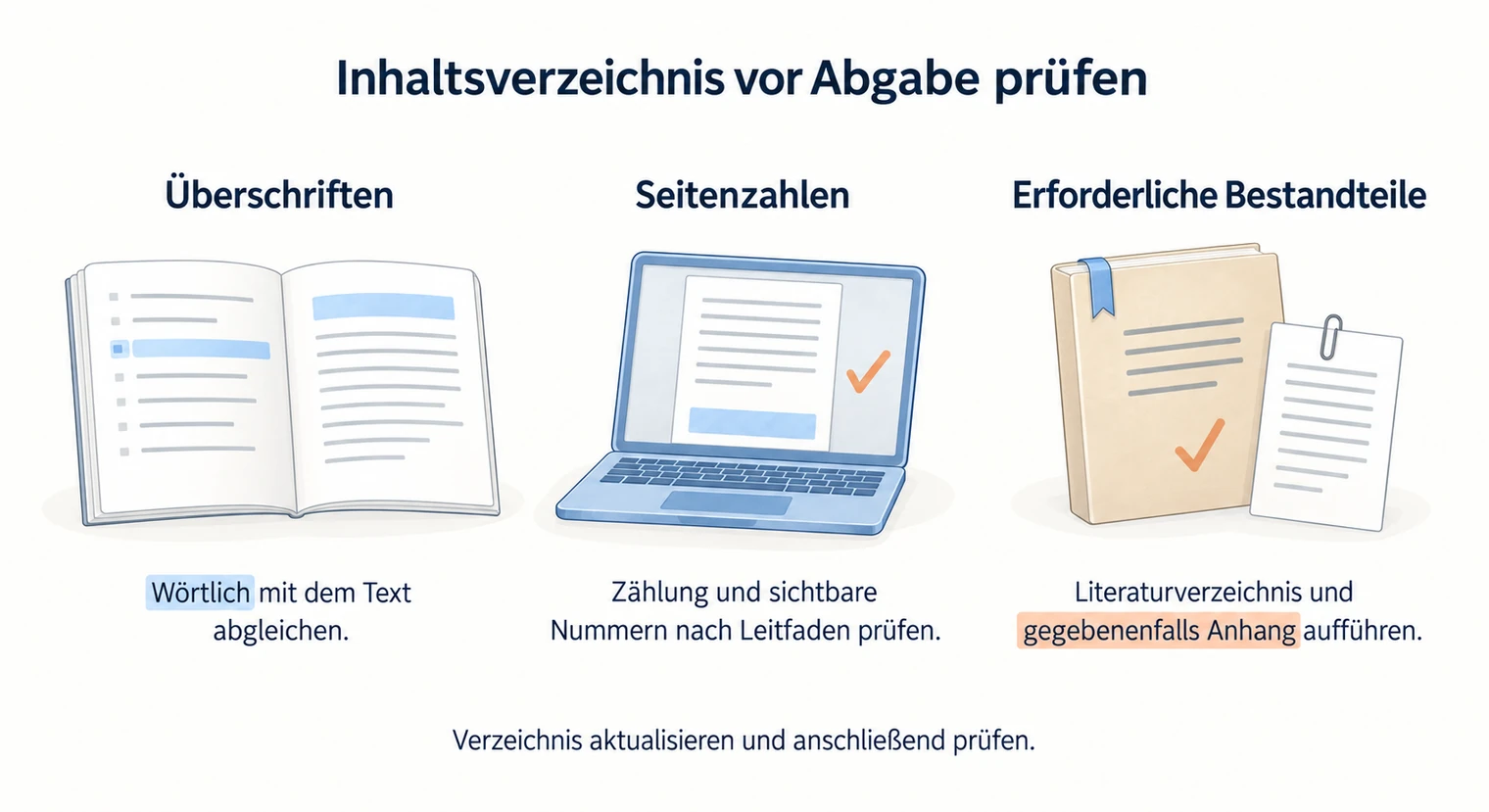
Automatisch erstelltes Verzeichnis aktualisiert und danach geprüft
-
Überschriften stimmen wörtlich mit dem Text überein
-
Untergliederte Kapitel haben mindestens zwei Unterkapitel
-
Seitenzählung und sichtbare Nummern entsprechen dem Leitfaden
-
Nummerierung einheitlich, im Dezimalsystem ohne Schlusspunkt, zum Beispiel 1, 1.1 und 1.2
-
Alle erforderlichen Bestandteile aufgeführt, insbesondere Literaturverzeichnis und gegebenenfalls Anhang
Nächster Schritt
Das Inhaltsverzeichnis zeigt die Struktur, die du mit deiner Gliederung festgelegt hast. Den Inhalt tragen die Kapitel: Die Einleitung führt ins Thema ein, der Hauptteil beantwortet deine Forschungsfrage.
Vor der Abgabe prüfst du außerdem das Literaturverzeichnis und die Seitenzahlen.
Falls du deine Hausarbeit drucken und binden lassen möchtest, sind Softcover oder Spiralbindung gängige Optionen.
Häufig gestellte Fragen
Bekommt das Inhaltsverzeichnis eine Seitenzahl?
Das Inhaltsverzeichnis kann eine sichtbare Seitenzahl haben, zum Beispiel II bei einem römisch gezählten Vorspann. Andere Leitfäden beginnen die Zählung erst mit der Einleitung auf Seite 1. Bei einer durchgehenden Zählung können Titelblatt und Inhaltsverzeichnis dagegen mitzählen, obwohl ihre Seitenzahlen ausgeblendet sind. Die drei Modelle im Artikel zeigen die Unterschiede; verwende das Modell deines Fachbereichs.
Warum fehlen Überschriften im Inhaltsverzeichnis (Word)?
Fehlende Überschrift-Formatvorlagen sind eine häufige Ursache für fehlende Einträge. Prüfe unter „Start“ → „Formatvorlagen“, ob jede Überschrift als „Überschrift 1“, „Überschrift 2“ usw. formatiert ist. Wähle danach das Inhaltsverzeichnis aus und klicke unter „Verweise“ auf „Tabelle aktualisieren“. Wähle „Aktualisieren der gesamten Tabelle“, damit auch neue oder geänderte Überschriften übernommen werden.
Wie stelle ich römische Seitenzahlen im Vorspann ein?
Füge vor der Einleitung unter „Layout“ → „Umbrüche“ einen Abschnittsumbruch „Nächste Seite“ ein. Öffne im neuen Textabschnitt die Kopf- oder Fußzeile mit der Seitenzahl und deaktiviere „Mit vorheriger verknüpfen“. Wechsle in den Vorspann und wähle „Seitenzahl“ → „Seitenzahlen formatieren“. Stelle dort das römische Zahlenformat ein. Wechsle anschließend in den Textabschnitt, wähle erneut „Seitenzahl“ → „Seitenzahlen formatieren“, stelle das arabische Zahlenformat ein und wähle „Beginnen bei: 1“. Blende einzelne Seitenzahlen nur so aus, wie dein Leitfaden es verlangt. Prüfe die Zählung anschließend gegen deinen Leitfaden.
Was mache ich, wenn das Inhaltsverzeichnis zu lang wird?
Die Länge allein beweist nicht, dass die Gliederung zu kleinteilig ist. Prüfe, ob jede Ebene für den Argumentationsgang nötig ist und ob dein Leitfaden eine maximale Gliederungstiefe vorgibt. In Word kannst du unter „Verweise“ → „Inhaltsverzeichnis“ → „Benutzerdefiniertes Inhaltsverzeichnis“ bei „Ebenen anzeigen“ zum Beispiel zwei oder drei Überschriftenebenen auswählen. Die Gliederung im Text musst du trotzdem inhaltlich schlüssig halten.
Funktioniert das auch in Google Docs oder Pages?
Ja. In Google Docs weist du Überschriften über „Format“ → „Absatzstile“ zu und fügst das Verzeichnis über „Einfügen“ → „Seitenelemente“ → „Inhaltsverzeichnis“ ein. Nach Änderungen klickst du im Verzeichnis auf „Aktualisieren“. In Pages auf dem Mac erstellst du das Verzeichnis in einem Textverarbeitungsdokument aus Absatzstilen: Öffne „Darstellung“ → „Inhaltsverzeichnis“, wähle unter „Bearbeiten“ die einzubeziehenden Stile und setze die Einfügemarke. Für das gesamte Dokument klickst du unten in der Seitenleiste auf „Inhaltsverzeichnis einfügen“. Pages aktualisiert eingefügte Verzeichnisse automatisch. Wie du Seitenzahlen im Vorspann formatierst, hängt von App, Dokumenttyp und Leitfaden ab.

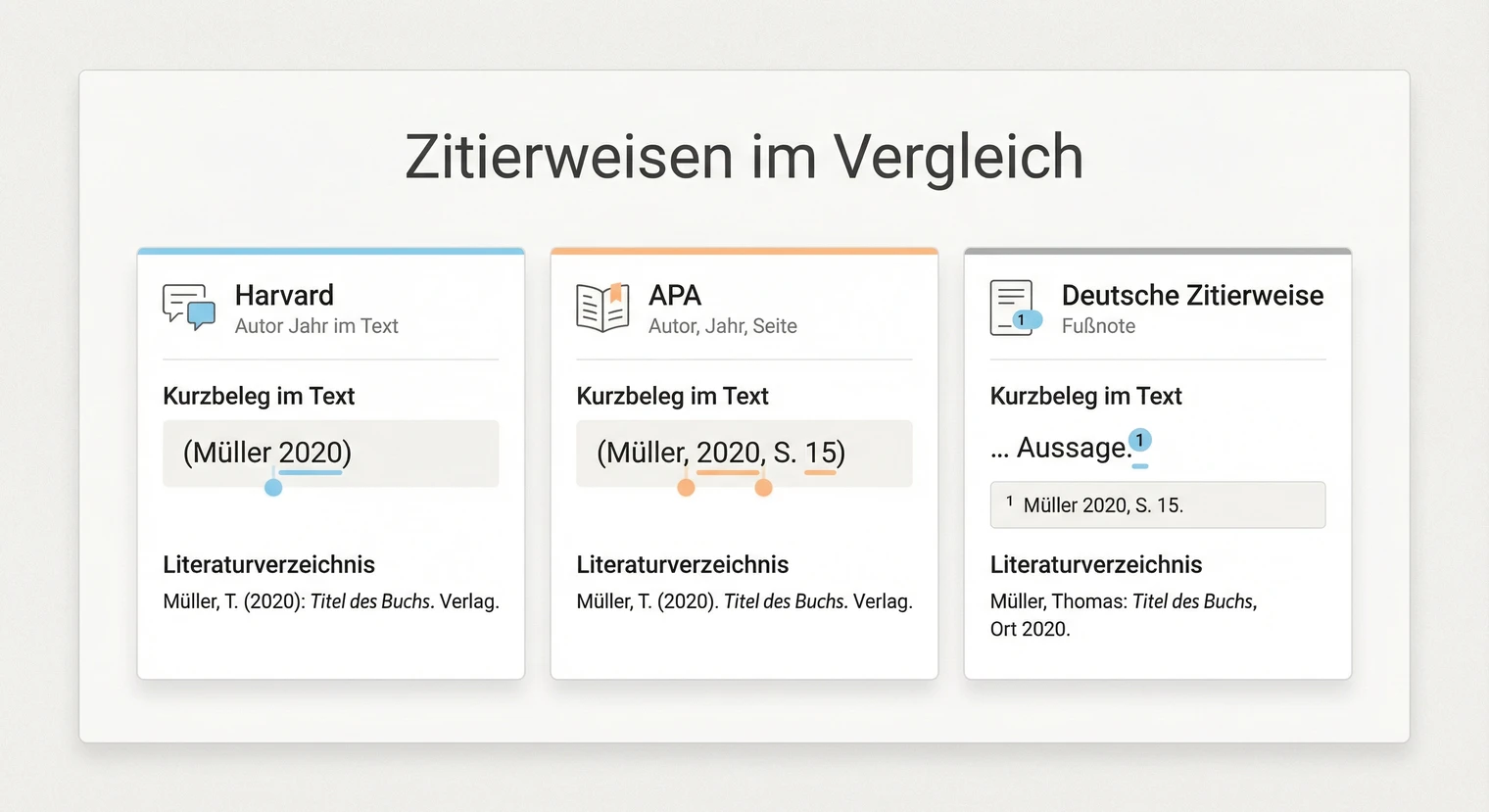 Die richtige Zitierweise
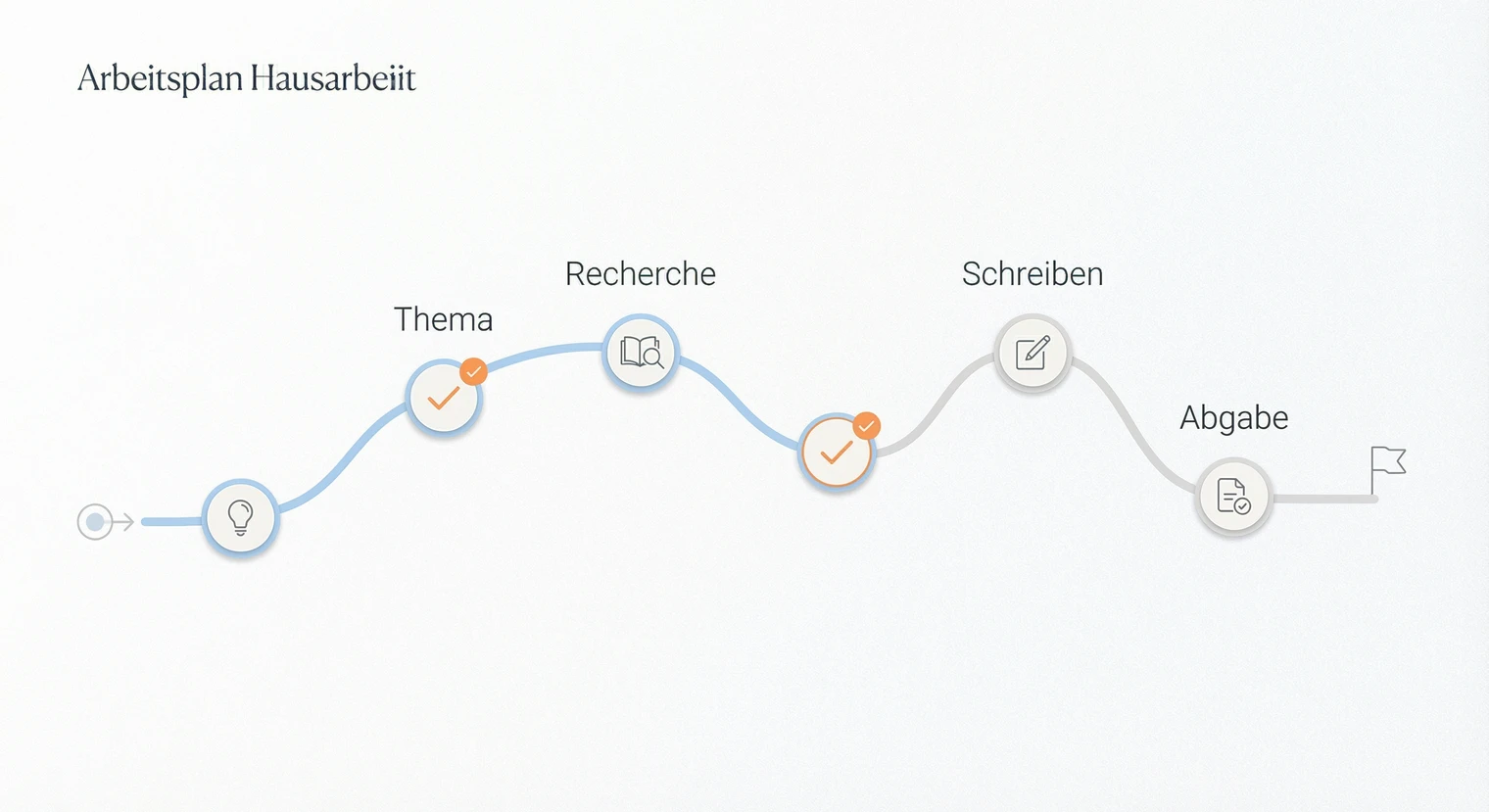 Arbeitsplan für die Hausarbeit
 Empirische Hausarbeit schreiben