

Hier erfährst du Schritt für Schritt, wie du Tabellen richtig beschriftest, das Verzeichnis formatierst und typische Fehler vermeidest.
-
Ohne feste Schulvorgabe ist ein Verzeichnis ab zwei Tabellen sinnvoll.
-
Jeder Eintrag enthält Tabellennummer, Titel und Seitenzahl.
-
Das Verzeichnis steht typischerweise nach dem Inhaltsverzeichnis und vor der Einleitung.
-
Die Word-Desktop-App erstellt es automatisch aus deinen Beschriftungen: „Referenzen“ (oder „Verweise“) > „Abbildungsverzeichnis einfügen“ > Kategorie „Tabelle“.
Inhaltsverzeichnis
Was ist ein Tabellenverzeichnis?
Ein Tabellenverzeichnis ist eine Übersicht aller Tabellen in deiner Facharbeit. Es funktioniert wie ein Inhaltsverzeichnis, aber speziell für Tabellen. Lesende können auf einen Blick sehen, welche Tabellen die Arbeit enthält und auf welcher Seite sie zu finden sind.
Das Verzeichnis steht typischerweise am Anfang der Arbeit, nach dem Inhaltsverzeichnis. Wenn du auch Abbildungen verwendest, folgt das Tabellenverzeichnis in der Regel auf das Abbildungsverzeichnis. Die genaue Reihenfolge kann je nach Leitfaden variieren.
Abgrenzung zum Abbildungsverzeichnis: Das Tabellenverzeichnis listet ausschließlich Tabellen (strukturierte Daten in Zeilen und Spalten). Grafiken, Diagramme, Fotos und Schaubilder gehören ins Abbildungsverzeichnis. Beide Verzeichnisse werden getrennt geführt und haben jeweils eine eigene fortlaufende Nummerierung: Tab. 1, Tab. 2 für Tabellen und Abb. 1, Abb. 2 für Abbildungen.
Wann brauchst du ein Tabellenverzeichnis?
Wenn dein Leitfaden keine Schwelle nennt, ist ein Tabellenverzeichnis ab zwei Tabellen sinnvoll. Bei einer einzelnen Tabelle genügt meist eine eindeutige Beschriftung im Text. Ein Verzeichnis kannst du trotzdem anlegen, wenn es die Orientierung verbessert.
So entscheidest du: Prüfe zuerst den Leitfaden deiner Schule auf konkrete Vorgaben.
-
Der Leitfaden nennt keine Regel
Erstelle bei zwei oder mehr Tabellen im Textteil ein Verzeichnis.
-
Es gibt nur eine Tabelle
Das Verzeichnis ist optional.
Tabellen im Anhang werden je nach Leitfaden unterschiedlich behandelt. Manche Vorgaben nehmen sie nicht in das Tabellenverzeichnis des Textteils auf, andere erfassen alle Tabellen. Wenn dein Leitfaden für Anhangstabellen eine separate Nummerierung wie Tab. A1 und Tab. A2 verlangt, übernimm diese Vorgabe.
Für ein separates Verzeichnis in Word kannst du über „Beschriftung einfügen“ > „Neue Bezeichnung“ die Kategorie „Anhang-Tabelle“ anlegen. Wähle diese beim Beschriften der Anhangstabellen und beim Einfügen ihres Verzeichnisses aus. Damit erhältst du eine eigene Folge wie „Anhang-Tabelle 1“; eine verlangte Schreibweise wie „Tab. A1“ musst du zusätzlich einrichten.
Aufbau und Format

Das Tabellenverzeichnis hat einen klaren Aufbau. Jeder Eintrag besteht aus drei Elementen: Tabellennummer, Tabellentitel und Seitenzahl. Die Formatierung orientiert sich am Inhaltsverzeichnis deiner Arbeit.
-
Tabellennummer: Fortlaufende Nummerierung mit „Tab.“ oder „Tabelle“ (z. B. Tab. 1, Tab. 2). Entscheide dich für eine Schreibweise und bleibe dabei. Wenn deine Schule „Tabelle 1“ ausgeschrieben verlangt, nutze das durchgängig.
-
Tabellentitel: Kurz und präzise. Der Titel sagt, was die Tabelle zeigt, ohne dass man sie ansehen muss.
-
Seitenzahl: Rechtsbündig am Zeilenende. Ein Tabstopp mit Füllzeichen (Punktlinie) verbindet Titel und Seitenzahl. Bei mehrseitigen Tabellen steht die Startseite im Verzeichnis.
Beispiel für einen Titel: „Bevölkerungsentwicklung in Deutschland 2015-2024“
Formatierung im Detail: Die Überschrift lautet schlicht „Tabellenverzeichnis“ und wird wie andere Verzeichnisüberschriften formatiert. Für längere Titel nutzt du einen hängenden Einzug: Die erste Zeile beginnt links, Folgezeilen werden eingerückt, damit der Titeltext bündig untereinander steht. Word macht das automatisch, wenn du das Verzeichnis über die Funktion erstellst.
Hinweis zu Vorgaben: Ob das Tabellenverzeichnis im Inhaltsverzeichnis erscheint, hängt vom Leitfaden ab. Manche Schulen führen alle Verzeichnisse (Abbildungs-, Tabellen-, Abkürzungsverzeichnis) im Inhaltsverzeichnis auf, andere nicht. Prüfe die Vorgaben oder frag deine Lehrkraft.
Tabellenverzeichnis in Word erstellen

Die Word-Desktop-App kann ein Tabellenverzeichnis automatisch erstellen, wenn du deine Tabellen vorher richtig beschriftet hast. Word für das Web unterstützt das Einfügen von Beschriftungen nicht. Öffne das Dokument für diese Schritte deshalb in der Desktop-App. Das automatische Verzeichnis spart Zeit und verhindert Fehler bei Seitenzahlen. Hier ist der Ablauf in zwei Schritten.
-
Tabellen beschriften
Klicke auf die Tabelle, die du beschriften möchtest. Dann gehst du auf „Referenzen“ (oder „Verweise“) in der Menüleiste und wählst „Beschriftung einfügen“.
Im Dialogfeld wählst du als Bezeichnung „Tabelle“. Word nummeriert automatisch. Gib den Titel ein, zum Beispiel „Übersicht der Messwerte“. Bestätige mit OK.
Wiederhole das für jede Tabelle in deiner Arbeit. Die Beschriftung steht standardmäßig über der Tabelle.
-
Verzeichnis einfügen
Setze den Cursor an die Stelle, wo das Tabellenverzeichnis erscheinen soll (nach dem Inhaltsverzeichnis oder Abbildungsverzeichnis).
Gehe auf „Referenzen“ und klicke auf „Abbildungsverzeichnis einfügen“. Ja, der Menüpunkt heißt so, auch für Tabellen.
Im Dialogfeld wählst du bei „Beschriftungskategorie“ den Eintrag „Tabelle“. Das Format kannst du anpassen (mit oder ohne Füllzeichen). Bestätige mit OK.
Word erstellt das Verzeichnis automatisch aus allen Tabellenbeschriftungen.
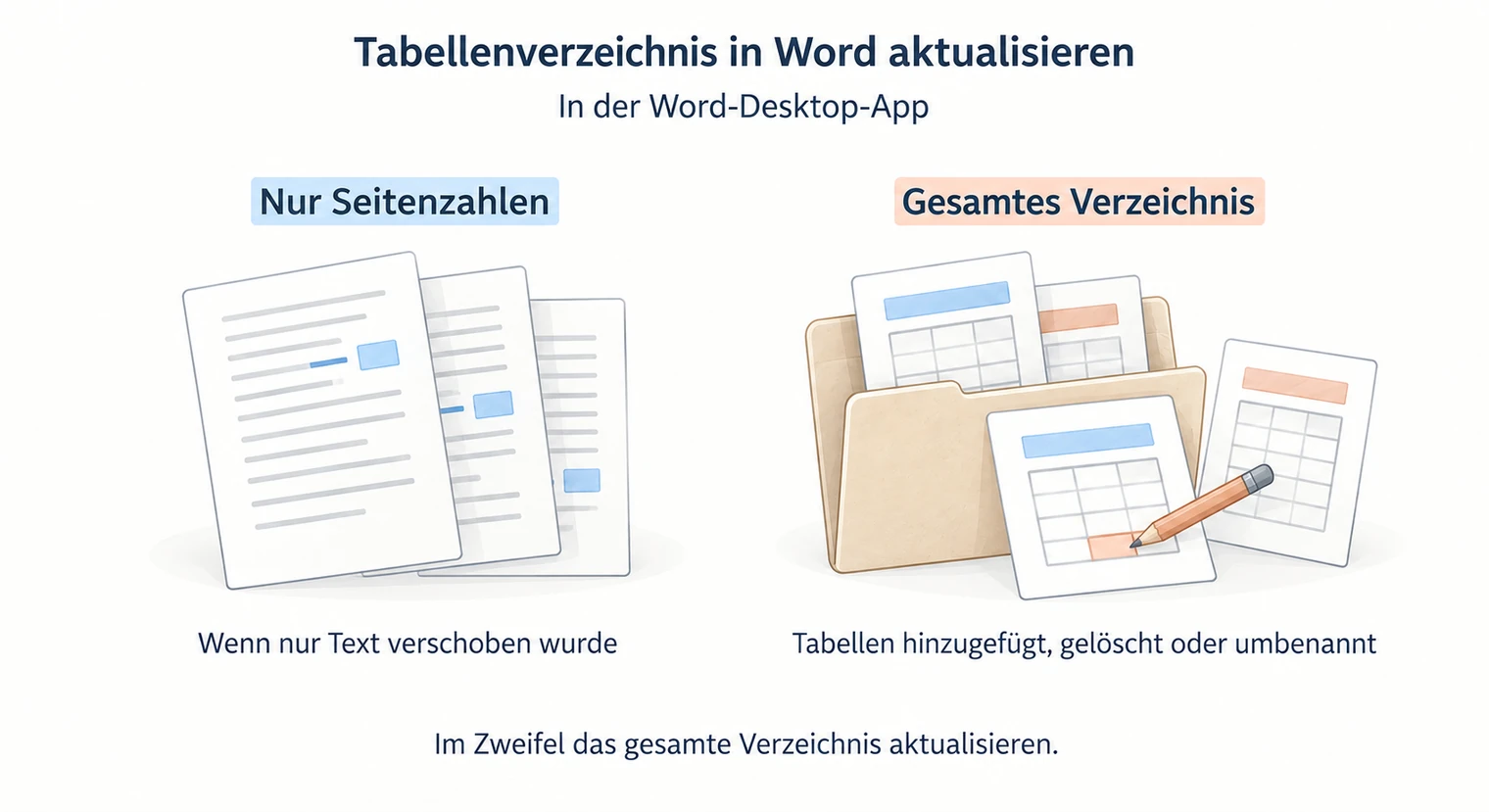
Verzeichnis aktualisieren: Wenn du später Tabellen hinzufügst oder Seiten verschiebst, klicke mit der rechten Maustaste auf das Verzeichnis und wähle „Felder aktualisieren“. Word fragt dann, ob du „Nur Seitenzahlen aktualisieren“ oder „Gesamtes Verzeichnis aktualisieren“ willst. Wähle „Nur Seitenzahlen“, wenn du lediglich Text verschoben hast. Wähle „Gesamtes Verzeichnis“, wenn du Tabellen hinzugefügt, gelöscht oder umbenannt hast. Im Zweifel ist „Gesamtes Verzeichnis“ die sichere Wahl.
Tabellen richtig beschriften
Die Beschriftung jeder Tabelle besteht aus der Nummer und einem aussagekräftigen Titel. Im Gegensatz zu Abbildungen steht die Beschriftung bei Tabellen traditionell über der Tabelle, nicht darunter. Manche Schulen handhaben das anders, prüfe also deinen Leitfaden.
Der Titel sollte präzise sein und die Tabelle eindeutig beschreiben. Ein längerer Titel darf im Verzeichnis umbrechen; Details, die für die Identifikation nicht nötig sind, gehören besser in den Begleittext oder eine Anmerkung.
Zu unspezifisch
„Daten“
Präziser
„Lesehäufigkeit nach Altersgruppen (n = 150)“
Unnötig lang: „Lesehäufigkeit nach Altersgruppen, Umfrage unter 150 Schülerinnen und Schülern der Jahrgangsstufen 9 bis 12 am Gymnasium Musterstadt“ ist als Titel zu ausführlich.
Wenn du eine Tabelle aus einer Quelle übernimmst oder anpasst, belege sie in der Form deines Zitierleitfadens. Häufig steht der Kurzbeleg direkt unter der Tabelle.
Reine Formatbeispiele: „Quelle: Statistisches Bundesamt (2024)“ und „In Anlehnung an Müller (2023, S. 45)“; ersetze sie durch die Angaben deiner tatsächlichen Quelle.
Die vollständige Quellenangabe gehört außerdem in das Literatur- oder Quellenverzeichnis, das deine Schule vorgibt. Viele Leitfäden führen im Tabellenverzeichnis nur Nummer, Titel und Seitenzahl auf; manche verlangen dort zusätzlich den Quellenhinweis. Richte den Verzeichniseintrag deshalb nach der Vorgabe deiner Schule aus.
Beispiel: Fertiges Tabellenverzeichnis
So sieht ein Tabellenverzeichnis in der Praxis aus. Das Beispiel zeigt drei Tabellen mit typischen Titeln aus einer naturwissenschaftlichen Facharbeit.
Tab. 1: Übersicht der Versuchsbedingungen 8
Tab. 2: Messwerte der Pflanzenhöhe nach 14 Tagen 12
Tab. 3: Vergleich der Wachstumsraten unter verschiedenen Lichtbedingungen 15
Beachte die einheitliche Struktur: Jeder Eintrag beginnt mit der Abkürzung „Tab.“ und einer Nummer, gefolgt vom Titel. Die Punkte (Füllzeichen) führen das Auge zur Seitenzahl. Die Seitenzahlen sind rechtsbündig ausgerichtet.
Typische Fehler vermeiden
-
Beschriftung vergessen
Problem: Tabellen ohne Beschriftung tauchen nicht im automatischen Verzeichnis auf.
So behebst du es: Klicke auf die Tabelle, gehe auf „Referenzen“ > „Beschriftung einfügen“ und wähle als Kategorie „Tabelle“. Aktualisiere danach das Verzeichnis mit „Gesamtes Verzeichnis aktualisieren“.
-
Falsche Kategorie gewählt
Problem: Wenn du beim Beschriften versehentlich „Abbildung“ statt „Tabelle“ wählst, landet die Tabelle im Abbildungsverzeichnis.
So behebst du es: Lösche die Beschriftung und füge sie mit der richtigen Kategorie neu ein.
-
Nummerierung springt
Problem: Nach dem Löschen von Tabellen kann die Nummerierung Lücken haben (Tab. 1, Tab. 3).
So behebst du es: Markiere das gesamte Dokument und aktualisiere alle Felder, unter Windows mit Strg+A und F9. Aktualisiere danach auch das Tabellenverzeichnis mit „Gesamtes Verzeichnis aktualisieren“, damit es die korrigierten Nummern übernimmt.
-
Verzeichnis zeigt alte Seitenzahlen
Problem: Nach Textänderungen verschieben sich Tabellen auf andere Seiten, aber das Verzeichnis zeigt noch die alten Zahlen.
So behebst du es: Rechtsklick auf das Verzeichnis > „Felder aktualisieren“ > „Nur Seitenzahlen aktualisieren“. Mach das immer als letzten Schritt vor dem PDF-Export.
-
„Tab.“ und „Tabelle“ gemischt
Problem: Einmal schreibst du „Tab. 1“, dann „Tabelle 2“.
So behebst du es: Entscheide dich für eine Bezeichnung. Für „Tab.“ legst du unter „Referenzen“ > „Beschriftung einfügen“ > „Neue Bezeichnung“ einen eigenen Eintrag an; „Tabelle“ ist bereits vorhanden. Füge abweichende Beschriftungen mit der gewählten Bezeichnung neu ein und übernimm ihre Titel. Wähle dieselbe Kategorie im Tabellenverzeichnis und aktualisiere es vollständig. Kontrolliere danach vorhandene Querverweise.
Nächster Schritt: Arbeit finalisieren
Dein Tabellenverzeichnis ist fertig, wenn alle Tabellen beschriftet sind und das Verzeichnis aktualisiert wurde. Prüfe kurz:
-
Stimmen die Seitenzahlen?
-
Sind alle Titel aussagekräftig?
-
Ist die Nummerierung fortlaufend und ohne Lücken?
Jetzt kannst du deine Arbeit finalisieren. Kontrolliere auch das Inhaltsverzeichnis, das Literaturverzeichnis und die Selbstständigkeitserklärung. Ein letzter Blick auf Seitenzahlen und Formatierung schadet nie.
Druckfertig machen: Exportiere dein Dokument als PDF und prüfe alle Verzeichnisse ein letztes Mal. Wenn du deine Facharbeit drucken und binden lassen möchtest, kannst du alles bei BachelorHero online konfigurieren. Das Softcover eignet sich besonders für Facharbeiten mit vielen Tabellen und Grafiken.
Häufig gestellte Fragen
Sollen Tabellen im Anhang ins Tabellenverzeichnis?
Das hängt vom Leitfaden ab. Manche Vorgaben nehmen Tabellen im Anhang nicht in das Tabellenverzeichnis des Textteils auf, andere erfassen alle Tabellen. Wenn dein Leitfaden eine separate Nummerierung wie Tab. A1 und Tab. A2 verlangt, richte Nummerierung und Verzeichnis danach aus.
Wie aktualisiere ich nur die Seitenzahlen im Verzeichnis?
Rechtsklick auf das Verzeichnis, dann „Felder aktualisieren“. Word fragt, ob du „Nur Seitenzahlen“ oder „Gesamtes Verzeichnis“ aktualisieren willst. Wähle „Nur Seitenzahlen“, wenn sich lediglich die Seitenzahlen geändert haben. Bei hinzugefügten, gelöschten oder umbenannten Tabellen wähle „Gesamtes Verzeichnis“.
Wo steht das Tabellenverzeichnis in der Facharbeit?
Typischerweise steht das Tabellenverzeichnis nach dem Inhaltsverzeichnis und vor der Einleitung. Wenn du auch ein Abbildungsverzeichnis hast, folgt das Tabellenverzeichnis in der Regel danach. Die übliche Reihenfolge ist: Inhaltsverzeichnis, Abbildungsverzeichnis, Tabellenverzeichnis. Prüfe deinen Leitfaden, da manche Schulen eine andere Anordnung vorgeben.
Darf ich Tabellen kapitelweise nummerieren?
Ja, das ist eine gängige Alternative. Statt Tab. 1, Tab. 2, Tab. 3 schreibst du zum Beispiel Tab. 2.1 und Tab. 2.2, wobei die erste Zahl das Kapitel bezeichnet. Voraussetzung in der Word-Desktop-App: Die Kapitelüberschriften sind mit einer nummerierten, nur für die Kapitel verwendeten Überschriftenformatvorlage formatiert, zum Beispiel „Überschrift 1“. Öffne dann „Beschriftung einfügen“ > „Nummerierung“ und aktiviere „Kapitelnummer einbeziehen“. Wähle unter „Kapitel beginnt mit Formatvorlage“ die verwendete Überschriftenformatvorlage und unter „Trennzeichen verwenden“ einen Punkt aus. Bestätige mit OK.
Welche Seitenzahl gilt bei mehrseitigen Tabellen?
Im Verzeichnis steht die Startseite der Tabelle. Wenn eine Tabelle auf Seite 12 beginnt und auf Seite 13 weitergeht, lautet der Eintrag „Tab. 3: Titel .......... 12“. Du musst das nicht extra kennzeichnen.
Zählt das Tabellenverzeichnis zur Seitenzahl?
Zum geforderten Textumfang zählt das Tabellenverzeichnis normalerweise nicht. Davon zu unterscheiden ist die Seitennummerierung: Je nach Leitfaden erhält es zum Beispiel eine römische oder arabische Seitenzahl. Maßgeblich sind die Vorgaben deiner Schule.

 Das Fazit der Facharbeit
 Hauptteil der Facharbeit
 Literaturverwaltung nutzen