
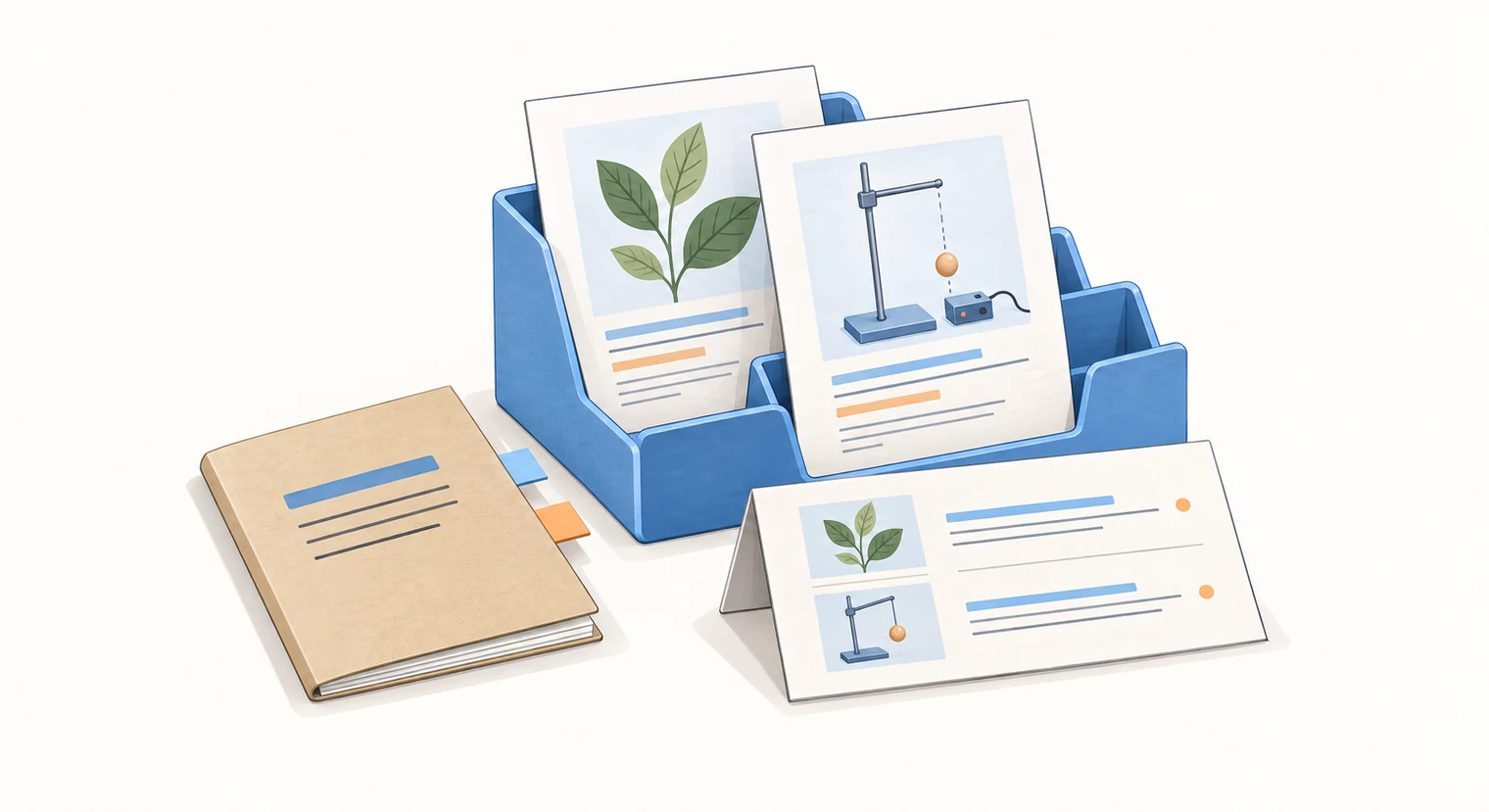
Abbildungen und Tabellen machen deine Facharbeit anschaulicher. Damit sie formal korrekt sind, brauchst du eine einheitliche Beschriftung, vollständige Quellenangaben und je nach Umfang ein Abbildungs- oder Tabellenverzeichnis. Hier erfährst du, wie du alles richtig machst.
Hinweis zu den Musterbelegen: Namen, Publikationstitel und URLs sind fiktive Platzhalter. Übernimm die Struktur, aber ersetze alle Angaben durch die geprüften Daten deiner echten Quelle.
-
Üblich ist: Abbildungen werden unter dem Bild beschriftet (Abb. 1: Titel, Quelle), Tabellen über der Tabelle (Tab. 1: Titel).
-
Fremde, bearbeitete oder aus fremden Daten erstellte Abbildungen und Tabellen brauchen einen Quellenbeleg.
-
Vollständig eigene Grafiken kannst du mit „eigene Darstellung“, eigene Fotos mit „eigene Aufnahme“ kennzeichnen.
-
Jede Abbildung und Tabelle erwähnst du im Fließtext, z. B. „wie Abb. 1 zeigt“.
-
Das Abbildungsverzeichnis listet alle Abbildungen mit Seitenzahl auf. Ob es Pflicht ist, entscheidet die Schulvorgabe; als Orientierung lohnt es sich ab zwei bis drei Abbildungen.
Hinweis zu Vorgaben: Die Platzierung der Verzeichnisse variiert je nach Schulleitfaden.
Inhaltsverzeichnis
Abbildungen richtig beschriften

Die Beschriftung einer Abbildung enthält mindestens Nummer und Titel; Herkunft oder Quelle ergänzt du nach dem verlangten Zitierstil. Häufig steht sie unter dem Bild, einzelne Leitfäden geben aber eine andere Position oder Reihenfolge vor.
Die Nummerierung erfolgt je nach Vorgabe entweder fortlaufend durch die gesamte Arbeit (Abb. 1, Abb. 2, Abb. 3) oder kapitelweise (Abb. 2.1 für die erste Abbildung in Kapitel 2). Bei den meisten Facharbeiten ist die fortlaufende Zählung üblich, aber prüfe deinen Schulleitfaden. Der Titel beschreibt kurz und präzise, was die Abbildung zeigt. Starte direkt mit dem Inhalt, vermeide Formulierungen wie „Die Abbildung zeigt...“.
Beispiel Abbildungsbeschriftung: Abb. 1: Bevölkerungsentwicklung in Deutschland 1990 bis 2020 (Statistisches Bundesamt, 2021)
Bei einer selbst erstellten Grafik: Abb. 2: Versuchsaufbau zur Messung der Reaktionszeit (eigene Darstellung)
Achte darauf, dass die Beschriftung einheitlich formatiert ist. Wenn du bei der ersten Abbildung einen Punkt nach der Nummer setzt, mach das bei allen Abbildungen so. Die meisten Textverarbeitungsprogramme bieten eine automatische Beschriftungsfunktion, die Nummerierung und Format konsistent hält.
Tabellen richtig beschriften
Bei Tabellen gilt eine andere Konvention: Die Beschriftung steht über der Tabelle, nicht darunter. Das hat praktische Gründe. Lesende sehen zuerst den Titel und wissen dann, was sie in der Tabelle erwartet. Die Quellenangabe kann entweder direkt im Titel stehen oder als Fußnote unter der Tabelle.
Tabellen werden separat von Abbildungen nummeriert. Du hast also Abb. 1, Abb. 2 für Grafiken und Tab. 1, Tab. 2 für Tabellen. Beide Zählungen laufen unabhängig voneinander. Ob fortlaufend oder kapitelweise nummeriert wird, hängt von deinem Schulleitfaden ab.
Beispiel Tabellenbeschriftung: Tab. 1: Übersicht der verwendeten Quellen nach Quellenart
Bei übernommenen Daten: Tab. 2: Durchschnittliche Niederschlagsmengen in mm (Deutscher Wetterdienst, 2023)
Halte Tabellen übersichtlich. Zu viele Spalten oder Zeilen erschweren das Lesen. Wenn eine Tabelle sehr umfangreich ist, überlege, ob du sie in den Anhang verschieben kannst. Im Text verweist du dann auf die Tabelle im Anhang.
Quellenangaben bei Abbildungen und Tabellen
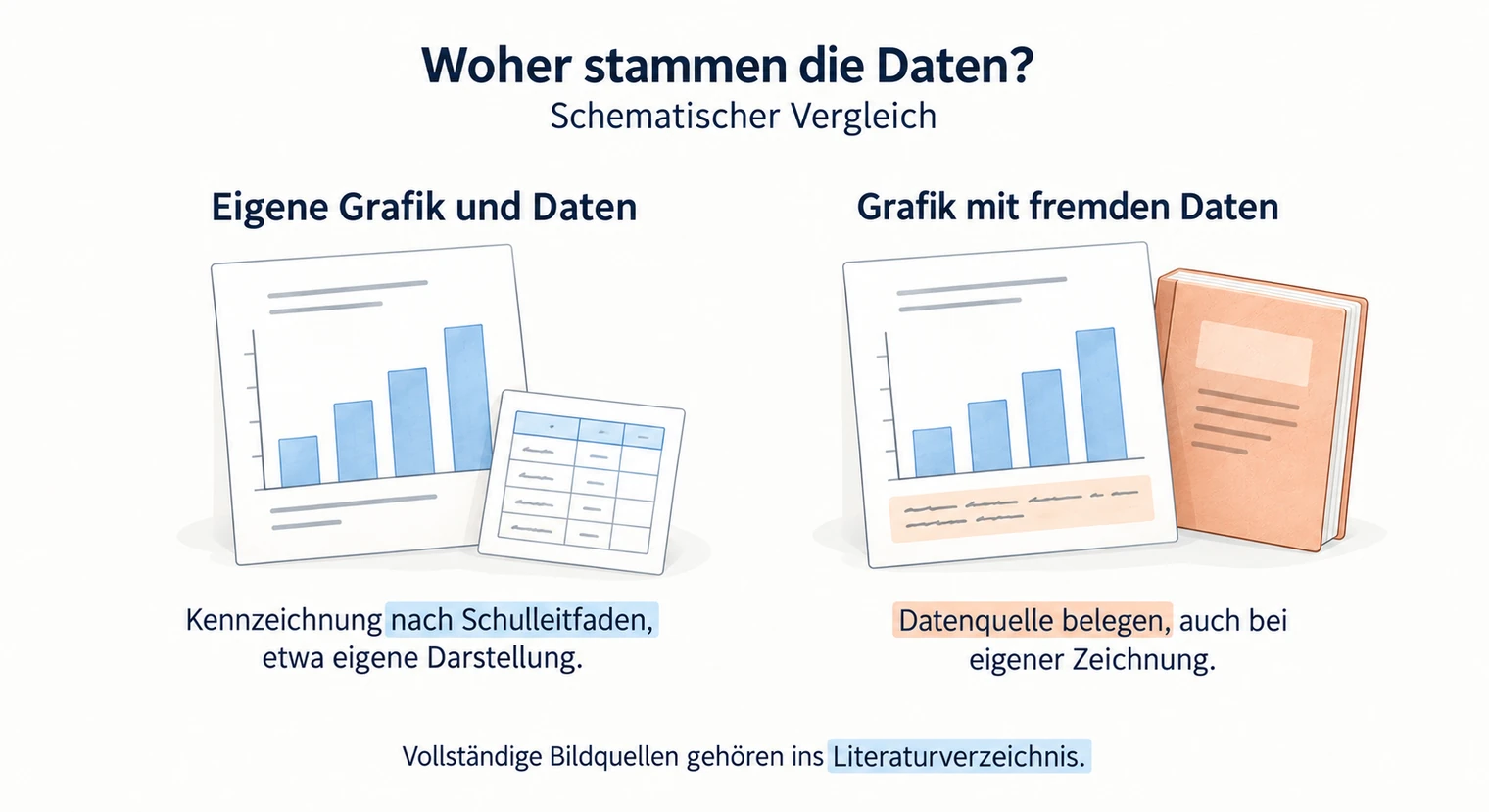
Fremde, bearbeitete oder aus fremden Daten erstellte Abbildungen und Tabellen brauchen einen nachvollziehbaren Quellenbeleg. Bei vollständig eigenen Darstellungen unterscheiden sich die Leitfäden: Manche kennzeichnen sie als „eigene Darstellung“ oder „eigene Aufnahme“, andere verlangen keine Quellenangabe.
Bei Abbildungen aus fremden Quellen gibst du den Autor, das Jahr und gegebenenfalls die Seitenzahl an. Das Format richtet sich nach dem Zitierstil, den du in deiner Arbeit verwendest. In den meisten Facharbeiten wird ein vereinfachter Stil genutzt, der im Leitfaden deiner Schule beschrieben ist.
-
Selbst erstellte Grafik
„eigene Darstellung“, wenn Grafik und zugrunde liegende Daten vollständig von dir stammen.
-
Eigenes Foto
„eigene Aufnahme“, wenn du das Foto selbst aufgenommen hast.
-
Screenshot
Zum Beispiel: „Screenshot: Müller, T., Lernstrategien, https://example.org/lernstrategien, aufgenommen am 15.01.2025“. Bei Software nennst du Programm und Anbieter, bei Bedarf Version und URL.
-
Grafik mit fremden Daten
„eigene Darstellung, Daten: Müller (2020, S. 45)“, wenn du fremde Daten visualisiert hast.
-
Bearbeitete Abbildung
„in Anlehnung an Müller (2020, S. 23)“ oder „nach Müller (2020)“, wenn du eine fremde Grafik angepasst hast.
-
Übernommene Abbildung
„Müller (2020, S. 23)“, bei 1:1 übernommenen Grafiken aus Büchern oder Artikeln.
Eine Quellenangabe allein erlaubt nicht jede Übernahme. Für geschützte fremde Bilder brauchst du eine Lizenz, eine Erlaubnis oder eine gesetzliche Ausnahme. Beim Bildzitat muss die Abbildung der inhaltlichen Auseinandersetzung dienen; rein dekorative Übernahmen sind davon nicht gedeckt.
Die Quellenangabe in der Beschriftung ist ein Kurzbeleg. Die vollständige Quellenangabe gehört ins Literaturverzeichnis. Dort listest du alle verwendeten Quellen alphabetisch auf, auch die Bildquellen.
Das Abbildungsverzeichnis erstellen
Das Abbildungsverzeichnis listet alle Abbildungen deiner Arbeit mit Nummer, Titel und Seitenzahl auf. Es gibt Lesenden einen schnellen Überblick und ermöglicht gezieltes Nachschlagen. Wenn deine Schule keine Mindestzahl vorgibt, kannst du ab zwei bis drei Abbildungen ein kurzes Verzeichnis einplanen. So lassen sich die Abbildungen über ihre Seitenzahlen schnell wiederfinden.
Ohne feste Vorgabe kannst du das Verzeichnis direkt nach dem Inhaltsverzeichnis einordnen. Die Arbeitshilfe 2024 für die Fachschule Sozialwesen in Brandenburg sieht dagegen die Position nach dem Literaturverzeichnis vor.
Abb. 1: Bevölkerungsentwicklung in Deutschland 1990 bis 2020 Seite 5
Abb. 2: Versuchsaufbau zur Messung der Reaktionszeit Seite 8
Abb. 3: Ergebnisse der Befragung nach Altersgruppen Seite 12
Abbildungsverzeichnis in Word erstellen

In Word erstellst du das Verzeichnis in drei Schritten: Abbildungen beschriften, Verzeichnis einfügen, vor der Abgabe aktualisieren. Das Verzeichnis übernimmt neue Abbildungen und Seitenzahlen, sobald du es per Rechtsklick → „Felder aktualisieren“ aktualisierst.
-
Beschriftung einfügen
Abbildung markieren → Reiter „Verweise“ → „Beschriftung einfügen“ (alternativ: Rechtsklick → „Beschriftung einfügen“) → Bezeichnung „Abbildung“ wählen → Titel eingeben → OK.
-
Verzeichnis einfügen
Cursor an die gewünschte Stelle setzen → Reiter „Verweise“ → „Abbildungsverzeichnis einfügen“ → Format wählen → OK.
-
Verzeichnis aktualisieren
Vor der Abgabe: Rechtsklick ins Verzeichnis → „Felder aktualisieren“ → „Gesamtes Verzeichnis aktualisieren“.
In LibreOffice und Google Docs
In LibreOffice Writer markierst du das Objekt und wählst Einfügen > Beschriftung. Für das Verzeichnis wählst du Einfügen > Verzeichnis > Verzeichnis, anschließend den Typ „Abbildungsverzeichnis“ und die passende Beschriftungskategorie. Zum Aktualisieren klickst du mit rechts in das Verzeichnis und wählst „Verzeichnis aktualisieren“. Google Docs bietet standardmäßig keine automatische Funktion für Abbildungsverzeichnisse. Ohne Add-ons musst du das Verzeichnis hier manuell erstellen und pflegen.
Das Tabellenverzeichnis erstellen
Das Tabellenverzeichnis funktioniert nach dem gleichen Prinzip wie das Abbildungsverzeichnis. Es listet alle Tabellen mit Nummer, Titel und Seitenzahl auf. Wenn du sowohl Abbildungen als auch Tabellen hast, erstellst du in der Regel zwei getrennte Verzeichnisse.
In Word erstellst du das Tabellenverzeichnis genauso wie das Abbildungsverzeichnis: Tabelle markieren → Reiter „Verweise“ → „Beschriftung einfügen“ → Bezeichnung „Tabelle“ wählen. Beim Einfügen des Verzeichnisses wählst du dann „Tabelle“ statt „Abbildung“ als Beschriftungskategorie.
Bei wenigen Tabellen und Abbildungen fassen manche Schulen beides in einem „Darstellungsverzeichnis“ zusammen. Diese Variante ist seltener, wird aber manchmal akzeptiert. In einem Darstellungsverzeichnis werden Abbildungen und Tabellen gemeinsam in einer Liste geführt, oft mit fortlaufender Nummerierung (Darstellung 1, Darstellung 2). Frag deine Lehrkraft, ob diese Form erlaubt ist.
Abbildungen und Tabellen im Text einbinden
Eine Abbildung oder Tabelle steht nie isoliert. Im Text musst du auf sie verweisen und erklären, was sie zeigt oder belegt. Der Verweis erfolgt in der Regel vor der Abbildung, sodass Lesende wissen, was sie erwarten.
Mit Erklärung: „Abb. 2 verdeutlicht den Zusammenhang zwischen Temperatur und Wachstumsrate.“
Als Beleg: „Die Ergebnisse der Befragung (siehe Tab. 1) zeigen, dass...“
Einleitend: „Wie in Abb. 3 dargestellt, steigt die Konzentration im ersten Abschnitt...“
Vermeiden: „Abbildung 1 zeigt eine Grafik.“ Das ist nichtssagend und wiederholt nur die Beschriftung.
Platziere die Abbildung möglichst nah am zugehörigen Textabschnitt. Wenn du auf Seite 5 über ein Thema schreibst, sollte die passende Grafik nicht erst auf Seite 8 erscheinen. Die Nähe von Text und Bild erleichtert das Verständnis.
Vermeide es, Abbildungen ohne Erklärung einzufügen. Eine Grafik ist kein Selbstzweck. Sie soll deine Argumentation stützen oder komplexe Zusammenhänge veranschaulichen. Wenn du nicht erklären kannst, warum eine Abbildung an dieser Stelle steht, gehört sie wahrscheinlich nicht in deine Arbeit.
Abbildungen und Tabellen im Anhang
Manchmal passen Abbildungen oder Tabellen nicht sinnvoll in den Fließtext, etwa weil sie sehr umfangreich sind oder ergänzende Informationen liefern. In diesem Fall kannst du sie in den Anhang verschieben. Die Handhabung variiert je nach Schulvorgabe.
Anhang-Abbildungen werden oft separat nummeriert, um sie vom Haupttext zu unterscheiden. Gängige Formate sind „Abb. A1, Abb. A2“ oder „Abb. A-1“ mit Bindestrich. Für Tabellen im Anhang gilt dasselbe Prinzip: „Tab. A1, Tab. A2“ oder „Tab. A-1“. Prüfe deinen Leitfaden für die gewünschte Schreibweise.
Ob Anhang-Abbildungen und Anhang-Tabellen in die regulären Verzeichnisse gehören, ist nicht einheitlich geregelt. Einige Schulen führen sie gemeinsam mit den anderen Abbildungen und Tabellen auf, andere verlangen ein separates Anhangsverzeichnis. Im Zweifel frag deine Lehrkraft, welche Variante gewünscht ist.
Achte darauf: Auch Anhang-Abbildungen und Anhang-Tabellen musst du im Text erwähnen, z. B. „siehe Abb. A1 im Anhang“ oder „die vollständigen Daten zeigt Tab. A2“. Eine Abbildung oder Tabelle im Anhang ohne Verweis wirkt wie vergessen.
Typische Fehler vermeiden
-
Fehlender Quellenbeleg
Problem: Eine selbst gezeichnete Grafik mit fremden Daten trägt nur den Hinweis „eigene Darstellung“. Dann fehlt der Beleg für die Daten.
So behebst du es: Ergänze die Datenquelle, zum Beispiel „eigene Darstellung, Daten: Müller (2020, S. 45)“. Prüfe auch bei übernommenen und bearbeiteten Darstellungen die Herkunft der Daten.
-
Beschriftung am falschen Ort
Problem: Abbildungen werden unter dem Bild beschriftet, Tabellen über der Tabelle. Diese Konvention wird häufig verwechselt.
So behebst du es: Prüfe vor der Abgabe, ob alle Beschriftungen richtig platziert sind.
-
Uneinheitliche Formatierung
Problem: Wenn die erste Abbildung „Abb. 1:“ heißt und die zweite „Abbildung 2“, fällt das negativ auf.
So behebst du es: Entscheide dich für ein Format und halte es durch. Das gilt auch für Schriftgröße, Schriftart und Abstände.
-
Kein Verweis im Text
Problem: Jede Abbildung und Tabelle muss im Text erwähnt werden. Wenn du nirgends auf „Abbildung 3“ verweist, wirkt sie wie ein Fremdkörper.
So behebst du es: Binde sie aktiv in deine Argumentation ein.
-
Schlechte Bildqualität
Problem: Verpixelte oder unscharfe Grafiken wirken unprofessionell. Bei Rasterbildern zählt die effektive Auflösung in der finalen Druckgröße.
So behebst du es: Nutze für Fotos und Graustufenbilder möglichst 300 ppi; für Strichzeichnungen kann deutlich mehr nötig sein. Diagramme und Textgrafiken exportierst du am besten als Vektorgrafik. Prüfe die exportierte PDF bei finaler Größe und mit einem Testdruck.
Checkliste vor der Abgabe
Bevor du deine Facharbeit abgibst, prüfe alle Abbildungen und Verzeichnisse noch einmal. Diese Punkte helfen dir, typische Fehler zu vermeiden. Alle übrigen Formalia deckt die Checkliste für die Abgabe ab.
-
Alle Abbildungen und Tabellen haben eine vollständige Beschriftung (Nummer, Titel und, falls erforderlich, Quelle)
-
Beschriftung steht bei Abbildungen unter dem Bild, bei Tabellen über der Tabelle
-
Jede Abbildung und Tabelle wird im Text erwähnt
-
Nummerierung ist einheitlich und fortlaufend (oder kapitelweise, je nach Vorgabe)
-
Verzeichnisse sind aktualisiert (in Word: Rechtsklick → Felder aktualisieren)
-
Seitenzahlen im Verzeichnis stimmen mit dem PDF überein
-
Alle Bildquellen sind im Literaturverzeichnis aufgeführt
Exportiere deine Arbeit als PDF und kontrolliere, ob alle Grafiken richtig dargestellt werden. Manchmal verschieben sich Bilder beim Export oder werden in schlechterer Qualität eingebettet. Ein Testdruck auf normalem Papier zeigt, ob alles lesbar ist.
Wenn du dein Deckblatt, die Gliederung und alle Verzeichnisse fertig hast, fehlt nur noch die Selbstständigkeitserklärung. Dann ist deine Facharbeit bereit für den Druck. Bei BachelorHero konfigurierst du alles online und kannst deine fertige Facharbeit drucken und binden lassen.
Häufig gestellte Fragen
Wie erstelle ich ein Abbildungsverzeichnis in Word?
Nutze zuerst die Beschriftungsfunktion (Reiter „Verweise“ → „Beschriftung einfügen“). Dann gehst du auf Verweise → Abbildungsverzeichnis einfügen. Word erstellt das Verzeichnis automatisch. Vor der Abgabe: Rechtsklick ins Verzeichnis → Felder aktualisieren.
Darf ich „Abb.“ oder muss ich „Abbildung“ schreiben?
Beides ist korrekt. Entscheidend ist Einheitlichkeit: Wenn du „Abb.“ verwendest, nutze diese Kurzform durchgängig in Beschriftungen, Verweisen und Verzeichnis. Prüfe deinen Schulleitfaden für eventuelle Vorgaben.
Was ist ein Darstellungsverzeichnis?
Ein Darstellungsverzeichnis fasst Abbildungen und Tabellen in einem gemeinsamen Verzeichnis zusammen. Es wird manchmal bei Arbeiten mit wenigen Grafiken akzeptiert. Frag deine Lehrkraft, ob diese Variante erlaubt ist.
Wie gehe ich mit Abbildungen im Anhang um?
Anhang-Abbildungen werden oft separat nummeriert, z. B. „Abb. A1“ oder „Anhang 1“. Ob sie ins Abbildungsverzeichnis gehören, variiert je nach Vorgabe. Manche Schulen führen Anhang-Abbildungen separat auf.
Was schreibe ich als Quelle bei einem Screenshot?
Belege den dargestellten Inhalt, nicht nur die Aufnahme. Ein Beispiel für einen Website-Screenshot ist: „Screenshot: Müller, T., Lernstrategien, https://example.org/lernstrategien, aufgenommen am 15.01.2025“. Ergänze weitere Angaben nach deinem Zitierstil. Bei Software nennst du Programm und Anbieter, bei Bedarf Version und URL. „Eigene Aufnahme“ allein belegt den fremden Inhalt nicht.

 Hauptteil der Facharbeit
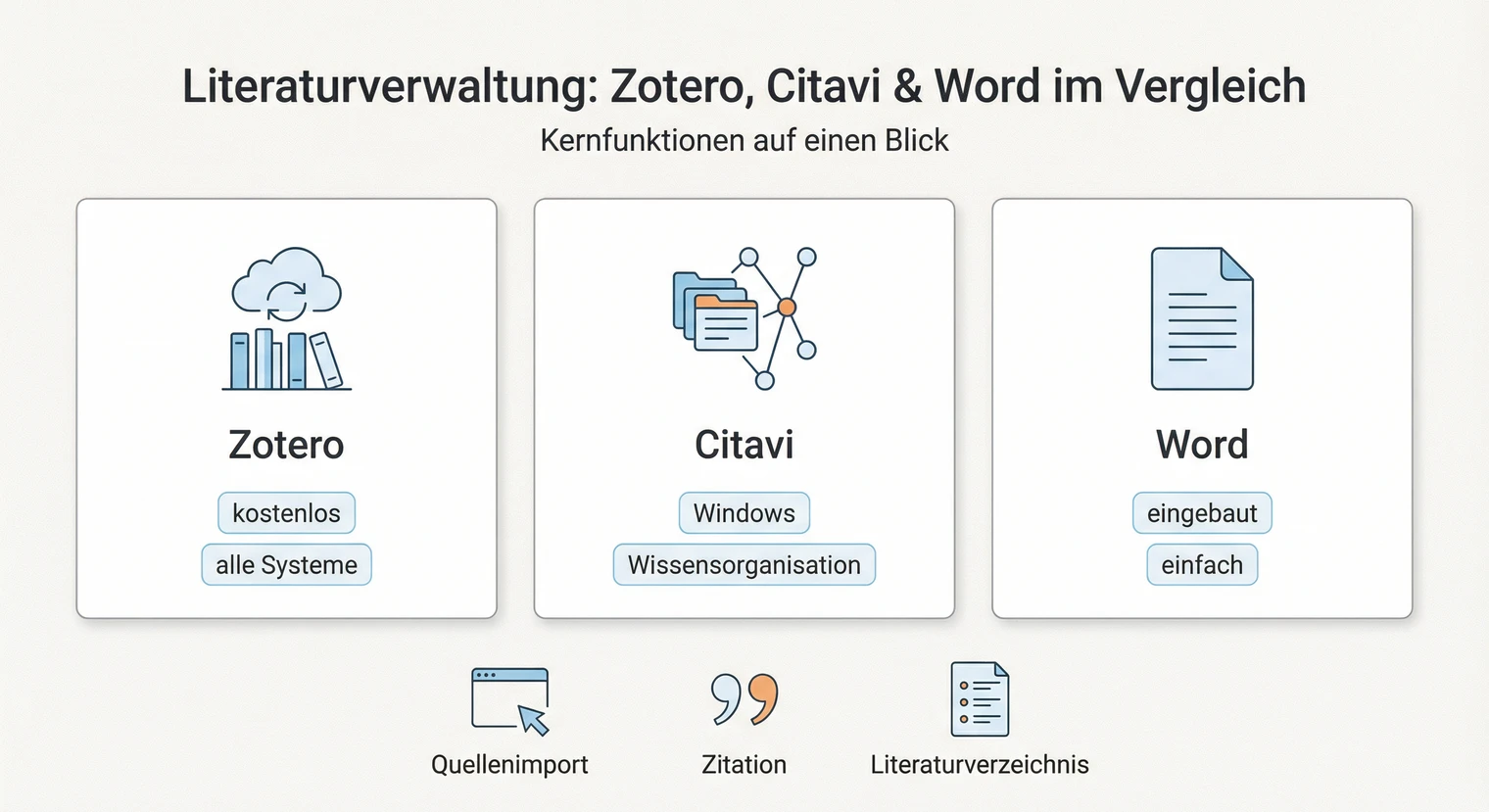 Literaturverwaltung nutzen
 Primär- und Sekundärquellen