
Inhaltsverzeichnis
Eine Literaturverwaltung spart dir Zeit beim Zitieren und erstellt dein Literaturverzeichnis automatisch. Hier erfährst du, welches Programm für deine Facharbeit passt, wie du es einrichtest und wie du typische Fehler vermeidest.
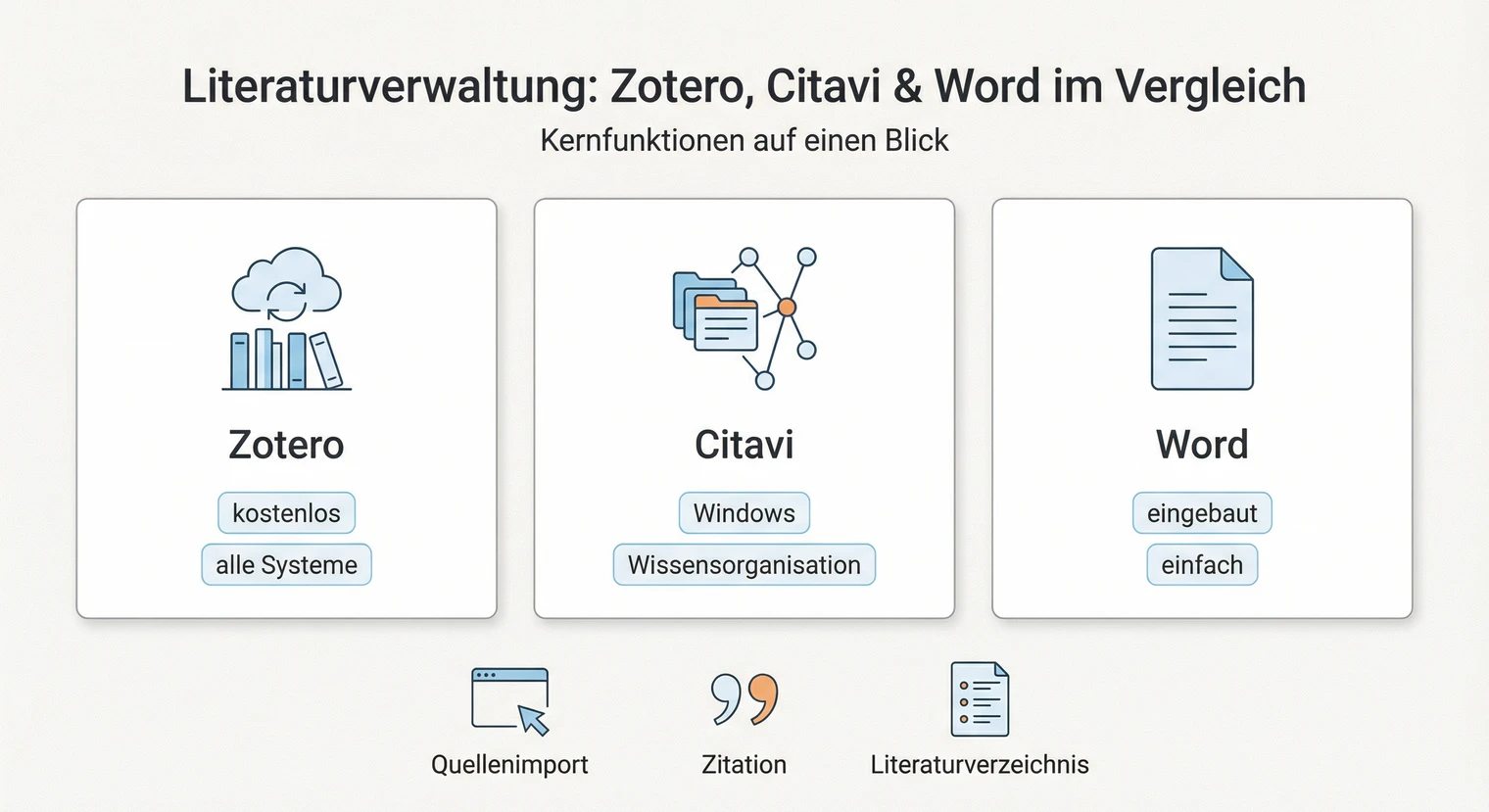
Für die meisten Facharbeiten ist Zotero die beste Wahl, weil es kostenlos ist und Quellen per Browser-Klick importiert. Citavi lohnt sich für Windows-Nutzer, die Exzerpte und Aufgaben im selben System organisieren wollen. Word reicht bei wenigen Quellen und einfachen Vorgaben, bietet aber keinen Browser-Import. Vorgaben variieren je nach Schule, und bei Word gilt: Zitate niemals direkt im Textfeld bearbeiten.
Kurze Begriffsklärung
Bevor du loslegst, drei Begriffe, die oft verwechselt werden: Literaturverwaltung ist das Programm (Zotero, Citavi, Word), das deine Quellen speichert und Zitate einfügt. Das Literaturverzeichnis ist die alphabetische Liste am Ende deiner Arbeit, die alle zitierten Quellen aufführt. Der Zitierstil bestimmt, wie die Quellenangaben formatiert werden, zum Beispiel Fußnoten oder Autor-Jahr im Text.
Der Zitierstil ist eine Vorgabe deiner Schule oder Lehrkraft. Das Programm setzt ihn um, ersetzt aber nicht die Prüfung, ob er zu den Anforderungen passt. Manche Schulen nutzen eigene Varianten, kläre das im Zweifel vorher.
Schnellcheck: Welches Programm passt?
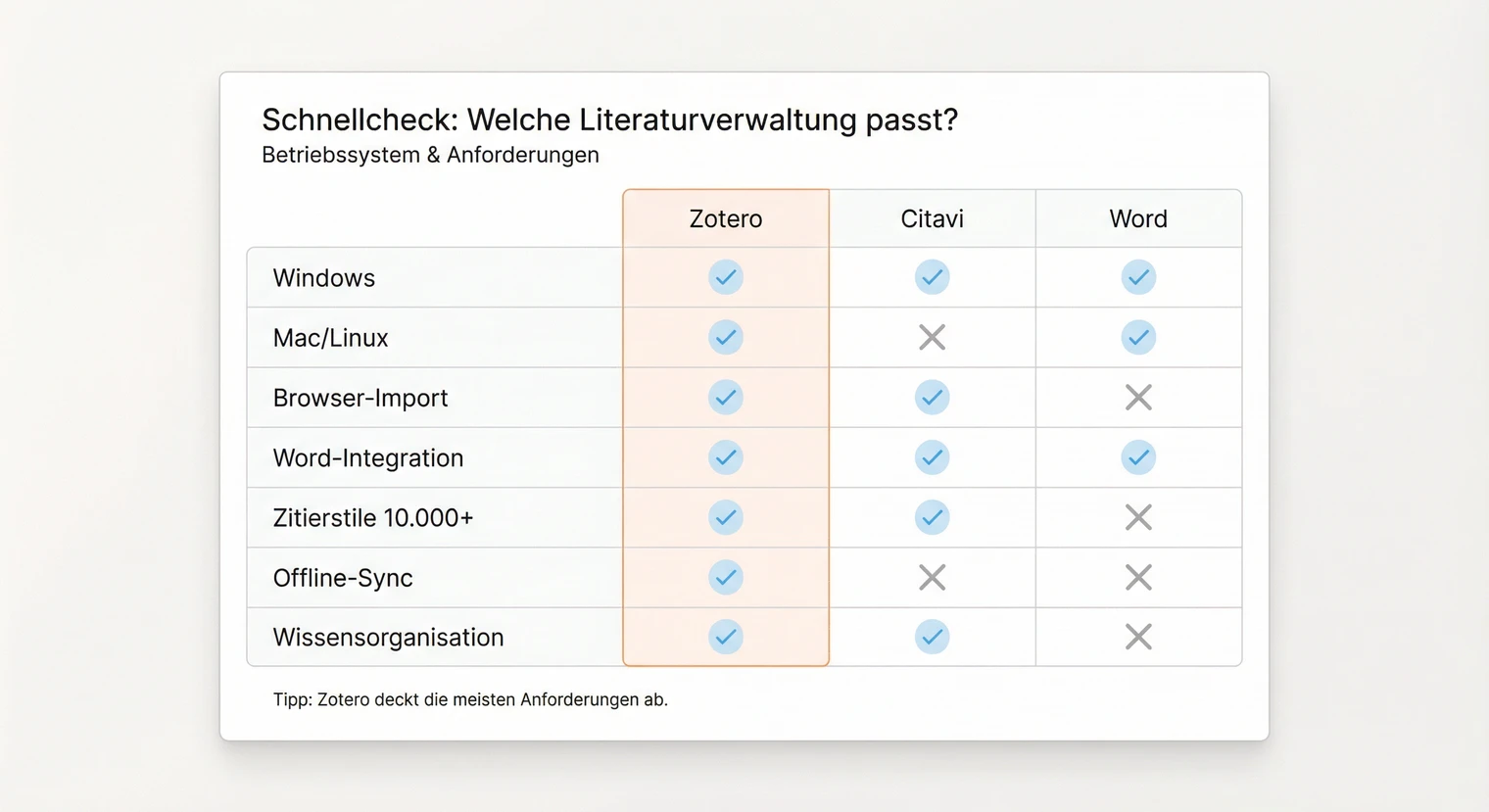
Mac oder Linux? – Zotero ist in der Regel die einfachste Option
Windows + Wissensorganisation gewünscht? – Citavi ist oft die beste Wahl (falls Schullizenz vorhanden)
Windows + einfache Literaturverwaltung? – Zotero ist meist die beste Wahl
Nur wenige Quellen + kein Browser-Import nötig? – Word kann ausreichen
Mehrere Geräte? – Zotero synchronisiert Quelldaten kostenlos
Bei vielen angehängten PDFs kann der kostenlose Speicher knapp werden.
Nimm Zotero. Es deckt die meisten Anforderungen ab, ist kostenlos, läuft auf allen Systemen und lässt sich am einfachsten korrigieren, falls etwas nicht passt.
Zotero einrichten: Schritt für Schritt
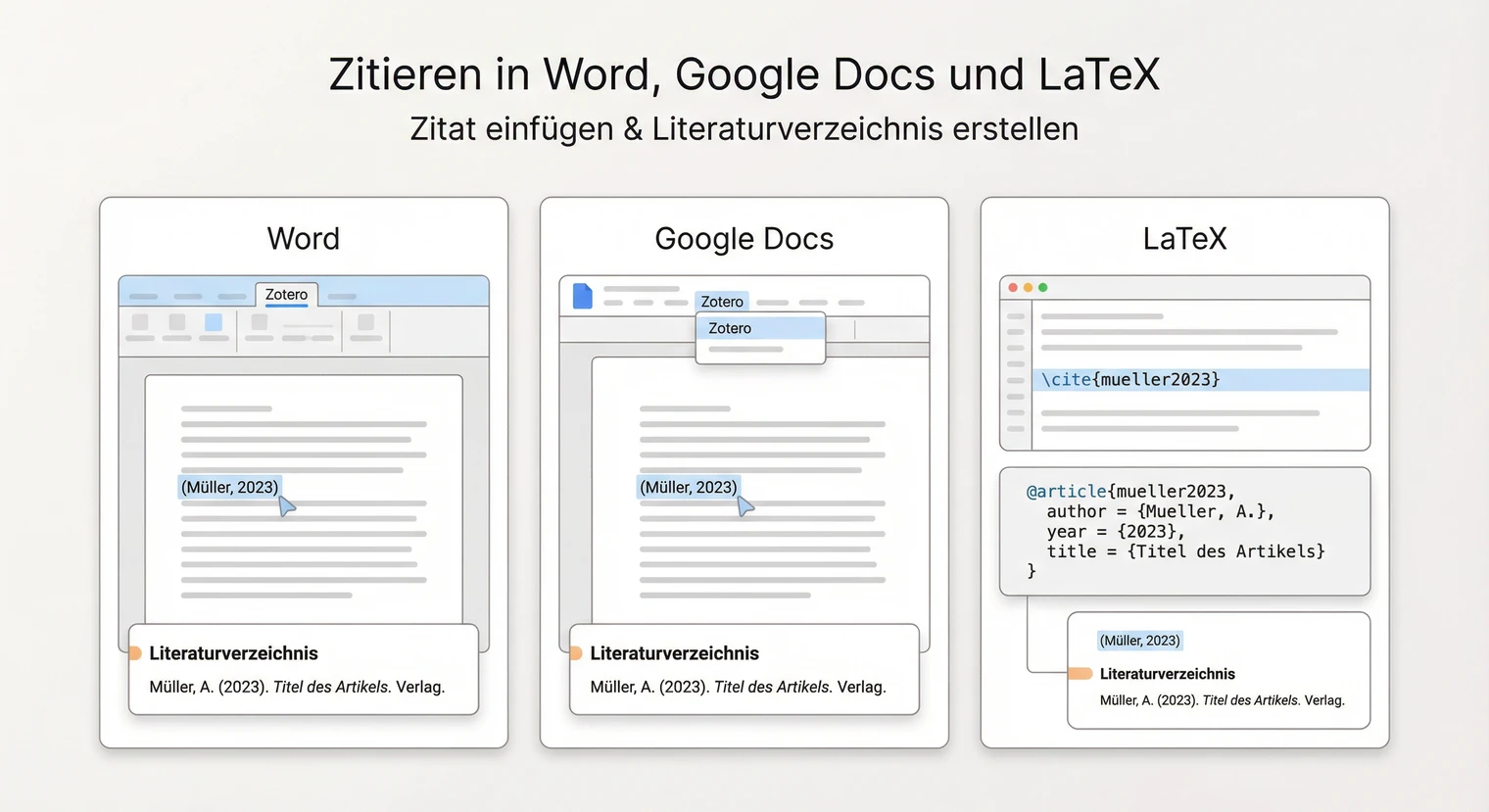
Die Einrichtung dauert typischerweise 10 bis 20 Minuten. Danach kannst du Quellen importieren, Zitate einfügen und dein Literaturverzeichnis automatisch erstellen lassen.
- Schritt 1: Programm herunterladen. Lade Zotero von zotero.org herunter und installiere es.
- Schritt 2: Browser-Erweiterung installieren. Zotero bietet Erweiterungen für Chrome, Firefox, Safari und Edge. Ein Klick auf das Zotero-Symbol in der Browserleiste speichert Quellen automatisch.
- Schritt 3: Word-Plugin aktivieren. Bei der Installation richtet Zotero automatisch ein Word-Plugin ein. Du findest es als eigenen Reiter „Zotero" in Word. Falls es nicht erscheint, starte Word komplett neu. Sollte das Plugin danach immer noch fehlen, öffne die Zotero-Einstellungen und suche unter „Zitieren" die Option zur Neuinstallation des Add-ins. Die genauen Menüpunkte können je nach Betriebssystem und Zotero-Version leicht variieren.
- Schritt 4: Zitierstil auswählen. Öffne in Zotero die Einstellungen und wähle unter „Zitieren" deinen Stil. Für deutsche Facharbeiten eignen sich häufig „DIN ISO 690" oder ein Fußnotenstil. Diese Stile sind Beispiele, nicht verbindliche Vorgaben.
Erstelle einen kostenlosen Zotero-Account und aktiviere die Synchronisation. Damit liegt deine Bibliothek auch in der Cloud und du kannst von verschiedenen Geräten darauf zugreifen. Der kostenlose Speicherplatz reicht in der Regel für mehrere Facharbeiten.
Citavi für Windows-Nutzer
Die kostenlose Version „Citavi Free" erlaubt bis zu 100 Quellen pro Projekt. Viele Schulen bieten zudem kostenlose Vollversionen an. Quellen fügst du über ISBN, DOI oder manuell hinzu. Der „Wissensorganizer" speichert Zitate und Notizen strukturiert, was beim Schreiben des Hauptteils helfen kann.
Einschränkung: Citavi läuft nur unter Windows. Mac-Nutzer können auf Citavi Web ausweichen, das aber funktional eingeschränkt ist. Die praktischere Alternative für Mac ist Zotero, das nativ läuft und alle Funktionen bietet.
Word-Quellenverwaltung: Die eingebaute Lösung
Du findest sie im Reiter „Verweise" unter „Quellen verwalten". Dort legst du neue Quellen an, gibst die Daten manuell ein und fügst Zitate per „Zitat einfügen" hinzu. Am Ende erstellt Word das Literaturverzeichnis automatisch.
Grenzen: Weniger Zitierstile als Zotero, keine Browser-Integration, alle Daten manuell. Für wenige Quellen und einfachen Zitierstil ausreichend.
Ändere Zitate und das Literaturverzeichnis niemals direkt im Text per Hand. Wenn du im Zitat-Feld tippst, bricht die Automatik und spätere Updates überschreiben deine Änderungen. Korrekturen machst du immer über „Quellen verwalten" oder durch Bearbeiten der Quelle selbst.
Der Workflow: Von der Quelle zum Verzeichnis
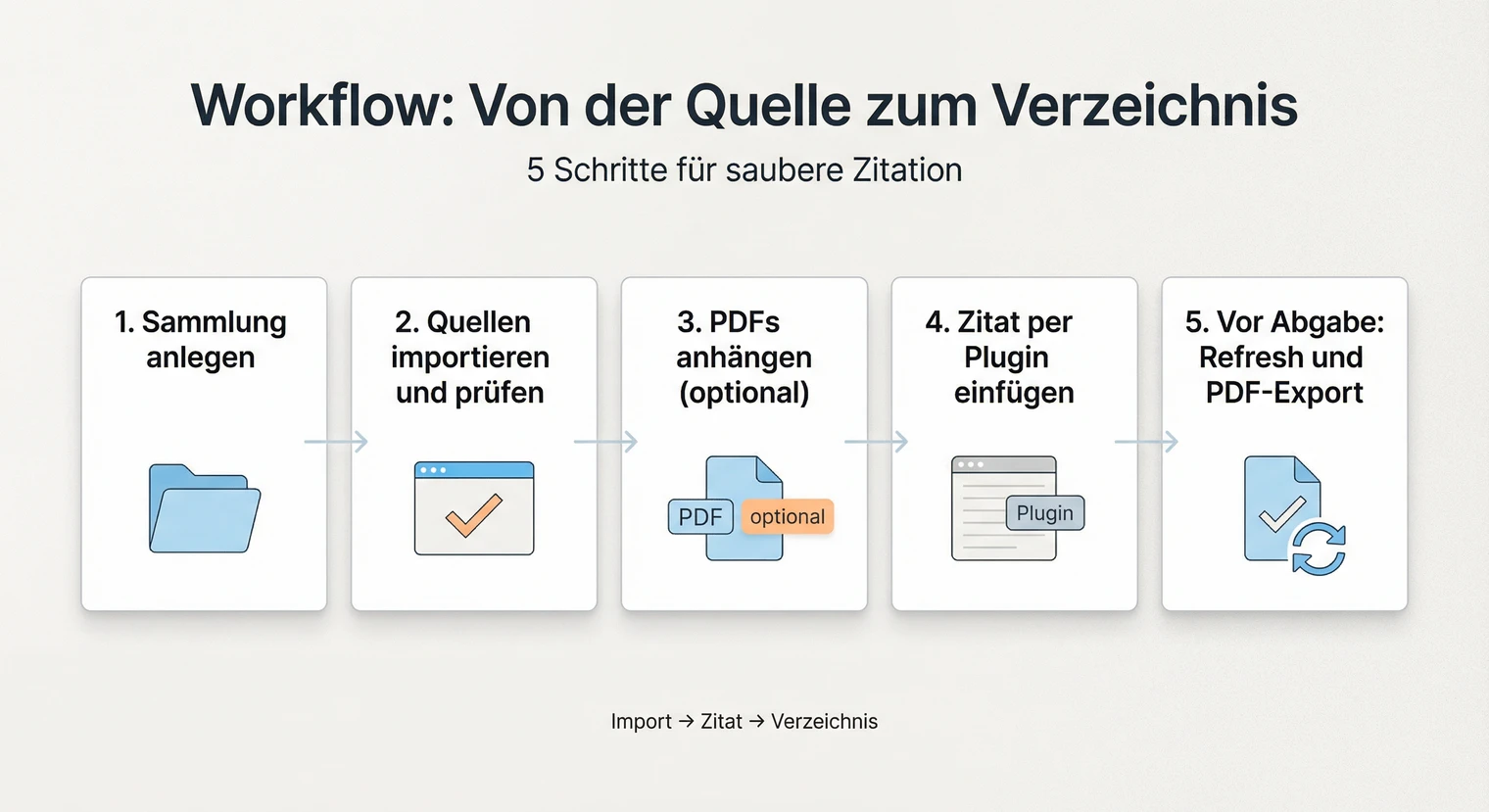
Mit diesem Workflow vermeidest du typische Probleme und stellst sicher, dass dein Literaturverzeichnis am Ende vollständig und korrekt ist.
- 1. Sammlung anlegen: Erstelle in Zotero oder Citavi einen Ordner für deine Facharbeit. Benenne ihn eindeutig, etwa „Facharbeit Geschichte 2026". So vermischst du keine Quellen aus anderen Projekten.
- 2. Quellen importieren und prüfen: Nach jedem Import prüfst du die Pflichtfelder: Autor (Vor- und Nachname getrennt), Titel (vollständig), Erscheinungsjahr, Verlag und Ort. Bei Aufsätzen zusätzlich Zeitschrift, Jahrgang und Seitenzahlen. Bei Internetquellen URL und Abrufdatum.
Mehrere Autoren: Jeden separat anlegen (Plus-Symbol), nicht als Fließtext. Reihenfolge wie auf dem Buch.
Institution als Autor: Feldtyp „Institution" oder „Corporate Author" wählen, nicht „Person".
Herausgeber ≠ Autor: Unterschiedliche Felder nutzen (bei Sammelbänden wichtig).
Jahr fehlt: „o. J." (ohne Jahr) eintragen.
Dubletten: Vor dem Zitieren prüfen, ob Quelle doppelt importiert wurde. In Zotero: Extras → Dubletten suchen.
- 3. PDFs anhängen (optional): Du kannst PDFs an die Quelleneinträge anhängen. Das ist praktisch, aber nicht zwingend nötig. Falls du es machst, benenne die Dateien einheitlich, etwa „Autor_Jahr_Kurztitel.pdf".
- 4. Beim Schreiben: Zitat sofort per Plugin: Füge jedes Zitat direkt über das Word-Plugin ein, nicht erst am Ende. So vergisst du keine Quelle und die Seitenzahlen sind sofort dabei. In Zotero klickst du im Zitat-Dialog auf das Seitenzahl-Feld und trägst sie ein.
- 5. Vor Abgabe: Finaler Check. Aktualisiere das Literaturverzeichnis (in Zotero: „Refresh"). Prüfe auf Dubletten, alphabetische Sortierung und Sonderzeichen. Exportiere als PDF und kontrolliere, ob alle Formatierungen korrekt übernommen wurden.
Manche Lehrkräfte unterscheiden zwischen „benutzter Literatur" (alles, was du gelesen hast) und „zitierter Literatur" (nur, worauf du dich im Text beziehst). Literaturverwaltungsprogramme listen standardmäßig nur zitierte Quellen. Kläre vorher, was deine Schule erwartet.
Typische Fehler und wie du sie behebst
Importierte Daten nicht prüfen: Browser-Erweiterungen übernehmen manchmal unvollständige oder fehlerhafte Daten. Ein fehlender Vorname, ein falsches Erscheinungsjahr oder ein abgeschnittener Titel fällt im Literaturverzeichnis auf. Prüfe jede importierte Quelle einmal kurz.
Problem: Der Buchtitel endet mitten im Satz, weil die Datenbank ihn gekürzt hat.
Lösung: In Zotero: Doppelklick auf den Eintrag, Feld „Titel" korrigieren, vollständigen Titel aus dem Buch oder Katalog übernehmen. In Citavi: Rechtsklick → Titel bearbeiten.
Falscher Zitierstil: Stelle sicher, dass der gewählte Stil zu den Vorgaben passt. Falls du unsicher bist, kläre das einmal vorab.
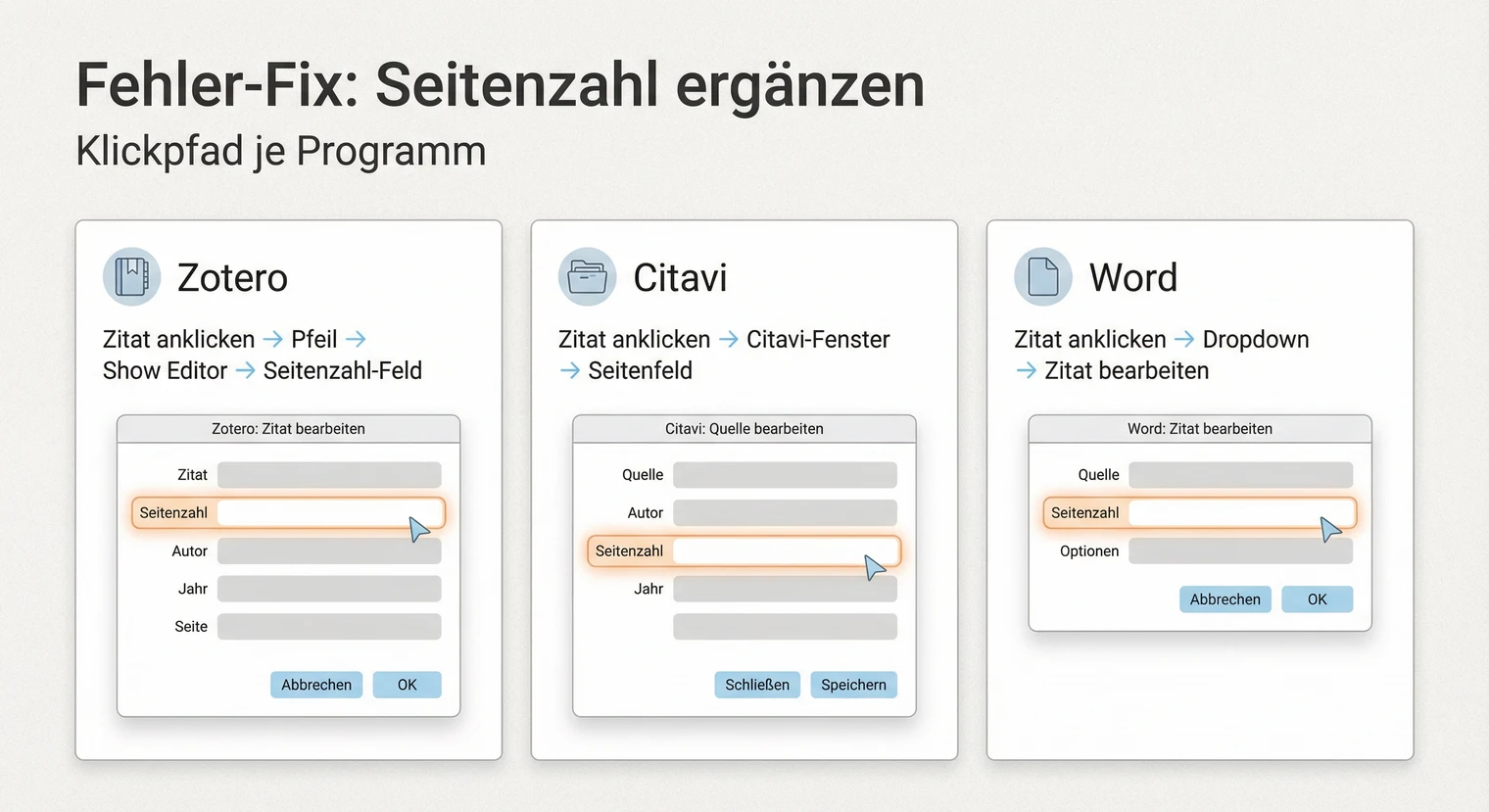
Problem: Das Zitat zeigt nur „(Müller 2020)" statt „(Müller 2020, S. 45)".
Zotero: Klicke auf das Zitat im Text → kleiner Pfeil erscheint → klicke darauf → trage im Feld „Page" oder „Seite" die Zahl ein.
Citavi: Klicke auf das Zitat → im Citavi-Fenster rechts erscheint die Quelle → ergänze dort die Seitenzahl im vorgesehenen Feld.
Word: Klicke auf das Zitat → Dropdown-Pfeil → „Zitat bearbeiten" → trage die Seitenzahl ein.
Hinweis: Menübezeichnungen können je nach Version leicht variieren.
Literaturverzeichnis nicht aktualisieren: Wenn du nach dem Einfügen des Verzeichnisses noch Zitate hinzufügst oder änderst, musst du das Verzeichnis aktualisieren. In Zotero klickst du auf „Refresh", in Citavi und Word gibt es ähnliche Funktionen. Sonst fehlen Quellen oder Seitenzahlen stimmen nicht.
Quellen ohne Zitat im Verzeichnis: Das Literaturverzeichnis enthält nur Quellen, die du im Text zitiert hast. Wenn du eine Quelle gelesen, aber nicht zitiert hast, erscheint sie nicht automatisch. Das ist korrekt so. Füge nur Quellen hinzu, auf die du dich tatsächlich beziehst, es sei denn, deine Schule verlangt ein erweitertes Verzeichnis.
Exportiere dein Dokument als PDF und prüfe das Literaturverzeichnis noch einmal. Manchmal verschieben sich Formatierungen beim Export. Ein letzter Blick auf Vollständigkeit und Konsistenz lohnt sich.
Nächster Schritt: Vom Zitieren zum Schreiben
Deine Literaturverwaltung ist eingerichtet und deine Quellen sind importiert. Jetzt kannst du mit dem Schreiben beginnen. Die Gliederung gibt dir die Struktur vor. Die Einleitung erklärt Thema, Leitfrage und Aufbau. Im Hauptteil analysierst und argumentierst du, gestützt auf deine Quellen.
Zitiere von Anfang an sauber. Füge jedes Zitat direkt über dein Literaturverwaltungsprogramm ein. So vermeidest du Nacharbeit und stellst sicher, dass das Literaturverzeichnis am Ende vollständig ist.
Wenn deine Facharbeit fertig ist, prüfe Deckblatt, Inhaltsverzeichnis und Literaturverzeichnis noch einmal. Exportiere als PDF und kontrolliere die Formatierungen. Wenn du deine Facharbeit drucken und binden lassen möchtest, findest du bei BachelorHero passende Optionen wie Softcover oder Spiralbindung.
Häufig gestellte Fragen
Welches Literaturverwaltungsprogramm ist für Schüler am besten geeignet?
Zotero ist für die meisten Facharbeiten die beste Wahl. Es ist kostenlos, läuft auf allen Betriebssystemen und lässt sich ohne Einarbeitung nutzen. Für eine einzelne Facharbeit reicht die Standardversion vollkommen aus.
Kann ich Citavi auch auf einem Mac nutzen?
Citavi läuft nur unter Windows. Auf dem Mac kannst du Citavi Web nutzen, das aber funktional eingeschränkt ist. Die praktischere Alternative ist Zotero, das nativ auf dem Mac läuft und alle Funktionen bietet.
Wie gebe ich mehrere Autoren oder eine Institution als Autor ein?
Bei mehreren Autoren legst du jeden Namen separat an, nicht als Fließtext. In Zotero klickst du auf das Plus-Symbol neben dem Autorenfeld. Die Reihenfolge entspricht der auf dem Buch. Ist der Autor eine Institution (z. B. ein Ministerium), wähle den Feldtyp „Institution" oder „Corporate Author" statt „Person".
Was mache ich bei Dubletten oder wenn eine Quelle doppelt importiert wurde?
In Zotero findest du unter „Extras" oder „Tools" die Funktion „Dubletten suchen". Dort kannst du doppelte Einträge zusammenführen. In Citavi gibt es eine ähnliche Funktion unter „Listen" → „Dubletten". Lösche oder führe die Duplikate zusammen, bevor du zitierst.
Lohnt sich ein Literaturverwaltungsprogramm für nur wenige Quellen?
Ja, auch bei einer Handvoll Quellen sparst du Zeit. Du tippst keine Quellenangaben manuell ein, vermeidest Formatierungsfehler und kannst den Zitierstil mit einem Klick ändern. Die Einrichtung dauert typischerweise 10 bis 20 Minuten.
Wie importiere ich Quellen aus Google Scholar?
Mit der Zotero Browser-Erweiterung klickst du auf das Symbol in der Browserleiste, während du auf der Google Scholar Seite bist. Zotero erkennt die bibliografischen Daten und speichert sie automatisch in deiner Bibliothek. Prüfe danach, ob alle Angaben stimmen.
Was mache ich, wenn das Zotero-Word-Plugin nicht erscheint?
Starte Word komplett neu, nicht nur das Dokument. Falls das Plugin dann immer noch fehlt, öffne die Zotero-Einstellungen und suche unter „Zitieren" oder „Cite" die Option zur Neuinstallation des Word-Add-ins. Die genauen Menüpunkte können je nach Betriebssystem und Version leicht variieren. Danach Word neu starten.
Wie sichere ich meine Bibliothek vor Datenverlust?
Erstelle einen kostenlosen Zotero-Account und aktiviere die Synchronisation. So liegt deine Bibliothek auch in der Cloud. Zusätzlich kannst du über das Datei-Menü eine lokale Sicherung exportieren, etwa als Zotero RDF oder BibTeX.
Kann ich den Zitierstil später wechseln, ohne alles neu zu machen?
Ja, das ist einer der größten Vorteile. Du änderst den Stil in den Zotero-Einstellungen unter „Zitieren" oder direkt im Word-Dokument. Klicke danach auf „Refresh" oder „Aktualisieren", damit alle Zitate und das Verzeichnis angepasst werden. Prüfe anschließend das Ergebnis.
Kann ich mein Literaturverzeichnis auch ohne Programm in Word formatieren?
Ja, Word hat eine eingebaute Quellenverwaltung unter Verweise. Sie ist einfacher als externe Programme, bietet aber weniger Zitierstile und keine Browser-Integration. Für eine Facharbeit mit wenigen Quellen kann sie ausreichen.
 Weitere interessante Artikel
  Abstract der Facharbeit
  Die Diskussion schreiben
  Die Forschungsfrage formulieren