
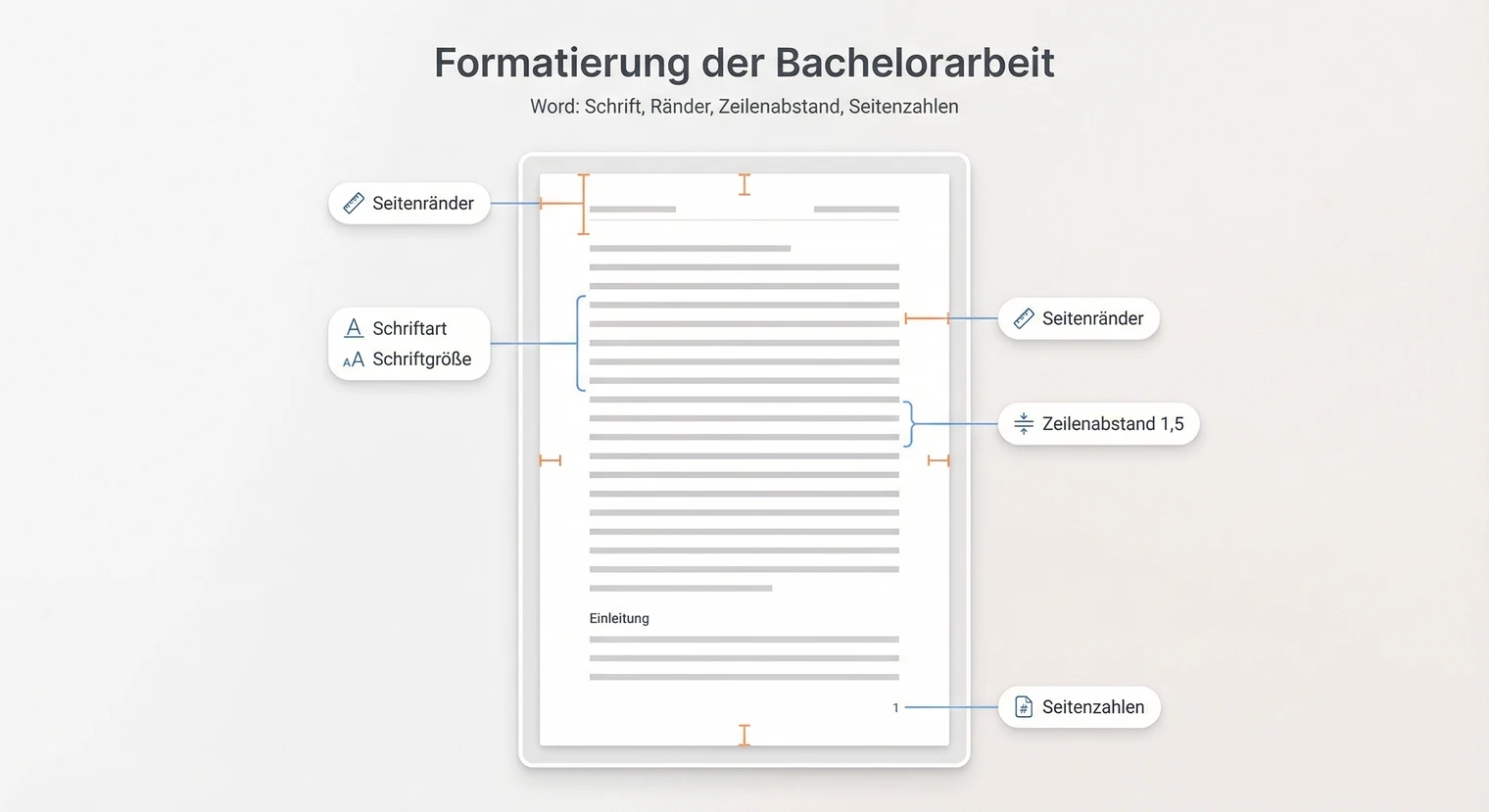
Die Formatierung deiner Bachelorarbeit in Word umfasst Schriftart, Seitenränder, Zeilenabstand und Seitenzahlen. In diesem Artikel bekommst du Schritt-für-Schritt-Anleitungen für Windows und Mac, Entscheidungshilfen bei verschiedenen Varianten und eine Checkliste vor der Abgabe. Zitierstil, Quellenangaben und inhaltliche Vorgaben werden hier nicht behandelt.
-
Schrift: Times New Roman 12 pt oder Arial 11 pt
-
Zeilenabstand: 1,5-fach
-
Seitenränder: 2,5 cm oben, unten und rechts, 3 cm links
-
Seitenzahlen: Deckblatt ohne Zahl, Verzeichnisse römisch (I, II), Text arabisch ab 1
Hinweis zu Vorgaben: Verbindlich sind der Leitfaden und die Formatvorlage deines Studiengangs. Übernimm deren Werte zuerst und nutze die folgenden Einstellungen als Orientierung, falls ein Punkt nicht geregelt ist.
Inhaltsverzeichnis
Formatierung vorab planen
Die Formatierung einer Bachelorarbeit umfasst mehrere voneinander abhängige Einstellungen. Richte sie am besten zu Beginn ein, damit Schrift, Abstände, Seitenzählung und Verzeichnisse konsistent bleiben. Ein sauber formatiertes Dokument wirkt professionell und erleichtert das Lesen.
-
Du wählst zwischen Blocksatz und linksbündigem Satz
Übernimm die Ausrichtung aus deinem Leitfaden. Bei Blocksatz helfen korrekte Dokumentsprache und automatische Silbentrennung gegen große Lücken.
-
Du trennst Absätze per Abstand oder per Einzug
Zwei mögliche Varianten: Variante A setzt 6 pt Abstand nach jedem Absatz, ohne Einzug der ersten Zeile. Variante B nutzt 0 pt Abstand, dafür 0,5 cm Einzug der ersten Zeile. Wähle eine Variante und bleibe dabei.
-
Dein Leitfaden oder die Druckerei verlangt einen Bundsteg
Trage ihn zusätzlich zu den vorgegebenen Rändern ein. Berücksichtige dabei Bindungsart sowie einseitigen oder beidseitigen Druck.
Seitenränder richtig einstellen
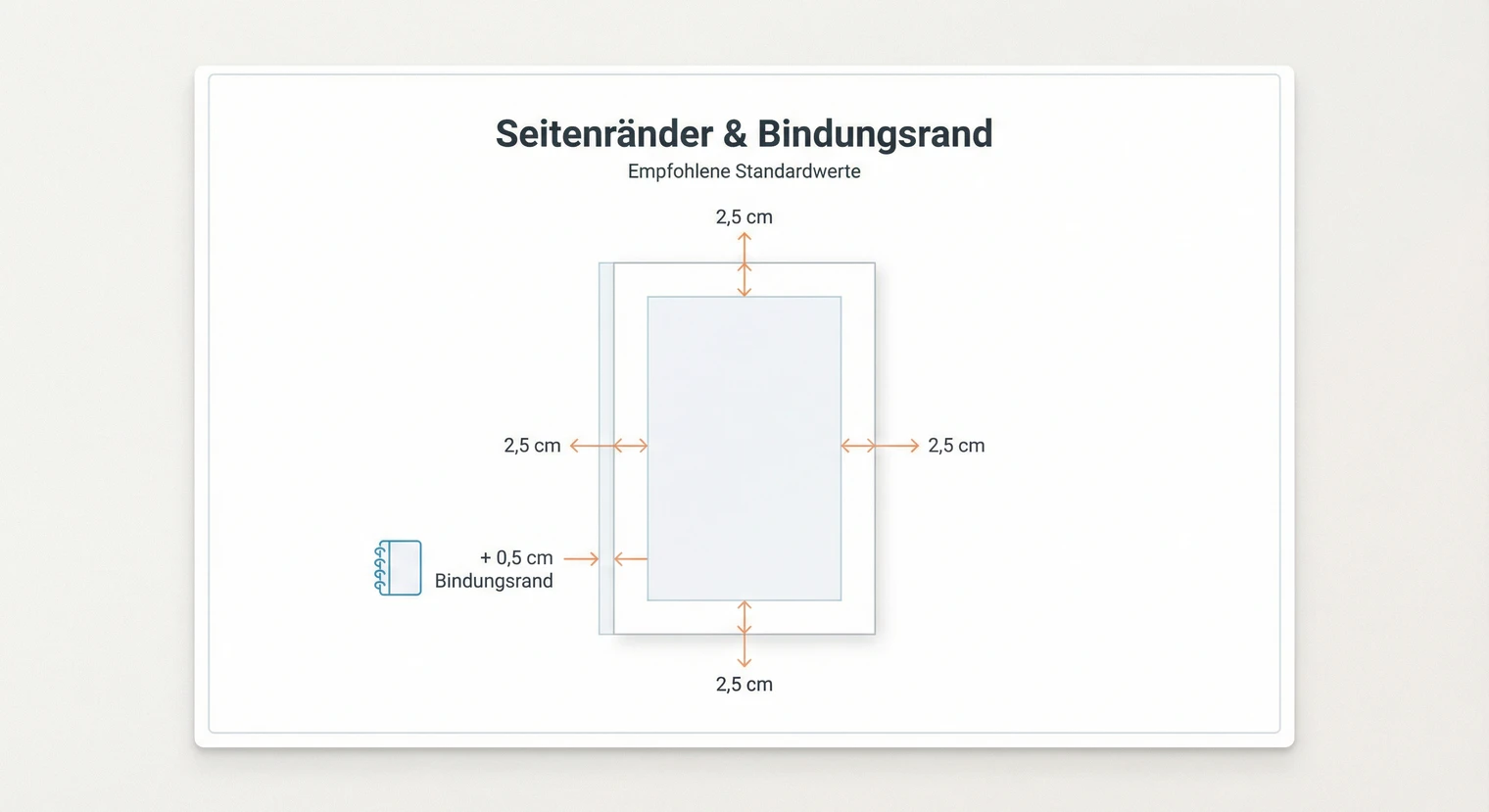
Die Seitenränder bestimmen den Abstand zwischen Text und Papierrand. Ein ausreichender Rand sorgt dafür, dass Text und Anmerkungen nicht zu nah am Blattrand stehen. Die Werte übernimmst du aus deiner Vorgabe.
Orientierungsbeispiel: 2,5 cm oben, unten und rechts sowie 3 cm links. Alternativ ergeben 2,5 cm linker Seitenrand plus 0,5 cm Bundsteg zusammen 3 cm.
Stolperstelle: Der Bundsteg wird in Word zum Rand addiert; rechne ihn nicht doppelt ein.
Ein zusätzlich verlangter Bundsteg hängt von Bindungsart und Druckweise ab. Hinweise zu Hardcover und Softcover helfen dir bei der Abstimmung mit der Druckerei.
Seitenränder einstellen (Windows/Mac)
-
Dialog für Seitenränder öffnen
Windows und Mac: Layout → Seitenränder → Benutzerdefinierte Seitenränder.
-
Werte eintragen
Trage die Werte ein: Oben 2,5 cm, Unten 2,5 cm, Links 3 cm, Rechts 2,5 cm.
-
Geltungsbereich festlegen und bestätigen
Lege unter „Übernehmen für“ fest, ob die Ränder für das gesamte Dokument oder nur für den aktuellen Abschnitt gelten sollen, und bestätige mit OK.
Schriftart und Schriftgröße
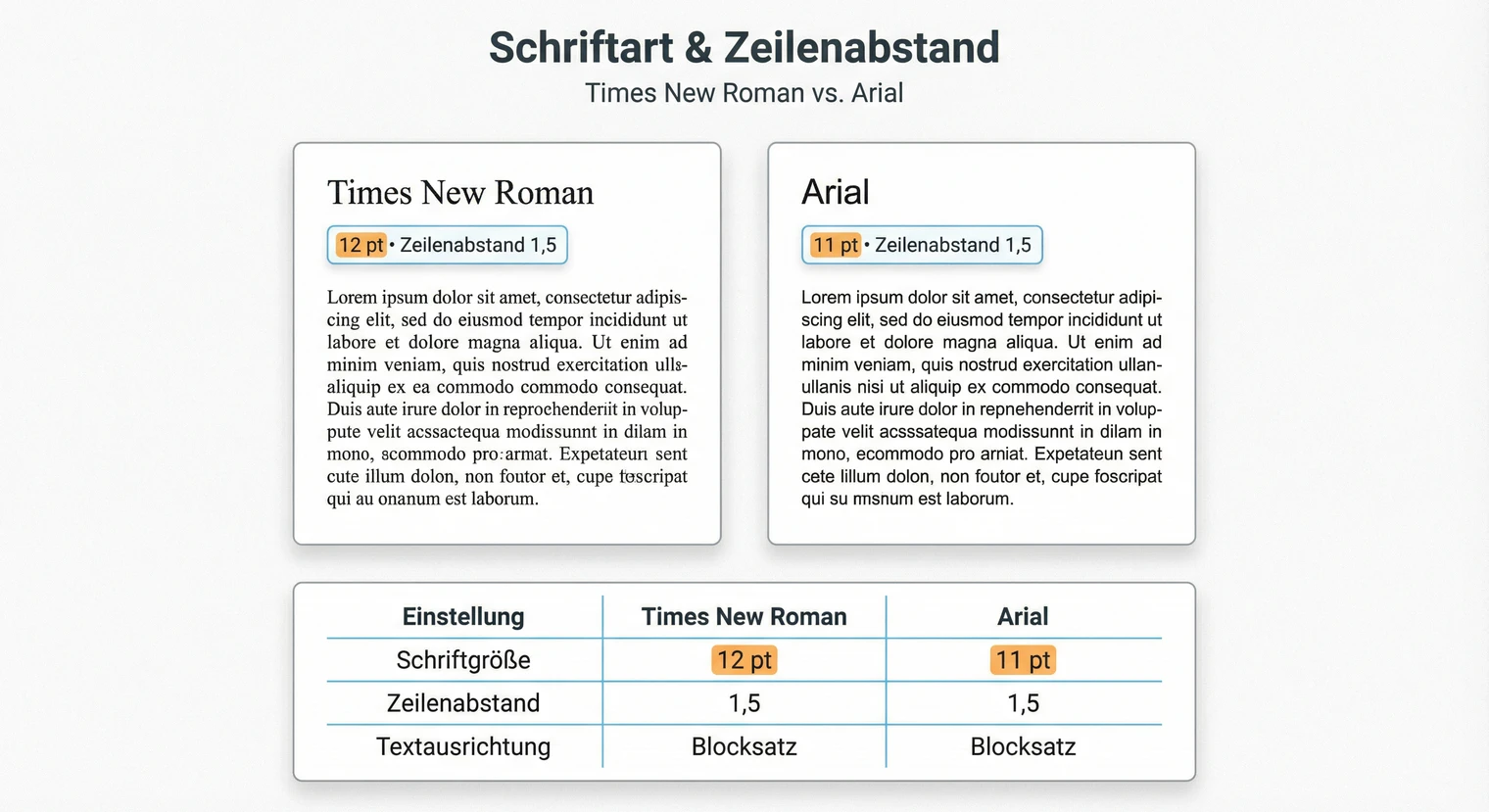
Die Schriftart beeinflusst den Gesamteindruck und den Platzbedarf deiner Arbeit. Times New Roman und Arial sind zwei verbreitete Möglichkeiten, falls dein Leitfaden keine Schrift festlegt. Die folgenden Größen für den Fließtext und für Fußnoten sind jeweils ein mögliches Layout.
| Schriftart | Fließtext | Fußnoten |
|---|---|---|
| Times New Roman | 12 pt | 10 pt |
| Arial | 11 pt | 10 pt |
-
Times New Roman
Fließtext
12 pt
Fußnoten
10 pt
-
Arial
Fließtext
11 pt
Fußnoten
10 pt
Arial wirkt bei gleicher Punktgröße größer als Times New Roman.
Wähle eine Schriftart und bleibe dabei. Mische nicht verschiedene Schriften im Fließtext. Für Überschriften kannst du dieselbe Schrift in größerer Punktzahl oder fett verwenden. Achte darauf, dass die Schrift auf deinem Rechner installiert ist und in der exportierten PDF korrekt erscheint.
Zeilenabstand und Absatzformatierung
Der Zeilenabstand bestimmt den vertikalen Abstand zwischen den Textzeilen. Ein zu enger Abstand erschwert das Lesen, ein zu großer beansprucht mehr Platz. Wenn dein Leitfaden keinen Wert nennt, ist ein 1,5-facher Zeilenabstand ein brauchbares Orientierungsbeispiel.
Ob du Blocksatz oder linksbündigen Satz verwendest, richtet sich nach deinem Leitfaden. Bei Blocksatz stellst du zuerst die korrekte Dokumentsprache ein und aktivierst die automatische Silbentrennung. Unter Windows: Layout → Silbentrennung → Automatisch. Auf dem Mac: Extras → Silbentrennung → Automatische Silbentrennung.
Zeilenabstand und Absatz einstellen
-
Formatvorlage öffnen
Klicke im Bereich „Formatvorlagen“ mit der rechten Maustaste auf die Vorlage deines Fließtexts und wähle „Ändern“.
-
Absatz-Menü öffnen
Öffne im Dialog Format → Absatz.
-
Zeilenabstand und Ausrichtung übernehmen
Übernimm Zeilenabstand und Ausrichtung aus deinem Leitfaden. Falls dort nichts geregelt ist, kann 1,5 Zeilen als Orientierungsbeispiel dienen.
Tipp: Setze den Abstand nach dem Absatz auf 0 pt, falls du Einzüge verwendest.
Absatzabstände trennen Absätze optisch voneinander. Zwei mögliche Layouts sind:
| Variante | Abstand vor | Abstand nach | Einzug der ersten Zeile |
|---|---|---|---|
| Variante A | 0 pt | 6 pt | kein Einzug |
| Variante B | 0 pt | 0 pt | 0,5 cm (außer nach Überschriften) |
-
Variante A
Abstand vor
0 pt
Abstand nach
6 pt
Einzug der ersten Zeile
kein Einzug
-
Variante B
Abstand vor
0 pt
Abstand nach
0 pt
Einzug der ersten Zeile
0,5 cm (außer nach Überschriften)
Lege die gewählte Variante in der Absatzformatvorlage unter Format → Absatz fest.
Seitenzahlen richtig setzen
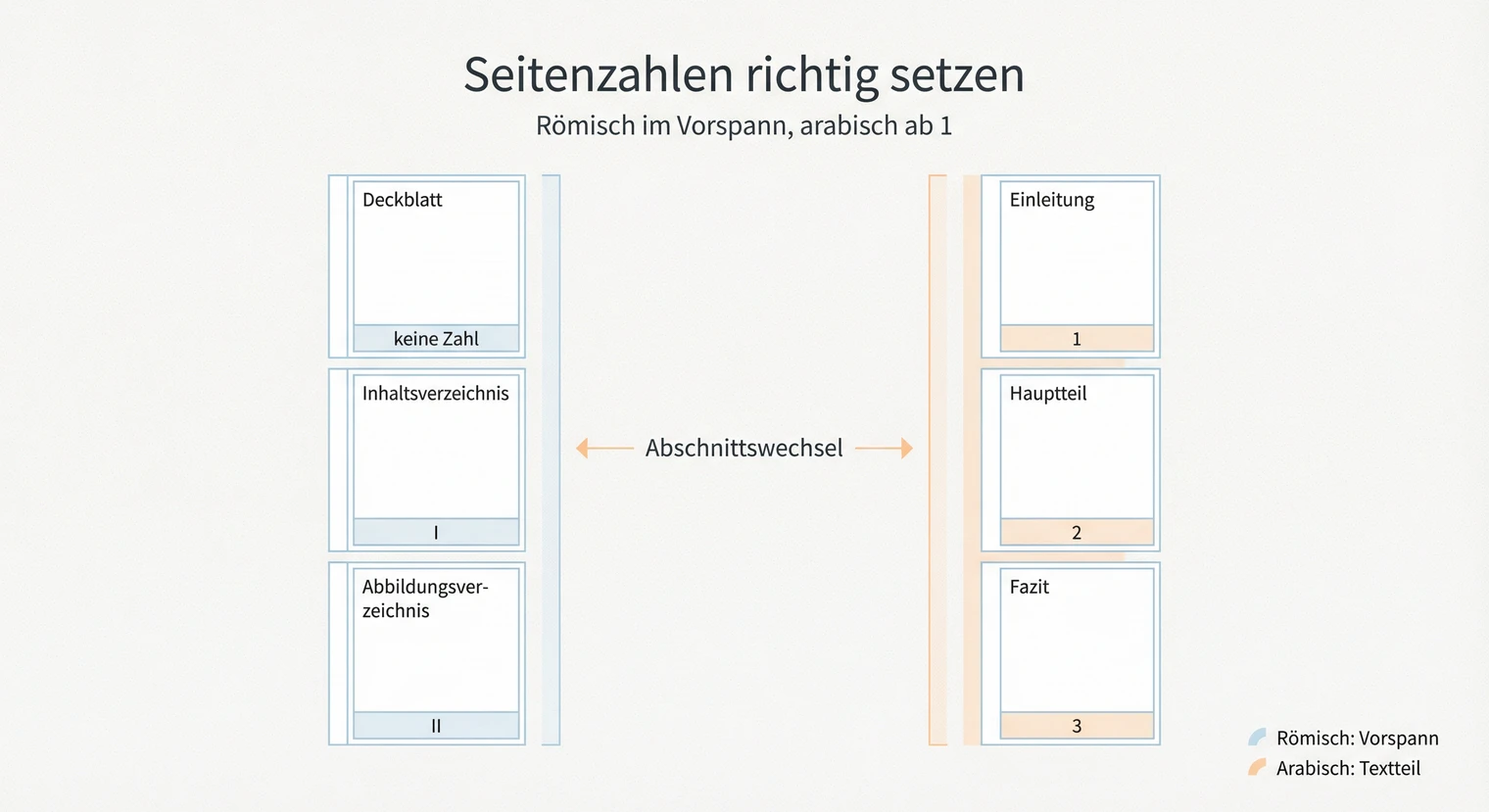
Die Seitenzahlen können beispielsweise einem zweiteiligen System folgen. Das Deckblatt bleibt ohne Seitenzahl. Die Verzeichnisse (Inhaltsverzeichnis, Abbildungsverzeichnis, Abkürzungsverzeichnis) erhalten dabei römische Zahlen (I, II, III). Der Textteil beginnt mit arabisch 1. Maßgeblich bleibt deine Vorgabe.
Die Position der Seitenzahl kann beispielsweise unten mittig oder unten rechts liegen. Verwende die vorgeschriebene Position innerhalb eines Abschnitts konsistent.
Unterschiedliche Seitenzahlen einrichten
-
Abschnittswechsel setzen
Layout → Umbrüche → Nächste Seite, aber nur dort, wo sich Zahlenformat, Startwert, Kopf- oder Fußzeile oder Sichtbarkeit ändert. Für das Beispiel oben setzt du einen Abschnittsumbruch nach dem Deckblatt und einen direkt vor der Einleitung.
-
Verknüpfung lösen
Doppelklicke in die Fußzeile des neuen Abschnitts und deaktiviere „Mit vorheriger verknüpfen“.
-
Zahlenformat und Startwert festlegen
Seitenzahl → Seitenzahlen formatieren → Zahlenformat (I, II, III oder 1, 2, 3) wählen und „Beginnen bei“ setzen. Starte den Verzeichnisabschnitt bei I und den Textteil bei 1.
-
Erste Seite ohne Zahl
Aktiviere „Erste Seite anders“, wenn nur die erste Seite dieses Abschnitts keine sichtbare Zahl haben soll.
Falls das Literaturverzeichnis und der Anhang ein anderes Zahlenformat, einen anderen Startwert oder eigene Kopf- und Fußzeilen erhalten sollen, brauchst du dort einen weiteren Abschnittswechsel. Bei durchgängiger Formatierung ist kein zusätzlicher Abschnittswechsel erforderlich.
Formatvorlagen nutzen und Zeit sparen
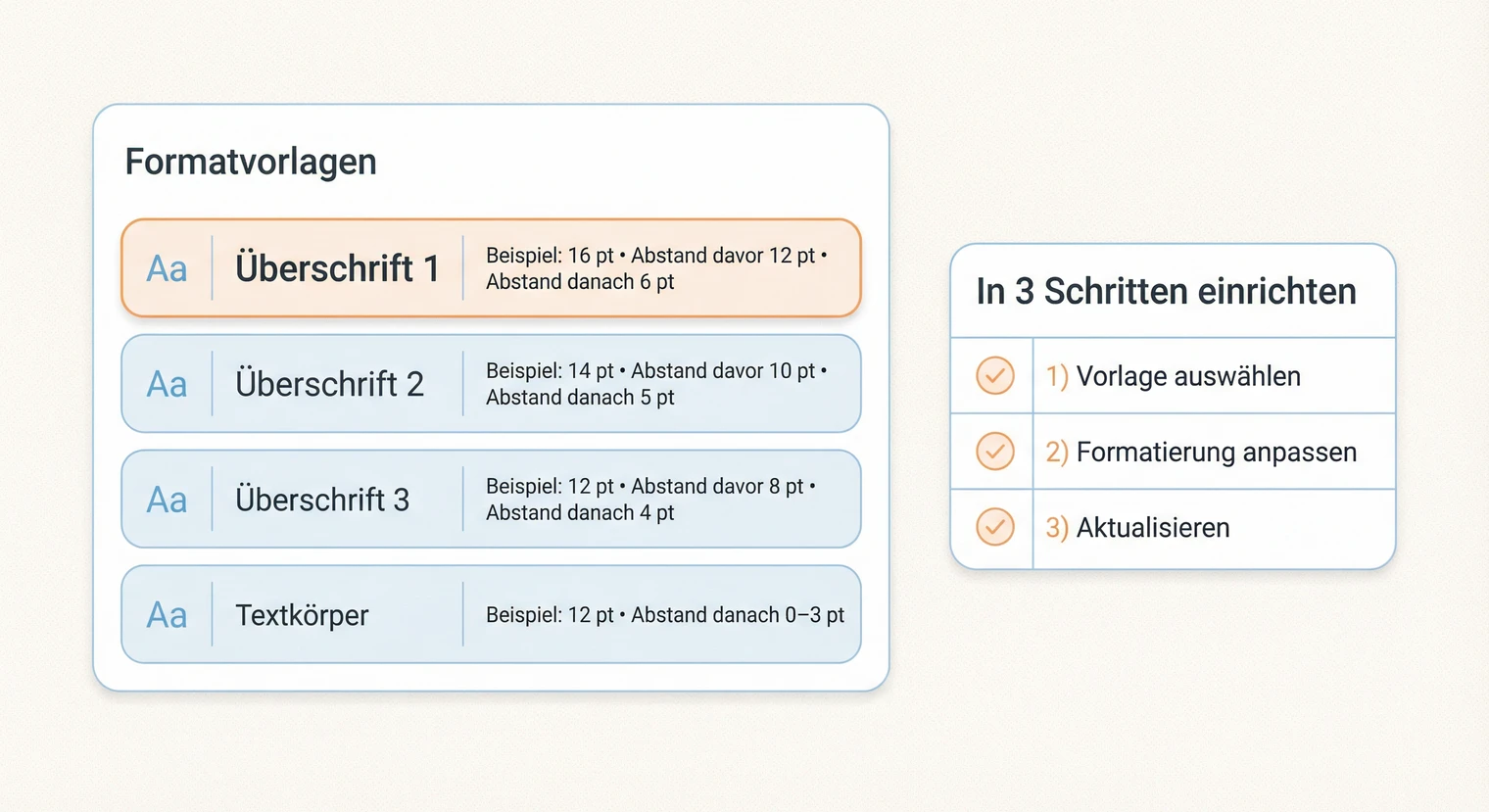
Formatvorlagen sind vordefinierte Formatierungen, die du auf Text anwenden kannst. Statt jede Überschrift einzeln zu formatieren, weist du ihr die Vorlage „Überschrift 1“ zu. Wenn du später die Schriftgröße aller Hauptüberschriften ändern willst, passt du nur die Vorlage an und alle Überschriften ändern sich automatisch.
Der größte Vorteil: Das Inhaltsverzeichnis generiert Word automatisch aus den Überschriftsvorlagen. Du musst keine Seitenzahlen manuell eintragen und bei Änderungen nicht nachbessern. Rechtsklick auf das Verzeichnis → Felder aktualisieren, fertig.
Formatvorlagen als Orientierungsbeispiel
| Formatvorlage | Schrift und Auszeichnung | Abstände |
|---|---|---|
| Überschrift 1 | 14 pt fett | Abstand vor 18 pt, nach 12 pt |
| Überschrift 2 | 12 pt fett | Abstand vor 12 pt, nach 6 pt |
| Überschrift 3 | 12 pt fett kursiv | Abstand vor 12 pt, nach 6 pt |
| Textkörper | 12 pt (Times) oder 11 pt (Arial) | Zeilenabstand 1,5 |
-
Überschrift 1
Schrift und Auszeichnung
14 pt fett
Abstände
Abstand vor 18 pt, nach 12 pt
-
Überschrift 2
Schrift und Auszeichnung
12 pt fett
Abstände
Abstand vor 12 pt, nach 6 pt
-
Überschrift 3
Schrift und Auszeichnung
12 pt fett kursiv
Abstände
Abstand vor 12 pt, nach 6 pt
-
Textkörper
Schrift und Auszeichnung
12 pt (Times) oder 11 pt (Arial)
Abstände
Zeilenabstand 1,5
Um eine Vorlage anzupassen, klicke im Bereich „Formatvorlagen“ mit der rechten Maustaste auf die gewünschte Vorlage und wähle „Ändern“. Stelle Schriftart, Größe und Abstände ein. Die Änderung gilt für das aktuelle Dokument. Soll sie auch für künftige Dokumente mit derselben Vorlage gelten, wähle „Neue auf dieser Vorlage basierende Dokumente“.
Überschriften und Gliederung einrichten
Die Überschriften strukturieren deine Arbeit und bilden die Grundlage für das automatische Inhaltsverzeichnis. Mit der richtigen Einrichtung nummeriert Word alle Kapitel automatisch und passt die Nummern bei Änderungen an.
Weise jeder Überschrift die passende Formatvorlage zu: „Überschrift 1“ für Hauptkapitel (1, 2, 3), „Überschrift 2“ für Unterkapitel (1.1, 1.2), „Überschrift 3“ für weitere Ebenen (1.1.1). Word erkennt diese Hierarchie und baut daraus das Inhaltsverzeichnis.
Kapitelnummerierung automatisieren
-
Liste definieren (Windows)
Start → Absatz → Liste mit mehreren Ebenen → Neue Liste mit mehreren Ebenen definieren → Mehr.
-
Ebenen verknüpfen
Verknüpfe jede Ebene mit der passenden Formatvorlage, also Ebene 1 mit „Überschrift 1“, Ebene 2 mit „Überschrift 2“ und so weiter.
Seitenumbruch vor Hauptkapiteln: Wenn Hauptkapitel laut Vorgabe oder gewähltem Layout auf einer neuen Seite beginnen sollen, öffne die Formatvorlage „Überschrift 1“ und aktiviere unter Format → Absatz → Zeilen- und Seitenumbruch „Seitenumbruch oberhalb“. So vermeidest du manuelle Leerzeilen und Umbrüche.
Überschriften nicht allein am Seitenende: Wenn eine Überschrift am Ende einer Seite steht und der Text erst auf der nächsten Seite beginnt, sieht das unprofessionell aus. Aktiviere für Überschriften unter Zeilen- und Seitenumbruch „Nicht vom nächsten Absatz trennen“. „Zeilen zusammenhalten“ (auf dem Mac „Diesen Absatz zusammenhalten“) hält dagegen die Zeilen innerhalb eines Absatzes auf derselben Seite.
Checkliste vor der Abgabe
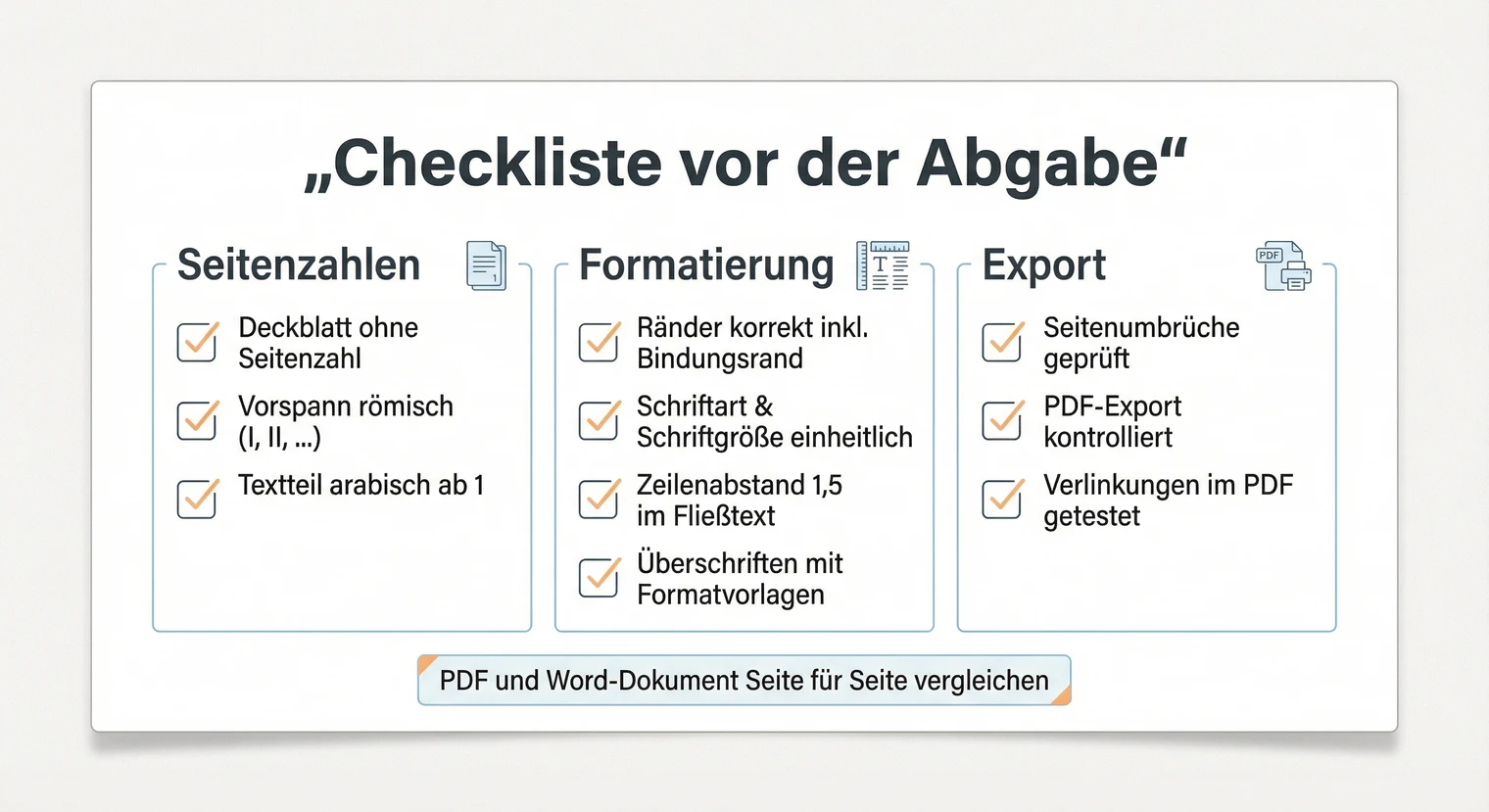
Bevor du deine Arbeit als PDF exportierst und zur Abgabe fertig machst, gehe diese Punkte durch. Ein Ausdruck auf Papier hilft oft, Fehler zu entdecken, die am Bildschirm übersehen werden.
-
Seitenzahlen auf Zählung, Sichtbarkeit, Zahlenformat und Startwert geprüft
-
Abschnittswechsel nur bei abweichender Formatierung gesetzt
-
Inhaltsverzeichnis und alle anderen Verzeichnisse aktualisiert
-
Bei Blocksatz: Dokumentsprache und automatische Silbentrennung geprüft
-
Absatzabstände und Einzüge im gesamten Dokument einheitlich
-
Überschriften konsistent nummeriert (Gliederungsebene prüfen)
-
Keine Überschrift steht isoliert am Ende einer Seite
-
Keine ungewollten Leerseiten im gesamten Dokument
-
PDF geöffnet und auf Schriften, Umbrüche, Seitenformat, Bilder und Links geprüft
-
Kopf- und Fußzeilen zeigen die korrekten Kapitelnamen
PDF unter Windows erstellen: Nutze Datei → Speichern unter oder Speichern einer Kopie → PDF. Wo verfügbar, erreichst du über Weitere Optionen → Optionen zusätzliche Einstellungen. Alternativ wählst du Datei → Exportieren → PDF/XPS-Dokument erstellen.
PDF auf dem Mac erstellen: Nutze Datei → Speichern unter oder Speichern einer Kopie → PDF. Alternativ steht Datei → Drucken → PDF → Als PDF sichern zur Verfügung.
Schriften in der Quelldatei: „Schriftarten in der Datei einbetten“ ist eine separate Word-Einstellung, unter Windows bei Datei → Optionen → Speichern und in Word für Microsoft 365 auf dem Mac bei Word → Einstellungen → Speichern. Ob eine Schrift eingebettet werden darf, hängt von ihrer Lizenz ab. Wenn PDF/A verlangt wird, erstelle die PDF mit einem Exportverfahren, das die geforderte PDF/A-Version unterstützt. Öffne die fertige PDF und vergleiche sie Seite für Seite mit dem Word-Dokument.
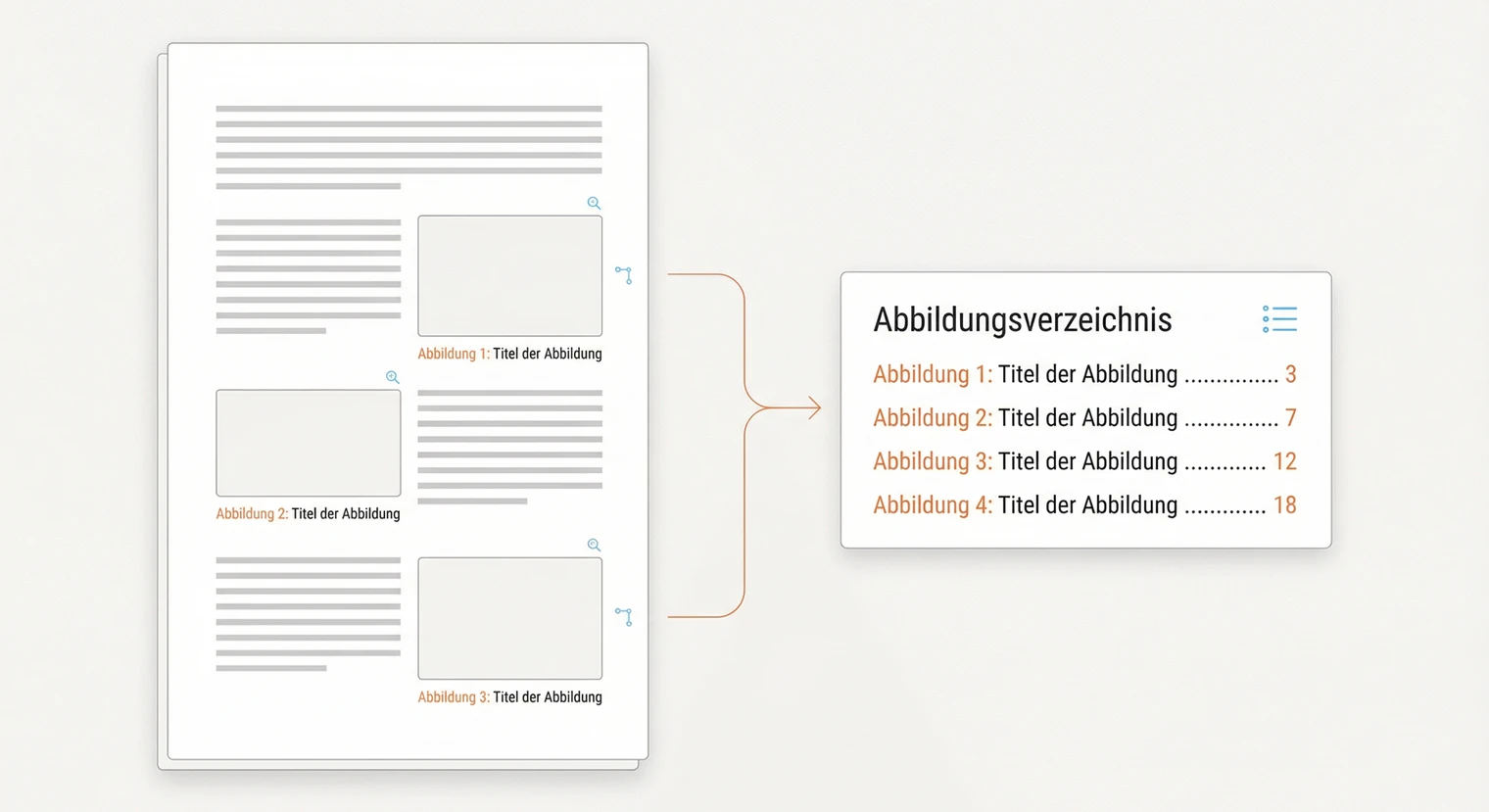
Wenn du inhaltlich noch nicht fertig bist, findest du Hilfe bei der Einleitung, der Forschungsfrage und dem Fazit. Wie du das Tabellenverzeichnis und das Abbildungsverzeichnis anlegst, erklären eigene Artikel.
Mit der fertigen PDF kannst du bei BachelorHero deine Bachelorarbeit drucken und binden lassen. Im Konfigurator siehst du direkt eine Vorschau deiner Arbeit und kannst zwischen verschiedenen Bindungsarten wählen.
Häufig gestellte Fragen
Welche Schriftart und Schriftgröße für die Bachelorarbeit?
Times New Roman 12 pt und Arial 11 pt sind zwei verbreitete Beispiele für den Fließtext; für Fußnoten kommen etwa 10 pt infrage. Übernimm abweichende Werte aus deinem Leitfaden oder der Hochschulvorlage.
Wie stelle ich Seitenzahlen erst ab der Einleitung ein?
Setze direkt vor der Einleitung unter „Layout > Umbrüche > Nächste Seite“ einen Abschnittsumbruch. Öffne die Fußzeile der Einleitung und deaktiviere „Mit vorheriger verknüpfen“. Wähle „Seitenzahl > Seitenzahlen formatieren“, das Format 1, 2, 3 und „Beginnen bei: 1“. Entferne anschließend die sichtbaren Seitenzahlen im vorherigen Abschnitt. Soll nur das Deckblatt ohne sichtbare Zahl bleiben, kann „Erste Seite anders“ genügen.
Wie entferne ich den zusätzlichen Abstand nach jedem Absatz?
Öffne unter „Start > Formatvorlagen“ bei der verwendeten Vorlage per Rechtsklick „Ändern“ und dann „Format > Absatz“. Setze den Abstand nach dem Absatz auf 0 pt. Prüfe auch den Abstand vor dem Absatz und bestätige mit OK. Die Änderung gilt für alle Absätze mit dieser Vorlage.
Wie nummeriere ich Überschriften automatisch (1, 1.1, 1.1.1)?
Unter Windows: Öffne „Start > Absatz > Liste mit mehreren Ebenen > Neue Liste mit mehreren Ebenen definieren > Mehr“. Verknüpfe dort jede Nummerierungsebene mit der passenden Überschriftsvorlage, zum Beispiel Ebene 1 mit „Überschrift 1“. Danach aktualisiert Word die Nummern bei Änderungen automatisch.
Was tun, wenn Blocksatz große Lücken macht?
Prüfe zuerst die korrekte Dokumentsprache unter „Überprüfen > Sprache“ und aktiviere die automatische Silbentrennung. Unter Windows: Layout > Silbentrennung > Automatisch. Auf dem Mac: Extras > Silbentrennung > Automatische Silbentrennung. Ob Blocksatz oder linksbündiger Satz vorgesehen ist, richtet sich nach deinem Leitfaden.
Word verschiebt beim PDF-Export das Layout: Was prüfen?
Öffne die erzeugte PDF und prüfe Schriften, Seiten- und Abschnittsumbrüche, Seitenformat, Bilder und Links. Wenn eine Schrift ersetzt wird, kontrolliere ihre Lizenz und die separate Word-Einstellung „Schriftarten in der Datei einbetten“. Vergleiche außerdem PDF und Word-Dokument Seite für Seite.

 Abbildungsverzeichnis erstellen
  Ethik in der Bachelorarbeit
  Danksagung der Bachelorarbeit