
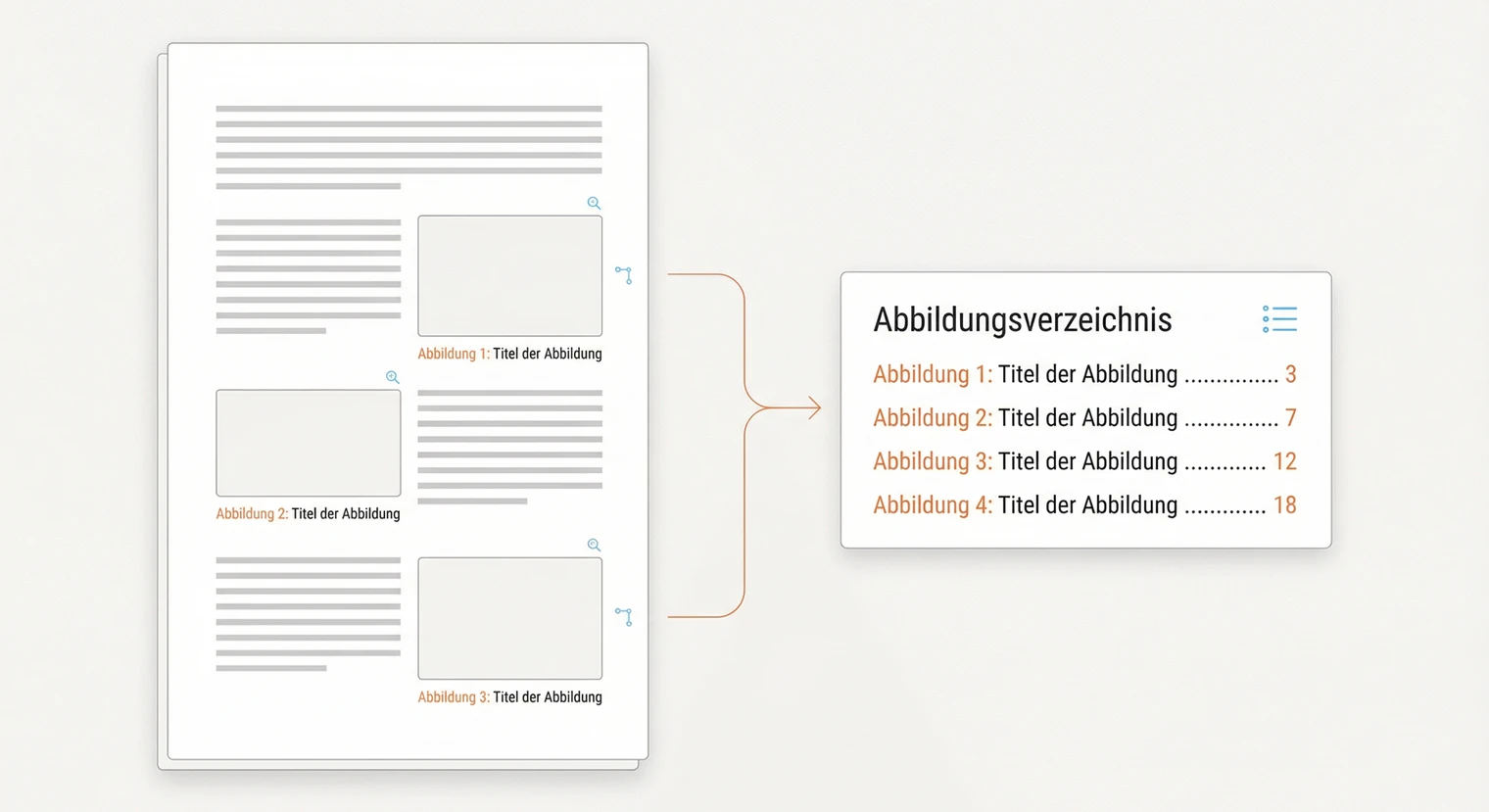
Das Abbildungsverzeichnis deiner Bachelorarbeit listet alle Grafiken, Diagramme und Bilder mit Titel und Seitenzahl auf. Hier erfährst du, wie du es in Word automatisch erstellst, welche formalen Regeln gelten und wie du es vor der Abgabe aktualisierst.
Ob du ein Verzeichnis brauchst und wie es aussehen soll, bestimmt dein Leitfaden. Die Word-Schritte sind dagegen eine praktische Empfehlung. Erstelle dein Tabellenverzeichnis nach demselben Muster, damit beide Verzeichnisse einheitlich aussehen.
-
Inhalt: Liste aller Abbildungen mit Nummer, Titel und Seitenzahl
-
Position: Meist direkt nach dem Inhaltsverzeichnis
-
Erstellung: Abbildungen über Verweise > Beschriftung einfügen beschriften, dann über Verweise > Abbildungsverzeichnis einfügen das Verzeichnis erzeugen
-
Wichtig: Vor der Abgabe mit F9 / fn+F9 das gesamte Verzeichnis aktualisieren
Inhaltsverzeichnis
Was ist ein Abbildungsverzeichnis?
Ein Abbildungsverzeichnis ist eine Übersicht aller visuellen Elemente in deiner Bachelorarbeit. Dazu gehören Grafiken, Diagramme, Schaubilder, Fotos und Screenshots. Jeder Eintrag enthält die Abbildungsnummer, den Titel und die Seitenzahl, auf der die Abbildung zu finden ist.
Das Verzeichnis erfüllt zwei Funktionen: Es gibt Lesenden einen schnellen Überblick über alle visuellen Elemente und ermöglicht gezieltes Nachschlagen. Bei der Bewertung zeigt es außerdem, dass du wissenschaftliche Formalien beherrschst. Tabellen werden separat in einem eigenen Tabellenverzeichnis gelistet.
Brauche ich überhaupt ein Abbildungsverzeichnis? Nur wenn deine Arbeit mindestens eine Abbildung enthält. Ob bereits ab einer einzelnen Abbildung ein Verzeichnis erforderlich ist oder erst ab mehreren, variiert je nach Hochschule und Lehrstuhl. Manche Prüfungsordnungen verlangen es generell, andere nur bei umfangreichen Arbeiten mit vielen Grafiken. Ein Blick in die Vorgaben deiner Hochschule klärt das schnell.
Position und Aufbau des Abbildungsverzeichnisses
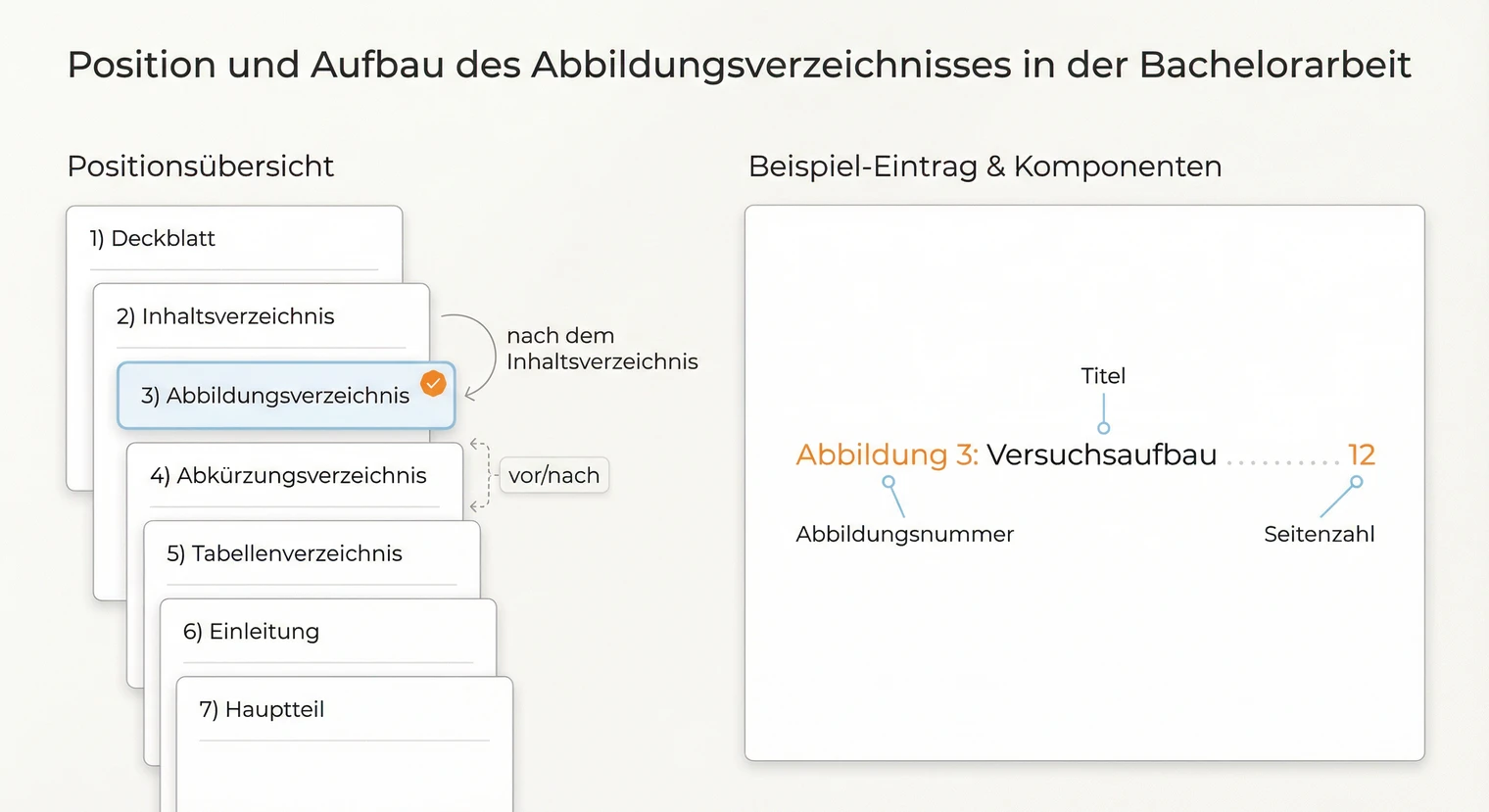
Das Abbildungsverzeichnis steht im vorderen Teil deiner Arbeit, nach dem Inhaltsverzeichnis und vor dem eigentlichen Text. Die genaue Reihenfolge der Verzeichnisse variiert je nach Hochschule. Häufig gilt: Inhaltsverzeichnis, Abbildungsverzeichnis, Tabellenverzeichnis, Abkürzungsverzeichnis.
Aufbau eines Eintrags: Jede Zeile im Abbildungsverzeichnis besteht aus drei Elementen. Die Abbildungsnummer steht links (z. B. „Abbildung 1“), gefolgt vom Titel der Abbildung. Rechts findest du die Seitenzahl. Ein typischer Eintrag sieht so aus:
Abbildung 1: Phasenmodell der Produktentwicklung 24
Die Überschrift des Verzeichnisses lautet schlicht „Abbildungsverzeichnis“. Manche Hochschulen akzeptieren auch „Verzeichnis der Abbildungen“ oder englische Varianten bei englischsprachigen Arbeiten.
Hinweis zu Vorgaben: Prüfe die Formatierungsvorgaben deiner Hochschule, da Details wie Schriftgröße und Zeilenabstand oft vorgegeben sind.
Abbildungen richtig beschriften
Damit Word ein automatisches Abbildungsverzeichnis erstellen kann, musst du jede Abbildung korrekt beschriften. Die Beschriftung steht unterhalb der Abbildung und enthält die Abbildungsnummer, einen aussagekräftigen Titel und bei übernommenen, adaptierten oder auf fremden Daten beruhenden Abbildungen eine Quellenangabe. Ob du vollständig eigene Abbildungen als „Eigene Darstellung“ kennzeichnest, richtet sich nach deinem Leitfaden.
Eigene Darstellung (falls verlangt): „Abbildung 3: Phasenmodell der agilen Softwareentwicklung (Eigene Darstellung)“
Fremde Quelle (fiktiver Musterbeleg): „Abbildung 4: Kreislaufmodell nach Porter (Müller, 2022, S. 87)“
Achte darauf: Der Titel sollte die Abbildung so beschreiben, dass Lesende auch ohne Kontext verstehen, was dargestellt ist. Vermeide nichtssagende Titel wie „Abbildung 1: Diagramm“.
Nummerierung: Abbildungen werden fortlaufend mit arabischen Ziffern nummeriert (Abbildung 1, Abbildung 2 usw.). Einige Hochschulen verlangen eine kapitelweise Nummerierung, bei der die erste Ziffer das Kapitel angibt (z. B. Abbildung 2.1 für die erste Abbildung in Kapitel 2). Welches System du nutzt, richtet sich nach den Vorgaben deiner Hochschule.
Position der Beschriftung: In wissenschaftlichen Arbeiten steht die Beschriftung üblicherweise unterhalb der Abbildung. Bei Tabellen ist es umgekehrt: Dort steht die Beschriftung oberhalb. Diese Konvention hilft Lesenden, sich schnell zu orientieren.
Abbildungsverzeichnis in Word erstellen
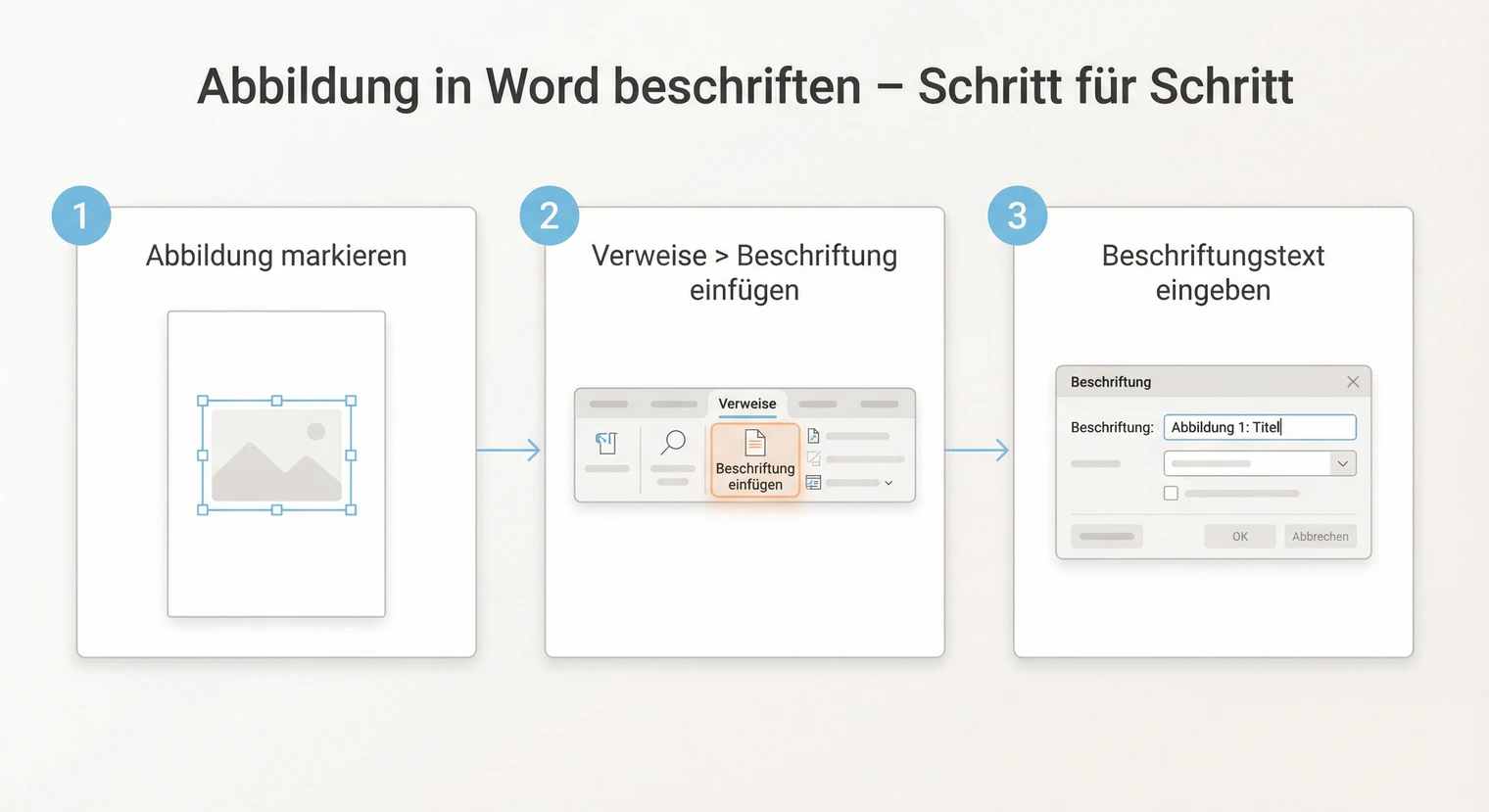
Word kann das Abbildungsverzeichnis automatisch aus deinen Beschriftungen generieren. Voraussetzung ist, dass du die Beschriftungsfunktion von Word nutzt. Manuelle Nummerierungen wie „Abb. 1:“ im normalen Text erkennt Word nicht. Microsoft beschreibt sowohl das Einfügen von Beschriftungen als auch das Erstellen eines Abbildungsverzeichnisses in der offiziellen Word-Hilfe.
-
Abbildung beschriften
Klicke auf die Abbildung, um sie zu markieren. Gehe dann auf Verweise > Beschriftung einfügen. Im Dialogfenster wählst du bei „Bezeichnung“ die Option „Abbildung“. Gib nach der Nummer deinen Titel ein und bestätige mit OK.
Windows: Rechtsklick auf die Abbildung > „Beschriftung einfügen“.
Mac: Ctrl-Klick oder Zwei-Finger-Klick > „Beschriftung einfügen“. -
Verzeichnis einfügen
Setze den Cursor an die Stelle, an der das Verzeichnis erscheinen soll. Gehe auf Verweise > Abbildungsverzeichnis einfügen. Word zeigt dir eine Vorschau des Verzeichnisses. Hier kannst du Format und Darstellung anpassen. Bestätige mit OK.
Die Option „Seitenzahlen anzeigen“ sollte aktiviert sein. Bei „Füllzeichen“ wählst du typischerweise Punkte.
Sonderfälle: Anhang, Unterabbildungen und Kapitelnummern
Abbildungen im Anhang
Grafiken im Anhang werden häufig ins Abbildungsverzeichnis aufgenommen. Nummerierung und Verzeichnis richten sich nach deinem Leitfaden.
| Variante | Vorgehen |
|---|---|
| Gemeinsames Verzeichnis | Verwende im Text und im Anhang dieselbe Bezeichnung „Abbildung“. Nummeriere nach der lokalen Vorgabe, zum Beispiel fortlaufend als Abbildung 15, 16 oder mit einer Anhang-Kennung wie Abbildung A-1. |
| Separates Anhang-Verzeichnis | Verlangt dein Leitfaden ein eigenes Verzeichnis für den Anhang, erstelle über Verweise > Beschriftung einfügen > Neue Bezeichnung ein eigenes Anhang-Label. Füge danach über Verweise > Abbildungsverzeichnis einfügen und die Auswahl dieses Labels das separate Verzeichnis ein. Word erstellt das Verzeichnis jeweils für die ausgewählte Bezeichnung. |
-
Gemeinsames Verzeichnis
Vorgehen
Verwende im Text und im Anhang dieselbe Bezeichnung „Abbildung“. Nummeriere nach der lokalen Vorgabe, zum Beispiel fortlaufend als Abbildung 15, 16 oder mit einer Anhang-Kennung wie Abbildung A-1.
-
Separates Anhang-Verzeichnis
Vorgehen
Verlangt dein Leitfaden ein eigenes Verzeichnis für den Anhang, erstelle über Verweise > Beschriftung einfügen > Neue Bezeichnung ein eigenes Anhang-Label. Füge danach über Verweise > Abbildungsverzeichnis einfügen und die Auswahl dieses Labels das separate Verzeichnis ein. Word erstellt das Verzeichnis jeweils für die ausgewählte Bezeichnung.
Unterabbildungen (z. B. 3a, 3b)
Die Word-Standardfunktion für Beschriftungen bietet keine eigene Funktion für Unterabbildungen. Wenn dein Leitfaden eine gemeinsame Beschriftung zulässt, fügst du die Teilbilder als eine Abbildung zusammen und erklärst die Teile im Titel, etwa: „Abbildung 3: Marktentwicklung 2020 bis 2024. (a) Umsatz, (b) Gewinn, (c) Marktanteil (Eigene Darstellung)“. Verlangt dein Leitfaden getrennte Einträge für die Teilabbildungen, übernimmst du dessen Nummerierungsvorlage und prüfst, wie die Einträge daraus erzeugt werden sollen.
Kapitelweise Nummerierung
Bei umfangreichen Arbeiten mit vielen Abbildungen kann eine kapitelweise Nummerierung (2.1, 2.2, 3.1 usw.) die Orientierung erleichtern. Nutze diese Option nur, wenn sie von deiner Hochschule gefordert wird. Aktiviere sie über Verweise > Beschriftung einfügen > Nummerierung > „Kapitelnummer einschließen“. Zuvor müssen deine Kapitelüberschriften über eine mehrstufige Liste automatisch nummeriert und mit der dort ausgewählten Word-Formatvorlage verknüpft sein. Wähle im Beschriftungsdialog dieselbe Formatvorlage und den lokal geforderten Trenner, damit Word Nummern wie „Abbildung 2.1“ erzeugt. Eine Formatvorlage ohne automatische Kapitelnummerierung reicht nicht aus.
Quellenangaben bei Abbildungen
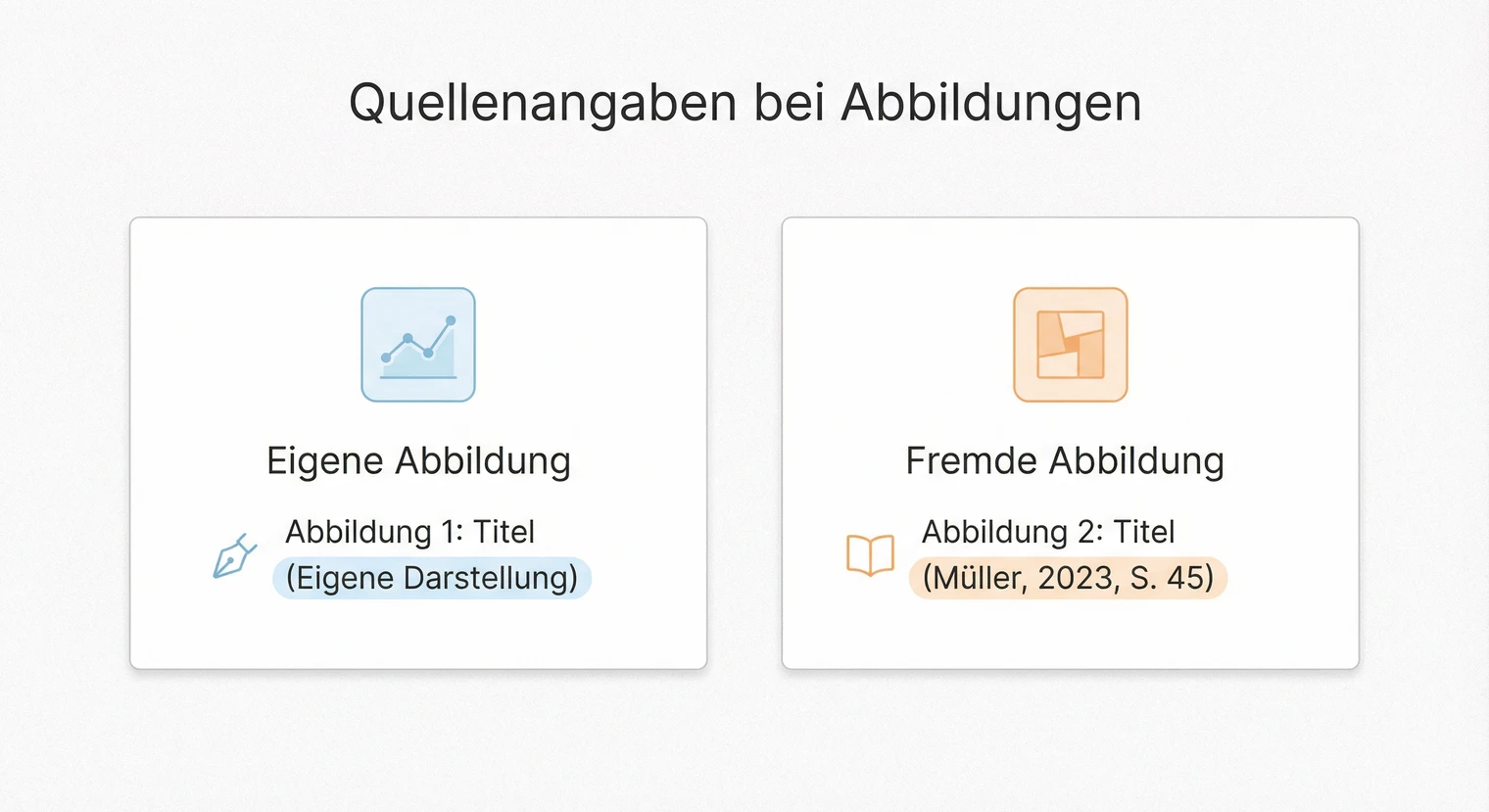
Bei übernommenen, adaptierten oder auf fremden Daten beruhenden Abbildungen ist eine Quellenangabe erforderlich. Für vollständig eigene Abbildungen unterscheiden sich die Vorgaben: Manche Hochschulen verlangen den Hinweis „Eigene Darstellung“, andere keine Quellenangabe. Auch Position und Form richten sich nach Leitfaden und Zitierstil. Die folgenden Muster kannst du direkt kopieren und anpassen; „Müller 2023“ ist dabei ein fiktiver Quellenplatzhalter.
Komplett eigene Darstellung
Abbildung X: Titel der Abbildung (Eigene Darstellung)
Eigene Darstellung auf Basis fremder Daten
Abbildung X: Titel der Abbildung (Eigene Darstellung nach Müller, 2023, S. 45)
Übernommene Abbildung aus Buch/Artikel
Abbildung X: Titel der Abbildung (Müller, 2023, S. 45)
Übernommene Abbildung aus Online-Quelle
Abbildung X: Titel der Abbildung (Statistisches Bundesamt, 2024)
Das genaue Format der Quellenangabe (z. B. „S.“ vs. „p.“, Jahreszahl in Klammern oder nicht) richtet sich nach dem Zitierstil deiner Hochschule. Die zugrunde liegende fremde Quelle muss zusätzlich vollständig im Literaturverzeichnis nachgewiesen werden. Falls deine Hochschule zusätzlich ein eigenes System für Abbildungsnachweise vorgibt, übernimmst du dieses ebenfalls. Bei Online-Quellen gehören je nach Zitierstil URL, DOI oder Abrufdatum in den Literaturverzeichnis-Eintrag.
Eine Quellenangabe allein erlaubt die Übernahme nicht automatisch. Das Zitatrecht nach § 51 UrhG setzt einen konkreten Zitatzweck und einen dadurch gerechtfertigten Umfang voraus; § 63 UrhG regelt die Quellenangabe. Kläre Zweifelsfälle mit deiner Hochschule oder dem Rechteinhaber; eine selbst erstellte Grafik darf die geschützte Gestaltung des Originals nicht einfach nachzeichnen.
Abbildungsverzeichnis aktualisieren
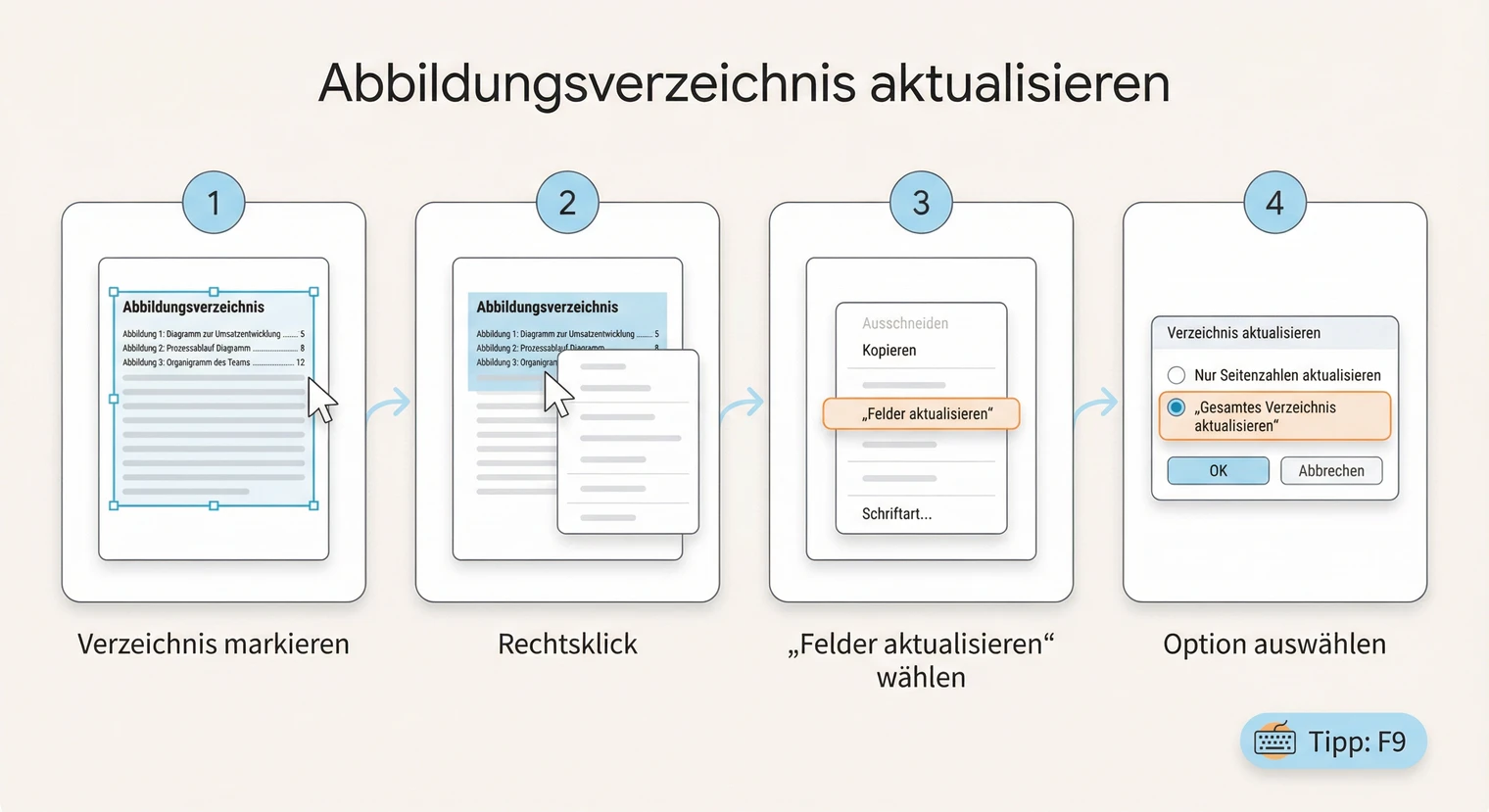
Wenn du während des Schreibens Abbildungen hinzufügst, löschst oder verschiebst, ändern sich die Seitenzahlen. Das Abbildungsverzeichnis aktualisiert sich nicht automatisch. Du musst es manuell aktualisieren, bevor du deine Arbeit abgibst.
Windows: Klicke ins Verzeichnis und drücke F9. Wähle „Gesamtes Verzeichnis aktualisieren“ und bestätige mit OK. Alternativ: Rechtsklick > „Felder aktualisieren“.
Mac: Klicke ins Verzeichnis und drücke fn + F9 (bei manchen Tastaturen nur F9). Alternativ: Ctrl-Klick oder Zwei-Finger-Klick > „Felder aktualisieren“.
Alle Felder auf einmal aktualisieren: Mit Strg+A (Windows) bzw. Cmd+A (Mac) markierst du das gesamte Dokument. Dann F9 (Windows) oder fn+F9 (Mac) drücken. So aktualisierst du Abbildungsverzeichnis, Inhaltsverzeichnis, Tabellenverzeichnis und alle Querverweise (z. B. „siehe Abbildung 3“) in einem Schritt. Gerade Querverweise auf Abbildungen sind ein häufiger Stolperstein, wenn sie nach dem Verschieben von Grafiken nicht mehr stimmen. Exportiere zum Schluss ein PDF und prüfe die Seitenzahlen stichprobenartig.
Formatierung dauerhaft beibehalten
Wenn du das Verzeichnis aktualisierst, kann es passieren, dass Word deine manuellen Formatierungen (Schriftgröße, Zeilenabstand) zurücksetzt. Das vermeidest du, indem du die Formatvorlage anpasst statt das Verzeichnis direkt zu formatieren.
So gehst du vor: Klicke ins Verzeichnis und dann mit der rechten Maustaste auf die Formatvorlage „Abbildungsverzeichnis“ im Bereich Start > Formatvorlagen. Wähle „Ändern“ und passe Schriftart, Schriftgröße und Absatzformate an deine Formatierungsvorgaben an. Diese Einstellungen bleiben auch nach dem Aktualisieren erhalten. Die Bezeichnung der Formatvorlage kann je nach Word-Version und Spracheinstellung leicht abweichen (z. B. „Table of Figures“ in englischen Versionen).
Typische Formatprobleme und Lösungen: Wenn die Punkte zwischen Titel und Seitenzahl nicht sauber ausgerichtet sind, prüfe die Tabstopp-Einstellungen in der Formatvorlage. Für rechtsbündige Seitenzahlen mit Punktfüllung stellst du einen rechtsbündigen Tabstopp bei ca. 15 cm (je nach Seitenrand) mit Füllzeichen „Punkte“ ein.
Nächster Schritt: Verzeichnisse prüfen
Wenn dein Abbildungsverzeichnis steht, prüfe es zusammen mit den anderen Verzeichnissen. Das Inhaltsverzeichnis sollte alle Kapitelüberschriften korrekt widerspiegeln. Falls du Tabellen verwendest, brauchst du ein separates Tabellenverzeichnis. Bei vielen Fachbegriffen oder Abkürzungen ergänzt du ein Abkürzungsverzeichnis.
-
Stimmen alle Seitenzahlen in den Verzeichnissen?
-
Sind alle Abbildungen beschriftet und im Verzeichnis aufgeführt?
-
Haben alle übernommenen, adaptierten oder auf fremden Daten beruhenden Abbildungen eine Quellenangabe, und entsprechen eigene Abbildungen deinem Leitfaden?
-
Ist die Reihenfolge der Verzeichnisse korrekt?
Ein letzter Blick auf Deckblatt und eidesstattliche Erklärung schadet ebenfalls nicht.
Wenn alle Verzeichnisse stimmen und deine Arbeit fertig formatiert ist, kannst du sie als PDF exportieren. Die fertige Datei kannst du dann drucken und binden lassen. Bei BachelorHero kannst du deine Bachelorarbeit online konfigurieren und erhältst sie rechtzeitig zur Abgabe.
Häufig gestellte Fragen
Warum fehlen Abbildungen im Abbildungsverzeichnis?
Die häufigste Ursache: Die Abbildungen wurden manuell nummeriert statt über die Word-Beschriftungsfunktion. Word erkennt nur Beschriftungen, die über Verweise > Beschriftung einfügen erstellt wurden. Lösung: Lösche die manuelle Nummerierung und füge eine echte Beschriftung ein. Danach das Verzeichnis aktualisieren.
Warum stimmen die Seitenzahlen im Verzeichnis nicht?
Das Verzeichnis wurde nach dem letzten Bearbeiten nicht aktualisiert. Klicke ins Verzeichnis und drücke F9 (Windows) bzw. fn+F9 (Mac). Wähle „Gesamtes Verzeichnis aktualisieren“. Prüfe das Verzeichnis nach jedem PDF-Export stichprobenartig.
Wie ändere ich „Abbildung“ zu „Abb.“ oder einem anderen Label?
Gehe auf Verweise > Beschriftung einfügen > Neue Bezeichnung. Gib dort dein gewünschtes Label ein (z. B. „Abb.“ oder „Figure“). Für neue Beschriftungen kannst du dieses Label dann auswählen. Bestehende Beschriftungen musst du einzeln anpassen: Lösche die alte Beschriftung, füge über Verweise > Beschriftung einfügen eine neue mit dem gewünschten Label ein, und aktualisiere danach das Verzeichnis.
Wie entferne ich eine Abbildung korrekt aus dem Verzeichnis?
Lösche zuerst die Beschriftung unter der Abbildung, dann die Abbildung selbst. Markiere anschließend das gesamte Dokument mit Strg+A (Windows) bzw. Cmd+A (Mac) und aktualisiere alle Felder mit F9 (Windows) bzw. fn+F9 (Mac), damit Word die verbleibenden Beschriftungen neu nummeriert. Aktualisiere danach das Abbildungsverzeichnis und wähle „Gesamtes Verzeichnis aktualisieren“.
Gehören Abbildungen im Anhang ins Abbildungsverzeichnis?
Häufig ja. Dann werden Abbildungen im Anhang im Verzeichnis mit aufgeführt, und die Seitenzahl verweist auf den Anhang. Manche Hochschulen nutzen eine separate Nummerierung für Anhang-Abbildungen (z. B. „Abbildung A-1“) oder verlangen ein eigenes Verzeichnis für den Anhang. Die genaue Regelung variiert.
Zählt das Abbildungsverzeichnis zur Seitenzahl?
Meist nicht zum Textteil. Das Abbildungsverzeichnis gehört wie Inhaltsverzeichnis und Literaturverzeichnis zu den Verzeichnissen, die typischerweise separat gezählt werden. Ob deine Prüfungsordnung zwischen „Textteil“ und „Gesamtumfang“ unterscheidet, variiert. Prüfe die Vorgaben deiner Hochschule, um sicherzugehen.

 Fristverlängerung beantragen
  Inhaltsverzeichnis erstellen
  Unterschiede Bachelorarbeit vs Masterarbeit