
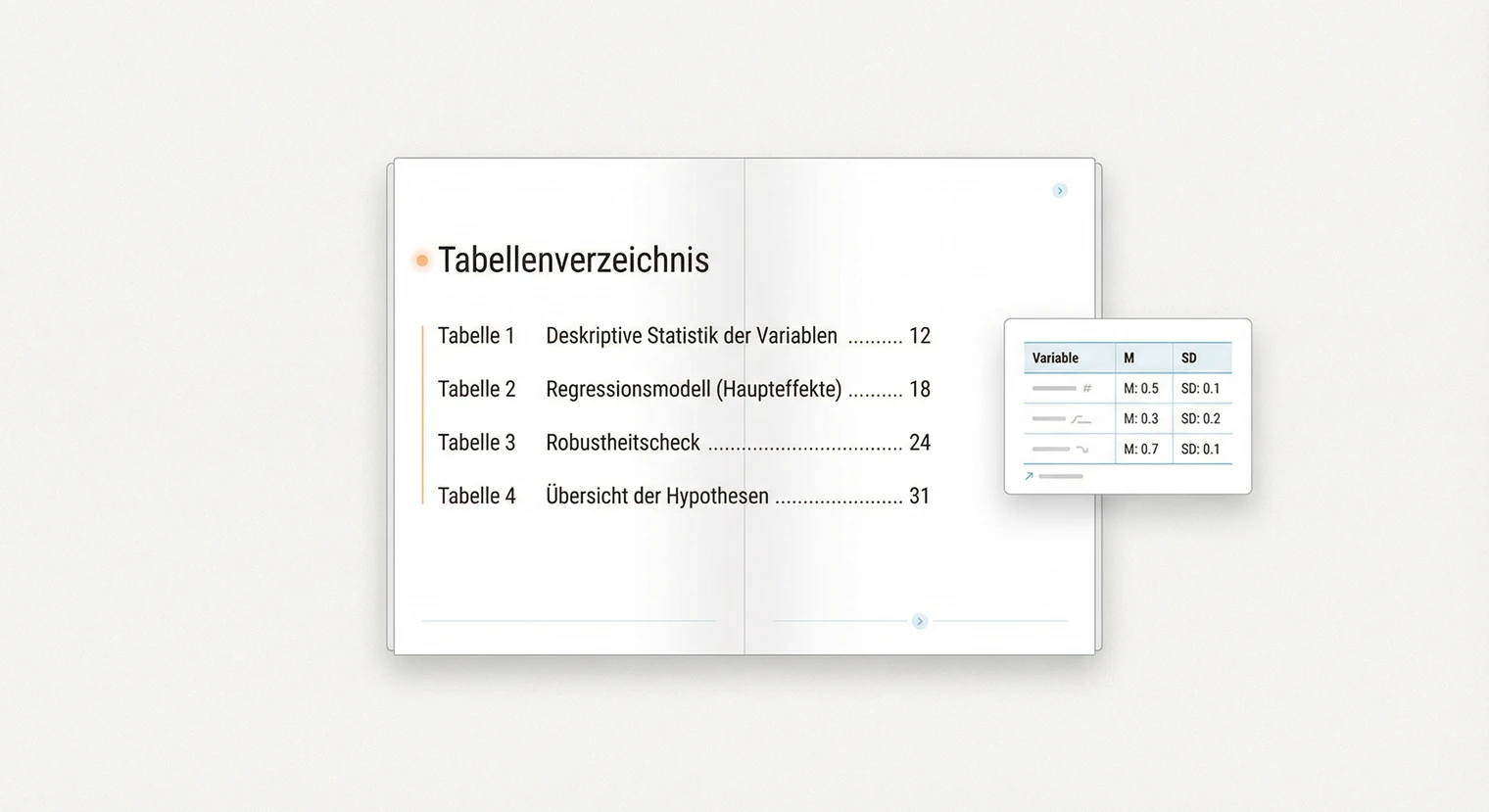
Ein Tabellenverzeichnis listet alle Tabellen mit Nummer, Titel und Seitenzahl. Bei mehreren Tabellen erleichtert es das Nachschlagen; verbindlich ist dein Leitfaden.
Wenn du ein Tabellenverzeichnis nutzt, müssen Beschriftung, Nummerierung und Seitenzahl exakt mit den Tabellen im Text und Anhang übereinstimmen.
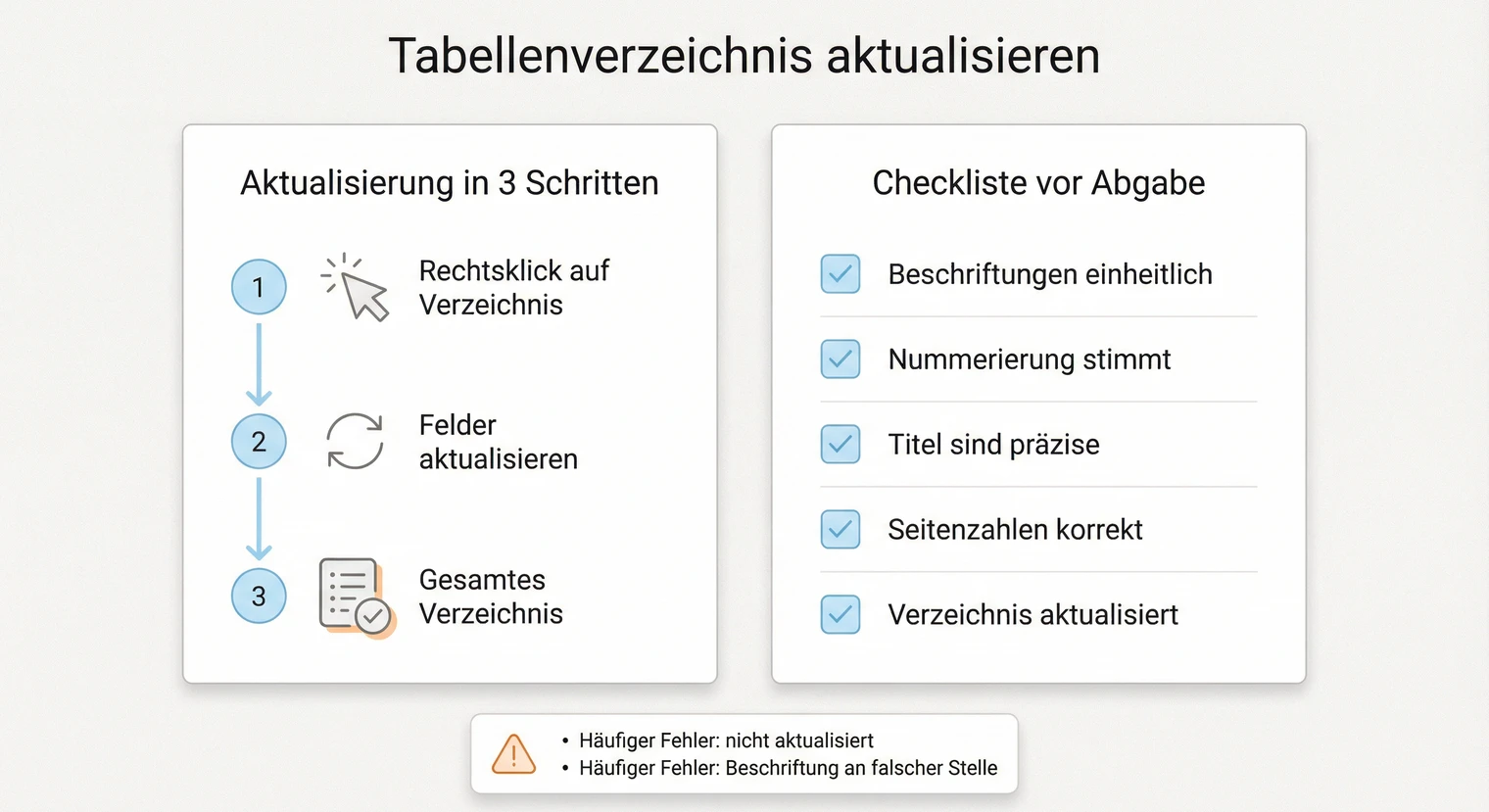
Es steht meist nach dem Inhaltsverzeichnis (ggf. nach dem Abbildungsverzeichnis). Vor der Abgabe aktualisierst du alle Verzeichnisse. Die genaue Klickfolge findest du unten unter „Letzte 3 Schritte vor Abgabe“.
-
Inhalt: Ein Tabellenverzeichnis listet Tabellennummer, Titel und Seitenzahl auf.
-
Ab wann: Ohne feste Vorgabe kannst du es ab drei Tabellen als Orientierungshilfe einplanen.
-
In Word erstellst du es automatisch über Verweise → Abbildungsverzeichnis einfügen (Kategorie „Tabelle“).
-
Achte auf präzise Titel und eine einheitliche Nummerierung.
Inhaltsverzeichnis
Wann brauchst du ein Tabellenverzeichnis?
Die Vorgaben unterscheiden sich: Das Schreibportal der Universität Leipzig empfiehlt ein Verzeichnis ab drei Abbildungen oder Tabellen. Der Lehrstuhl Methoden der empirischen Sozialforschung der Universität Potsdam nennt fünf. Maßgeblich ist der Leitfaden für deine Arbeit. Wenn er keine feste Zahl nennt, kannst du dich so orientieren:
-
0 bis 2 Tabellen
Ohne Tabellen brauchst du kein Tabellenverzeichnis. Bei ein oder zwei leicht auffindbaren Tabellen kannst du darauf verzichten, sofern dein Leitfaden es zulässt.
-
3 bis 5 Tabellen
Plane ein Verzeichnis als praktische Orientierungshilfe ein, besonders wenn die Tabellen über mehrere Kapitel verteilt sind.
-
Mehr als 5 Tabellen
Plane ein Verzeichnis fest ein. Es erleichtert die Navigation.
-
Immer
Beschrifte und nummeriere alle aufgenommenen Tabellen einheitlich.
Das Tabellenverzeichnis erfüllt zwei Funktionen: Es gibt Lesenden einen schnellen Überblick über alle Tabellen und zeigt, dass du deine Arbeit strukturiert aufbereitet hast. Gerade bei empirischen Bachelorarbeiten mit vielen Ergebnistabellen erleichtert das Verzeichnis die Navigation erheblich.
Aufbau und Formatierung
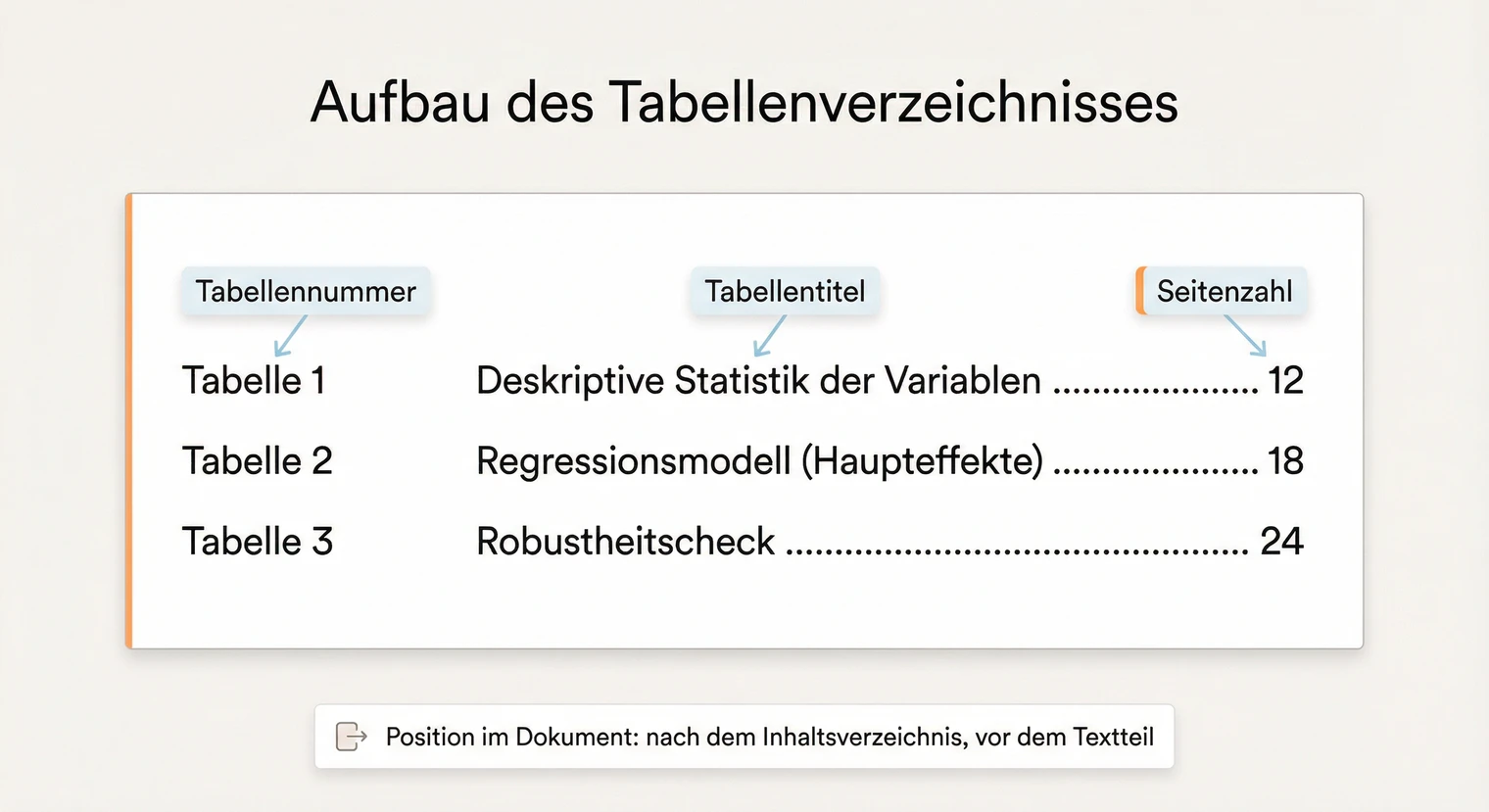
Das Tabellenverzeichnis hat eine klare Struktur. Jeder Eintrag besteht aus drei Elementen: Tabellennummer, Tabellentitel und Seitenzahl. Damit das Verzeichnis professionell wirkt, beachte folgende Regeln:
- Titel identisch: Der Titel im Verzeichnis muss exakt mit der Beschriftung an der Tabelle übereinstimmen (Word macht das automatisch).
- Seitenzahlen rechtsbündig: Richte die Seitenzahlen am rechten Rand aus. Punkte als Füllzeichen verbinden den Titel mit der Seitenzahl und erleichtern das Nachschlagen. Übernimm abweichende Einstellungen aus deiner Dokumentvorlage.
- Keine manuellen Umbrüche: Automatische Zeilenumbrüche sind okay, aber drücke nicht Enter im Beschriftungstext. Das stört die Verzeichnisdarstellung.
- Einheitliche Nummerierung: Durchgehend (1, 2, 3) oder kapitelweise (2.1, 2.2), aber nicht gemischt.
Tabelle 1: Demografische Merkmale der Stichprobe 24
Tabelle 2: Deskriptive Statistik der Hauptvariablen 28
Tabelle 3: Ergebnisse der Regressionsanalyse 31
Tabelle 4: Vergleich der Untergruppen 35
Zur Positionierung: Das Tabellenverzeichnis steht meist nach dem Inhaltsverzeichnis und dem Abbildungsverzeichnis. Manche Hochschulen platzieren beide Verzeichnisse alternativ am Ende der Arbeit vor dem Anhang.
Hinweis zu Vorgaben: Ob das Tabellenverzeichnis nach dem Inhaltsverzeichnis oder am Ende der Arbeit vor dem Anhang steht, legt deine Hochschule fest. Prüfe deinen Leitfaden.
Zur Nummerierung: Du kannst Tabellen durchgehend nummerieren (Tabelle 1, 2, 3...) oder kapitelweise (Tabelle 2.1, 2.2...). Wie du die kapitelweise Nummerierung in Word einrichtest, erfährst du weiter unten.
Tabellen richtig beschriften
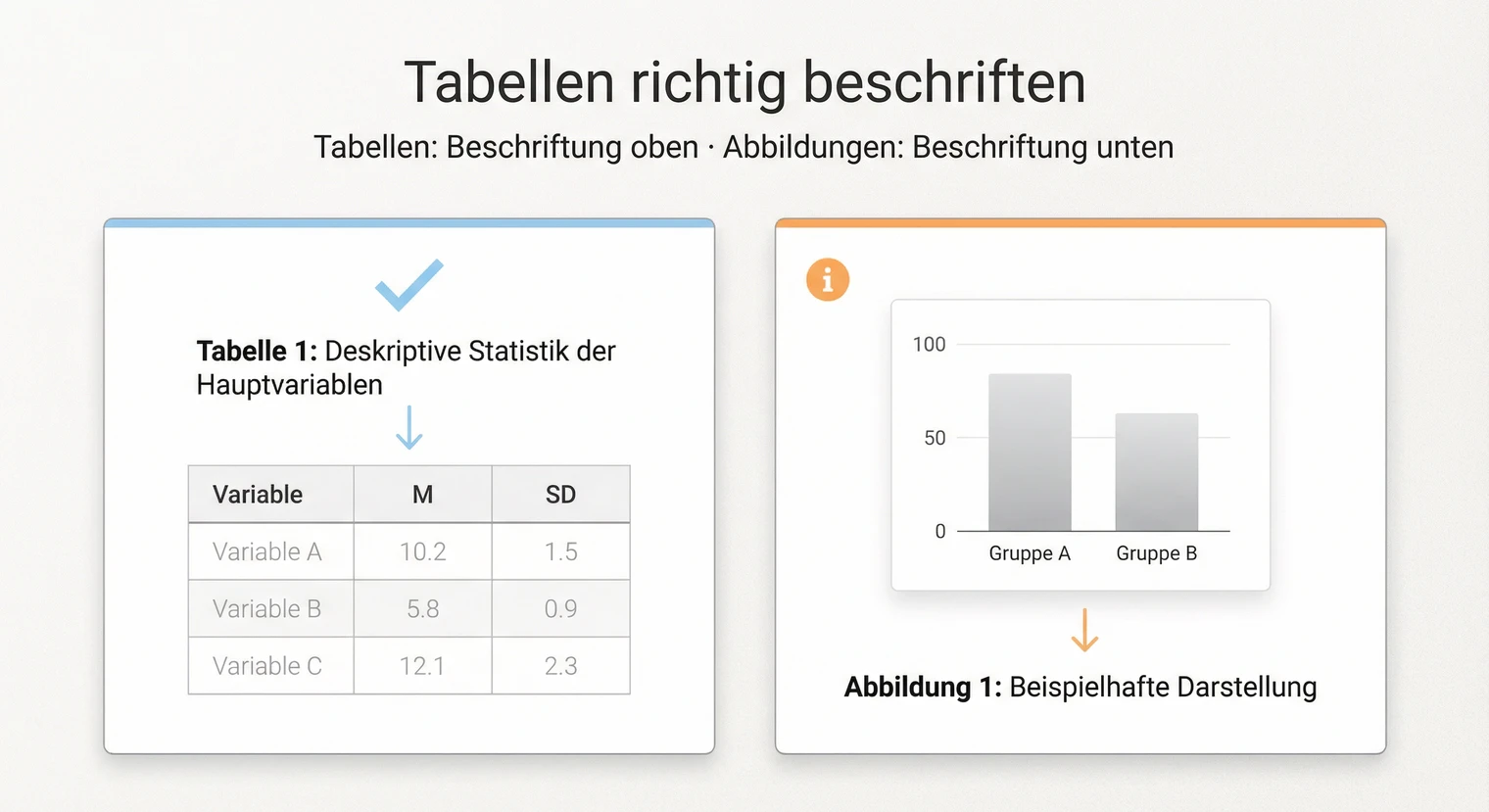
Damit Word ein automatisches Tabellenverzeichnis erstellen kann, musst du jede Tabelle mit einer Beschriftung versehen. Diese Beschriftung erscheint später als Eintrag im Verzeichnis. Ein guter Titel ist präzise und selbsterklärend, z. B. „Tabelle 2.1: Deskriptive Statistik der Hauptvariablen (n=120)“.
Position der Beschriftung: Häufig stehen Tabellenbeschriftungen oberhalb der Tabelle und Abbildungsbeschriftungen darunter. Fach- und Hochschulstile können davon abweichen, deshalb gilt die Vorgabe für deine Arbeit.
Zu vage
„Tabelle 1: Ergebnisse“
Besser
„Tabelle 1: Deskriptive Statistik der Hauptvariablen (n=120)“
Zu lang
„Tabelle 2: Vollständige Übersicht aller demografischen Merkmale der befragten Teilnehmerinnen und Teilnehmer mit Angabe von Mittelwerten und Standardabweichungen“
Besser
„Tabelle 2: Demografische Merkmale der Stichprobe“
Ein guter Tabellentitel ist präzise und selbsterklärend. Lesende sollten verstehen, was die Tabelle zeigt, ohne den Fließtext lesen zu müssen. Vermeide nichtssagende Titel wie „Übersicht“ oder „Daten“. Nenne stattdessen den konkreten Inhalt: welche Variablen, welche Analyse, welcher Zeitraum.
Tabellenverzeichnis in Word erstellen
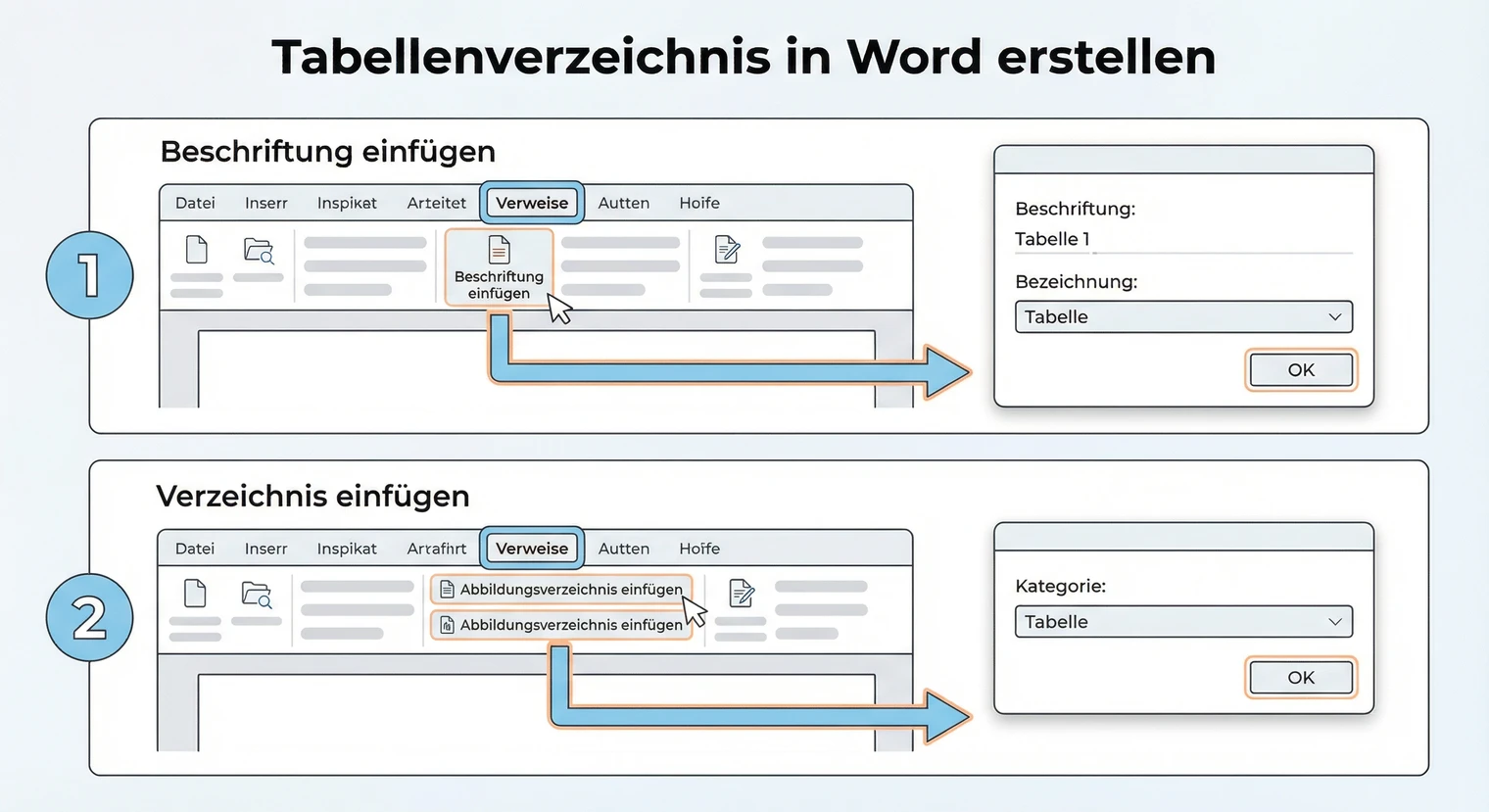
Word erstellt das Tabellenverzeichnis automatisch, wenn du deine Tabellen korrekt beschriftet hast. Der Prozess besteht aus zwei Schritten: Erst beschriftest du alle Tabellen, dann fügst du das Verzeichnis ein. Die Menünamen können je nach Word-Version leicht abweichen, die Logik ist aber immer dieselbe.
Schritt 1: Tabellen beschriften
-
Tabelle markieren
Markiere die Tabelle, die du beschriften möchtest.
-
Beschriftungsdialog öffnen
Gehe zu Verweise → Beschriftung einfügen.
-
Bezeichnung Tabelle wählen
Wähle bei „Bezeichnung“ die Option Tabelle. Falls diese nicht existiert, klicke auf „Neue Bezeichnung“ und erstelle sie.
-
Position der Beschriftung festlegen
Wähle bei „Position“ für eine Tabellenüberschrift „Über dem ausgewählten Element“. Verlangt dein Leitfaden eine andere Position, wähle diese.
-
Titel ergänzen und bestätigen
Ergänze hinter der automatischen Nummer deinen Tabellentitel und bestätige mit OK.
Schritt 2: Verzeichnis einfügen
-
Cursor setzen
Setze den Cursor an die Stelle, wo das Tabellenverzeichnis erscheinen soll.
-
Verzeichnisdialog öffnen
Gehe zu Verweise → Abbildungsverzeichnis einfügen.
-
Beschriftungskategorie wählen
Wähle im Dialogfeld bei „Beschriftungskategorie“ die Option Tabelle.
-
Seitenzahlen und Füllzeichen einstellen
Aktiviere „Seitenzahlen rechtsbündig“ und wähle Punkte als Füllzeichen, sofern deine Dokumentvorlage nichts anderes vorsieht.
-
Mit OK bestätigen
Bestätige mit OK. Das Verzeichnis wird automatisch erstellt.
Formatierung anpassen: Falls du Schriftart, Größe oder Abstände im Verzeichnis ändern möchtest, passe die Formatvorlage „Abbildungsverzeichnis“ an (Start → Formatvorlagen → Rechtsklick → Ändern). So bleibt die Formatierung auch nach dem Aktualisieren erhalten. Manuelles Formatieren einzelner Zeilen wird beim nächsten Update überschrieben.
Kapitelweise Nummerierung einrichten
Bei umfangreichen Arbeiten ist die kapitelweise Nummerierung übersichtlicher als die durchgehende Variante. Statt Tabelle 1, 2, 3 heißt es dann Tabelle 2.1, Tabelle 2.2, Tabelle 3.1 usw. Im Tabellenverzeichnis sieht das so aus: „Tabelle 2.1: Demografische Merkmale der Stichprobe .......... 24“. Word kann diese Nummerierung automatisch erzeugen.
Kapitelnummer in Beschriftung einschalten
-
Beschriftungsdialog öffnen
Gehe zu Verweise → Beschriftung einfügen.
-
Nummerierung öffnen
Klicke im Dialogfeld auf Nummerierung...
-
Kapitelnummer einschließen
Setze den Haken bei „Kapitelnummer einschließen“.
-
Formatvorlage der Kapitel wählen
Wähle bei „Kapitel beginnt mit Formatvorlage“ die Vorlage, die du für deine Kapitelüberschriften verwendest (typischerweise „Überschrift 1“).
-
Trennzeichen wählen und bestätigen
Wähle das Trennzeichen (Punkt, Bindestrich oder Gedankenstrich) und bestätige mit OK.
Voraussetzung: Die Kapitelnummern funktionieren nur, wenn du deine Überschriften mit den Word-Formatvorlagen (Überschrift 1, 2, 3...) formatiert hast und diese automatisch nummeriert sind. Falls du Überschriften manuell nummerierst, erkennt Word die Kapitelstruktur nicht.
Tabellen im Anhang
Prüfe für Tabellen im Anhang zwei Punkte im Leitfaden: Werden sie im gemeinsamen Tabellenverzeichnis oder in einem eigenen Verzeichnis aufgeführt? Werden sie fortlaufend nummeriert oder mit einem Anhangsbuchstaben, zum Beispiel Tabelle A1 oder Tabelle A.1?
Separates Verzeichnis in Word: Eine einfache Lösung ist eine eigene Beschriftungskategorie, sofern du die Bezeichnung selbst wählen darfst. Erstelle sie über Verweise → Beschriftung einfügen → Neue Bezeichnung, zum Beispiel „Anhang-Tabelle“. Beschrifte alle Anhang-Tabellen mit dieser Kategorie. Setze den Cursor an die gewünschte Stelle und gehe zu Verweise → Abbildungsverzeichnis einfügen. Wähle „Anhang-Tabelle“ als Beschriftungskategorie und bestätige mit OK. Für ein gemeinsames Verzeichnis verwendest du dieselbe Kategorie „Tabelle“ wie im Haupttext.
Typische Fehler vermeiden
-
Manuelle statt automatische Beschriftung
Problem: Wenn du „Tabelle 1:“ einfach als Text schreibst, erkennt Word die Tabelle nicht und sie erscheint nicht im Verzeichnis.
So behebst du es: Nutze immer Verweise → Beschriftung einfügen.
-
Beschriftung nicht nach Vorgabe platziert
Problem: Die Beschriftung steht nicht an der Stelle, die dein Leitfaden verlangt. Häufig stehen Tabellenbeschriftungen oberhalb und Abbildungsbeschriftungen unterhalb.
So behebst du es: Richte dich nach deinem Leitfaden oder Zitierstil und bleibe einheitlich.
-
Nummerierung nicht aktualisiert
Problem: Nach dem Einfügen, Löschen oder Verschieben von Beschriftungen können Nummern zunächst veraltet sein.
So behebst du es: Aktualisiere alle Felder im Dokument, unter Windows zum Beispiel mit Strg+A, dann F9. Nummeriere die Beschriftungen nicht von Hand neu.
-
Nichtssagende Titel
Problem: „Tabelle 1: Daten“ oder „Tabelle 2: Übersicht“ helfen niemandem.
So behebst du es: Der Titel sollte konkret aussagen, was die Tabelle zeigt: welche Variablen, welche Analyse, welcher Zeitraum.
-
Formatierung nach Update zerstört
Problem: Wenn deine Formatierung nach dem Aktualisieren verschwunden ist, hast du meist einzelne Zeilen manuell formatiert.
So behebst du es: Passe stattdessen die Formatvorlage „Abbildungsverzeichnis“ an (siehe Abschnitt „Tabellenverzeichnis in Word erstellen“).
Nächster Schritt: Druckfertig machen
Wenn dein Tabellenverzeichnis steht, prüfe auch die restlichen Verzeichnisse: Inhaltsverzeichnis, Abbildungsverzeichnis, Abkürzungsverzeichnis und Literaturverzeichnis.
-
Alle Verzeichnisse aktualisieren: Rechtsklick → Felder aktualisieren → Gesamtes Verzeichnis (für jedes Verzeichnis einzeln)
-
Seitenzahlen prüfen: Stimmen die Seitenzahlen im Tabellenverzeichnis mit dem Dokument überein?
-
PDF exportieren: Erst jetzt als PDF speichern, keine weiteren Änderungen mehr vornehmen
Wenn alles passt, kannst du deine Bachelorarbeit drucken und binden lassen. Bei Fragen zur Abgabe findest du weitere Hinweise in unserem Ratgeber.
Häufig gestellte Fragen
Warum heißt es „Abbildungsverzeichnis einfügen“, obwohl ich ein Tabellenverzeichnis will?
Word nutzt denselben Menüpunkt für alle Beschriftungsverzeichnisse. Im Dialogfeld wählst du bei „Beschriftungskategorie“ einfach „Tabelle“ statt „Abbildung“. Dann erstellt Word ein Tabellenverzeichnis mit allen Einträgen, die du als „Tabelle“ beschriftet hast.
Meine Tabelle erscheint nicht im Verzeichnis. Was tun?
Häufigste Ursache: Die Tabelle wurde manuell beschriftet statt über Verweise → Beschriftung einfügen. Lösung: Lösche die manuelle Beschriftung und füge sie über das Menü neu ein. Prüfe außerdem, ob du bei der Beschriftung die Kategorie „Tabelle“ gewählt hast.
Wie ändere ich einen Tabellentitel, ohne die Nummerierung zu zerstören?
Klicke in der Beschriftung hinter die automatisch erzeugte Nummer und ändere nur den Titeltext. Wenn du Beschriftungen einfügst, löschst oder verschiebst, aktualisiere anschließend alle Felder im Dokument, unter Windows zum Beispiel mit Strg+A, dann F9. Ändere die Nummer nicht von Hand. Nur wenn du das Nummernfeld selbst gelöscht hast, füge die Beschriftung neu ein.
Müssen Tabellen im Anhang auch ins Tabellenverzeichnis?
Das regelt dein Hochschul- oder Fachbereichsleitfaden. Möglich sind ein gemeinsames Tabellenverzeichnis oder ein separates Verzeichnis für Anhang-Tabellen. Auch die Nummerierung, zum Beispiel Tabelle A1 oder Tabelle A.1, kann vorgegeben sein. Übernimm die Variante deiner Institution konsequent.
Durchgehende oder kapitelweise Nummerierung?
Das hängt von Umfang und Fachbereich ab. Durchgehende Nummerierung (Tabelle 1, 2, 3...) ist einfacher und bei wenigen Tabellen ausreichend. Kapitelweise Nummerierung (Tabelle 2.1, 2.2...) ist bei umfangreichen Arbeiten mit vielen Kapiteln übersichtlicher. Prüfe, ob dein Leitfaden eine Vorgabe macht, und halte das gewählte System konsequent durch.
Wann aktualisiere ich das Tabellenverzeichnis?
Aktualisiere alle Verzeichnisse als allerletzten Schritt, direkt vor dem PDF-Export. So stellst du sicher, dass die Seitenzahlen stimmen. Die genaue Klickfolge findest du im Kasten „Letzte 3 Schritte vor Abgabe“.

 Fallstudien in der Bachelorarbeit
  Gliederung der Bachelorarbeit
  Literaturkritik in der Bachelorarbeit