
Inhaltsverzeichnis
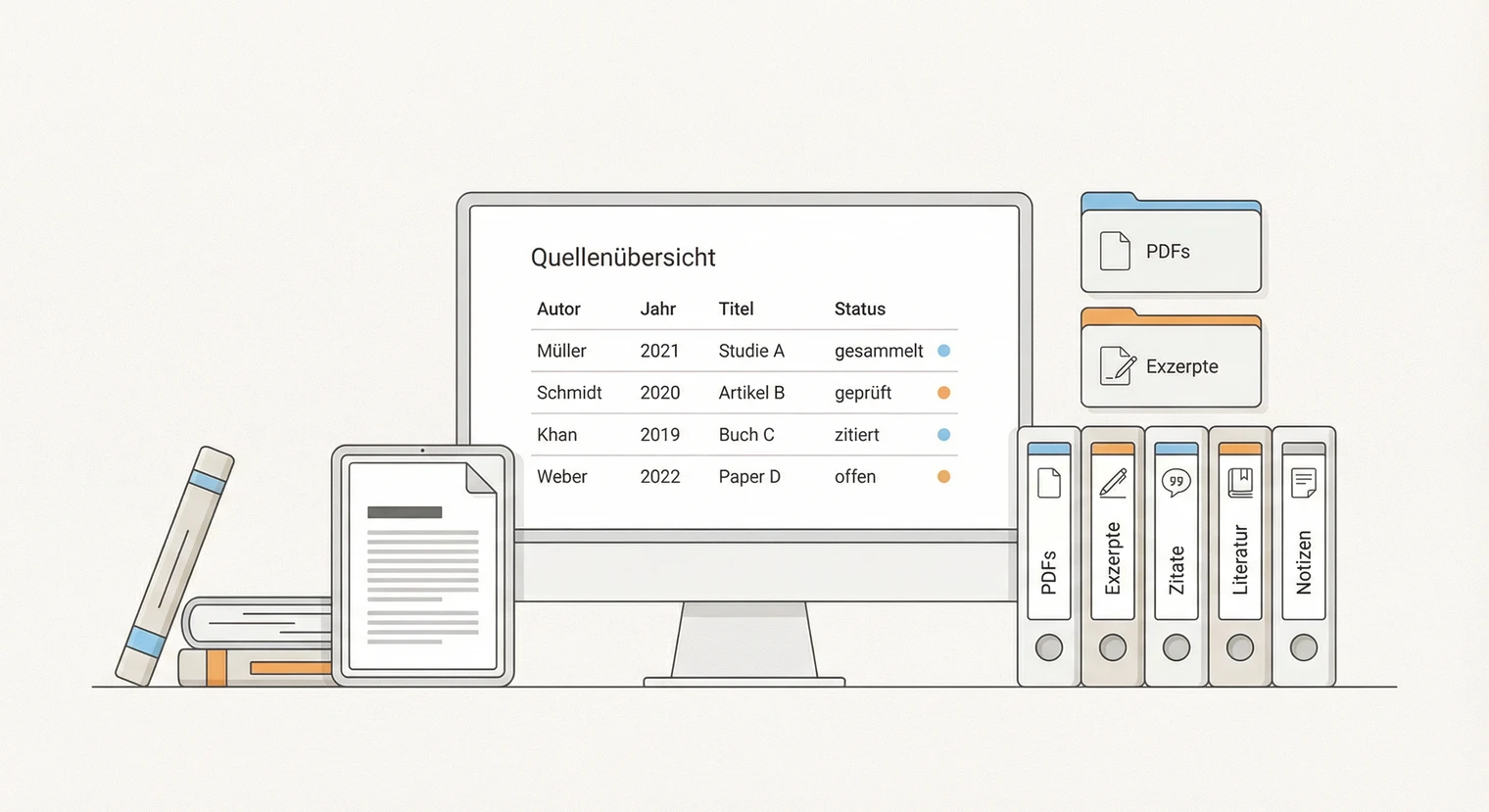
Literaturverwaltung bedeutet: Quellen, PDFs und Notizen so organisieren, dass du sie beim Schreiben sofort wiederfindest und am Ende ein fehlerfreies Literaturverzeichnis erstellen kannst.
Hier erfährst du, welches System zu deiner Seminararbeit passt, wie du es in 10 Minuten einrichtest und welche typischen Fehler du vermeiden solltest.
- System wählen: Wenige Quellen, einfacher Stil? Ordner + Tabelle reicht. Mehr Quellen oder wechselnde Stile? Zotero (kostenlos) oder Citavi. Details in der Entscheidungshilfe unten.
- Sofort erfassen: Jede Quelle bekommt Metadaten + Fundstelle (Seite, Abschnitt oder Kapitel) + Relevanznotiz („Wofür brauche ich das?"). Immer vor dem Paraphrasieren speichern.
- Struktur anlegen: Pro Kapitel oder Argument ein Tag/Ordner erstellen und Quellen zuordnen.
- Backup sichern: Cloud-Sync aktivieren (Metadaten + PDFs prüfen) oder wöchentlich exportieren.
- Literaturrecherche = Quellen finden und bewerten (→ eigener Artikel)
- Literaturverwaltung = Quellen + PDFs + Notizen während des Schreibens organisieren und wiederfinden (dieser Artikel)
- Literaturverzeichnis = formatierte Liste aller zitierten Quellen am Ende der Arbeit (→ eigener Artikel)
Warum Literaturverwaltung wichtig ist
Viele unterschätzen den Aufwand, der am Ende einer Seminararbeit entsteht, wenn Quellen nicht sauber dokumentiert sind. Du hast ein passendes Zitat gefunden, aber weißt nicht mehr, aus welchem Buch es stammt. Du willst die Seitenzahl nachschlagen, findest aber den Artikel nicht mehr. Solche Situationen kosten Zeit und Nerven, gerade wenn die Abgabe näher rückt.
Mit einem System für deine Literatur vermeidest du dieses Chaos. Du weißt immer, welche Quellen du gesammelt hast, wo sie liegen und welche Angaben du für das Literaturverzeichnis brauchst. Eine saubere Verwaltung hilft außerdem, Plagiate zu vermeiden, weil du immer weißt, woher eine Aussage stammt.
Welches System passt zu mir?
Die Wahl des Systems hängt von Quellentypen, wiederholten Belegen, Browser-Import, Stilwechseln, Zusammenarbeit und deinem Schreibprogramm ab. Für eine kleine, einfache Quellenbasis kann eine gut gepflegte Tabelle genügen; bei komplexeren Workflows reduziert ein Literaturprogramm manuelle Doppelarbeit.
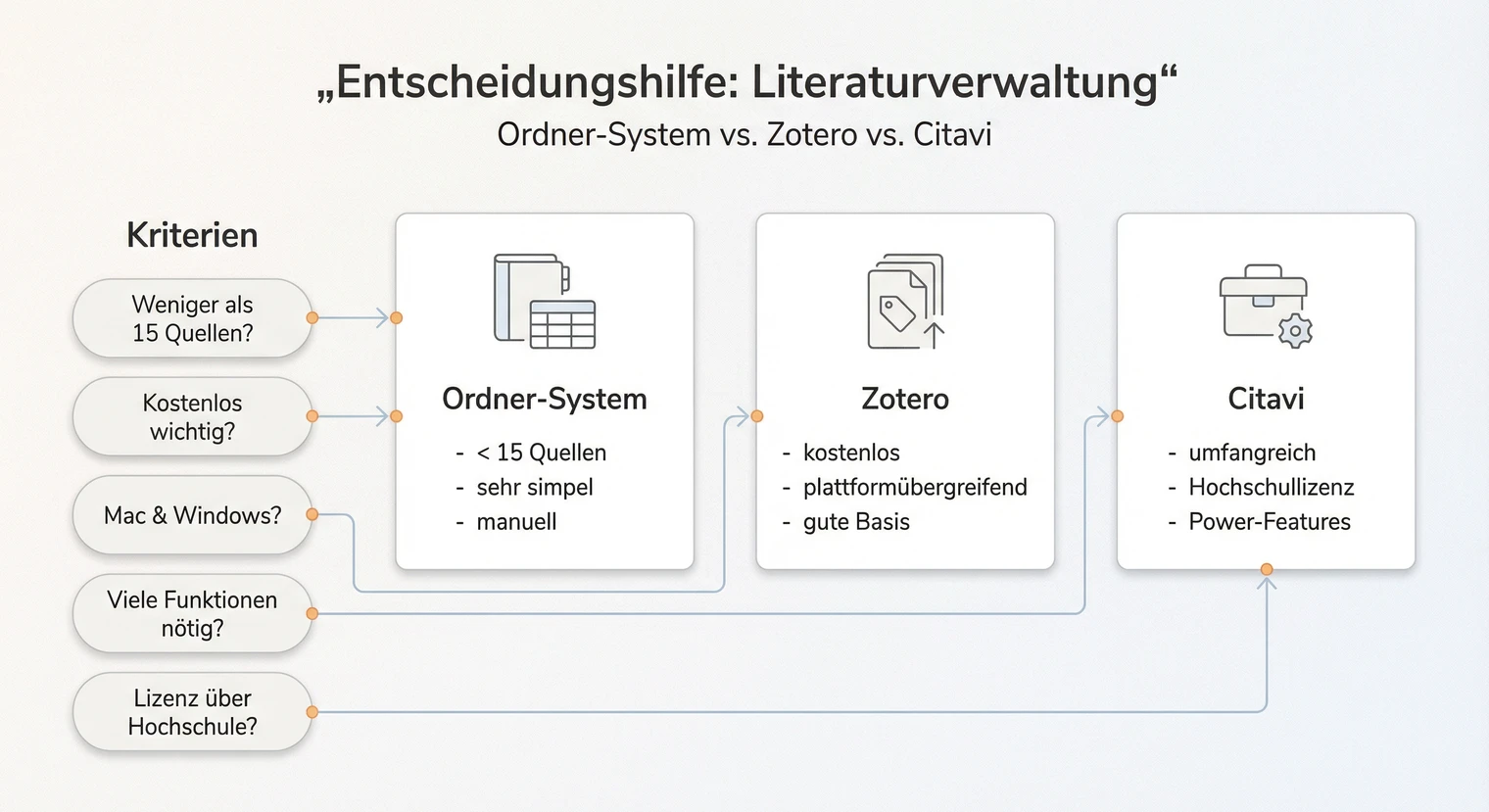
- Ordner + Tabelle reicht oft, wenn du nur wenige Quellen hast (Richtwert: unter 15), selten zitierst, hauptsächlich mit PDFs arbeitest und der Zitierstil konstant bleibt. Entscheidend sind weniger die Anzahl als Zitierhäufigkeit, Quellenvielfalt und ob du den Stil wechseln musst.
- Zotero passt, wenn du häufiger zitierst, verschiedene Quellenarten (Bücher, Artikel, Webseiten) kombinierst, auf mehreren Geräten arbeitest oder Zitate per Klick in Word einfügen willst. Kostenlos und plattformübergreifend.
- Citavi lohnt sich, wenn deine Hochschule eine Campuslizenz bietet, du zusätzlich Wissensorganisation und Aufgabenplanung brauchst und bereit bist, etwas mehr Einarbeitungszeit zu investieren.
Wichtig: Der Zitierstil (APA, Harvard, Fußnoten nach deutschem Standard) kommt von deinem Institut oder deiner Lehrperson. Tools unterstützen viele verbreitete Stile, bilden institutseigene Varianten aber nicht automatisch fehlerfrei ab. Kläre die Vorgaben vor dem Einrichten und vergleiche ein Testzitat mit dem offiziellen Muster.
Ordner und Tabelle: Das manuelle System
Du brauchst nicht zwingend ein spezielles Programm. Für eine Seminararbeit mit wenigen Quellen reicht ein gut strukturierter Ordner auf deinem Computer. Der Schlüssel liegt in der Konsequenz: Jede Quelle wird sofort nach dem gleichen Schema abgelegt.
- Lege einen Hauptordner für deine Seminararbeit an, z. B. „Seminararbeit_Thema_2026". Darin erstellst du Unterordner nach Kapiteln deiner Gliederung: „01_Einleitung", „02_Theorie", „03_Methodik" usw.
- PDFs speicherst du mit einheitlichem Dateinamen: „Nachname_Jahr_Kurztitel.pdf". Also etwa „Mueller_2023_Digitalisierung.pdf". So findest du alles über die Suchfunktion.
- Parallel führst du eine Tabelle (Excel, Google Sheets oder Numbers) mit allen Metadaten. Ein Backup dieser Tabelle und des Ordners legst du wöchentlich in der Cloud ab.
Musterbeleg: Die folgenden Angaben sind frei erfunden und müssen durch die Daten deiner geprüften Quelle ersetzt werden.
- Autor: Müller, A.
- Jahr: 2023
- Titel: Digitalisierung in der Bildung
- Verlag/Zeitschrift: Springer VS
- Seiten: 45–67
- Dateiname: Mueller_2023_Digitalisierung.pdf
- Relevanz: Kapitel 2, Definition Digitalkompetenz S. 48
Zotero einrichten: 10-Minuten-Setup
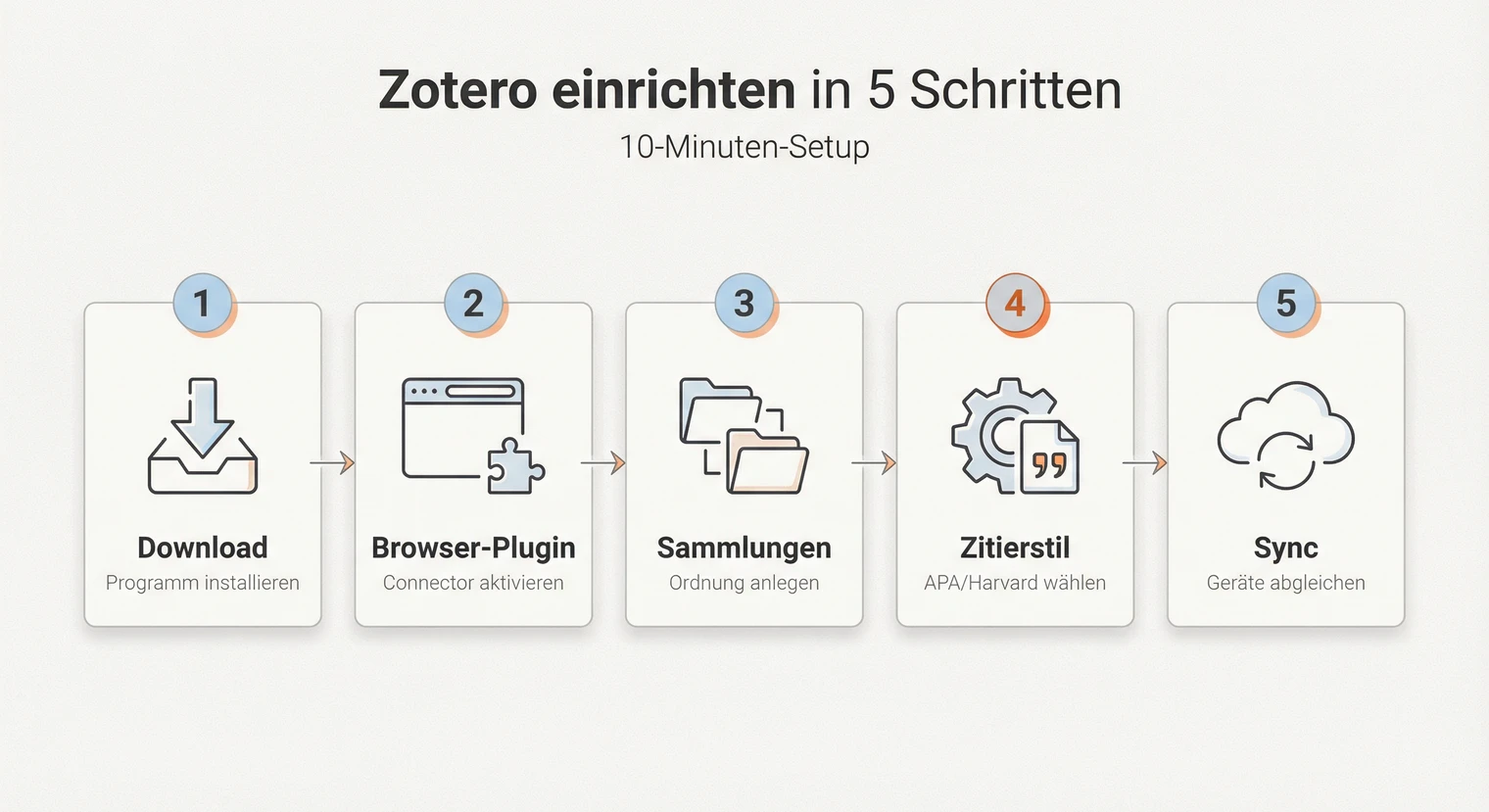
Zotero ist kostenlos und läuft auf Windows, macOS und Linux. Mit dem Zotero Connector importierst du Quellen aus Katalogen und Datenbanken. Der offizielle Zotero-Schnellstart erklärt Import, Sammlungen und Zitationsstile. Die Textverarbeitungs-Plugins fügen Belege ein und erstellen das Literaturverzeichnis automatisch.
- Installation: Lade Zotero von zotero.org herunter und installiere das Browser-Plugin (Zotero Connector) für Chrome, Firefox oder Edge.
- Sammlung anlegen: Erstelle eine neue Sammlung für deine Seminararbeit. Lege Untersammlungen nach Kapiteln an: „Kap1_Einleitung", „Kap2_Theorie" usw.
- Zitierstil einstellen: Unter Einstellungen > Zitieren wählst du den Stil deines Instituts (z. B. APA 7, Harvard, DIN ISO 690). Falls nicht vorhanden: im Zotero Style Repository suchen. Prüfe den Stil, indem du ein Testzitat einfügst und mit einer Musterseite oder Vorgabe deines Dozenten vergleichst.
- Textverarbeitung verbinden: Die Plugins für Word und LibreOffice werden mit Zotero gebündelt; Google Docs wird über den Connector integriert. Folge der offiziellen Plugin-Anleitung und teste danach ein Zitat sowie ein automatisch erzeugtes Literaturverzeichnis.
- Sync einrichten: Erstelle einen kostenlosen Zotero-Account und aktiviere die Synchronisierung. Zotero unterscheidet Daten-Sync und Datei-Sync. Der kostenlose Zotero-Dateispeicher umfasst derzeit 300 MB; wie viele PDFs hineinpassen, hängt von ihrer tatsächlichen Größe ab. Prüfe deine Einstellungen und den aktuellen Speicherstand bei Zotero, statt Anhänge als gesichert anzunehmen.
- Tags: Kapitel-2, Definition, Methodik
- Notiz: „S. 48–52 definiert Digitalkompetenz nach EU-Rahmen. Gut für Theorie-Kapitel. Zitat S. 49 unten verwenden."
Citavi einrichten: 10-Minuten-Setup
Citavi bietet neben der Literaturverwaltung auch Funktionen für Wissensorganisation und Aufgabenplanung. Viele deutsche Hochschulen stellen Campuslizenzen bereit. Die Einarbeitung dauert etwas länger als bei Zotero, dafür sind die Möglichkeiten umfangreicher.
- Lizenz prüfen: Schau auf der Website deiner Hochschulbibliothek nach einer Campuslizenz. Oft findest du dort auch Installationsanleitungen.
- Projekt anlegen: Erstelle ein neues Projekt für deine Seminararbeit. Aktiviere die Synchronisierung (je nach Version „Cloud-Projekt" oder unter Projekteinstellungen), damit deine Daten automatisch gesichert werden.
- Kategorien erstellen: Lege Kategorien nach deinen Kapiteln an. Quellen lassen sich später per Drag-and-Drop zuordnen.
- Zitationsstil wählen: Unter „Zitation" stellst du den Stil deines Instituts ein. Citavi kennt über 10.000 Stile; suche nach dem Namen oder frag in der Bibliothek nach.
- Word-Add-in testen: In Word erscheint ein Citavi-Tab. Füge testweise ein Zitat ein und prüfe, ob das Literaturverzeichnis korrekt formatiert wird.
Viele Bibliotheken bieten Einführungskurse in Zotero oder Citavi an. Ein Nachmittag Einarbeitung lohnt sich, wenn du mehrere wissenschaftliche Arbeiten vor dir hast. Die Kurse sind meist kostenlos und zeigen Tricks, die in Tutorials fehlen.
Quellen richtig erfassen
Egal ob du ein Programm oder eine Tabelle nutzt: Entscheidend ist, dass du jede Quelle vollständig erfasst, sobald du sie findest. Nachträgliches Suchen nach Verlag, Seitenzahlen oder Erscheinungsort kostet mehr Zeit, als die Angaben direkt zu notieren.
- Buch: Autor, Titel, Jahr, Verlag, Ort, ggf. Auflage.
- Kapitel in Sammelband: Autor des Kapitels, Kapiteltitel, Herausgeber, Buchtitel, Jahr, Verlag, Ort, Seitenzahlen des Kapitels.
- Zeitschriftenartikel: Autor, Titel des Artikels, Zeitschriftenname, Jahr, Jahrgang (Volume), Heftnummer (Issue), Seitenzahlen, DOI falls vorhanden. Bei Online-first-Artikeln ohne Seitenzahl oft DOI + Artikelnummer; je nach Zitierstil unterschiedlich.
- Internetquelle: Autor (falls vorhanden), Titel, URL, Abrufdatum. Bei wichtigen Quellen zusätzlich PDF oder Screenshot speichern, falls die Seite offline geht.
- Pflicht für alle: Eine kurze Relevanznotiz („Wofür brauche ich das?") und die relevanten Seitenzahlen oder Abschnitte.
- Sonderfälle: E-Book ohne feste Seitenzahlen (Kapitel/Abschnitt angeben), Institution als Autor (z. B. „Statistisches Bundesamt"), mehrere Auflagen (Auflage + Jahr notieren). Die genaue Formatierung regelt der Institutsleitfaden.
Literaturverwaltungsprogramme importieren diese Daten oft automatisch per ISBN, DOI oder aus Bibliothekskatalogen. Trotzdem lohnt sich ein kurzer Blick: Sind Sonderzeichen und Umlaute korrekt? Stimmt das Jahr? Automatische Importe enthalten gelegentlich Fehler, die du in wenigen Sekunden korrigieren kannst.
- Import → Quelle ins Tool/Tabelle übernehmen
- Prüfen → Metadaten auf Fehler checken (Autor, Jahr, Titel, Fundstelle)
- Notieren → Relevanz + Fundstelle (Seite/Abschnitt) speichern, bevor du weiterliest
- Lesen → Zitat oder Paraphrase kennzeichnen (Anführungszeichen vs. „sinngemäß")
- Zuordnen → Quelle dem passenden Kapitel/Tag zuweisen
Bei Internetquellen ist Vorsicht geboten: Inhalte ändern sich oder verschwinden. Speichere bei wichtigen Webquellen das PDF oder einen Screenshot mit Datum. So kannst du im Zweifel nachweisen, was zum Abrufzeitpunkt dort stand.
Typische Fehler vermeiden
Unvollständige Einträge rächen sich beim Erstellen des Literaturverzeichnisses. Ein fehlender Verlag oder ein falsches Jahr fällt spätestens bei der Korrektur auf. Die Gegenmaßnahme: Prüfe direkt nach dem Import, ob alle Pflichtfelder ausgefüllt sind. Fehlende Angaben trägst du sofort nach, solange du die Quelle noch offen hast.
PDFs ohne System speichern führt zu Chaos im Download-Ordner. Hundert Dateien mit kryptischen Namen wie „article_384729.pdf" helfen niemandem. Entscheide dich für eine von zwei Strategien: Wenn dein Literaturprogramm PDFs zuverlässig mitsynchronisiert (Sync aktiviert + genug Speicher), speichere sie dort. Wenn nicht, lege eine zentrale PDF-Ablage in einem Cloud-Ordner an mit einheitlichem Dateinamen („Nachname_Jahr_Kurztitel.pdf") und verknüpfe die Dateien im Tool.
Keine Sicherung kann fatale Folgen haben. Ein kaputter Laptop kurz vor der Abgabe sollte nicht auch noch deine gesamte Quellensammlung vernichten. Die Lösung: Aktiviere Cloud-Sync in Zotero oder Citavi und prüfe, ob auch PDFs mitsynchronisiert werden. Zusätzlich exportierst du einmal pro Woche deine Bibliothek als Backup-Datei und speicherst sie an einem zweiten Ort.
Importfehler nicht prüfen passiert häufig bei automatischen Importen aus Google Scholar oder Datenbanken. Sonderzeichen werden falsch übernommen, Autorennamen vertauscht oder Jahresangaben fehlen. Nimm dir nach jedem Import 30 Sekunden für diese Prüfreihenfolge: Autor korrekt? Jahr stimmt? Titel vollständig? Seiten oder DOI vorhanden? Umlaute und Sonderzeichen richtig?
- Wann: Jeden Sonntag oder nach jeder größeren Recherche-Session.
- Wohin: Cloud-Dienst (Google Drive, OneDrive, iCloud) plus lokale Festplatte oder USB-Stick.
- Was sichern: Wenn Sync aktiviert ist, werden Metadaten automatisch gesichert. PDFs nur, wenn Datei-Sync aktiv und genug Speicher vorhanden ist. Falls nicht: PDFs separat in Cloud-Ordner ablegen.
- Wie prüfen: Öffne die exportierte Datei einmal testweise, um sicherzugehen, dass sie nicht beschädigt ist.
Nächster Schritt: Vom Sammeln zum Schreiben
Deine Literaturverwaltung ist eingerichtet, wenn du ein klares System hast, jede Quelle vollständig erfasst ist und du weißt, wie du Zitate einfügst. Bevor du mit dem Schreiben beginnst, sortiere deine Quellen nach Relevanz für die einzelnen Kapitel. So siehst du schnell, wo du noch Lücken hast und wo du bereits gut aufgestellt bist.
Beim Schreiben greifst du dann auf deine vorbereitete Sammlung zurück. Wenn du mit einem Literaturprogramm arbeitest, fügst du Zitate per Klick ein und das Literaturverzeichnis entsteht automatisch. Bei manueller Verwaltung überträgst du die Daten aus deiner Tabelle und prüfst die Formatierung am Ende sorgfältig.
Achte darauf, dass dein Literaturverzeichnis am Ende nur Quellen enthält, die du tatsächlich zitiert hast. Umgekehrt muss jede zitierte Quelle im Verzeichnis auftauchen. Programme erledigen das automatisch; bei manueller Arbeit ist ein Abgleich vor der Abgabe nötig.
Häufig gestellte Fragen
Welches Literaturverwaltungsprogramm ist für Seminararbeiten am besten?
Das hängt von deiner Situation ab (siehe Entscheidungshilfe oben). Kurz: Bei wenigen Quellen und einfachem Zitierstil reicht Ordner + Tabelle. Bei mehr Quellen, häufigem Zitieren oder wechselnden Stilen lohnt sich Zotero (kostenlos, plattformübergreifend) oder Citavi (umfangreicher, oft über Hochschullizenz). Prüfe vorab, welche Lizenzen deine Hochschule anbietet.
Muss ich alle gefundenen Quellen ins Literaturverzeichnis aufnehmen?
In den meisten Fällen gehören nur tatsächlich zitierte oder paraphrasierte Quellen ins Literaturverzeichnis. Manche Dozenten verlangen zusätzlich eine Bibliografie der verwendeten Lektüre. Prüfe die Vorgaben deines Instituts. Im Zweifel: nur Zitiertes auflisten und bei Bedarf eine separate Rubrik „Weiterführende Literatur" ergänzen, falls das erlaubt ist.
Wie übernehme ich Quellen korrekt aus Datenbanken und prüfe Importfehler?
In Google Scholar, OPAC oder Fachdatenbanken klickst du auf „Zitieren" oder nutzt das Browser-Plugin deines Literaturprogramms. Nach dem Import prüfst du in dieser Reihenfolge: Autor korrekt? Jahr stimmt? Titel vollständig? Seiten/DOI vorhanden? Umlaute und Sonderzeichen richtig? Diese Kurzprüfung dauert 30 Sekunden und verhindert Fehler im Literaturverzeichnis.
Was mache ich bei fehlender Seitenzahl, fehlendem Autor oder mehreren Autoren?
Die Regeln variieren stark je nach Zitierstil. Nimm immer die Institutsvorgabe als Quelle und stelle den Stil im Tool entsprechend ein. Beispiele: Bei fehlendem Autor nutzt APA den Titel an erster Stelle, deutsche Fußnotenstile oft „o. V." oder die Institution. Bei mehreren Autoren unterscheiden sich APA und Harvard deutlich in der Anzahl der genannten Namen. Bei fehlender Seitenzahl gibt es je nach Stil „o. S.", Absatznummern oder Kapitelangaben. Konkrete Zahlen findest du im Leitfaden deines Instituts.
Wie richte ich den Zitierstil meines Instituts in Word ein?
In Zotero wählst du unter „Einstellungen > Zitieren" den passenden Stil (z. B. APA 7, Harvard, DIN ISO 690). Falls dein Institut einen eigenen Stil vorgibt, frag in der Bibliothek nach einer CSL-Datei oder passe einen ähnlichen Stil manuell an. In Word fügst du Zitate dann per Plugin ein, das Literaturverzeichnis formatiert sich automatisch.
Wie verhindere ich doppelte Einträge und duplizierte PDFs?
Prüfe vor dem Import, ob die Quelle schon existiert. In Zotero findest du erkannte Kandidaten in der Sondersammlung „Doppelte Einträge" und kannst sie zusammenführen. Prüfe den Datensatz vor dem Zusammenführen, weil automatische Erkennung nie jede Dublette sicher findet. Kläre außerdem, ob Anhänge tatsächlich synchronisiert werden.

 Abstract der Seminararbeit
  Exposé erstellen
  Handout erstellen