
Inhaltsverzeichnis
Die Formatierung deiner Seminararbeit umfasst Schriftart, Schriftgröße, Seitenränder, Zeilenabstand und Seitenzahlen. Diese Vorgaben sind meist im Leitfaden deiner Hochschule festgelegt. Hier findest du die typischen Standardwerte, praktische Tipps für Word und eine Übersicht der häufigsten Fehler.
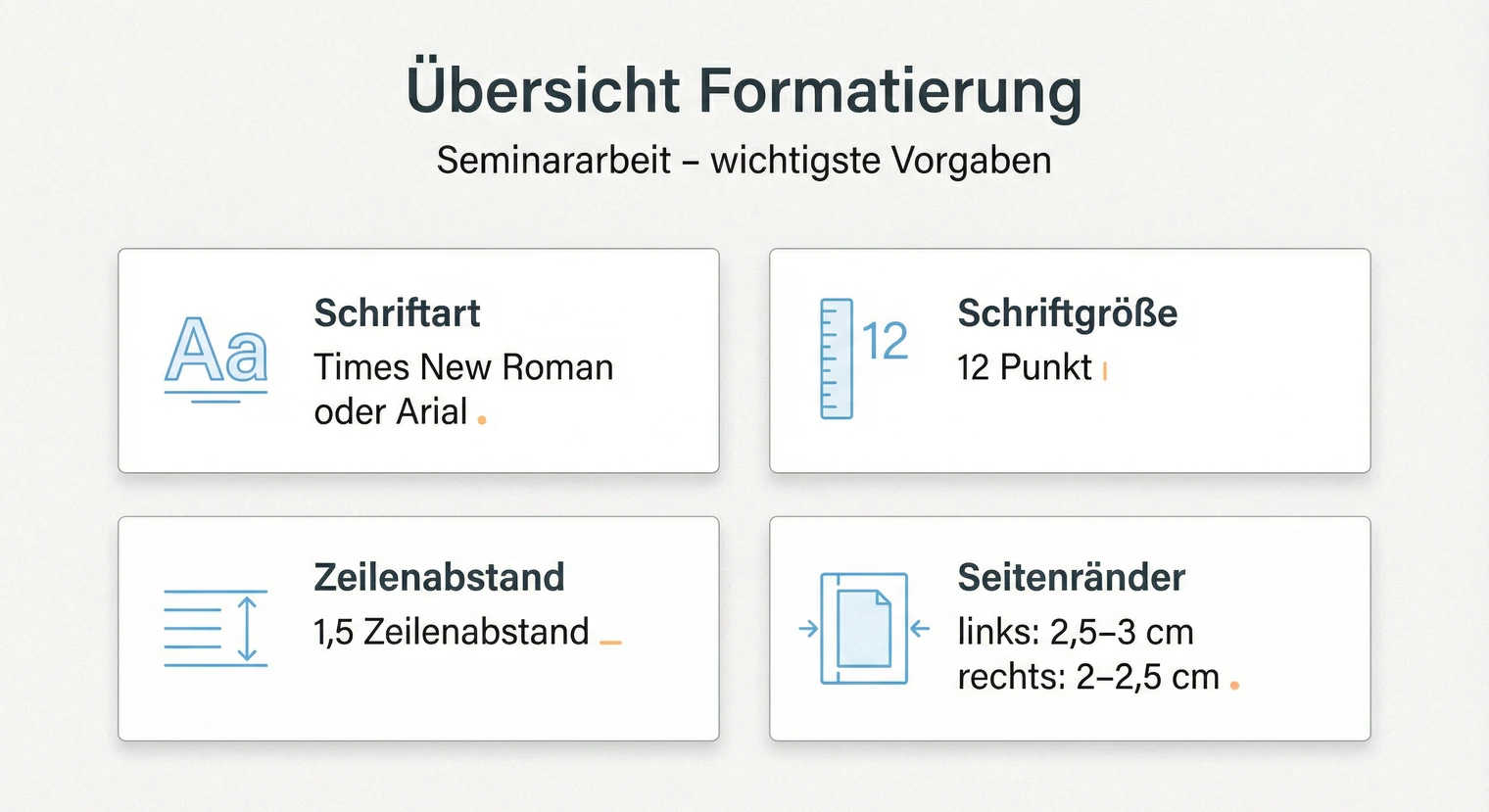
Formatierung Seminararbeit: Times New Roman oder Arial, 12 Punkt Schriftgröße, 1,5-facher Zeilenabstand, Seitenränder links 2,5–3 cm und rechts 2–2,5 cm. Seitenzahlen ab der ersten Textseite, Deckblatt ohne Nummer.
Was bedeutet Formatierung bei einer Seminararbeit?
Formatierung bezeichnet alle Einstellungen, die das äußere Erscheinungsbild deines Dokuments bestimmen: Schriftart, Schriftgröße, Abstände, Ränder und die Platzierung von Seitenzahlen. Eine saubere Formatierung zeigt, dass du wissenschaftliche Standards kennst und sorgfältig arbeitest.
Die Vorgaben deiner Hochschule sind verbindlich. Wenn dein Leitfaden andere Werte nennt als in diesem Artikel, gelten die Angaben deiner Hochschule. Im Folgenden findest du die typischen Standardwerte, die in der Praxis am häufigsten vorkommen.
Seminararbeit vs. Hausarbeit: Die Formatierung ist oft ähnlich, weil beide Arbeitstypen denselben wissenschaftlichen Standards folgen. Typische Unterschiede: Bei Seminararbeiten ist ein Abbildungsverzeichnis seltener nötig als bei längeren Hausarbeiten. Der Korrekturrand links ist bei gebundenen Arbeiten wichtiger als bei gehefteten Abgaben. Prüfe, ob dein Kursleitfaden eigene Vorgaben macht oder ob ein allgemeiner Fakultätsleitfaden gilt.
Schriftart und Schriftgröße
Für wissenschaftliche Arbeiten sind Serifenschriften wie Times New Roman oder serifenlose Schriften wie Arial üblich. Beide können gut lesbar sein. Wenn dein Seminar keine Schrift vorgibt, wählst du eine unauffällige Schrift und lässt dir die Entscheidung im Zweifel kurz bestätigen.
Die Schriftgröße richtet sich nach Schriftart und Seminarvorgabe; häufig stehen 11 oder 12 Punkt im Leitfaden. Fußnoten werden meist kleiner gesetzt. Überschriften können größer sein, sollten aber innerhalb der Arbeit einheitlich bleiben. In Word stellst du die Größen am besten über Formatvorlagen ein.
- Fließtext: Times New Roman oder Arial, 12 Punkt
- Fußnoten: Gleiche Schriftart, 10 Punkt
- Überschriften: Gleiche Schriftart, 14 oder 16 Punkt für H1, 12–14 Punkt für H2
Seitenränder und Zeilenabstand
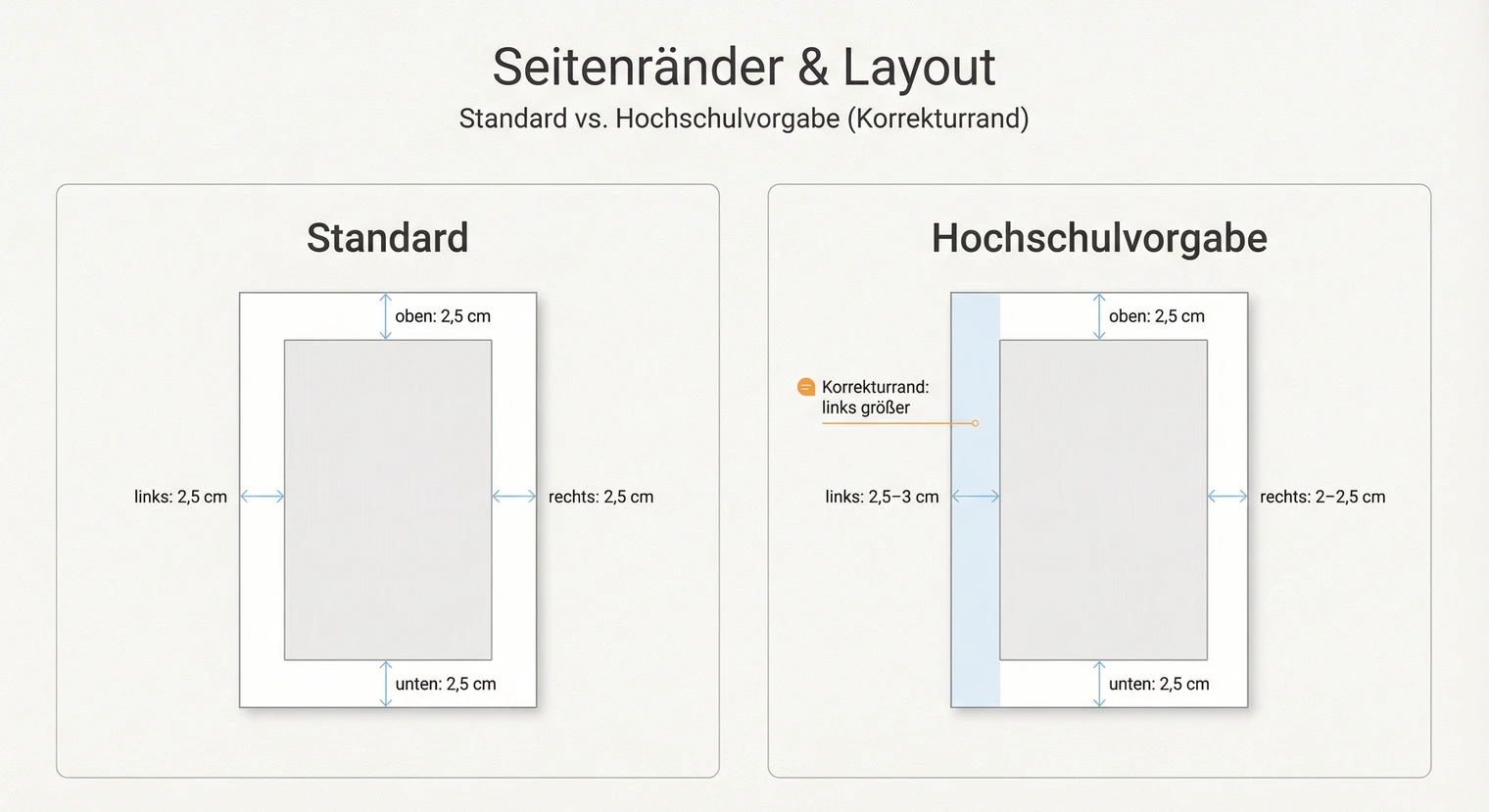
Seitenränder schaffen Platz für Korrekturen und sorgen für ein ausgewogenes Schriftbild. Der linke Rand ist häufig breiter als der rechte, damit nach dem Binden noch genügend Lesefläche bleibt. Typische Werte sind links 2,5 bis 3 cm und rechts 2 bis 2,5 cm. Oben und unten sind meist 2 bis 2,5 cm üblich.
Beim Zeilenabstand ist 1,5-fach eine verbreitete Vorgabe, aber keine allgemeine Regel. Für Fußnoten und Blockzitate kann der Leitfaden einfachen Abstand verlangen. Übernimm deshalb die Werte deines Seminars und hinterlege sie in Word unter „Start" → „Absatz" oder direkt in den Formatvorlagen.
Stelle die Seitenränder gleich zu Beginn ein, bevor du mit dem Schreiben anfängst. Über „Layout" → „Seitenränder" → „Benutzerdefinierte Seitenränder" kannst du die Werte exakt eingeben. So vermeidest du, dass sich der gesamte Text verschiebt, wenn du die Ränder später änderst.
Seitenzahlen richtig setzen
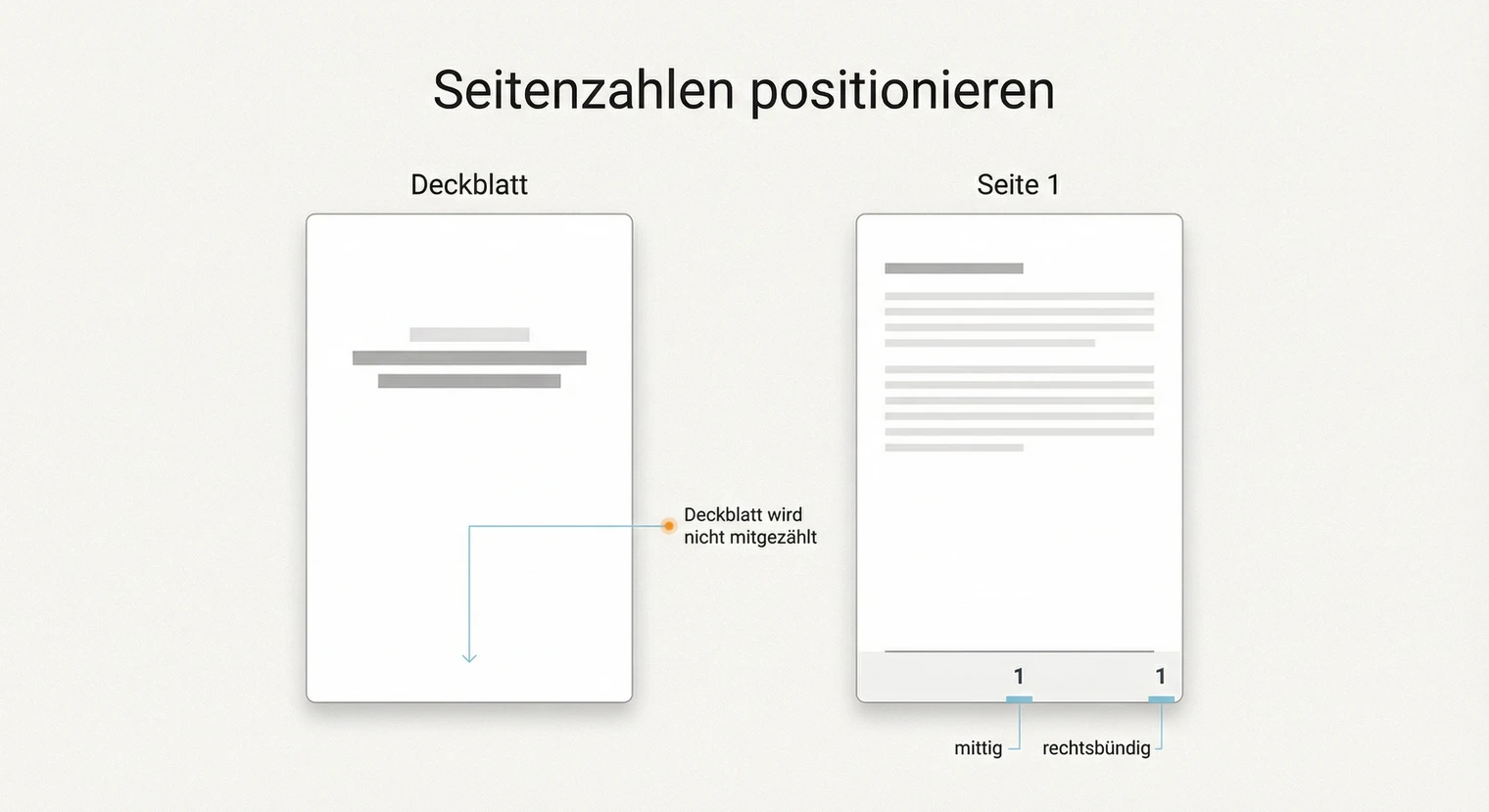
Seitenzahlen helfen bei der Orientierung und sind Teil der formalen Anforderungen. Die Nummerierung beginnt typischerweise mit der ersten Textseite, also nach Deckblatt und Inhaltsverzeichnis. Das Deckblatt selbst trägt keine Seitenzahl und wird meist auch nicht mitgezählt. Manche Hochschulen verlangen römische Zahlen für Vorseiten (Verzeichnisse) und arabische Zahlen ab dem Hauptteil. Achtung: Einige Leitfäden zählen Vorseiten mit, lassen die Seitenzahl dort aber nicht drucken. Prüfe, ob dein Leitfaden zwischen Zählung und Anzeige unterscheidet.
Die Position der Seitenzahlen variiert je nach Vorgabe. Häufig stehen sie in der Fußzeile, entweder mittig oder rechtsbündig. Manche Leitfäden verlangen die Platzierung in der Kopfzeile. Bleibe im gesamten Dokument einheitlich.
- Setze den Cursor ans Ende des Deckblatts. Füge unter „Layout" → „Umbrüche" → „Nächste Seite" einen Abschnittsumbruch ein.
- Wiederhole das nach den Verzeichnissen, wenn du dort eine andere Nummerierung willst (z. B. römisch).
- Doppelklicke in die Fußzeile des neuen Abschnitts. Deaktiviere oben „Mit vorheriger verknüpfen".
- Wähle „Einfügen" → „Seitenzahl" → „Seitenende" und eine Position.
- Klicke auf „Seitenzahl" → „Seitenzahlen formatieren". Wähle das Format (arabisch oder römisch) und stelle „Beginnen bei: 1" ein.
- Lösche die Seitenzahl im ersten Abschnitt (Deckblatt), falls sie dort erscheint.
Überschriften und Formatvorlagen in Word
Überschriften gliedern deine Arbeit und machen die Struktur sichtbar. In einer Seminararbeit reichen meist zwei Ebenen: Hauptüberschriften und Unterüberschriften. Mehr Ebenen sind selten nötig und können die Gliederung unübersichtlich machen. Die Nummerierung folgt dem Dezimalsystem: 1, 1.1, 1.2, 2, 2.1 und so weiter. Achte darauf, dass Unterebenen immer paarig sind: Ein „2.1" ohne „2.2" wirkt unvollständig.
Formatvorlagen sind der Schlüssel zu einheitlichen Überschriften und einem automatischen Inhaltsverzeichnis. Nutze die Word-Vorlagen „Überschrift 1" und „Überschrift 2" für deine Kapitel. Stelle Abstände vor und nach Überschriften über die Formatvorlage ein, nicht durch manuelle Leerzeilen. So erkennt Word die Struktur und erstellt das Inhaltsverzeichnis mit korrekten Seitenzahlen automatisch.
- Markiere eine Kapitelüberschrift und wähle unter „Start" → „Formatvorlagen" die Vorlage „Überschrift 1".
- Wiederhole das für alle Hauptüberschriften. Nutze „Überschrift 2" für Unterkapitel.
- Setze den Cursor an die Stelle, wo das Inhaltsverzeichnis stehen soll (nach dem Deckblatt).
- Wähle „Verweise" → „Inhaltsverzeichnis" → „Automatisches Verzeichnis".
- Vor der Abgabe: Rechtsklick auf das Verzeichnis → „Felder aktualisieren" → „Gesamtes Verzeichnis".
Absätze und Textausrichtung
Blocksatz ist in wissenschaftlichen Arbeiten der Standard. Er sorgt für ein ruhiges, gleichmäßiges Schriftbild mit geraden Kanten auf beiden Seiten. Damit keine großen Lücken im Text entstehen, solltest du die automatische Silbentrennung aktivieren. In Word findest du diese Funktion unter „Layout" → „Silbentrennung" → „Automatisch". Manche Hochschulen erlauben auch linksbündigen Flattersatz, der keine Wortlücken erzeugt, aber weniger formal wirkt.
Für die Absatztrennung gibt es zwei gängige Methoden: Entweder du setzt einen Abstand nach jedem Absatz (typisch 6 pt nach, 0 pt vor), oder du rückst die erste Zeile jedes neuen Absatzes ein (typisch 0,5 cm). Wähle eine Variante und halte sie konsequent durch. Die Kombination aus beidem wirkt überladen, und doppelte Leerzeilen sind unprofessionell.
- Variante A (Abstand): „Start" → „Absatz" → Abstand vor: 0 pt, nach: 6 pt. Kein Einzug.
- Variante B (Einzug): „Start" → „Absatz" → Sondereinzug: Erste Zeile, 0,5 cm. Abstand vor/nach: 0 pt.
Deckblatt und Verzeichnisse
Das Deckblatt ist die erste Seite deiner Seminararbeit und enthält alle wichtigen Angaben: Titel der Arbeit, deinen Namen, Matrikelnummer, Studiengang, Semester, Name der Lehrveranstaltung, Name der Lehrkraft und Abgabedatum. Die genauen Angaben variieren je nach Hochschule. Das Deckblatt trägt keine Seitenzahl.
Nach dem Deckblatt folgt das Inhaltsverzeichnis. Es listet alle Kapitel mit Seitenzahlen auf und wird automatisch erstellt, wenn du in Word Formatvorlagen für Überschriften nutzt. Danach kann ein Abbildungsverzeichnis oder Tabellenverzeichnis folgen, wenn du Abbildungen oder Tabellen verwendest.
Das Literaturverzeichnis steht am Ende der Arbeit, vor einem eventuellen Anhang. Alle Verzeichnisse sollten dieselbe Schriftart und Schriftgröße wie der Fließtext haben. Die Formatierung bleibt so einheitlich und professionell.
Sonderfälle, die Punkte kosten
- Witwen und Waisen sind einzelne Zeilen, die vom Rest des Absatzes getrennt am Seitenanfang oder Seitenende stehen. Sie stören das Schriftbild und gelten als Formatierungsfehler. In Word aktivierst du unter „Absatz" → „Zeilen- und Seitenumbruch" die „Absatzkontrolle". Dann verhindert Word automatisch diese unschönen Umbrüche.
- Überschriften am Seitenende ohne nachfolgenden Text wirken abgehackt. Aktiviere in den Absatzoptionen der Überschrift „Nicht vom nächsten Absatz trennen". So rutscht die Überschrift automatisch auf die nächste Seite, wenn nicht mindestens zwei Zeilen Text folgen können.
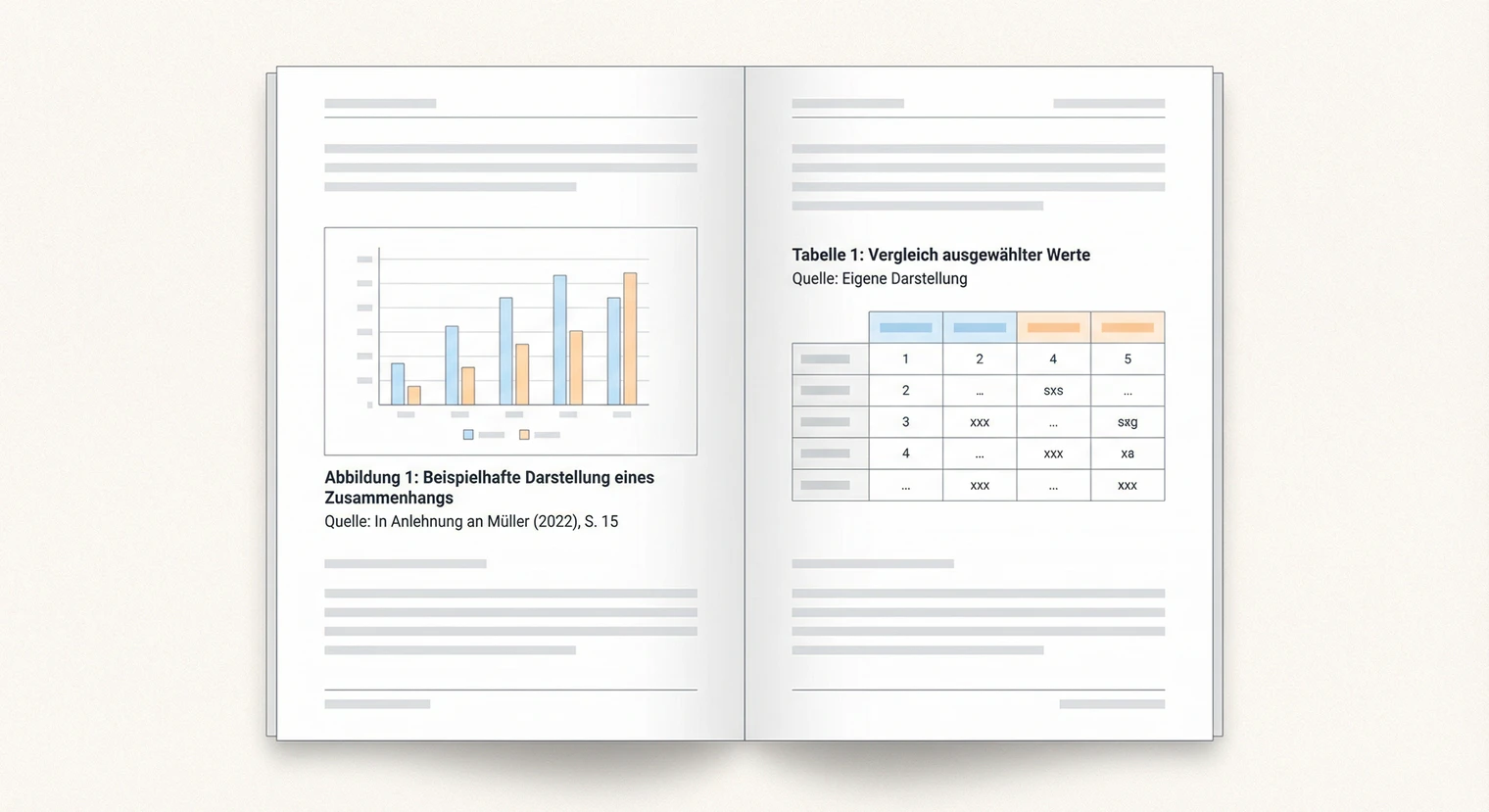
- Uneinheitliche Beschriftungen bei Abbildungen und Tabellen fallen auf. Nutze die Word-Funktion „Beschriftung einfügen", damit die Nummerierung automatisch stimmt. So kannst du später auch ein Abbildungs- oder Tabellenverzeichnis automatisch erstellen lassen. Lege Schriftgröße (oft 10 pt), Ausrichtung und Abstand einmal in der Formatvorlage fest.
- Blockzitate falsch formatiert: Längere wörtliche Zitate (je nach Vorgabe ab 3 Zeilen oder ab ca. 40 Wörtern) werden eingerückt, mit einfachem Zeilenabstand und oft in kleinerer Schrift gesetzt. Typische Werte sind 1 cm Einzug links (manche Leitfäden fordern zusätzlich rechts) und 10 oder 11 Punkt Schriftgröße. Den Quellennachweis setzt du je nach Zitierstil (APA, Chicago, Fußnote) direkt nach dem Zitat oder in eine Fußnote.
- Korrekturrand bei Bindung vergessen: Bei einer Klebebindung oder Spiralbindung geht ein Teil des linken Randes verloren. Plane links mindestens 2,5 cm ein, bei dickeren Arbeiten eher 3 cm. Der rechte Rand kann schmaler bleiben (2 cm), wenn dort kein Korrekturrand gefordert ist.
Schnellcheck vor Abgabe
Bevor du deine Arbeit abgibst oder drucken lässt, prüfe diese zehn Punkte. Der Check dauert etwa fünf Minuten und verhindert die häufigsten Formatierungsfehler.
- Schriftart und Schriftgröße im gesamten Fließtext einheitlich (12 pt)?
- Zeilenabstand korrekt (1,5-fach im Text, einfach in Fußnoten)?
- Seitenränder wie vorgegeben (links genug Platz für Bindung)?
- Silbentrennung aktiviert (keine großen Lücken im Blocksatz)?
- Alle Überschriften mit Formatvorlagen formatiert?
- Seitenzahlen korrekt (Deckblatt ohne, Hauptteil ab 1)?
- Inhaltsverzeichnis aktualisiert (Rechtsklick → Felder aktualisieren)?
- Abbildungs- und Tabellenbeschriftungen einheitlich nummeriert?
- Keine Witwen/Waisen am Seitenrand (Absatzkontrolle aktiv)?
- PDF exportiert und jede Seite auf Umbrüche und Verschiebungen geprüft?
Nächster Schritt: Formatierung prüfen und drucken
Deine Formatierung ist abgeschlossen, wenn du den Schnellcheck durchlaufen hast und alle Punkte stimmen. Aktualisiere das Inhaltsverzeichnis ein letztes Mal (Rechtsklick → „Gesamtes Verzeichnis aktualisieren") und prüfe, ob die Seitenzahlen mit dem tatsächlichen Dokument übereinstimmen. Ein letzter Blick auf Deckblatt und Literaturverzeichnis schadet nicht.
Exportiere dein Dokument als PDF über „Datei" → „Exportieren" → „PDF/XPS-Dokument erstellen". Das PDF-Format stellt sicher, dass die Formatierung auf jedem Gerät gleich aussieht. Öffne die exportierte Datei und scrolle durch alle Seiten. Achte darauf, dass Schriften korrekt eingebettet sind, keine Abbildungen verrutscht sind und die Seitenumbrüche stimmen.
Wenn du deine Seminararbeit professionell drucken und binden lassen möchtest, kannst du das bei BachelorHero online konfigurieren. Das Softcover und die Spiralbindung eignen sich besonders für Seminararbeiten. Im Konfigurator siehst du vorab, wie deine Arbeit gedruckt aussehen wird.
Häufig gestellte Fragen
Wie nummeriere ich Vorseiten und Hauptteil unterschiedlich?
Füge nach den Vorseiten (Deckblatt, Verzeichnisse) einen Abschnittsumbruch ein. Klicke in die Fußzeile des neuen Abschnitts, deaktiviere „Mit vorheriger verknüpfen" und wähle unter „Seitenzahl formatieren" das gewünschte Format. So kannst du Vorseiten römisch (I, II, III) und den Hauptteil arabisch (1, 2, 3) nummerieren.
Wie verhindere ich einzelne Zeilen am Seitenrand?
In Word aktivierst du unter „Absatz" → „Zeilen- und Seitenumbruch" die Option „Absatzkontrolle". So vermeidest du einzelne Zeilen, die vom Rest des Absatzes getrennt am Seitenanfang oder Seitenende stehen und das Schriftbild stören.
Wie verhindere ich, dass Word beim Einfügen fremde Formatierung übernimmt?
Nutze „Start" → kleinen Pfeil unter „Einfügen" → „Inhalte einfügen" → „Unformatierten Text" (Menüname variiert je nach Word-Version leicht). Die sicherste Methode: Nach dem Einfügen erscheint ein kleines Einfügeoptionen-Symbol. Klicke darauf und wähle „Nur den Text übernehmen". So vermeidest du fremde Schriftarten, Farben oder Abstände.
Wie setze ich „Erste Seite anders" korrekt für das Deckblatt?
Doppelklicke in die Kopf- oder Fußzeile und aktiviere unter „Entwurf" die Option „Erste Seite anders". So kannst du das Deckblatt ohne Seitenzahl und Kopfzeile gestalten, während ab Seite 2 alles automatisch erscheint. Bei mehreren Abschnitten musst du die Option für jeden Abschnitt separat setzen.
Wie aktualisiere ich alle Verzeichnisse und Querverweise vor der Abgabe?
Verzeichnisse: Rechtsklick ins jeweilige Verzeichnis → „Felder aktualisieren" → „Gesamtes Verzeichnis". Querverweise im Text: Rechtsklick auf jeden Querverweis → „Feld aktualisieren". Optional unter Windows: Text markieren und F9 drücken aktualisiert alle Felder auf einmal. Prüfe danach, ob die Seitenzahlen stimmen und keine Fehlermeldungen erscheinen.

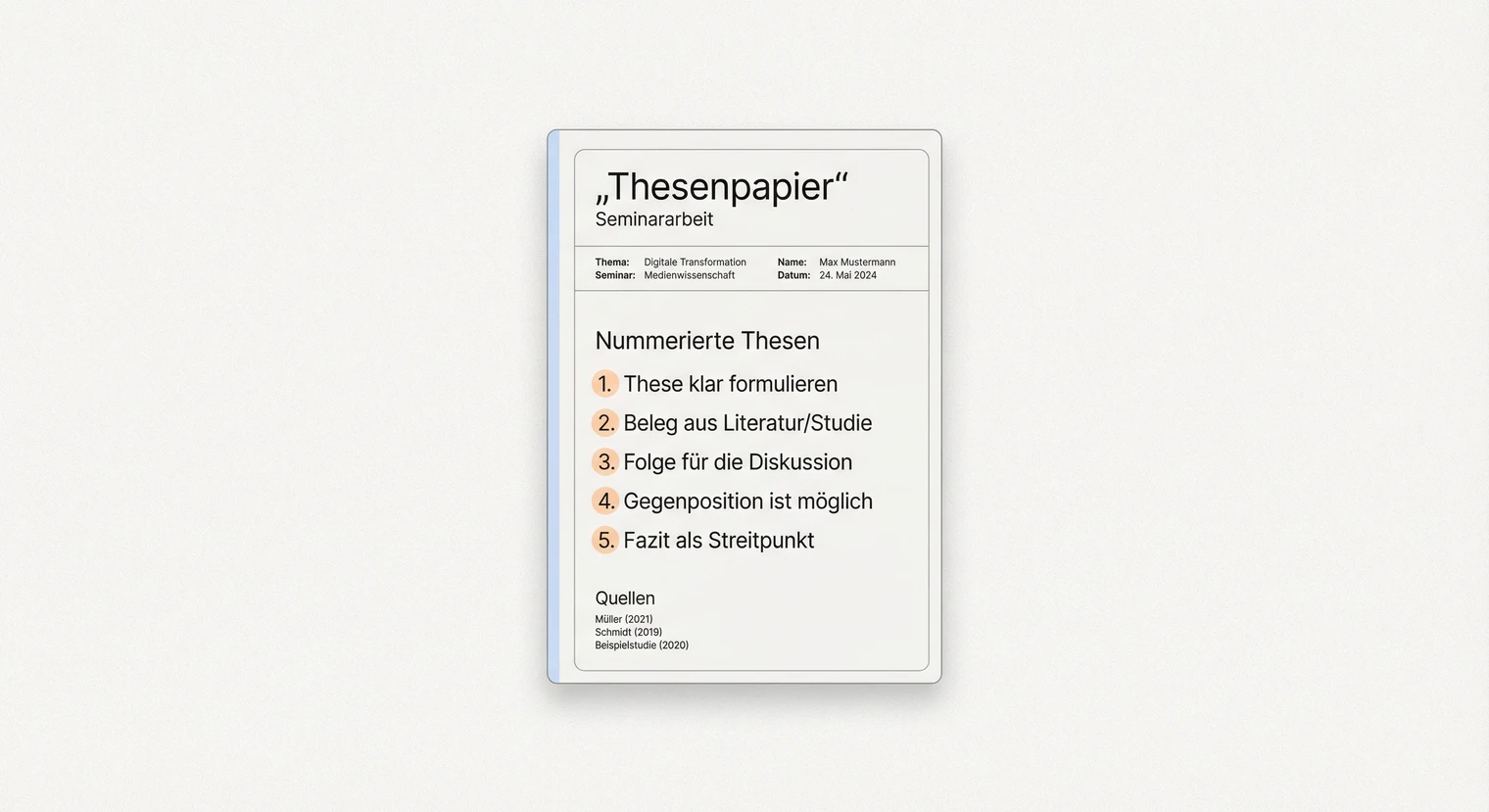 Thesenpapier erstellen
  Abbildungen und Tabellen
  Deckblatt der Seminararbeit