
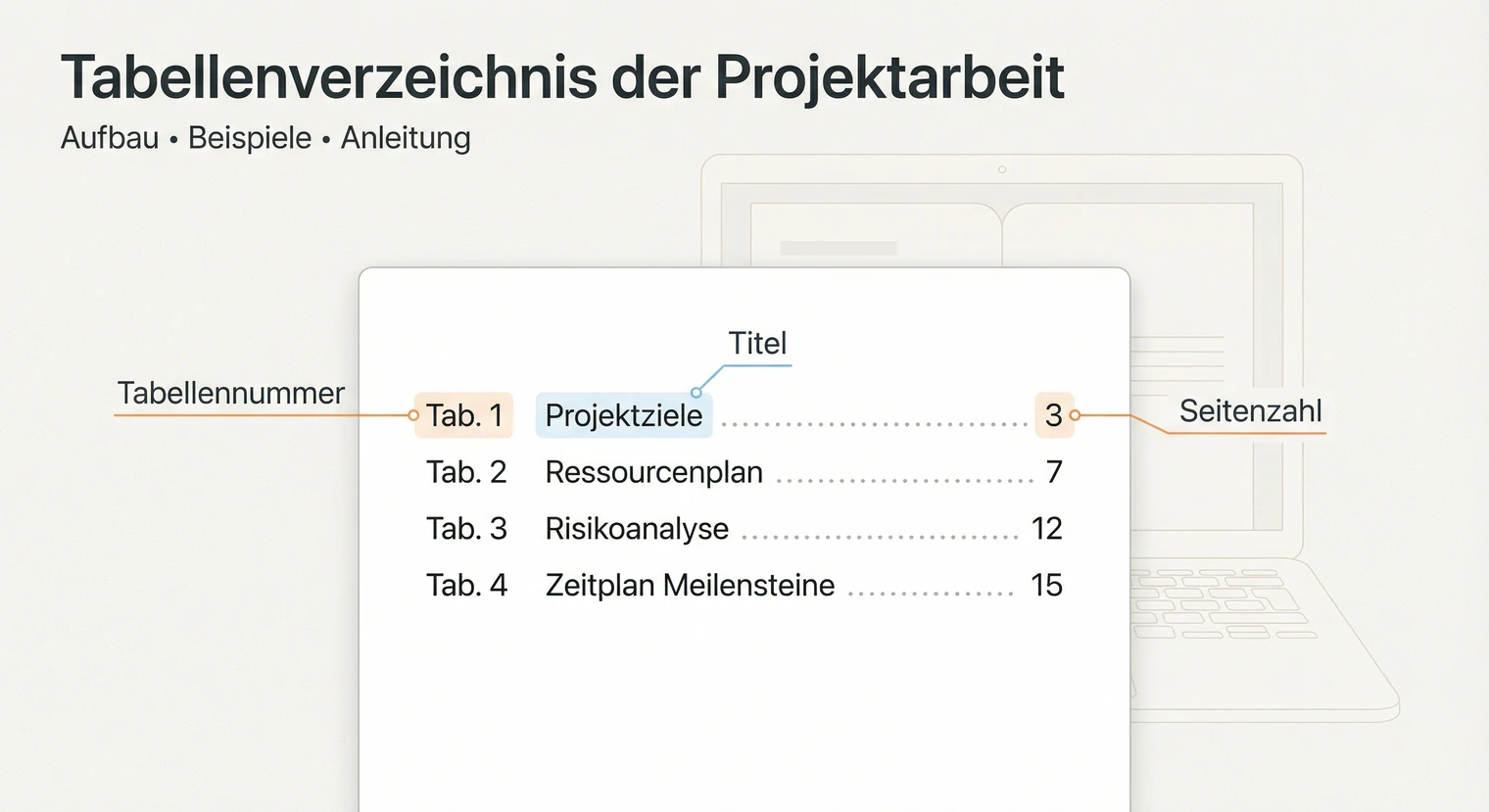
In Word: „Referenzen“ → „Abbildungsverzeichnis einfügen“ → Kategorie „Tabelle“. Hier erfährst du den vollständigen Ablauf, Formatierungstipps und wie du typische Fehler vermeidest.
Kurzantwort: Ein Tabellenverzeichnis listet alle Tabellen mit Nummer, Titel und Seitenzahl auf. Es ist ab zwei Tabellen empfohlen und steht nach dem Inhaltsverzeichnis. Anhang-Tabellen werden oft separat geführt.
-
1 Tabelle: Verzeichnis in der Regel nicht nötig, Beschriftung im Text reicht
-
2+ Tabellen: Verzeichnis empfohlen (sofern keine Vorgaben dagegen sprechen)
-
Position: Nach Inhaltsverzeichnis, nach Abbildungsverzeichnis (falls vorhanden), vor Einleitung
-
Nummerierung: Fortlaufend (Tab. 1, 2, 3) ist Standard. Kapitelweise (Tab. 2.1, 2.2) lohnt sich ab 5+ Kapiteln mit je mehreren Tabellen
-
Anhang-Tabellen: Oft mit eigener Kategorie (z. B. „Anhang-Tab. 1“), nicht im Hauptverzeichnis
Inhaltsverzeichnis
Was ist ein Tabellenverzeichnis?
Ein Tabellenverzeichnis ist eine Übersicht aller Tabellen in deiner Projektarbeit. Es funktioniert wie ein Inhaltsverzeichnis, aber speziell für Tabellen. Lesende können auf einen Blick sehen, welche Tabellen die Arbeit enthält und auf welcher Seite sie zu finden sind.
Das Verzeichnis steht typischerweise am Anfang der Arbeit, nach dem Inhaltsverzeichnis. Wenn du auch Abbildungen verwendest, folgt das Tabellenverzeichnis in der Regel auf das Abbildungsverzeichnis. Die genaue Reihenfolge kann je nach Prüfungsordnung variieren.
Das Tabellenverzeichnis listet ausschließlich Tabellen (strukturierte Daten in Zeilen und Spalten). Grafiken, Diagramme, Gantt-Charts und Schaubilder gehören ins Abbildungsverzeichnis. Bei getrennten Verzeichnissen hat jede Kategorie eine eigene fortlaufende Nummerierung: Tab. 1, Tab. 2 für Tabellen und Abb. 1, Abb. 2 für Abbildungen.
Wann brauchst du ein Tabellenverzeichnis?
Ab zwei Tabellen lohnt sich ein Tabellenverzeichnis für die meisten Projektarbeiten. Bei einer einzelnen Tabelle genügt meist die Beschriftung im Text.
Hinweis zu Vorgaben: Ob ein Verzeichnis Pflicht ist und ab welcher Anzahl, regelt die Prüfungsordnung deiner Hochschule oder die Vorgaben deines Betriebs.
So entscheidest du: Manche Leitfäden verlangen ein Verzeichnis generell, andere erst ab drei Tabellen. Gibt dein Leitfaden nichts vor, hilft diese Faustregel:
-
Nur eine Tabelle
Du kannst auf ein Verzeichnis verzichten.
-
Zwei bis vier Tabellen im Textteil
Ein Verzeichnis lohnt sich.
-
Fünf oder mehr Tabellen
Ein Verzeichnis ist dringend empfohlen, weil es die Orientierung für Lesende deutlich erleichtert.
Tabellen im Anhang werden je nach Vorgaben unterschiedlich behandelt. Die zwei gängigen Varianten erklärt der Abschnitt „Tabellen im Anhang: 2 Varianten“. Wenn du mehrere Tabellen im Anhang hast, kläre vorab mit deiner Betreuung, welche Variante gilt.
Aufbau und Format
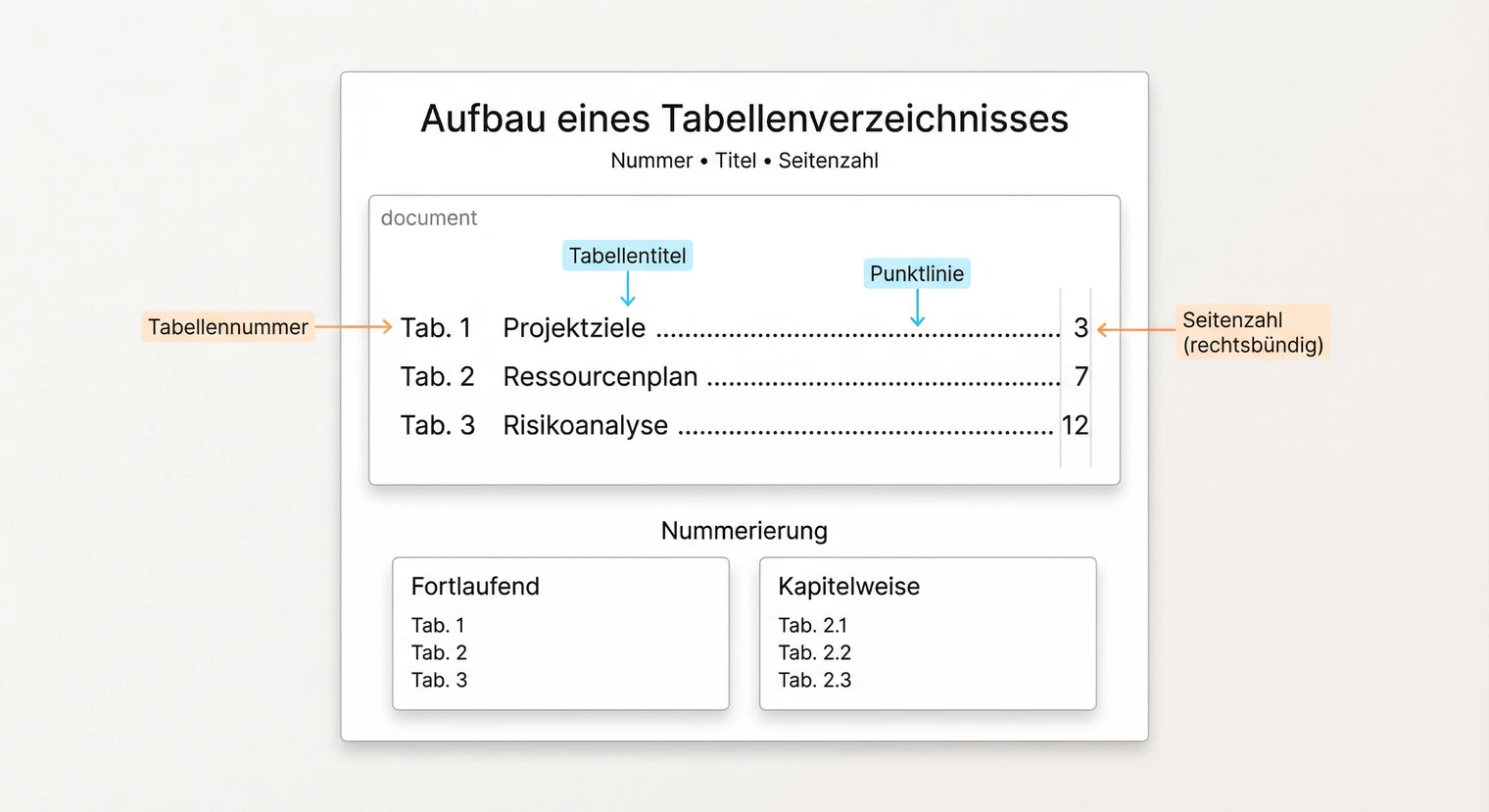
Das Tabellenverzeichnis hat einen klaren Aufbau. Jeder Eintrag besteht aus drei Elementen: Tabellennummer, Tabellentitel und Seitenzahl. Die Formatierung orientiert sich am Inhaltsverzeichnis deiner Arbeit.
| Element eines Eintrags | Worauf es ankommt |
|---|---|
| Tabellennummer | Fortlaufende Nummerierung mit „Tab.“ oder „Tabelle“ (z. B. Tab. 1, Tab. 2). Entscheide dich für eine Schreibweise und bleibe dabei. Wenn deine Hochschule „Tabelle 1“ ausgeschrieben verlangt, nutze das durchgängig. |
| Tabellentitel | Kurz und präzise. Der Titel sagt, was die Tabelle zeigt, ohne dass man sie ansehen muss. Beispiel: „Projektphasen mit Meilensteinen und Verantwortlichkeiten“. |
| Seitenzahl | Rechtsbündig am Zeilenende. Ein Tabstopp mit Füllzeichen (Punktlinie) verbindet Titel und Seitenzahl. Bei mehrseitigen Tabellen steht die Startseite im Verzeichnis. |
-
Tabellennummer
Worauf es ankommt
Fortlaufende Nummerierung mit „Tab.“ oder „Tabelle“ (z. B. Tab. 1, Tab. 2). Entscheide dich für eine Schreibweise und bleibe dabei. Wenn deine Hochschule „Tabelle 1“ ausgeschrieben verlangt, nutze das durchgängig.
-
Tabellentitel
Worauf es ankommt
Kurz und präzise. Der Titel sagt, was die Tabelle zeigt, ohne dass man sie ansehen muss. Beispiel: „Projektphasen mit Meilensteinen und Verantwortlichkeiten“.
-
Seitenzahl
Worauf es ankommt
Rechtsbündig am Zeilenende. Ein Tabstopp mit Füllzeichen (Punktlinie) verbindet Titel und Seitenzahl. Bei mehrseitigen Tabellen steht die Startseite im Verzeichnis.
Formatierung im Detail: Die Überschrift lautet schlicht „Tabellenverzeichnis“ und wird wie andere Verzeichnisüberschriften formatiert. Für längere Titel kannst du einen hängenden Einzug einstellen: Die erste Zeile beginnt links, Folgezeilen werden eingerückt. Für die Ausrichtung der Seitenzahlen sorgt ein rechtsbündiger Tabstopp. Passe bei Bedarf Einzug und Tabstopps in der Formatvorlage „Abbildungsverzeichnis“ an.
Ob das Tabellenverzeichnis im Inhaltsverzeichnis erscheint, hängt von den Vorgaben ab. Manche Hochschulen führen alle Verzeichnisse (Abbildungs-, Tabellen-, Abkürzungsverzeichnis) im Inhaltsverzeichnis auf, andere nicht.
Tabellen im Anhang: 2 Varianten
Wenn du Tabellen im Anhang hast, stellt sich die Frage: Gehören sie ins Hauptverzeichnis oder nicht? Hier gibt es zwei gängige Varianten; dein Leitfaden kann eine davon vorgeben.
Variante A: Getrenntes Verzeichnis
Anhang-Tabellen erhalten eine eigene Beschriftungskategorie und erscheinen nicht im Hauptverzeichnis. Diese Variante ist übersichtlicher bei vielen Anhang-Tabellen.
Umsetzung in Word: Lege unter „Referenzen“ → „Beschriftung einfügen“ → „Neue Bezeichnung“ eine separate Kategorie an, z. B. „Anhang-Tab.“ Word nummeriert dann automatisch „Anhang-Tab. 1“, „Anhang-Tab. 2“ usw. Beim Einfügen des Hauptverzeichnisses wählst du nur die Kategorie „Tabelle“. Optional erstellst du am Anhang-Beginn ein eigenes Verzeichnis für die Anhang-Tabellen.
Hinweis: „Anhang-Tab. 1“ entsteht aus der Bezeichnung „Anhang-Tab.“ und einer laufenden Nummer. Für „Tab. A-1“ brauchst du die Bezeichnung „Tab.“ sowie eine mit A, B usw. nummerierte Anhang-Überschrift, die passende Überschrift-Formatvorlage und die Beschriftungsoption „Kapitelnummer einbeziehen“ mit Bindestrich als Trennzeichen.
Variante B: Gemeinsames Verzeichnis
Alle Tabellen erscheinen in einem gemeinsamen Verzeichnis mit durchgehender Nummerierung (Tab. 1 bis Tab. 12, egal ob im Text oder Anhang). Manche Leitfäden sehen diese Variante vor.
Umsetzung: Beschrifte alle Tabellen mit derselben Kategorie „Tabelle“. Das Verzeichnis zeigt dann automatisch alle Einträge. Nachteil: Bei vielen Anhang-Tabellen wird das Verzeichnis schnell lang und unübersichtlich.
Empfehlung: Prüfe zuerst, ob deine Prüfungsordnung eine Variante vorschreibt. Wenn nicht, wähle Variante A bei mehr als drei Anhang-Tabellen. Bei ein bis drei Anhang-Tabellen ist Variante B oft praktikabler.
Tabellenverzeichnis in Word erstellen
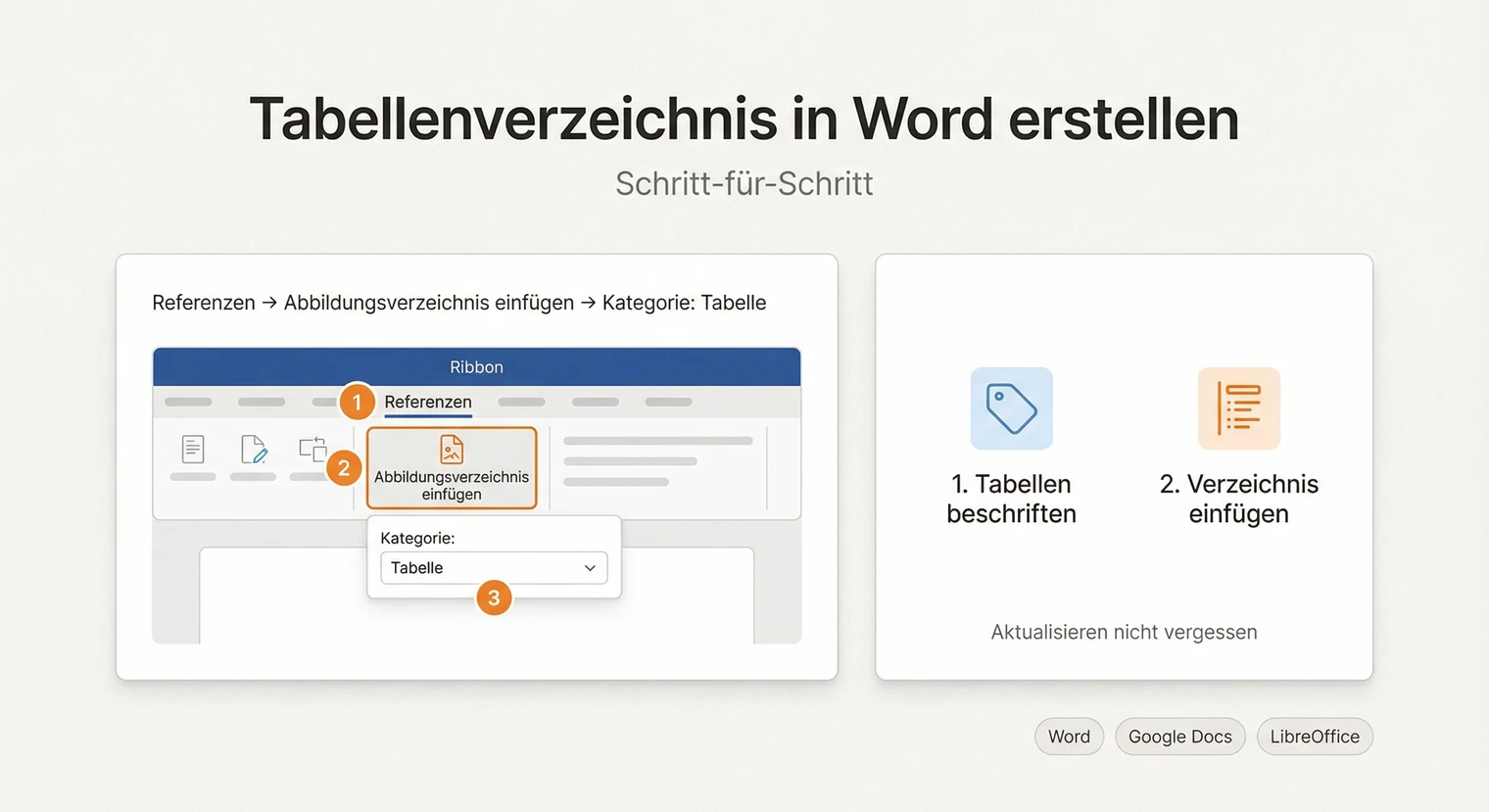
Word kann ein Tabellenverzeichnis automatisch erstellen, wenn du deine Tabellen vorher richtig beschriftet hast. Das spart Zeit und verhindert Fehler bei Seitenzahlen. Hier ist der Ablauf in zwei Teilen.
Teil 1: Tabellen beschriften
-
Tabelle auswählen und Beschriftung einfügen
Klicke auf die Tabelle, die du beschriften möchtest. Dann gehst du auf „Referenzen“ (oder „Verweise“) in der Menüleiste und wählst „Beschriftung einfügen“.
-
Bezeichnung und Titel festlegen
Im Dialogfeld wählst du als Bezeichnung „Tabelle“. Word nummeriert automatisch. Gib den Titel ein, zum Beispiel „Übersicht der Projektphasen“. Bestätige mit OK.
-
Für jede Tabelle wiederholen
Wiederhole das für jede Tabelle in deiner Arbeit. Die Beschriftung steht standardmäßig über der Tabelle.
Teil 2: Verzeichnis einfügen
-
Cursor an die richtige Stelle setzen
Setze den Cursor an die Stelle, wo das Tabellenverzeichnis erscheinen soll (nach dem Inhaltsverzeichnis oder Abbildungsverzeichnis).
-
Dialog für das Verzeichnis öffnen
Gehe auf „Referenzen“ und klicke auf „Abbildungsverzeichnis einfügen“. Ja, der Menüpunkt heißt so, auch für Tabellen.
-
Beschriftungskategorie Tabelle wählen
Im Dialogfeld wählst du bei „Beschriftungskategorie“ den Eintrag „Tabelle“. Das Format kannst du anpassen (mit oder ohne Füllzeichen). Bestätige mit OK.
-
Verzeichnis erstellen lassen
Word erstellt das Verzeichnis automatisch aus allen Tabellenbeschriftungen.
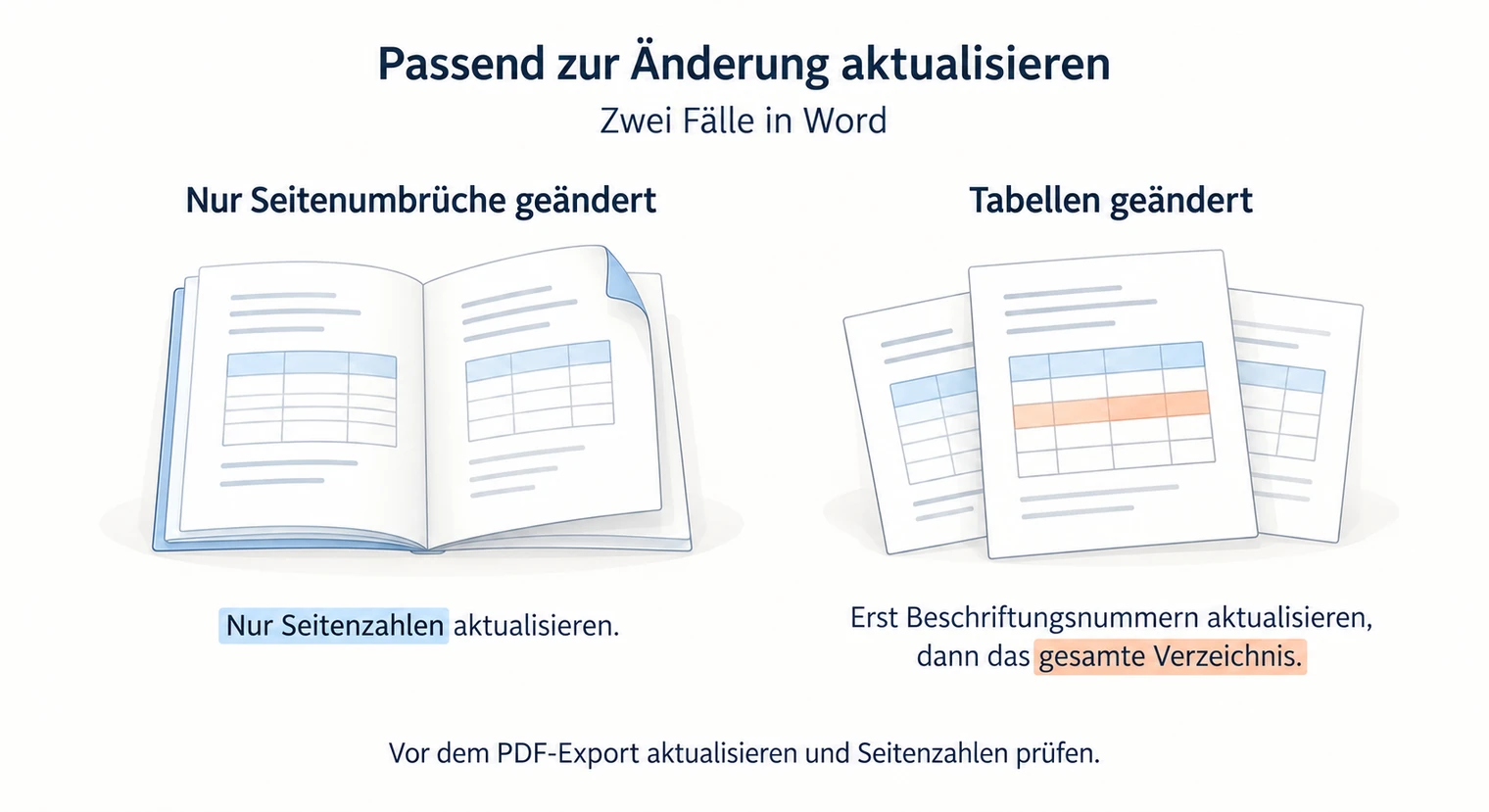
Verzeichnis aktualisieren: Wenn du später Tabellen hinzufügst oder Seiten verschiebst, klicke mit der rechten Maustaste auf das Verzeichnis und wähle „Felder aktualisieren“. Word fragt dann, ob du „Nur Seitenzahlen aktualisieren“ oder „Gesamtes Verzeichnis aktualisieren“ willst. Wähle „Nur Seitenzahlen“, wenn sich lediglich Seitenumbrüche geändert haben. Hast du Tabellen hinzugefügt, gelöscht, umbenannt oder umgeordnet, aktualisiere zuerst die Beschriftungsnummern und danach das „Gesamte Verzeichnis“. Im Zweifel ist „Gesamtes Verzeichnis“ die sichere Wahl.
Automatisierung nutzen: Für das hier beschriebene Verzeichnis nutzt Word die Beschriftungen der gewählten Kategorie, die du über „Referenzen“ → „Beschriftung einfügen“ angelegt hast. Eine manuell getippte Zeile wie „Tabelle 1: Übersicht“ wird dadurch noch nicht zur automatischen Beschriftung. Achte außerdem darauf, keine Layout-Tabellen (z. B. für Textanordnung) versehentlich zu beschriften. Prüfe nach dem Einfügen, ob nur die gewünschten Einträge im Verzeichnis stehen.
Alternative: LibreOffice und Google Docs
Nicht jeder arbeitet mit Word. Hier die wichtigsten Hinweise für LibreOffice Writer und Google Docs.
LibreOffice Writer
LibreOffice Writer funktioniert ähnlich wie Word. So gehst du vor:
-
Tabellen beschriften
Klicke in die Tabelle, dann auf „Einfügen“ → „Beschriftung…“. Als Kategorie wählst du „Tabelle“ und gibst den Titel ein. Bestätige mit OK.
-
Verzeichnis einfügen
Setze den Cursor an die gewünschte Stelle. Gehe auf „Einfügen“ → „Verzeichnis“ → „Verzeichnis…“. Wähle im Register „Typ“ das „Tabellenverzeichnis“, aktiviere „Beschriftungen“ als Grundlage und wähle die Beschriftungskategorie „Tabelle“. Lass Nummer und Titel anzeigen und bestätige mit OK.
-
Aktualisieren
Rechtsklick auf das Verzeichnis → „Verzeichnis aktualisieren“. Mach das vor dem PDF-Export. Entscheidend ist, dass das Verzeichnis aus den Beschriftungen der Kategorie „Tabelle“ entsteht und Nummer sowie Titel enthält.
Google Docs
In Google Docs kannst du Tabellen manuell beschriften (z. B. „Tab. 1: Titel“ als Textzeile über der Tabelle) und ein manuelles Verzeichnis mit Links anlegen. Für umfangreiche Arbeiten mit vielen Tabellen kannst du nach Word oder LibreOffice wechseln. Ersetze dort die manuell getippten Beschriftungen mithilfe der jeweiligen Beschriftungsfunktion, bevor du das automatische Tabellenverzeichnis erstellst. Das fertige Dokument kannst du dann als PDF exportieren.
Tabellen richtig beschriften
Die Beschriftung jeder Tabelle besteht aus der Nummer und einem aussagekräftigen Titel. Die Beschriftung steht häufig über der Tabelle. Auch Abbildungstitel können je nach Zitierstil oberhalb stehen; maßgeblich ist die Gestaltung nach deinem Leitfaden.
Der Titel sollte präzise sein und idealerweise in einer Zeile Platz finden. Nutze diese Titel-Templates als Vorlage für typische Projektarbeits-Tabellen:
Tab. X: [Objekt] nach [Kriterium] → z. B. „Projektphasen nach Zeitaufwand“
Tab. X: Vergleich [A] vs. [B] anhand [Kriterien] → z. B. „Vergleich Eigenentwicklung vs. Standardsoftware anhand Kosten und Flexibilität“
Tab. X: Übersicht [Objekte] mit [Eigenschaften] → z. B. „Übersicht Stakeholder mit Einfluss und Interesse“
Tab. X: [Kennzahl] im Zeitraum [Periode] → z. B. „Fehlerquote im Zeitraum Q1 bis Q3 2025“
Tab. X: [Prozess/Ablauf] mit [Details] → z. B. „Bestellprozess mit Verantwortlichkeiten und Durchlaufzeiten“
Tab. X: Anforderungen an [System/Lösung] → z. B. „Anforderungen an das neue CRM-System“
Gut vs. zu lang vs. zu vage: Vergleiche diese drei Varianten für dieselbe Tabelle.
Zu vage: „Daten“ oder „Ergebnisse“ sagt nichts aus. Lesende wissen nicht, was sie erwartet.
Zu lang
„Übersicht aller Arbeitspakete mit Zeitaufwand in Personentagen, Verantwortlichkeiten nach Abteilung und Abhängigkeiten zwischen den Paketen im Projekt Digitalisierung Kundenservice der Firma Müller GmbH“ sprengt jede Zeile.
Gut
„Arbeitspakete mit Zeitaufwand und Verantwortlichkeiten“ sagt konkret, was die Tabelle zeigt, ohne auszuufern.
Wenn du eine Tabelle aus einer Quelle übernimmst oder anpasst, kennzeichnest du die Herkunft nach deinem Zitierstil, häufig in einer Anmerkung direkt unter der Tabelle. Fiktive Musterangaben sind „Quelle: Statistisches Bundesamt 2024“ oder „In Anlehnung an Müller 2023, S. 45“. Ersetze sie durch deine tatsächliche Quelle und führe diese vollständig im Literaturverzeichnis auf. Schreibe die Quellenanmerkung in einen eigenen Absatz außerhalb der automatischen Beschriftung, damit im Tabellenverzeichnis nur Nummer und Titel erscheinen.
Beispiel: Fertiges Tabellenverzeichnis
So sieht ein Tabellenverzeichnis in der Praxis aus. Das Beispiel zeigt vier Tabellen mit typischen Titeln aus einer Projektarbeit im kaufmännischen Bereich.
Tab. 1: Übersicht der Projektphasen 8
Tab. 2: Stakeholder-Matrix mit Einfluss und Interesse 11
Tab. 3: Kosten-Nutzen-Vergleich der Lösungsalternativen 15
Tab. 4: Meilensteine mit Terminen und Verantwortlichkeiten 18
Beachte die einheitliche Struktur: Jeder Eintrag beginnt mit der Abkürzung „Tab.“ und einer Nummer, gefolgt vom Titel. Die Punkte (Füllzeichen) führen das Auge zur Seitenzahl. Die Seitenzahlen sind rechtsbündig ausgerichtet.
Typische Fehler vermeiden
-
Beschriftung vergessen
Problem: Tabellen ohne Beschriftung tauchen nicht im automatischen Verzeichnis auf.
So behebst du es: Klicke auf die Tabelle, gehe auf „Referenzen“ → „Beschriftung einfügen“ und wähle als Kategorie „Tabelle“. Danach das Verzeichnis mit „Gesamtes Verzeichnis aktualisieren“ neu erstellen.
-
Falsche Kategorie gewählt
Problem: Wenn du beim Beschriften versehentlich „Abbildung“ statt „Tabelle“ wählst, landet die Tabelle im Abbildungsverzeichnis.
So behebst du es: Beschriftung löschen und neu einfügen mit korrekter Kategorie.
-
Nummerierung springt
Problem: Nach dem Löschen von Tabellen kann die Nummerierung Lücken haben (Tab. 1, Tab. 3).
So behebst du es: Markiere das gesamte Dokument (Strg+A bzw. Cmd+A) und drücke F9, auf manchen Tastaturen Fn+F9. Das aktualisiert die Beschriftungsnummern. Danach auch das Tabellenverzeichnis aktualisieren.
-
Verzeichnis zeigt alte Seitenzahlen
Problem: Nach Textänderungen verschieben sich Tabellen auf andere Seiten, aber das Verzeichnis zeigt noch die alten Zahlen.
So behebst du es: Rechtsklick auf das Verzeichnis → „Felder aktualisieren“ → „Nur Seitenzahlen aktualisieren“. Mach das immer als letzten Schritt vor dem PDF-Export.
-
„Tab.“ und „Tabelle“ gemischt
Problem: Einmal schreibst du „Tab. 1“, dann „Tabelle 2“. Das sieht unprofessionell aus.
So behebst du es: Wähle unter „Referenzen“ → „Beschriftung einfügen“ eine einheitliche Bezeichnung; „Tab.“ kannst du über „Neue Bezeichnung“ anlegen. Ersetze abweichende vorhandene Beschriftungen mit dieser Bezeichnung und aktualisiere danach die Nummern und das gesamte Verzeichnis. Wähle beim Erstellen des Verzeichnisses dieselbe Beschriftungskategorie.
Nächster Schritt: Arbeit finalisieren
Dein Tabellenverzeichnis ist fertig, wenn alle Tabellen beschriftet sind und das Verzeichnis aktualisiert wurde. Bevor du die Arbeit abgibst, geh diese Checkliste durch:
-
Tabellenverzeichnis direkt vor dem PDF-Export aktualisiert (Rechtsklick → „Felder aktualisieren“)?
-
Seitenzahlen im Verzeichnis stimmen mit PDF überein?
-
Nummerierung nach dem gewählten Schema ohne Lücken (z. B. Tab. 1, 2, 3 oder Tab. 2.1, 2.2)?
-
Alle Titel aussagekräftig und einheitlich formatiert?
-
Quellenangaben bei übernommenen Tabellen nach dem Zitierstil vorhanden?
Kontrolliere auch das Inhaltsverzeichnis, das Literaturverzeichnis und die Gliederung. Exportiere dann dein Dokument als PDF und prüfe alle Verzeichnisse ein letztes Mal. Wenn du deine Projektarbeit drucken und binden lassen möchtest, findest du passende Optionen bei BachelorHero.
Häufig gestellte Fragen
Sollen Tabellen im Anhang ins Tabellenverzeichnis?
Das hängt von den Vorgaben ab. Variante A: Anhang-Tabellen erhalten eine eigene Beschriftungskategorie (z. B. „Anhang-Tab. 1“) und erscheinen nicht im Hauptverzeichnis. Variante B: Alle Tabellen stehen in einem gemeinsamen Verzeichnis mit durchgehender Nummerierung. Prüfe deine Prüfungsordnung oder frag deine Betreuung, welche Variante gewünscht ist.
Wie aktualisiere ich nur die Seitenzahlen im Verzeichnis?
Rechtsklick auf das Verzeichnis, dann „Felder aktualisieren“. Word fragt, ob du „Nur Seitenzahlen“ oder „Gesamtes Verzeichnis“ aktualisieren willst. Wähle „Nur Seitenzahlen“, wenn sich lediglich Seitenumbrüche geändert haben. Bei neuen, gelöschten, umbenannten oder umgeordneten Tabellen aktualisierst du zuerst die Beschriftungsnummern und wählst anschließend „Gesamtes Verzeichnis“.
Wo steht das Tabellenverzeichnis in der Projektarbeit?
Typischerweise steht das Tabellenverzeichnis nach dem Inhaltsverzeichnis und vor der Einleitung. Wenn du auch ein Abbildungsverzeichnis hast, folgt das Tabellenverzeichnis in der Regel danach. Die genaue Reihenfolge kann je nach Vorgaben variieren.
Darf ich Tabellen kapitelweise nummerieren?
Ja, das ist bei umfangreichen Projektarbeiten eine gängige Variante. Statt Tab. 1, Tab. 2 schreibst du Tab. 2.1, Tab. 2.2 (erste Zahl = Kapitel). Formatiere dafür zuerst die Kapitelüberschriften mit einer ausschließlich dafür verwendeten Überschrift-Formatvorlage und einer damit verknüpften Liste mit mehreren Ebenen. Aktiviere anschließend unter „Beschriftung einfügen“ → „Nummerierung“ die Option „Kapitelnummer einbeziehen“ und wähle die verwendete Überschrift-Formatvorlage sowie den Punkt als Trennzeichen.
Wie ändere ich die Punktlinie im Tabellenverzeichnis?
Am einfachsten: Lösche das Verzeichnis und füge es neu ein über „Referenzen“ → „Abbildungsverzeichnis einfügen“. Wähle dabei wieder die Beschriftungskategorie „Tabelle“ bzw. die von dir verwendete Tabellenbezeichnung. Im Dialogfeld wählst du unter „Füllzeichen“ die gewünschte Option (Punkte, Striche oder keine). Alternativ kannst du die Formatvorlage „Abbildungsverzeichnis“ anpassen: „Start“ → „Formatvorlagen“ → Rechtsklick auf die Vorlage → „Ändern“ → „Format“ → „Tabstopp“ → dort das Füllzeichen ändern.
Kann ich Tabellen- und Abbildungsverzeichnis kombinieren?
Das hängt von deinem Leitfaden ab. Word erstellt für getrennte Beschriftungskategorien standardmäßig eigene Verzeichnisse. Ein kombiniertes „Darstellungsverzeichnis“ lässt sich nur konsistent erzeugen, wenn du Beschriftung, Nummerierung und Bezeichnung entsprechend planst. Übernimm deshalb die verlangte Variante, statt getrennte oder kombinierte Verzeichnisse als allgemeine Regel anzunehmen.
Welche Seitenzahl gilt bei mehrseitigen Tabellen?
Im Verzeichnis steht die Startseite der Tabelle. Wenn eine Tabelle auf Seite 12 beginnt und auf Seite 13 weitergeht, lautet der Eintrag „Tab. 3: Titel .......... 12“. Du musst das nicht extra kennzeichnen.
Zählt das Tabellenverzeichnis zur Seitenzahl?
In der Regel nicht. Das Tabellenverzeichnis gehört zu den Verzeichnissen am Anfang der Arbeit, die meist römisch nummeriert werden oder nicht in die geforderte Seitenzahl einfließen. Die Anforderungen variieren je nach Prüfungsordnung.

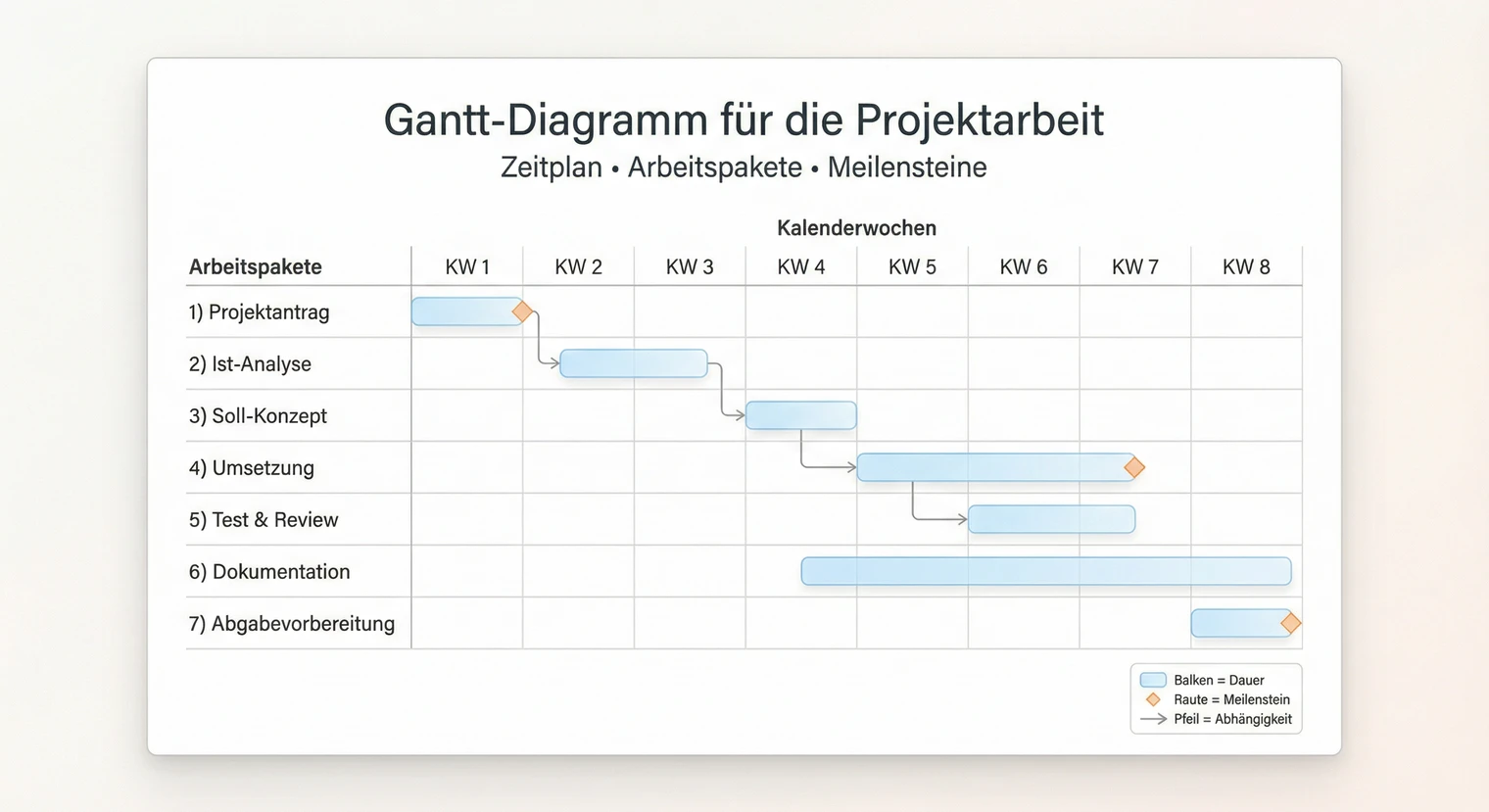 Gantt-Diagramm erstellen
 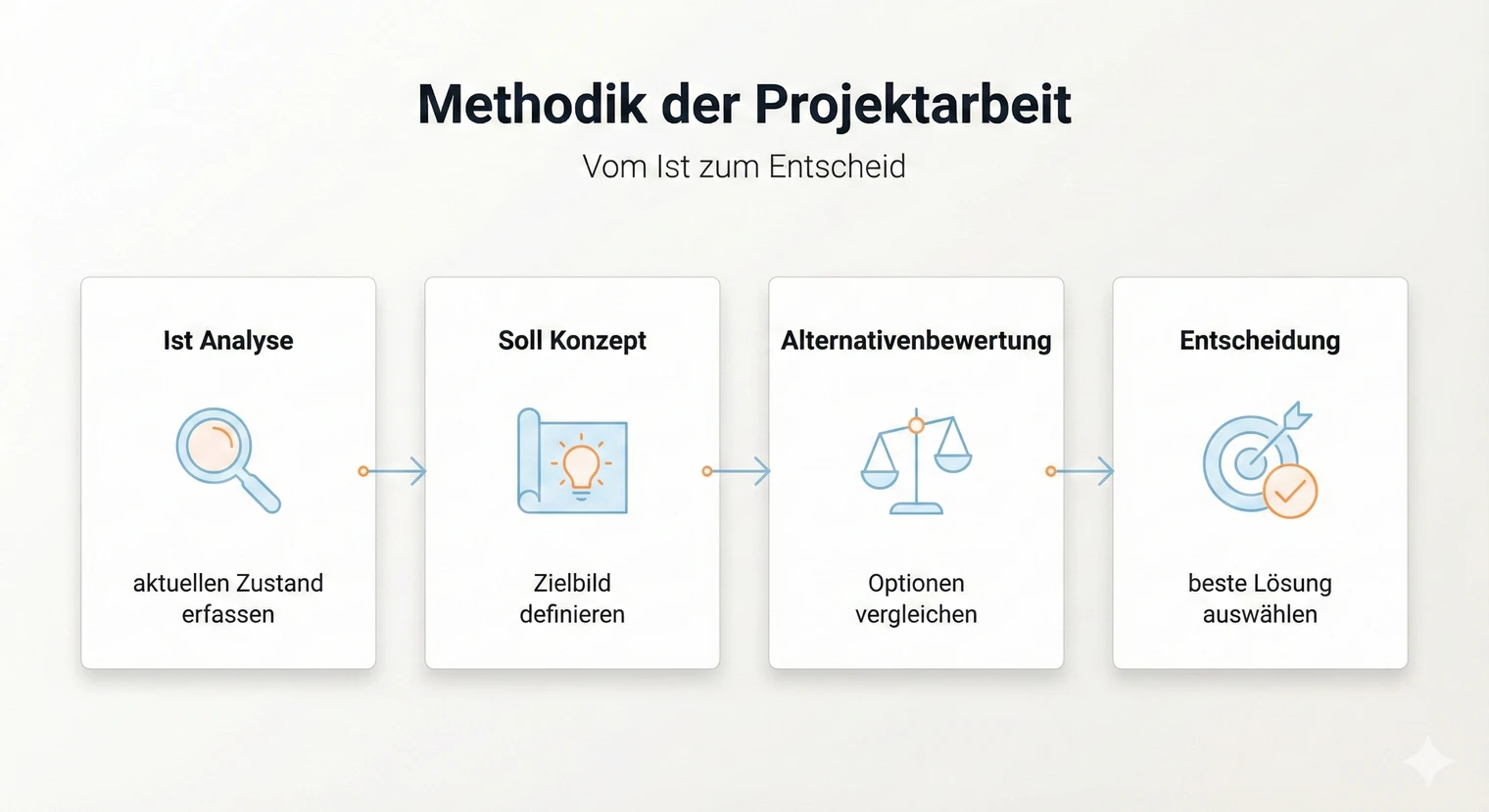 Die richtige Methodik wählen
 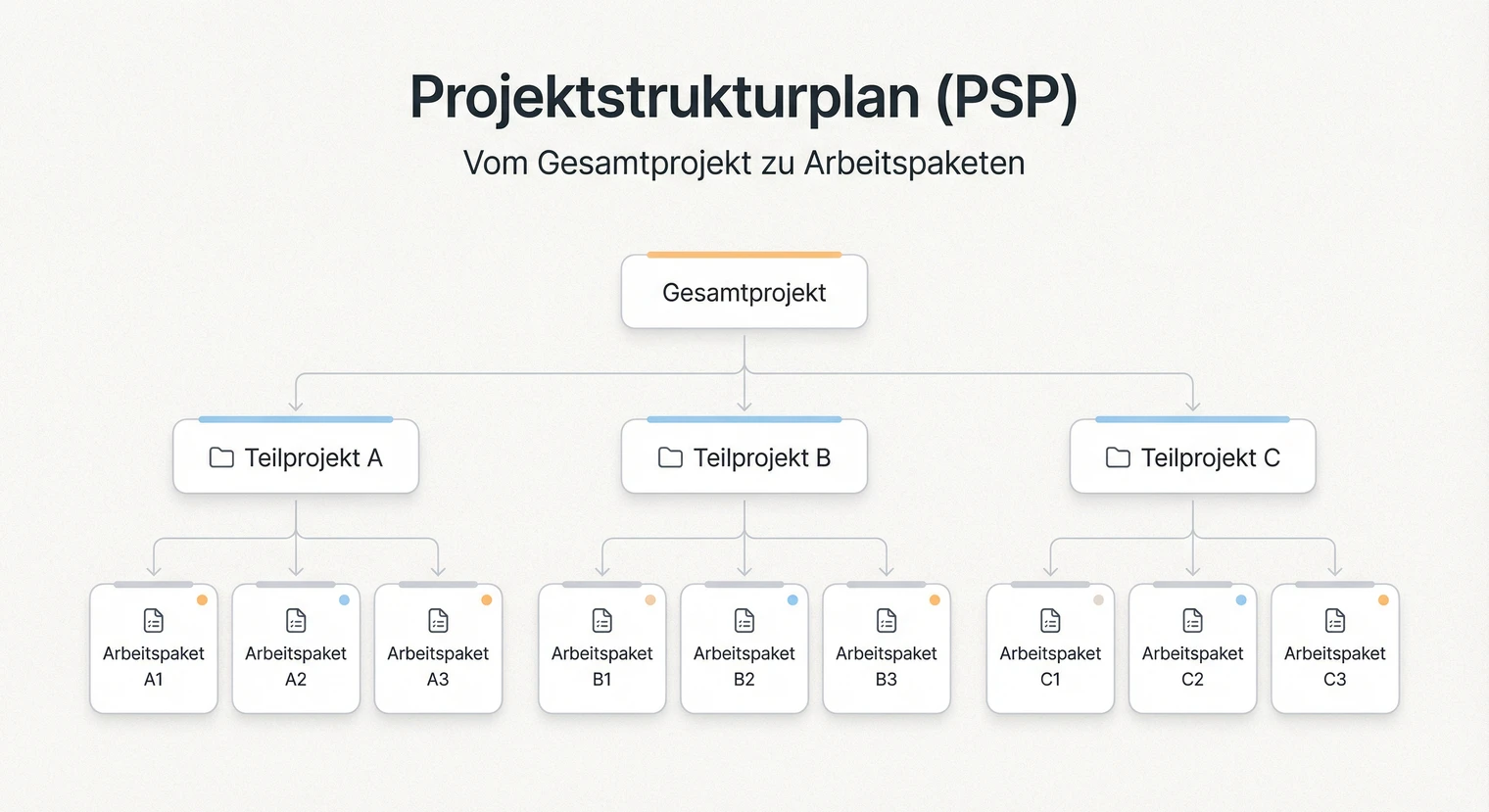 Projektstrukturplan erstellen