
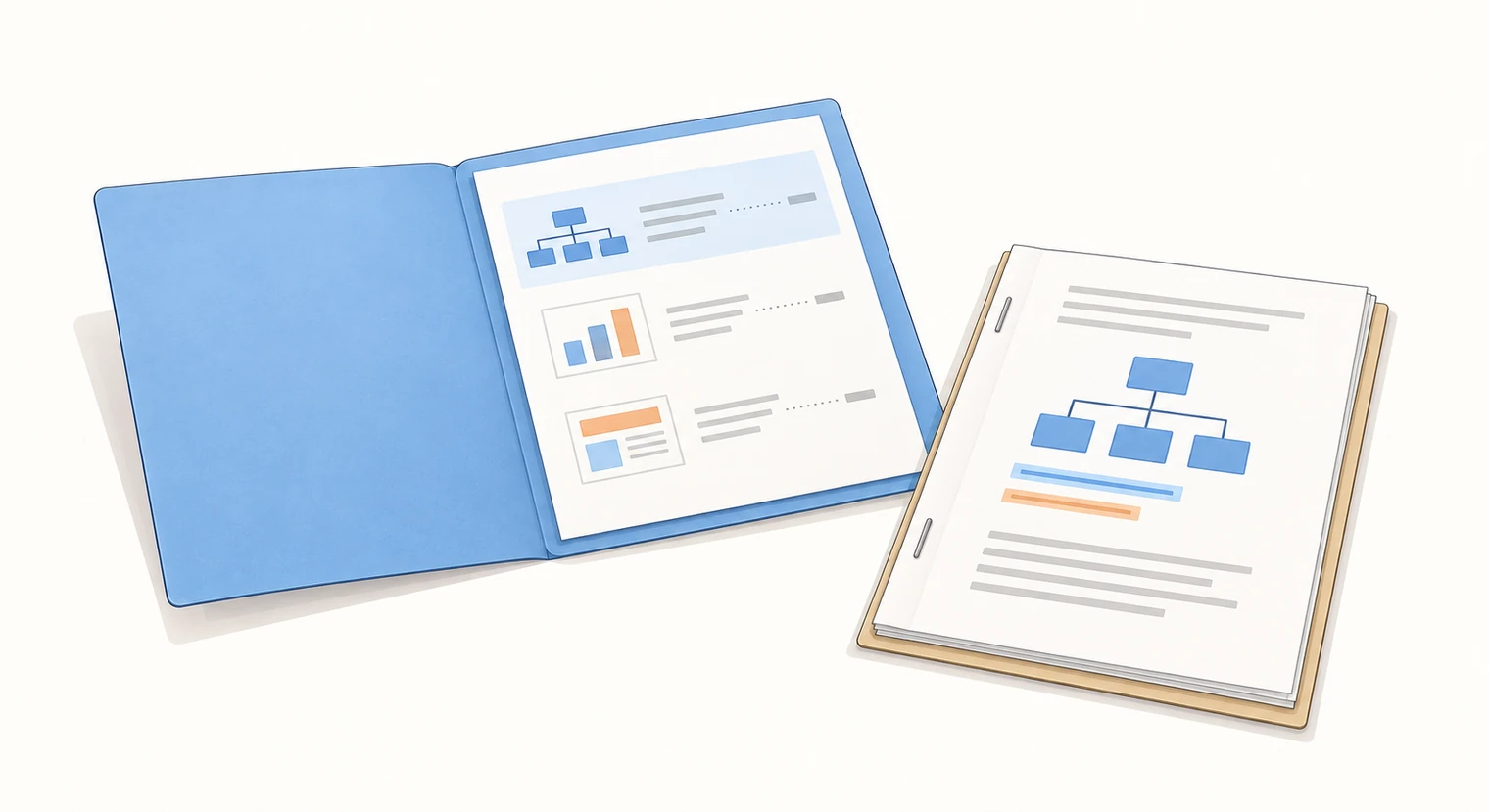
Ein Abbildungsverzeichnis listet alle Grafiken deiner Projektarbeit mit Nummer, Titel und Seitenzahl auf. Du erstellst es in Word über die Beschriftungsfunktion: Abbildung markieren → Verweise → Beschriftung einfügen. Dann fügst du das Verzeichnis ein (Verweise → Abbildungsverzeichnis) und aktualisierst es vor der Abgabe per Rechtsklick. Bei technischen Dokumentationen mit mehreren Abbildungen wird ein Verzeichnis häufig erwartet.
-
Beschriftung: Häufig stehen Abbildungstitel unter dem Bild und Tabellentitel über der Tabelle.
-
Position: Das Verzeichnis steht meist nach dem Inhaltsverzeichnis und vor der Einleitung.
-
Quellenhinweis: Selbst erstellte Inhalte kennzeichnest du je nach Leitfaden mit „eigene Darstellung“; fremde Vorlagen oder Daten belegst du zusätzlich.
Hinweis zu Vorgaben: Ob ein Abbildungsverzeichnis verlangt ist und wie Beschriftung, Position und Quellenhinweis aussehen müssen, regelt dein Leitfaden. Vorgaben von Hochschule, IHK oder Betrieb haben immer Vorrang.
Inhaltsverzeichnis
Brauche ich ein Abbildungsverzeichnis?
Ob du ein Abbildungsverzeichnis brauchst, hängt von der Anzahl deiner Grafiken und den Vorgaben ab. Grundsätzlich gilt: Ein Verzeichnis erleichtert die Navigation und wirkt professionell. Bei technischen Projektarbeiten mit Diagrammen, Screenshots und Schaubildern ist es fast immer sinnvoll.
-
Dein Leitfaden verlangt es
Lege das Verzeichnis unabhängig von der Anzahl der Abbildungen an.
-
Es gibt keine Vorgabe
Frag deinen Betreuer. Sonst lege das Verzeichnis an, wenn es die Orientierung in deinen Darstellungen sichtbar verbessert.
-
Du hast nur wenige, leicht auffindbare Abbildungen
Ein zusätzliches Verzeichnis kann entbehrlich sein, sofern dein Leitfaden es nicht verlangt.
Für Tabellen gilt dasselbe Prinzip. Wenn du sowohl Abbildungen als auch Tabellen hast, erstellst du zwei getrennte Verzeichnisse. Bei sehr wenigen Grafiken und Tabellen zusammen kann ein gemeinsames „Darstellungsverzeichnis“ akzeptiert werden, diese Variante ist aber seltener.
Wo steht das Abbildungsverzeichnis?
Die Platzierung des Abbildungsverzeichnisses variiert je nach Vorgabe. Am häufigsten findest du es nach dem Inhaltsverzeichnis und vor der Einleitung. Andere Leitfäden sehen es nach dem Abkürzungsverzeichnis oder am Ende der Arbeit vor dem Literaturverzeichnis vor.
Eine typische Reihenfolge in Projektarbeiten: Deckblatt → Inhaltsverzeichnis → Abbildungsverzeichnis → Tabellenverzeichnis (falls vorhanden) → Abkürzungsverzeichnis (falls vorhanden) → Einleitung → Hauptteil → Fazit → Literaturverzeichnis → Anhang. Wenn deine IHK oder dein Betrieb eine Vorlage bereitstellt, orientiere dich daran. Im Zweifel platzierst du die Verzeichnisse direkt nach dem Inhaltsverzeichnis.
Abbildungen richtig beschriften
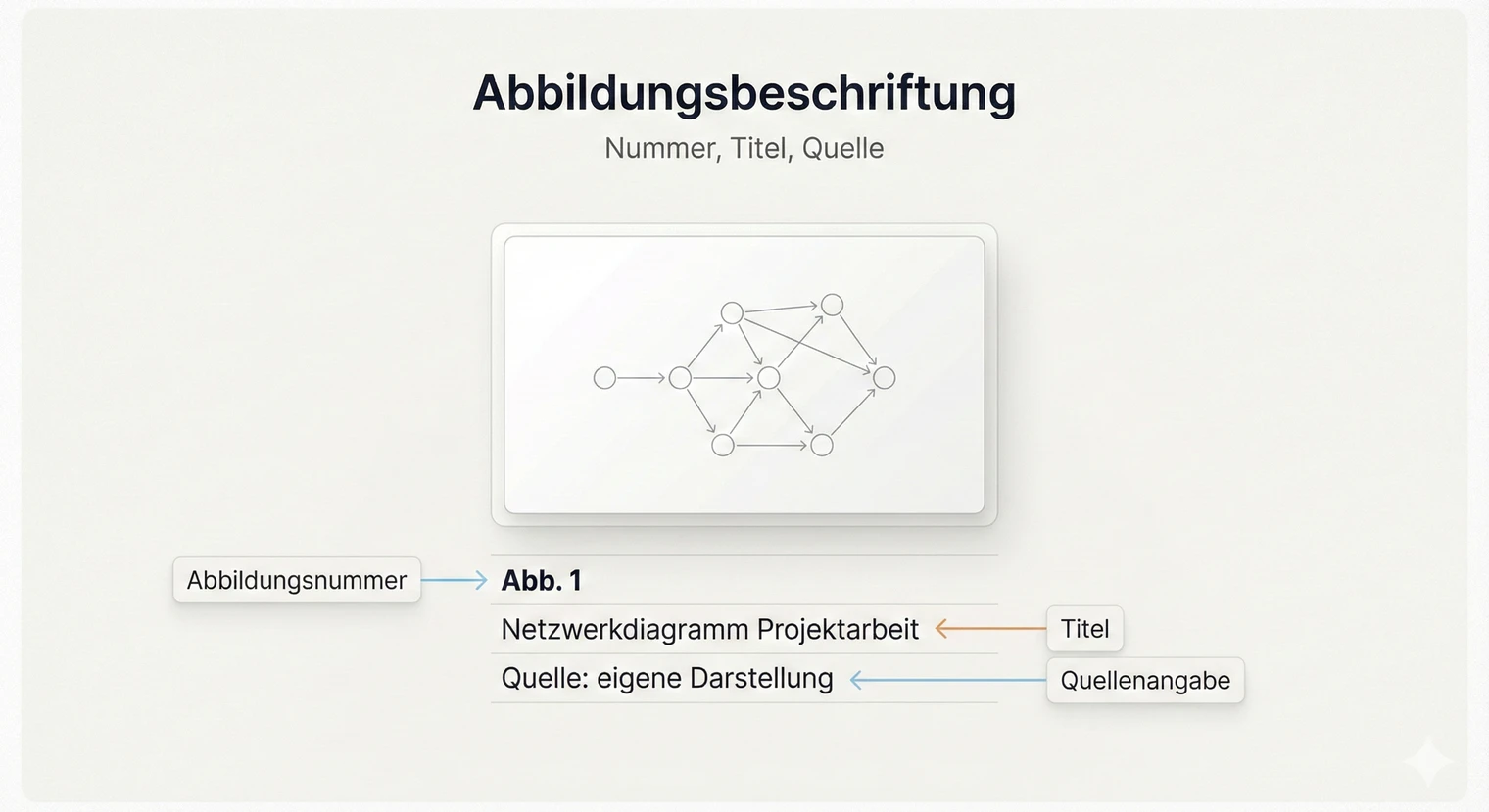
Die Beschriftung einer Abbildung steht in vielen Leitfäden unter dem Bild und enthält Nummer, Titel und bei Bedarf den Quellenhinweis. Andere Stile können Titel und Quellenhinweis anders anordnen; übernimm deshalb die Form deiner Prüfungsstelle konsequent.
Die Nummerierung erfolgt entweder fortlaufend durch die gesamte Arbeit (Abb. 1, Abb. 2, Abb. 3) oder kapitelweise (Abb. 2.1 für die erste Abbildung in Kapitel 2). Bei den meisten Projektarbeiten ist die fortlaufende Zählung üblich. Der Titel beschreibt kurz und präzise, was die Abbildung zeigt. Starte direkt mit dem Inhalt, vermeide Formulierungen wie „Die Abbildung zeigt...“.
Selbst erstellte Grafik
Abb. 1: Netzwerkarchitektur des Projektsystems (eigene Darstellung)
Grafik aus externer Quelle
Abb. 2: [Titel] ([Autor], [Jahr], S. [Seite])
Achte darauf, dass die Beschriftung einheitlich formatiert ist. Wenn du bei der ersten Abbildung einen Punkt nach der Nummer setzt, mach das bei allen Abbildungen so. Word und LibreOffice Writer bieten eine Beschriftungsfunktion, mit der du Nummerierung und Format einheitlich verwaltest.
Tabellen richtig beschriften
Bei Tabellen steht der Titel häufig über der Tabelle; der Quellenhinweis kann je nach Stil beim Titel oder unter der Tabelle stehen. Maßgeblich ist auch hier dein Leitfaden. Eine einheitliche Position hilft Lesenden, Inhalt und Herkunft schnell einzuordnen.
Tabellen werden separat von Abbildungen nummeriert. Du hast also Abb. 1, Abb. 2 für Grafiken und Tab. 1, Tab. 2 für Tabellen. Beide Zählungen laufen unabhängig voneinander. In Projektarbeiten sind Tabellen oft für Kostenaufstellungen, Zeitpläne, Vergleichsübersichten oder technische Spezifikationen relevant.
Selbst erstellte Tabelle
Tab. 1: Kostenübersicht des Projekts nach Projektphasen
Tabelle mit übernommenen Daten
Tab. 2: Vergleich der Server-Hardwareanforderungen ([Herstellerdokumentation], [Jahr])
Halte Tabellen übersichtlich. Zu viele Spalten oder Zeilen erschweren das Lesen. Wenn eine Tabelle sehr umfangreich ist, etwa eine vollständige Wirtschaftlichkeitsberechnung, überlege, ob du sie in den Anhang verschieben kannst. Im Text verweist du dann auf die Tabelle im Anhang.
Quellenangaben bei Abbildungen und Tabellen
Bei jeder Abbildung und Tabelle muss die Herkunft nachvollziehbar sein. Für selbst erstellte Inhalte genügt je nach Leitfaden eine Kennzeichnung wie „eigene Darstellung“. Übernommene Bilder, fremde Vorlagen und visualisierte Fremddaten brauchen einen passenden Beleg.
Bei Abbildungen aus fremden Quellen gibst du den Autor, das Jahr und gegebenenfalls die Seitenzahl an. Das Format richtet sich nach dem Zitierstil, den du in deiner Arbeit verwendest. In vielen Projektarbeiten wird ein vereinfachter Kurzbeleg genutzt.
Quellenangaben je nach Situation
| Situation | Quellenangabe in der Beschriftung |
|---|---|
| Selbst erstellte Grafik | „eigene Darstellung“, wenn du die Grafik komplett selbst erstellt hast, etwa ein Netzwerkdiagramm oder Ablaufdiagramm. |
| Screenshot aus betrieblicher Software | „Screenshot: [Systemname], aufgerufen am [Datum]“, bei Screenshots aus betriebsinternen Anwendungen. |
| Screenshot von Website | „Screenshot: [Betreiber], [URL], abgerufen am [Datum]“, bei Screenshots von externen Websites. |
| Grafik mit fremden Daten | „eigene Darstellung, Daten: [Autor], [Jahr], S. [Seite]“, wenn du fremde Daten selbst visualisiert hast. |
| Übernommene Abbildung | „[Autor], [Jahr], S. [Seite]“, bei 1:1 übernommenen Grafiken aus Büchern, Herstellerdokumentationen oder Fachartikeln. |
-
Selbst erstellte Grafik
Quellenangabe in der Beschriftung
„eigene Darstellung“, wenn du die Grafik komplett selbst erstellt hast, etwa ein Netzwerkdiagramm oder Ablaufdiagramm.
-
Screenshot aus betrieblicher Software
Quellenangabe in der Beschriftung
„Screenshot: [Systemname], aufgerufen am [Datum]“, bei Screenshots aus betriebsinternen Anwendungen.
-
Screenshot von Website
Quellenangabe in der Beschriftung
„Screenshot: [Betreiber], [URL], abgerufen am [Datum]“, bei Screenshots von externen Websites.
-
Grafik mit fremden Daten
Quellenangabe in der Beschriftung
„eigene Darstellung, Daten: [Autor], [Jahr], S. [Seite]“, wenn du fremde Daten selbst visualisiert hast.
-
Übernommene Abbildung
Quellenangabe in der Beschriftung
„[Autor], [Jahr], S. [Seite]“, bei 1:1 übernommenen Grafiken aus Büchern, Herstellerdokumentationen oder Fachartikeln.
Die Quellenangabe in der Beschriftung ist ein Kurzbeleg. Die vollständige Quellenangabe gehört ins Literaturverzeichnis. Dort führst du auch Bildquellen und Herstellerdokumentationen vollständig auf. Die Reihenfolge richtet sich nach deinem Zitierstil, beispielsweise alphabetisch bei einem Autor-Jahr-System.
Prüfe vor der Übernahme zusätzlich Lizenz, Einwilligung oder eine anwendbare gesetzliche Ausnahme. Das Zitatrecht in § 51 UrhG hat eigene Voraussetzungen; die Quellenangabe richtet sich ergänzend nach § 63 UrhG. Bei Unsicherheit klärst du die konkrete Abbildung mit deiner Prüfungsstelle.
Abbildungsverzeichnis in Word erstellen
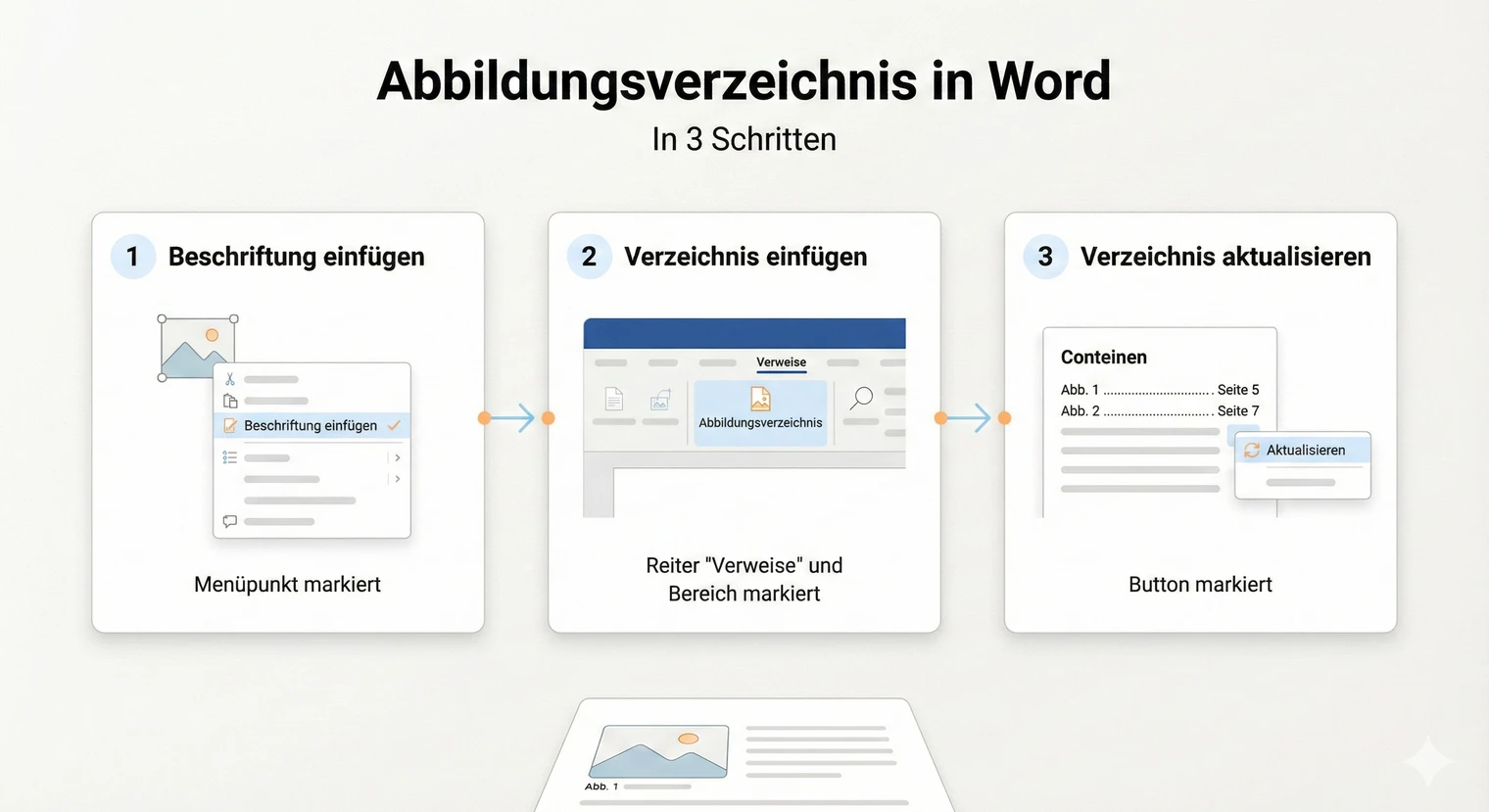
In Word erstellst du das Abbildungsverzeichnis in drei Schritten: Abbildungen beschriften, Verzeichnis einfügen, vor der Abgabe aktualisieren. Wichtig: Nutze immer die Word-Beschriftungsfunktion, tippe Nummern nicht händisch. Die offizielle Word-Anleitung zu Beschriftungen und die Anleitung zum Abbildungsverzeichnis zeigen die aktuellen Menüpunkte.
Schritt für Schritt in Word
-
Beschriftung einfügen
Abbildung markieren → Reiter „Verweise“ → „Beschriftung einfügen“ → Bezeichnung „Abbildung“ wählen → Titel eingeben → OK.
-
Verzeichnis einfügen
Cursor an die gewünschte Stelle setzen → Reiter „Verweise“ → „Abbildungsverzeichnis einfügen“ → Beschriftungskategorie „Abbildung“ wählen → Format wählen → OK.
-
Verzeichnis aktualisieren
Vor der Abgabe: Rechtsklick ins Verzeichnis → „Felder aktualisieren“ → „Gesamtes Verzeichnis aktualisieren“.
Abb. 1: Netzwerkarchitektur des Projektsystems Seite 5
Abb. 2: Use-Case-Diagramm der Hauptfunktionen Seite 8
Abb. 3: Screenshot der fertigen Benutzeroberfläche Seite 15
Querverweise und Fehlerprävention
Wenn du im Text auf eine Abbildung verweist, nutze Querverweise statt händisch getippter Nummern. Nach dem Verschieben oder Einfügen von Abbildungen aktualisierst du die Querverweisfelder, damit die Nummern wieder stimmen. Du findest die Funktion unter Verweise → Querverweis → Verweistyp „Abbildung“.
Falls die Nummerierung durcheinander gerät oder das Verzeichnis falsche Seitenzahlen zeigt: Markiere das gesamte Dokument (Strg+A unter Windows, Cmd+A auf macOS) und drücke F9, um die Felder im markierten Text zu aktualisieren. Bei macOS kann je nach Tastatur Fn+F9 nötig sein. Prüfe Felder in Textfeldern sowie Kopf- und Fußzeilen bei Bedarf separat und aktualisiere anschließend das gesamte Abbildungsverzeichnis. Kontrolliere danach Nummern und Seitenzahlen.
LibreOffice und Google Docs
In LibreOffice Writer fügst du die Beschriftungen über „Einfügen“ → „Beschriftung“ ein. Für das Verzeichnis wählst du „Einfügen“ → „Verzeichnis“ → „Verzeichnis“ und im Register „Typ“ das „Abbildungsverzeichnis“. Google Docs erstellt automatische Verzeichnisse aus Überschriften. Eine einfache Lösung für ein separates Abbildungsverzeichnis ist dort eine manuell gepflegte Liste mit Nummer, Titel und Seitenzahl; gleiche sie vor dem PDF-Export mit den Beschriftungen ab.
Das Tabellenverzeichnis erstellen
Das Tabellenverzeichnis funktioniert nach dem gleichen Prinzip wie das Abbildungsverzeichnis. Es listet alle Tabellen mit Nummer, Titel und Seitenzahl auf. Wenn du sowohl Abbildungen als auch Tabellen hast, erstellst du in der Regel zwei getrennte Verzeichnisse.
In Word erstellst du das Tabellenverzeichnis genauso wie das Abbildungsverzeichnis: Tabelle markieren → Reiter „Verweise“ → „Beschriftung einfügen“ → Bezeichnung „Tabelle“ wählen. Beim Einfügen des Verzeichnisses wählst du dann „Tabelle“ statt „Abbildung“ als Beschriftungskategorie.
Bei wenigen Tabellen und Abbildungen kommt als Alternative ein gemeinsames „Darstellungsverzeichnis“ infrage, sofern deine Vorgaben dies zulassen. In einem Darstellungsverzeichnis werden Abbildungen und Tabellen gemeinsam in einer Liste geführt, oft mit fortlaufender Nummerierung (Darstellung 1, Darstellung 2). Frag deinen Betreuer, ob diese Form erlaubt ist.
Abbildungen und Tabellen im Text einbinden
Eine Abbildung oder Tabelle steht nie isoliert. Im Text musst du auf sie verweisen und erklären, was sie zeigt oder belegt. Der Verweis erfolgt in der Regel vor der Abbildung, sodass Lesende wissen, was sie erwarten. Gerade bei technischen Dokumentationen ist die Einbindung in den Argumentationsfluss wichtig.
Mit Erklärung: „Abb. 2 zeigt die Netzwerkarchitektur mit den drei Hauptkomponenten.“
Als Beleg: „Die Kostenaufstellung (siehe Tab. 1) verdeutlicht die Wirtschaftlichkeit des Projekts.“
Einleitend: „Wie in Abb. 3 dargestellt, erfolgt die Datenbankabfrage in drei Schritten...“
Vermeiden: „Abbildung 1 zeigt eine Grafik.“ Das ist nichtssagend und wiederholt nur die Beschriftung.
Platziere die Abbildung möglichst nah am zugehörigen Textabschnitt. Wenn du auf Seite 5 über die Systemarchitektur schreibst, sollte das passende Diagramm nicht erst auf Seite 8 erscheinen. Die Nähe von Text und Bild erleichtert das Verständnis, besonders bei komplexen technischen Zusammenhängen.
Vermeide es, Abbildungen ohne Erklärung einzufügen. Eine Grafik ist kein Selbstzweck. Sie soll deine Argumentation stützen oder komplexe Zusammenhänge veranschaulichen. Wenn du nicht erklären kannst, warum eine Abbildung an dieser Stelle steht, gehört sie wahrscheinlich nicht in deine Arbeit oder besser in den Anhang.
Abbildungen und Tabellen im Anhang
Manchmal passen Abbildungen oder Tabellen nicht sinnvoll in den Fließtext, etwa weil sie sehr umfangreich sind oder ergänzende Informationen liefern. In Projektarbeiten sind das häufig ausführliche Konfigurationstabellen, vollständige Code-Listings, umfangreiche Testprotokolle oder detaillierte Wirtschaftlichkeitsberechnungen. Diese kannst du in den Anhang verschieben.
Anhang-Abbildungen werden oft separat nummeriert, um sie vom Haupttext zu unterscheiden. Gängige Formate sind „Abb. A1, Abb. A2“ oder „Abb. A-1“ mit Bindestrich. Für Tabellen im Anhang gilt dasselbe Prinzip: „Tab. A1, Tab. A2“ oder „Tab. A-1“.
Ob Anhang-Abbildungen in die regulären Verzeichnisse gehören, ist nicht einheitlich geregelt. Einige Leitfäden führen sie gemeinsam auf, andere verlangen ein separates Anhangsverzeichnis. Im Zweifel orientiere dich an Beispielarbeiten deines Betriebs oder frag deinen Betreuer.
Auch Anhang-Abbildungen und Anhang-Tabellen musst du im Text erwähnen, z. B. „siehe Abb. A1 im Anhang“ oder „die vollständigen Testdaten zeigt Tab. A2“. Eine Abbildung oder Tabelle im Anhang ohne Verweis wirkt wie vergessen.
Typische Fehler vermeiden
-
Fehlende Quellenangabe
Problem: Fremde Vorlagen, Bilder und Daten müssen belegt werden. Auch ein selbst erstellter Screenshot kann fremde Inhalte zeigen.
So behebst du es: Belege fremde Vorlagen, Bilder und Daten, auch wenn sie in deinem eigenen Screenshot zu sehen sind. Nur bei vollständig selbst erstellten Grafiken genügt „eigene Darstellung“ oder „eigene Aufnahme“, wenn dein Leitfaden dies vorsieht.
-
Beschriftung am falschen Ort
Problem: Häufig steht der Abbildungstitel unter dem Bild und der Tabellentitel über der Tabelle; bei APA stehen beide Titel oberhalb.
So behebst du es: Prüfe die Position nach dem gewählten Leitfaden. Entscheidend ist, dass du die gewählte Form einheitlich umsetzt.
-
Uneinheitliche Formatierung
Problem: Wenn die erste Abbildung „Abb. 1:“ heißt und die zweite „Abbildung 2“, fällt das negativ auf.
So behebst du es: Entscheide dich für ein Format und halte es durch. Das gilt auch für Schriftgröße, Schriftart und Abstände.
-
Kein Verweis im Text
Problem: Jede Abbildung und Tabelle muss im Text erwähnt werden. Wenn du nirgends auf „Abbildung 3“ verweist, wirkt sie wie ein Fremdkörper.
So behebst du es: Verweise im Text auf jede Abbildung und Tabelle, in der Regel vor der Abbildung, und erkläre kurz, was sie zeigt.
-
Schlechte Bildqualität
Problem: Verpixelte oder unscharfe Grafiken wirken unprofessionell.
So behebst du es: Als Richtwert für Rasterbilder gelten 300 ppi bei der vorgesehenen Druckgröße. Bei Screenshots mit kleiner Schrift zählt vor allem die Lesbarkeit. Prüfe deine Abbildungen zunächst in der 100-Prozent-Ansicht im PDF und anschließend auf einem Testdruck in tatsächlicher Größe. Bei Screenshots hilft es, das Fenster vor dem Aufnehmen zu vergrößern oder einen höheren Zoomfaktor zu wählen.
Checkliste vor der Abgabe
Bevor du abgibst, prüfe alle Abbildungen und Verzeichnisse noch einmal. Diese Schritte helfen dir, typische Fehler zu vermeiden.
-
Aktualisiere zuerst die Felder im markierten Text: Strg+A → F9 unter Windows, Cmd+A → Fn+F9 auf macOS (je nach Tastatur).
-
Prüfe bei Bedarf Felder in Textfeldern sowie Kopf- und Fußzeilen separat.
-
Aktualisiere danach das Verzeichnis vollständig: Rechtsklick ins Verzeichnis → Felder aktualisieren → Gesamtes Verzeichnis aktualisieren.
-
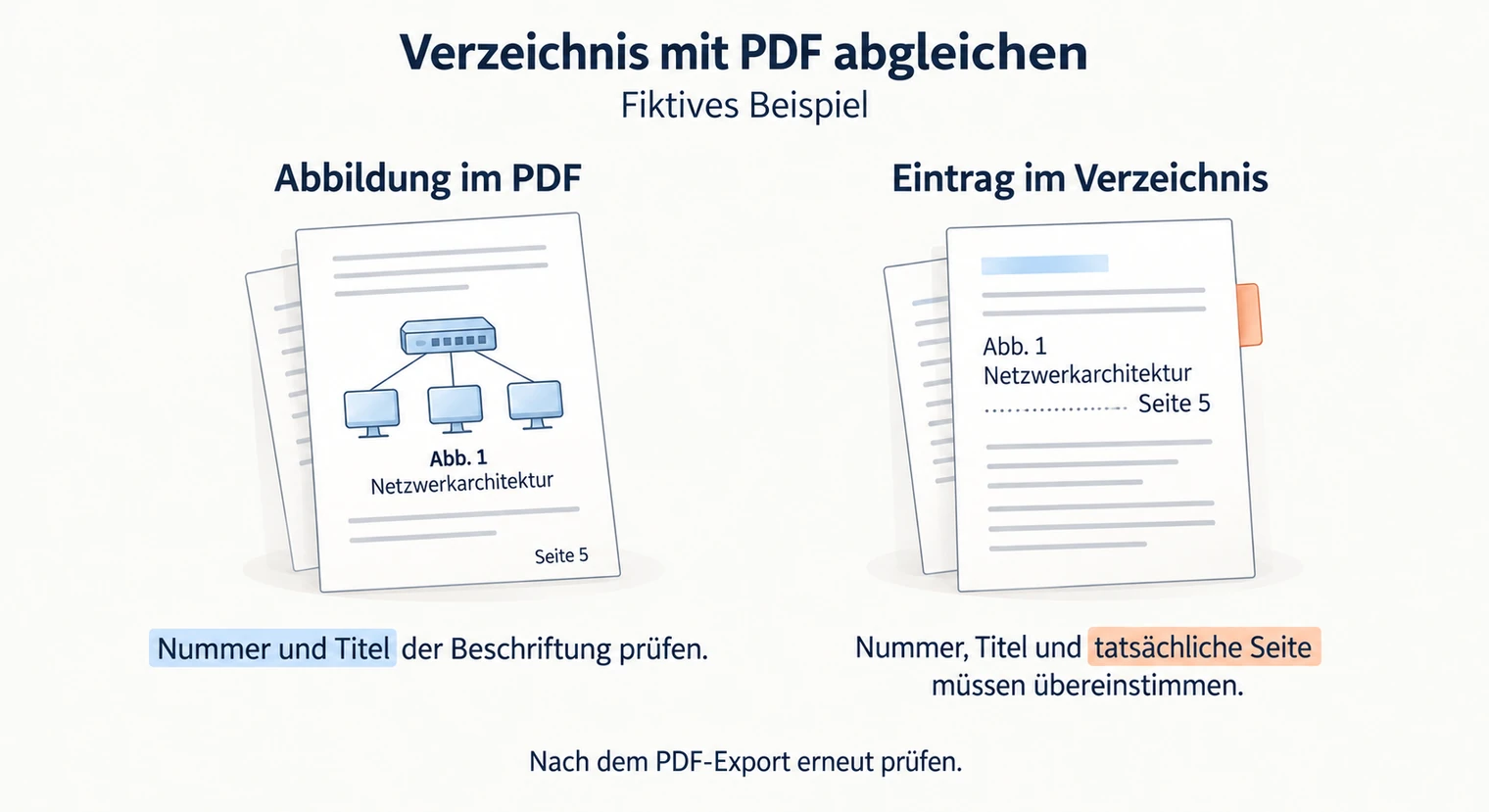
Dann exportiere deine Arbeit als PDF und kontrolliere: Sind die Seitenzahlen im Verzeichnis korrekt? Stimmen die Titel mit den Beschriftungen überein? Werden alle Grafiken richtig dargestellt?
-
Prüfe, ob alle Beschriftungen einheitlich formatiert sind und übernommene Inhalte einen Quellenhinweis tragen.
-
Prüfe, ob du im Text auf jede Abbildung und Tabelle verweist.
Ein Testdruck auf normalem Papier zeigt, ob alle Grafiken und Tabellen gut lesbar sind. Manchmal verschieben sich Bilder beim Export oder werden in schlechterer Qualität eingebettet. Das fällt auf Papier schneller auf als am Bildschirm.
Wenn du dein Deckblatt, die Gliederung, das Fazit und alle Verzeichnisse fertig hast, ist deine Projektarbeit bereit für den Druck. Bei BachelorHero kannst du die fertige Arbeit online konfigurieren.
Häufig gestellte Fragen
Wo gehört das Abbildungsverzeichnis hin?
Das Abbildungsverzeichnis steht typischerweise nach dem Inhaltsverzeichnis und vor der Einleitung. Manche Vorgaben verlangen es nach dem Abkürzungsverzeichnis oder vor dem Literaturverzeichnis am Ende. Schau in deine Prüfungsvorgaben oder orientiere dich an der Gliederungsvorlage deines Betriebs.
Warum zeigt Word falsche Seitenzahlen im Abbildungsverzeichnis?
Das passiert, wenn du das Verzeichnis nach Änderungen nicht aktualisiert hast. Klicke ins Verzeichnis, dann Rechtsklick → „Felder aktualisieren“ → „Gesamtes Verzeichnis aktualisieren“. Alternativ aktualisiert Strg+A → F9 unter Windows die Felder im markierten Text. Felder in Textfeldern sowie Kopf- und Fußzeilen werden dabei nicht immer erfasst.
Muss „eigene Darstellung“ ins Literaturverzeichnis?
Nein. „Eigene Darstellung“ ist ein Quellenhinweis in der Beschriftung, der zeigt, dass du die Grafik selbst erstellt hast. Der Hinweis „eigene Darstellung“ erhält keinen eigenen Literaturverzeichniseintrag. Wenn du fremde Daten visualisiert hast, gehört die Datenquelle ins Literaturverzeichnis.
Was ist ein Darstellungsverzeichnis?
Ein Darstellungsverzeichnis fasst Abbildungen und Tabellen in einem gemeinsamen Verzeichnis zusammen. Es wird manchmal bei Arbeiten mit wenigen Grafiken akzeptiert. Diese Variante ist seltener. Frag deinen Betreuer, ob sie erlaubt ist.
Wie nummeriere ich Abbildungen im Anhang?
Anhang-Abbildungen werden oft separat nummeriert, z. B. „Abb. A1“ oder „Abb. A-1“. Ob sie ins Abbildungsverzeichnis gehören, variiert. Manche Leitfäden führen Anhang-Abbildungen separat auf, andere integrieren sie ins Hauptverzeichnis.
Was schreibe ich als Quelle bei einem Screenshot?
Kennzeichne, wer den Screenshot erstellt hat, und dokumentiere nach deinem Leitfaden etwa System oder Betreiber, Version, URL und Datum. Eine Angabe kann etwa so aussehen: „Screenshot: [System], aufgerufen am [Datum]“. Prüfe bei fremden Inhalten zusätzlich das Nutzungsrecht.

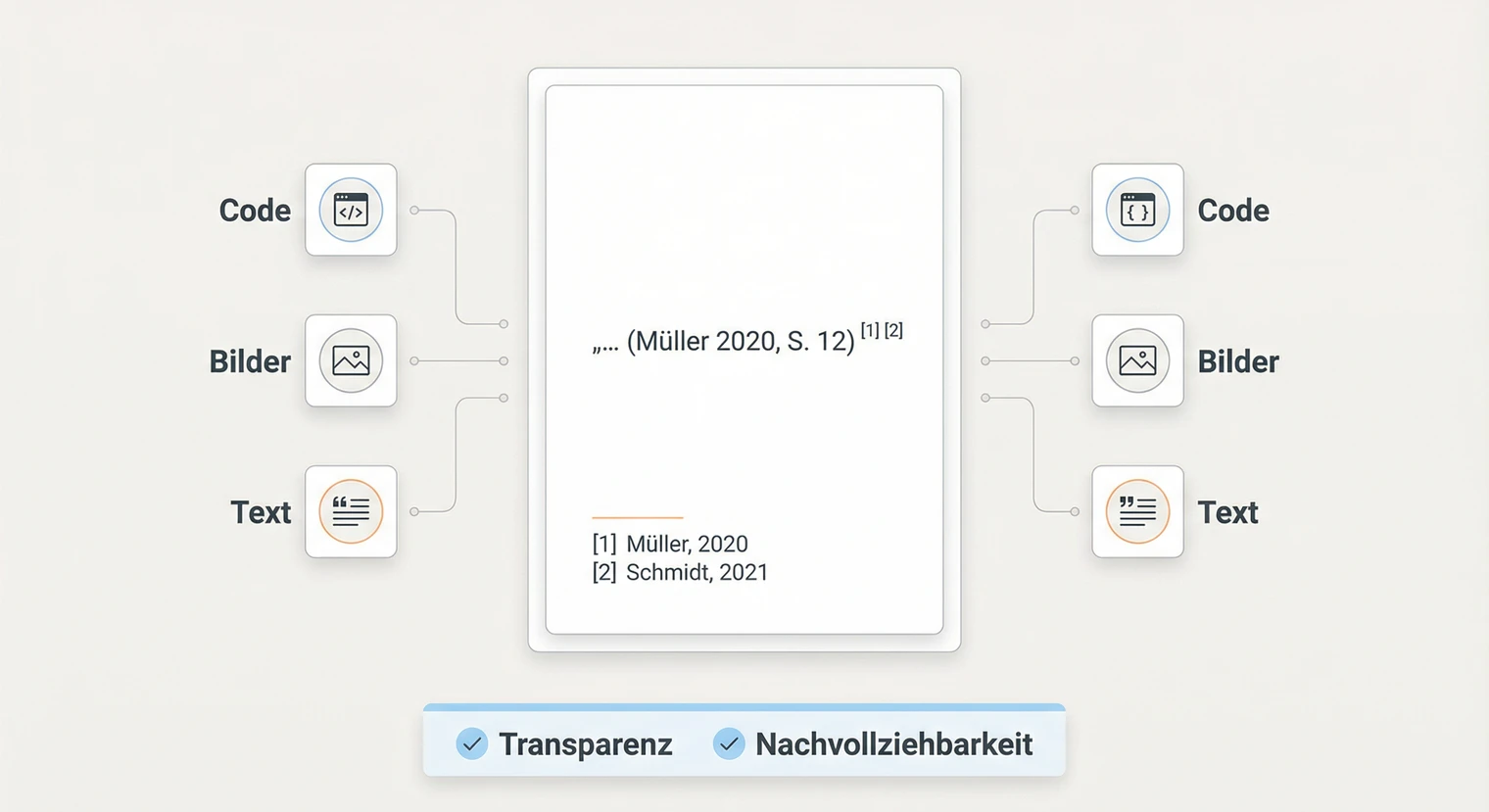 Plagiate vermeiden
  Projektarbeit schreiben: Aufbau und Tipps
 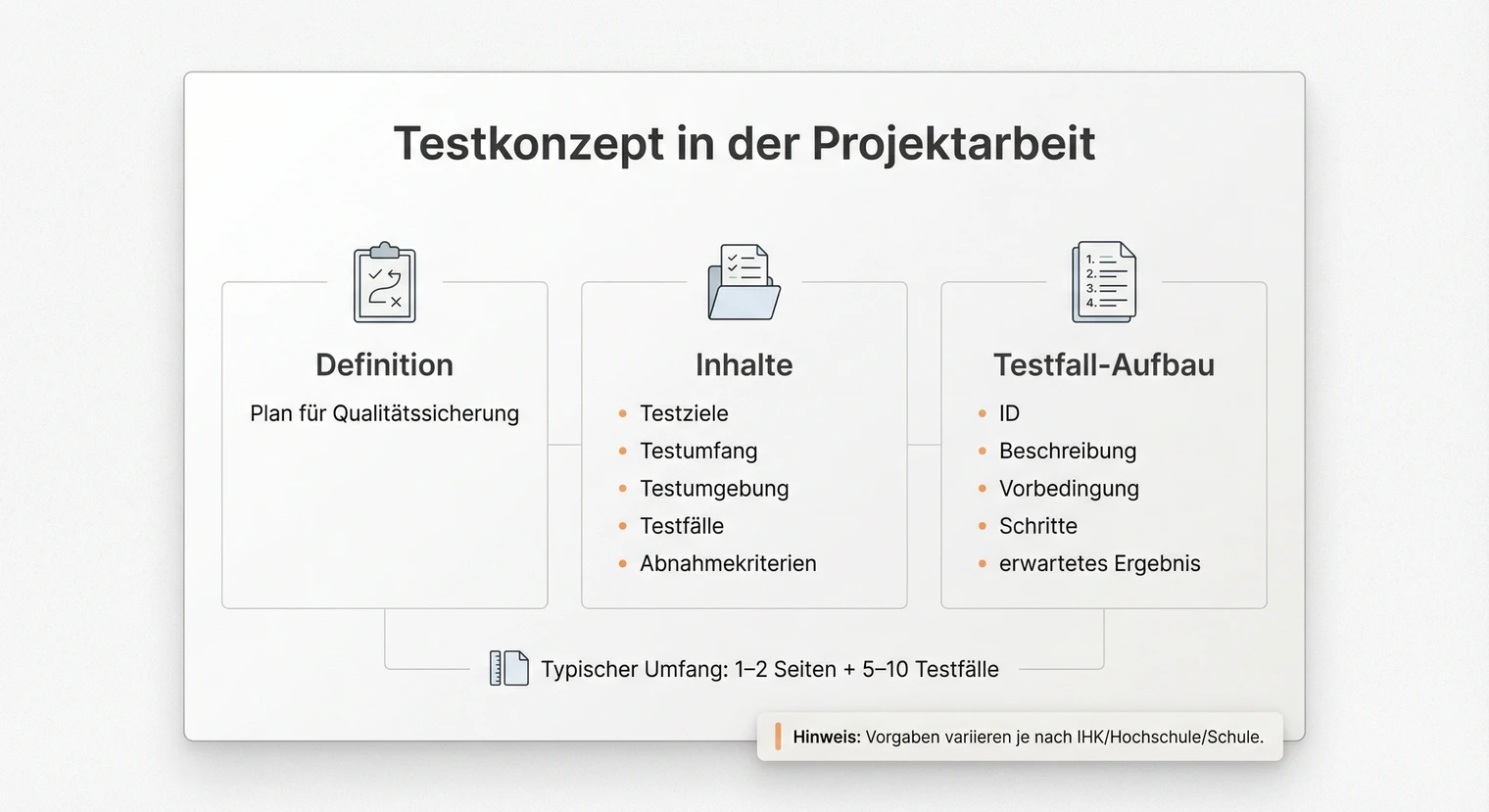 Testkonzept erstellen