
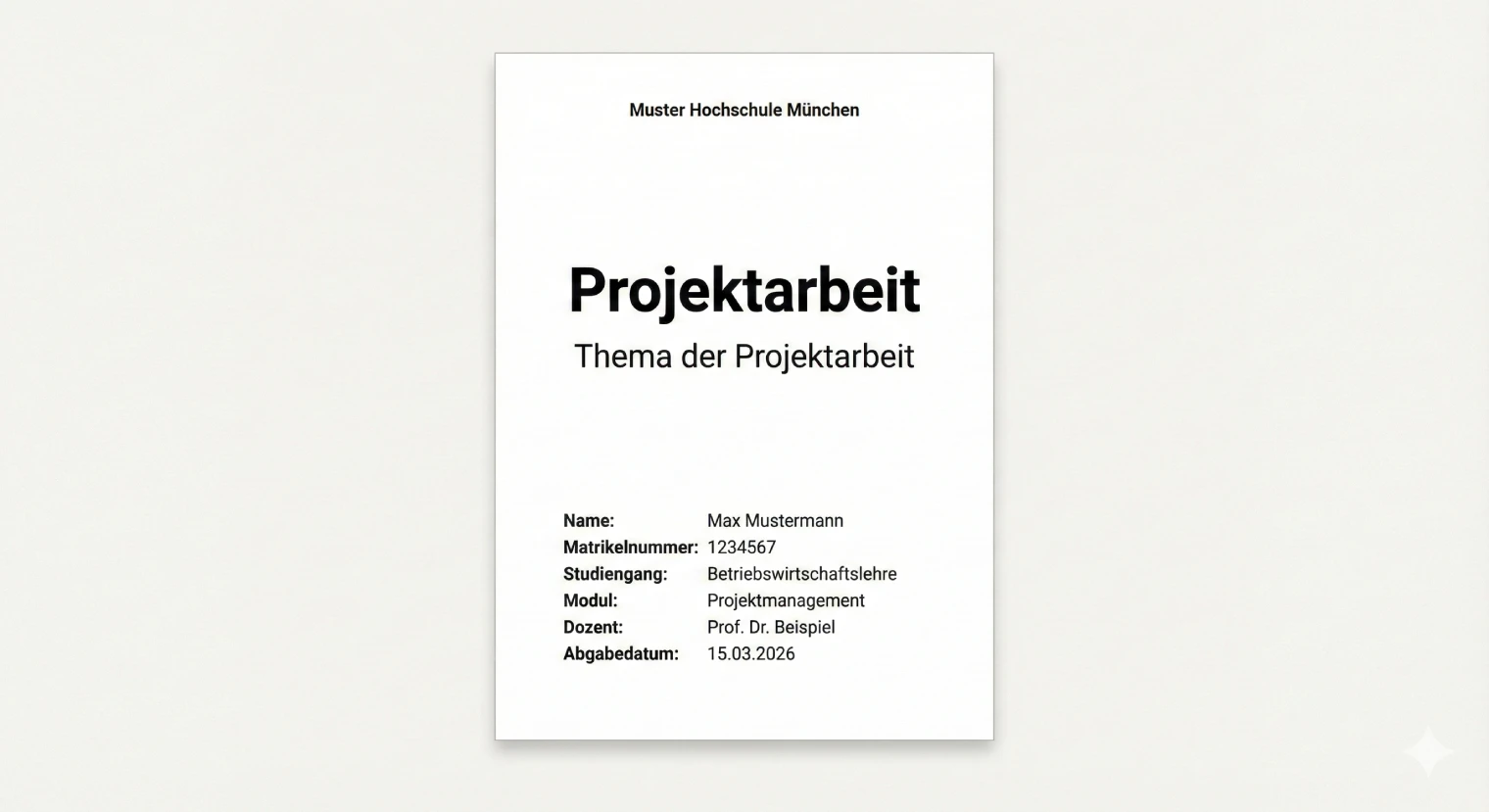
Du schreibst eine Projektarbeit und fragst dich, wie das Deckblatt (oft auch Titelblatt genannt) aussehen soll? Dieser Artikel zeigt dir, welche Angaben draufgehören, wie du sie anordnest und welche Formatierung üblich ist. Am Ende weißt du, wie dein Deckblatt professionell wirkt und alle Anforderungen erfüllt.
-
Auf ein Deckblatt gehören in der Regel: Titel der Arbeit, Name, Schule oder Hochschule, Fach oder Studiengang, betreuende Person, Abgabedatum
-
Optional: Klasse, Matrikelnummer, Semester, Modul
-
Die genauen Angaben variieren je nach Einrichtung
Inhaltsverzeichnis
Was auf das Deckblatt gehört
Das Deckblatt ist die erste Seite deiner Projektarbeit und vermittelt den ersten Eindruck. Es enthält alle wichtigen Informationen, die Lehrkräfte für die Zuordnung brauchen.
Hinweis zu Vorgaben: Die genauen Vorgaben variieren je nach Schule, Hochschule oder Prüfungsordnung. Prüfe daher immer die Richtlinien deiner Einrichtung.
Typische Pflichtangaben sind der Titel deiner Arbeit, dein vollständiger Name, der Name der Schule oder Hochschule, das Fach oder der Studiengang, die betreuende Lehrkraft und das Abgabedatum. Bei Hochschularbeiten kommen häufig noch Matrikelnummer, Semester und gegebenenfalls der Prüfungszeitraum hinzu.
Ein Untertitel ist optional. Er kann den Titel präzisieren, ist aber kein Pflichtbestandteil. Wenn deine Arbeit im Rahmen eines bestimmten Moduls oder Seminars entsteht, wird dieser Kontext ebenfalls oft auf dem Deckblatt genannt.
Deckblatt Projektarbeit: Vorlagen zum Kopieren
Die folgenden Vorlagen zeigen dir, wie ein typisches Deckblatt aufgebaut ist. Wähle das Muster, das zu deiner Situation passt, ersetze die Platzhalter und prüfe, ob deine Einrichtung zusätzliche Felder verlangt.
Vorlage für Schule
Kopfbereich
[Name der Schule]
Titel
[Titel der Projektarbeit]
[Untertitel, falls vorhanden]
Angaben
Vorgelegt von: [Dein vollständiger Name]
Klasse: [z. B. 10b oder Q1]
Fach: [z. B. Deutsch oder Geschichte]
Betreuende Lehrkraft: [Name der Lehrkraft]
Abgabedatum: [TT.MM.JJJJ]
Vorlage für Hochschule
Kopfbereich
[Name der Hochschule]
Titel
[Titel der Projektarbeit]
[Untertitel, falls vorhanden]
Angaben
Vorgelegt von: [Dein vollständiger Name]
Matrikelnummer: [z. B. 1234567]
Studiengang: [z. B. B.Sc. Wirtschaftsinformatik]
Modul / Seminar: [z. B. Projektmanagement]
Betreuende Person: [Name der betreuenden Person]
Semester: [z. B. Wintersemester 2024/25]
Abgabedatum: [TT.MM.JJJJ]
Falls deine Schule oder Hochschule eine eigene Vorlage bereitstellt, nutze diese. Sie hat Vorrang vor allgemeinen Empfehlungen.
Die richtige Anordnung der Elemente
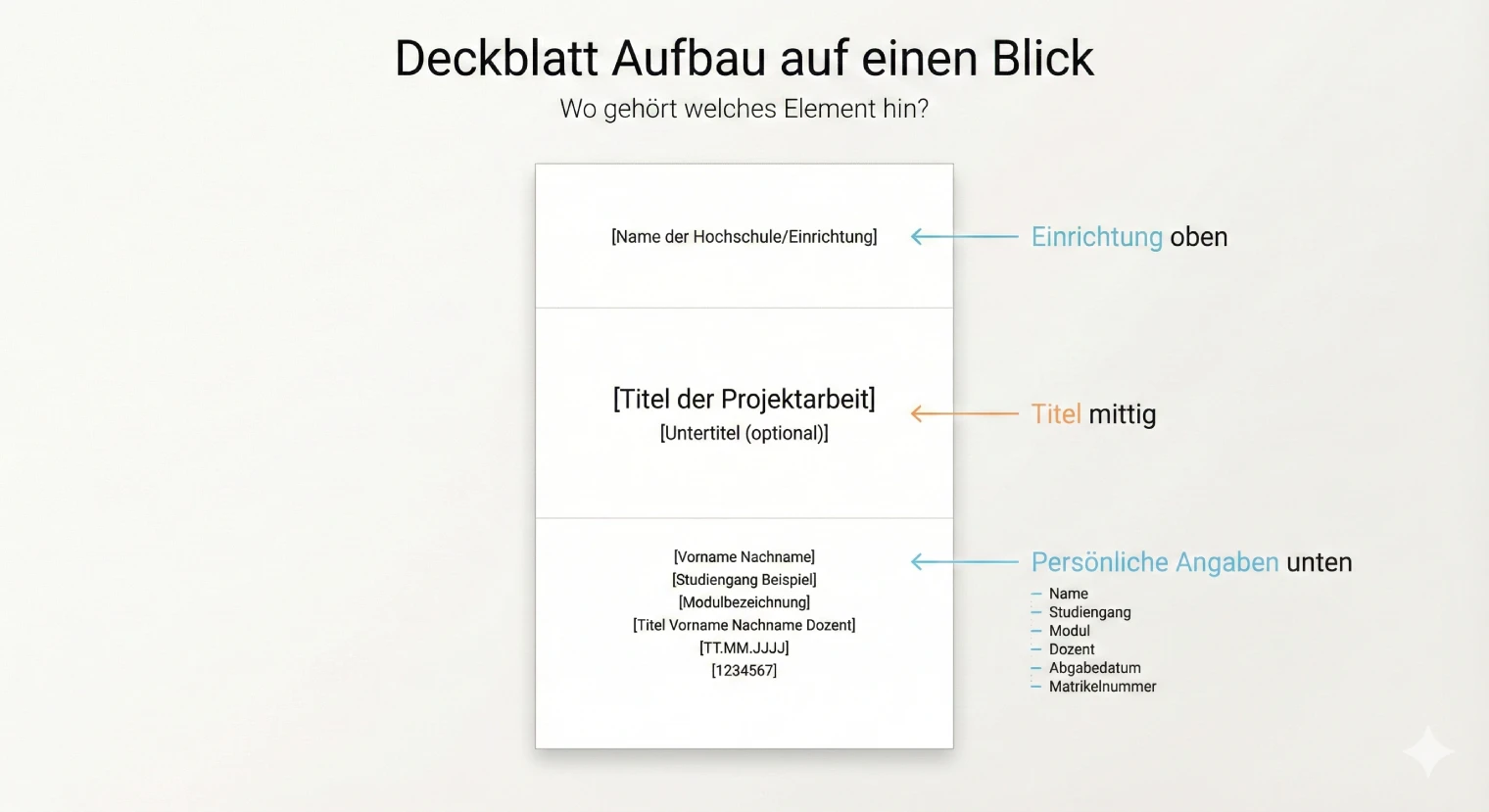
Die Anordnung folgt in den meisten Fällen einem ähnlichen Schema. Im oberen Bereich steht der Name der Einrichtung, manchmal ergänzt durch ein Logo. Darunter folgt der Titel der Arbeit, der als zentrales Element den meisten Raum einnimmt.
Der Titel steht üblicherweise im oberen Drittel bis zur Mitte der Seite und ist deutlich größer gesetzt als die anderen Angaben. Ein eventueller Untertitel erscheint direkt darunter in kleinerer Schrift. Zwischen Titel und den weiteren Angaben bleibt ausreichend Weißraum, damit das Blatt nicht überladen wirkt.
Im unteren Bereich findest du die persönlichen Angaben: Name, Matrikelnummer oder Klasse, Fach, betreuende Lehrkraft und Abgabedatum. Diese Informationen sind häufig linksbündig oder zentriert angeordnet.
Formatierung und Gestaltung
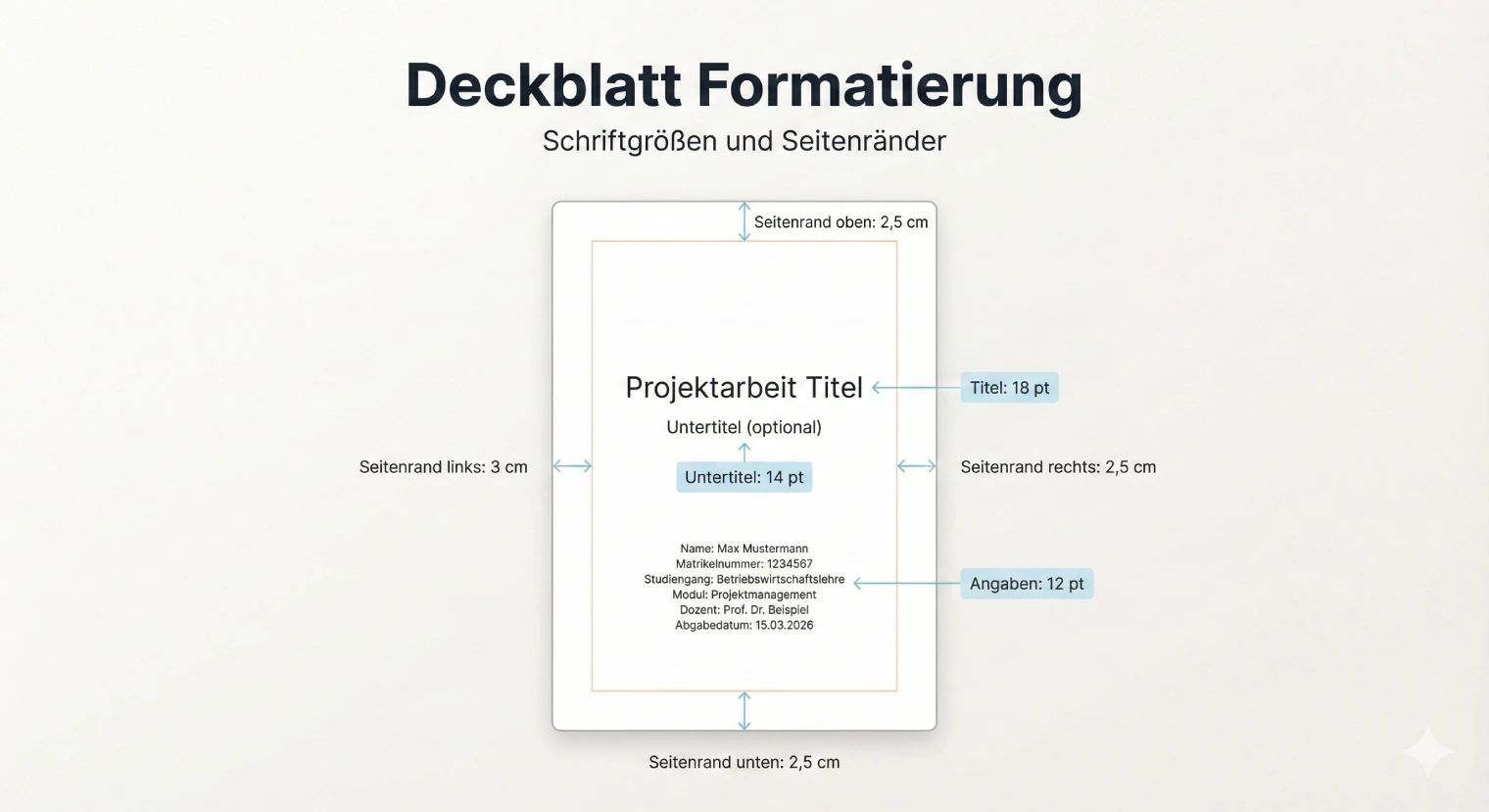
Das Deckblatt sollte schlicht und professionell wirken. Verzichte auf bunte Farben, Grafiken oder Schmuckschriften, sofern keine Vorlage etwas anderes vorsieht. Ein sauberes Layout mit klarer Hierarchie macht mehr Eindruck als aufwändige Gestaltung.
Schriftart und Schriftgröße orientieren sich an der Formatierung des restlichen Dokuments. Üblich sind Times New Roman oder Arial.
| Element | Schriftgröße |
|---|---|
| Standardangaben | Times New Roman oder Arial in 11 oder 12 Punkt |
| Titel | Häufig 16 bis 18 Punkt, manchmal auch fett |
| Untertitel | Eine Stufe kleiner als der Titel, etwa 14 Punkt |
-
Standardangaben
Schriftgröße
Times New Roman oder Arial in 11 oder 12 Punkt
-
Titel
Schriftgröße
Häufig 16 bis 18 Punkt, manchmal auch fett
-
Untertitel
Schriftgröße
Eine Stufe kleiner als der Titel, etwa 14 Punkt
Seitenränder bleiben identisch mit dem restlichen Dokument. Häufig werden 2,5 cm an allen Seiten empfohlen, manche Einrichtungen geben aber andere Werte vor.
Achte darauf: Bei Klebebindung oder Hardcover kann der linke Rand etwas breiter sein, damit nach dem Binden nichts verdeckt wird. Der Text darf nicht zu nah an den Rand rücken.
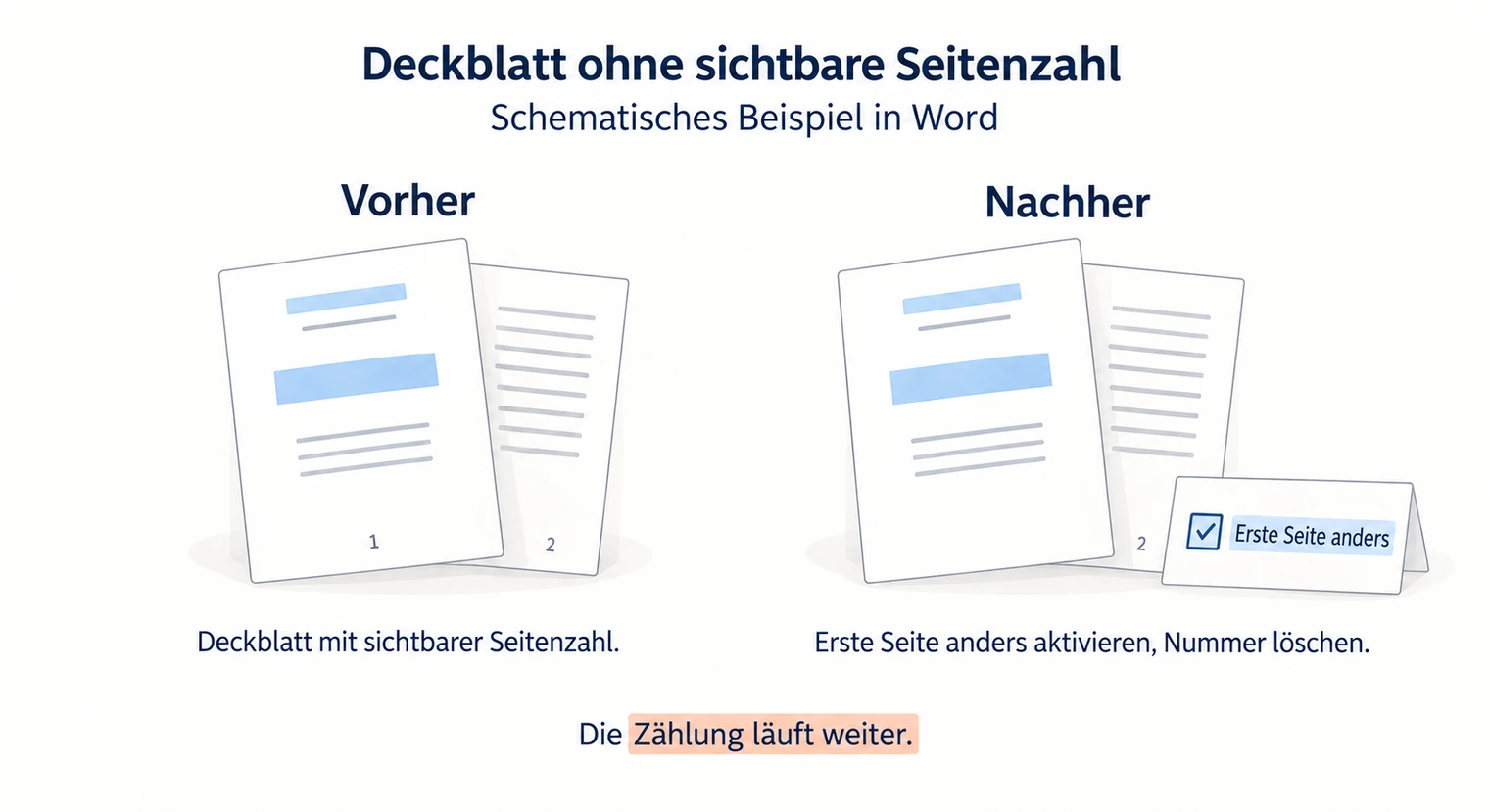
Das Deckblatt erhält keine sichtbare Seitenzahl. Es wird zwar oft mitgezählt, die Nummerierung bleibt aber unsichtbar. Je nach Vorgabe beginnt die sichtbare Zählung beim Inhaltsverzeichnis (dann häufig mit römischen Ziffern) oder bei der Einleitung (dann meist arabisch ab Seite 1).
Deckblatt in Word ohne Seitenzahl erstellen
Doppelklicke auf die Kopf- oder Fußzeile des Deckblatts und aktiviere „Erste Seite anders“. Markiere eine dort noch sichtbare Seitenzahl und lösche sie. Die Nummerierung auf den Folgeseiten bleibt erhalten.
In Microsoft Word für Windows kannst du das Deckblatt entweder manuell gestalten oder eine der eingebauten Vorlagen nutzen. Für Projektarbeiten ist die manuelle Variante oft besser, weil du so die Vorgaben deiner Einrichtung exakt umsetzen kannst.
-
Seitenränder einstellen und Titel setzen
Öffne ein neues Dokument und stelle unter Layout die Seitenränder ein. Gib dann den Namen deiner Einrichtung oben ein und füge darunter den Titel ein. Markiere den Titel und wähle unter Start eine größere Schriftgröße, etwa 18 Punkt. Für Abstände zwischen den Elementen nutze Start, Absatz und stelle dort den Abstand vor oder nach dem Absatz ein. So bleibt das Layout stabil, auch wenn du später Text änderst.
-
Angaben in eine Tabelle ohne Rahmen setzen
Für die persönlichen Angaben im unteren Bereich nutzt du am besten eine Tabelle ohne Rahmen. Gehe auf Einfügen, Tabelle und wähle zwei Spalten. In die linke Spalte schreibst du die Bezeichnungen (Name, Fach, Datum), in die rechte die Werte. Dann markierst du die Tabelle, gehst auf Tabellenentwurf und wählst Rahmen, Kein Rahmen.
-
Deckblatt als PDF speichern
Speichere dein fertiges Deckblatt am Ende als PDF, damit das Layout beim Drucken nicht verrutscht. In Word geht das über Datei, Exportieren, PDF/XPS-Dokument erstellen.
„Erste Seite anders“ genügt, um nur die Seitenzahl auf dem Deckblatt auszublenden. Soll ein späterer Teil neu bei 1 beginnen oder ein anderes Zahlenformat erhalten, gehst du so vor:
- Füge vor diesem Teil unter Layout, Umbrüche einen Abschnittsumbruch „Nächste Seite“ ein.
- Öffne im neuen Abschnitt die Kopf- oder Fußzeile für die Seitenzahlen.
- Deaktiviere dort zuerst „Erste Seite anders“, falls es aktiv ist, damit auch die erste Seite dieses Abschnitts nummeriert wird.
- Deaktiviere anschließend „Mit vorheriger verknüpfen“ und füge bei Bedarf eine Seitenzahl ein.
- Stelle unter Seitenzahl, Seitenzahlen formatieren den Startwert und das Zahlenformat ein.
Deckblatt in Google Docs ohne Seitenzahl erstellen
Klicke in die Kopf- oder Fußzeile des Deckblatts und aktiviere „Abweichende erste Seite“. Entferne die Seitenzahl nur aus dieser ersten Kopf- oder Fußzeile. Die Seitenzahlen auf den Folgeseiten bleiben erhalten.
Auch in Google Docs erstellst du das Deckblatt am besten manuell. Die Vorgehensweise ähnelt Word, die Menüpunkte heißen nur etwas anders.
-
Seiteneinrichtung öffnen und Titel setzen
Öffne ein neues Dokument und gehe auf Datei, dann Seiteneinrichtung. Wähle das Format „Seiten“, damit Kopf- und Fußzeilen sowie Seitenzahlen verfügbar sind, und passe die Seitenränder an. Füge den Namen der Einrichtung oben ein und darunter den Titel. Markiere den Titel und wähle in der Symbolleiste eine größere Schriftgröße.
-
Tabelle einfügen und Rahmen entfernen
Für die Angaben unten nutzt du wie in Word eine Tabelle. Gehe auf Einfügen, Tabelle und wähle 2 Spalten und die passende Zeilenanzahl. Fülle die Felder aus, markiere dann die Tabelle, klicke mit der rechten Maustaste und wähle Tabellenoptionen. Unter Tabellenrahmen setzt du die Linienstärke auf 0 pt.
-
Dokument als PDF herunterladen
Speichere dein fertiges Dokument als PDF, damit das Layout beim Drucken erhalten bleibt. In Google Docs geht das über Datei, Herunterladen, PDF-Dokument.
Für ein Deckblatt ohne Seitenzahl genügt „Abweichende erste Seite“. Soll die Nummerierung erst in einem späteren Abschnitt beginnen, gehst du so vor:
- Füge vor diesem Abschnitt über Einfügen, Umbruch einen Abschnittsumbruch (nächste Seite) ein.
- Öffne dort die Kopf- oder Fußzeile für die Seitenzahlen.
- Deaktiviere zuerst „Abweichende erste Seite“, falls es aktiv ist, damit die erste Seite dieses Abschnitts nummeriert wird, und danach „Mit vorherigem Abschnitt verknüpfen“.
- Lege unter Einfügen, Seitenelemente, Seitenzahl, Weitere Optionen fest, für welchen Abschnitt die Nummerierung gelten soll.
- Entferne erst nach dem Entknüpfen vorhandene Seitenzahlen im vorherigen Abschnitt.
Zitate und Leitsätze auf dem Deckblatt
Im schulischen und akademischen Kontext ist das Deckblatt üblicherweise sachlich gehalten. Zitate, Leitsätze oder Widmungen erscheinen auf dem Titelblatt selbst eher selten. Üblich ist es, das Deckblatt auf die formalen Angaben zu beschränken.
Falls du ein Motto oder Zitat verwenden möchtest, bietet sich dafür eine eigene Seite nach dem Deckblatt an. Diese optionale Seite heißt manchmal Widmungsseite oder Motto-Seite. Sie steht vor dem Inhaltsverzeichnis und enthält nur das Zitat mit Quellenangabe, ohne weitere Gestaltungselemente.
Wenn du unsicher bist, ob ein Zitat passt, kannst du es weglassen. Ein fehlendes Zitat fällt in der Regel nicht negativ auf.
Typische Fehler vermeiden
Beim Deckblatt passieren immer wieder dieselben Fehler, vor allem bei den Angaben, beim Layout und bei der Seitenzahl. Wenn du sie kennst, kannst du sie umgehen und ersparst dir Nacharbeit.
-
Fehlende oder falsche Angaben
Problem: Fehlende oder falsche Angaben fallen sofort auf. Ein Tippfehler im eigenen Namen oder im Titel der Arbeit wirkt nachlässig.
So behebst du es: Prüfe vor der Abgabe, ob alle geforderten Informationen vorhanden sind und ob Namen, Datum und Titel korrekt geschrieben sind.
-
Überladenes Layout
Problem: Überladenes Layout lenkt vom Inhalt ab.
So behebst du es: Verzichte auf mehrere Schriftarten, bunte Farben oder dekorative Rahmen. Ein schlichtes Deckblatt mit klarer Struktur wirkt professioneller als ein übergestaltetes.
-
Falsche Seitenränder
Problem: Falsche Seitenränder können beim Drucken und Binden zum Problem werden. Wenn der linke Rand zu schmal ist, verschwindet Text in der Bindung.
So behebst du es: Passe die Ränder an die gewählte Bindungsart an, besonders bei Klebebindung oder Hardcover.
-
Seitenzahl auf dem Deckblatt
Problem: Die Seitenzahl auf dem Deckblatt ist ein häufiger Fehler bei automatischer Nummerierung.
So behebst du es: Stelle in deinem Textprogramm ein, dass die erste Seite keine Seitenzahl erhält. Die genauen Schritte findest du weiter oben in den Abschnitten zu Word und Google Docs.
Zusammenfassung und nächster Schritt
Das Deckblatt enthält Titel, Name, Einrichtung, Fach, betreuende Lehrkraft und Abgabedatum. Die Anordnung folgt einem klaren Schema: Titel oben, persönliche Angaben unten. Das Layout bleibt schlicht, die Schrift einheitlich mit der Formatierung der Projektarbeit. Zitate gehören in der Regel nicht aufs Deckblatt, sondern auf eine optionale Seite danach. Das Deckblatt erhält keine sichtbare Seitenzahl.
Häufig gestellte Fragen
Wie gestalte ich ein Deckblatt für eine Projektarbeit?
Platziere den Titel mittig im oberen Drittel, darunter deinen Namen und weitere Pflichtangaben. Halte das Layout schlicht und achte auf ausreichend Weißraum. Orientiere dich an den Vorgaben deiner Schule oder Hochschule, falls vorhanden.
Was kommt auf das Deckblatt einer Projektarbeit?
Typische Pflichtangaben sind Titel der Arbeit, dein Name, Schule oder Hochschule, Fach oder Studiengang, betreuende Lehrkraft und Abgabedatum. Je nach Einrichtung können zusätzliche Angaben wie Matrikelnummer oder Prüfungszeitraum verlangt werden.
Dürfen Zitate oder Leitsätze auf dem Deckblatt stehen?
Im akademischen Kontext ist das Deckblatt üblicherweise sachlich gehalten. Zitate oder Leitsätze gehören eher auf eine optionale Seite nach dem Deckblatt. Prüfe die Vorgaben deiner Einrichtung, bevor du kreative Elemente hinzufügst.
Welche Schriftart und -größe wird für das Deckblatt empfohlen?
Verwende dieselbe Schriftart wie im restlichen Dokument, meist Times New Roman oder Arial. Der Titel ist häufig in 16 bis 18 Punkt gesetzt, die übrigen Angaben in 11 oder 12 Punkt. Verzichte auf Schmuckschriften.
Braucht das Deckblatt eine Seitenzahl?
Das Deckblatt erhält keine sichtbare Seitenzahl. Es wird oft mitgezählt, die Nummer bleibt aber unsichtbar. Je nach Vorgabe beginnt die sichtbare Nummerierung beim Inhaltsverzeichnis oder bei der Einleitung. Die Einleitung ist dann häufig Seite 1.

 Projektarbeit schreiben: Aufbau und Tipps
  Testkonzept erstellen
  Abbildungsverzeichnis erstellen