

Du schreibst eine Projektarbeit und fragst dich, wie du das Inhaltsverzeichnis richtig erstellst? Dieser Artikel zeigt dir, was hineingehört, wie du Seitenzahlen korrekt nummerierst und wie du das Verzeichnis automatisch in Word oder Google Docs erstellst, inklusive sauberer Punktlinie und einem Verzeichnis, das bis zum PDF-Export aktuell bleibt.
-
Position: Nach dem Deckblatt und vor der Einleitung
-
Inhalt: Einleitung, die Kapitel des Hauptteils, Fazit, Literaturverzeichnis und gegebenenfalls Anhang
-
Ebenen: Maximal drei Gliederungsebenen halten das Verzeichnis übersichtlich
-
Seitenzahlen: Rechtsbündig, die Punktlinie kommt aus einem Tabstopp mit Füllzeichen
-
Erstelle das Verzeichnis automatisch aus Formatvorlagen und aktualisiere es vor dem PDF-Export
Inhaltsverzeichnis
So sieht ein Inhaltsverzeichnis typischerweise aus
Das Inhaltsverzeichnis steht nach dem Deckblatt und vor der Einleitung. Es listet alle Kapitel und Unterkapitel mit Seitenzahlen auf. Typisch sind Einleitung, zwei bis vier Hauptkapitel mit Unterkapiteln, Fazit, Literaturverzeichnis und gegebenenfalls Anhang. Deckblatt und Inhaltsverzeichnis selbst werden nicht aufgeführt. Maximal drei Gliederungsebenen halten es übersichtlich. Nutze Formatvorlagen, dann passen Überschriften und Seitenzahlen automatisch zusammen.
-
1 Einleitung
-
2 Theoretischer Hintergrund
- 2.1 [Unterkapitel]
- 2.2 [Unterkapitel]
-
3 Methodik
-
4 [Hauptkapitel]
-
5 Fazit
-
Literaturverzeichnis
-
Anhang
Was in ein Inhaltsverzeichnis gehört
Aufgeführt werden alle inhaltlichen Teile deiner Arbeit: Einleitung, die Kapitel des Hauptteils, Fazit, Literaturverzeichnis und gegebenenfalls der Anhang. Bei manchen Hochschulen oder Schulen wird zusätzlich ein Abbildungsverzeichnis oder Tabellenverzeichnis erwartet. Diese stehen dann zwischen Inhaltsverzeichnis und Einleitung und werden ebenfalls im Verzeichnis mit Seitenzahl aufgeführt.
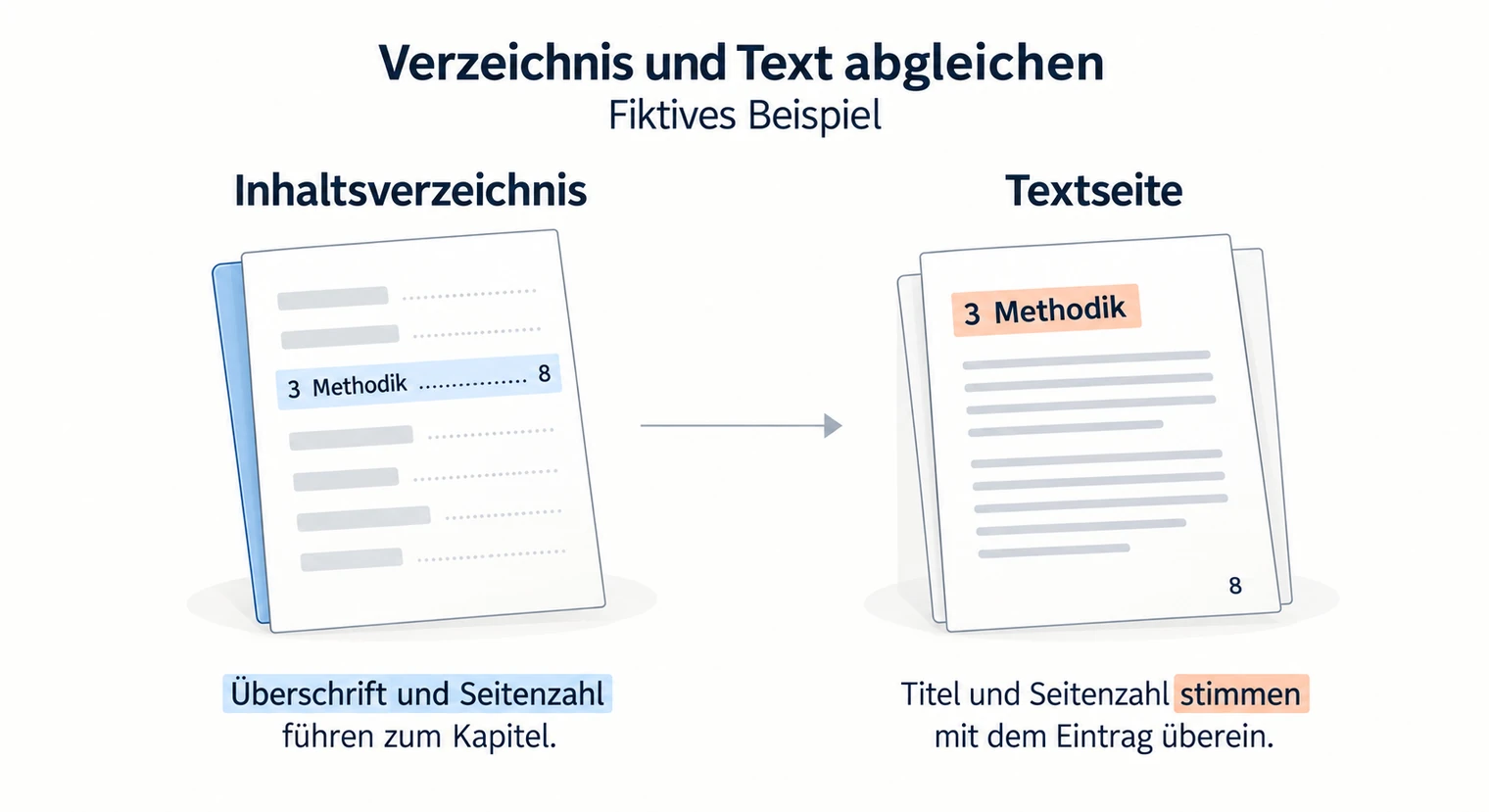
Die Reihenfolge entspricht dem tatsächlichen Aufbau deiner Arbeit. Jede Überschrift im Verzeichnis muss exakt so lauten wie im Text selbst. Abweichungen wirken unsauber und können bei der Bewertung negativ auffallen. Prüfende nutzen das Verzeichnis, um gezielt zu bestimmten Abschnitten zu springen.
Seitenzahlen und Nummerierung
Die Seitennummerierung ist eine der häufigsten Stolperfallen. Wie sie aussehen soll, variiert je nach Einrichtung. Zwei Varianten sind verbreitet:
| Variante | Nummerierung | Deckblatt und Wirkung |
|---|---|---|
| Römisch, dann arabisch | Verzeichnisse erhalten römische Zahlen (I, II, III), der Textteil beginnt mit arabisch 1 bei der Einleitung. | Das Deckblatt zählt als Seite, trägt aber keine sichtbare Nummer. Diese Trennung signalisiert, dass Verzeichnisse nicht zum eigentlichen Inhalt gehören. |
| Durchgehend arabisch | Die gesamte Arbeit wird durchgehend arabisch nummeriert. | Das Deckblatt bleibt ohne Nummer, das Inhaltsverzeichnis beginnt auf Seite 2 oder erhält ebenfalls keine sichtbare Zahl. Die Einleitung startet dann beispielsweise auf Seite 3 oder 4. |
-
Römisch, dann arabisch
Nummerierung
Verzeichnisse erhalten römische Zahlen (I, II, III), der Textteil beginnt mit arabisch 1 bei der Einleitung.
Deckblatt und Wirkung
Das Deckblatt zählt als Seite, trägt aber keine sichtbare Nummer. Diese Trennung signalisiert, dass Verzeichnisse nicht zum eigentlichen Inhalt gehören.
-
Durchgehend arabisch
Nummerierung
Die gesamte Arbeit wird durchgehend arabisch nummeriert.
Deckblatt und Wirkung
Das Deckblatt bleibt ohne Nummer, das Inhaltsverzeichnis beginnt auf Seite 2 oder erhält ebenfalls keine sichtbare Zahl. Die Einleitung startet dann beispielsweise auf Seite 3 oder 4.
Beide Varianten sind korrekt. Für den Wechsel zwischen römischen und arabischen Zahlen nutzt du in Word Abschnittswechsel und „Seitenzahlen formatieren“. In Google Docs kannst du die arabische Nummerierung über Abschnittsumbrüche und die Seitenzahloptionen ab einem bestimmten Abschnitt neu beginnen lassen.
Hinweis zu Vorgaben: Entscheidend ist, dass du die Vorgaben deiner Schule oder Hochschule prüfst und eine Variante konsequent durchhältst.
Formatierung und Darstellung
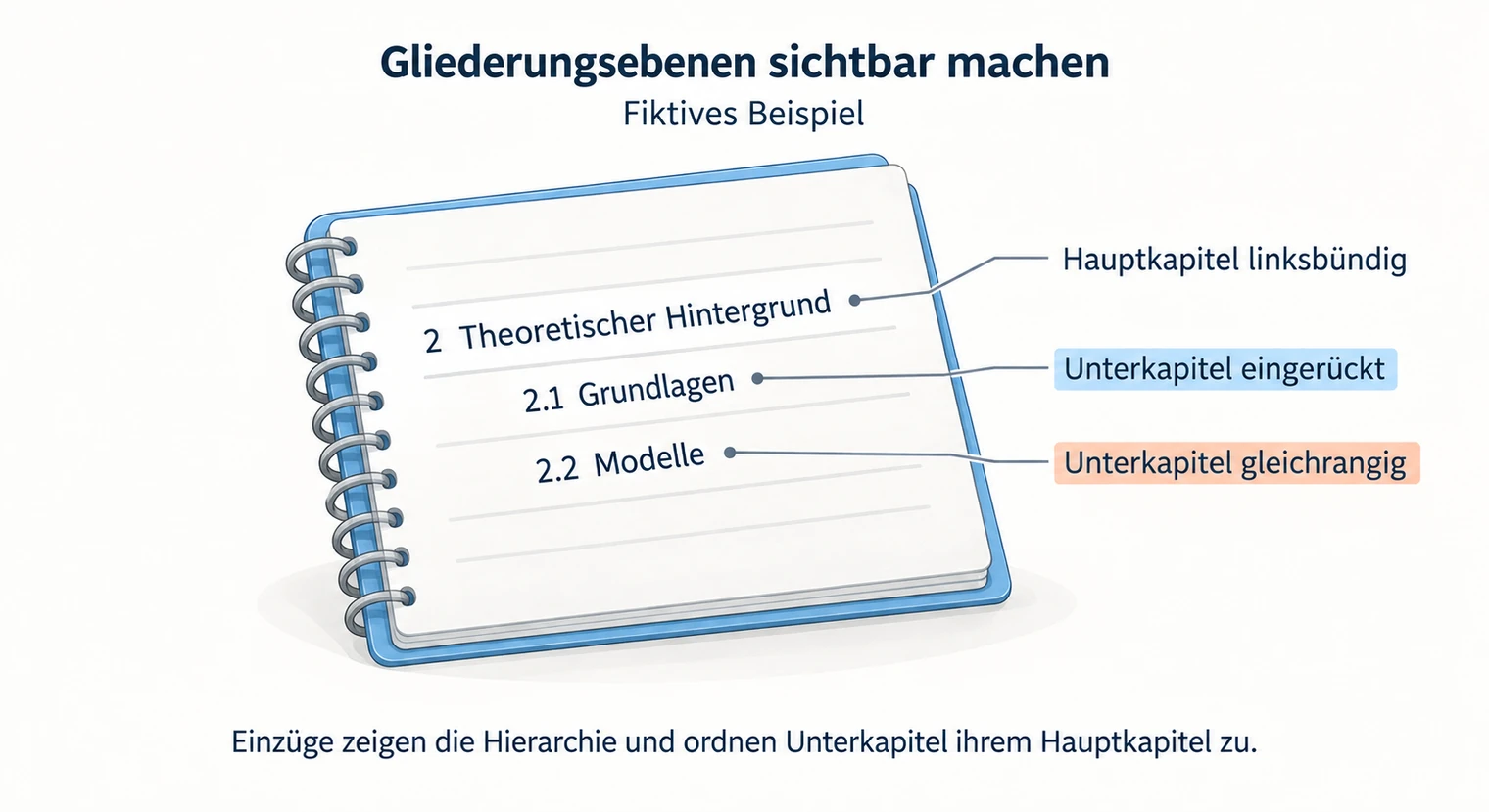
Gliederungsebenen werden durch Einzüge oder Nummerierung sichtbar gemacht. Hauptkapitel stehen linksbündig, Unterkapitel sind eingerückt. Ein Beispiel: 1 Einleitung, dann 2 Theoretischer Hintergrund mit Unterkapitel 2.1 und 2.2, dann 3 Methodik.
Die Seitenzahlen stehen rechtsbündig und werden häufig mit einer Punktreihe (Füllzeichen) mit der Überschrift verbunden. Diese Linie entsteht durch einen Tabstopp mit Füllzeichen, nicht durch manuell getippte Punkte oder Leerzeichen. Wähle dafür ein Verzeichnisformat mit rechtsbündigen Seitenzahlen und Punktlinie.
Schrift und Größe sollten zum restlichen Dokument passen. Ob Times New Roman, Arial oder eine andere Schrift: Wichtiger als die konkrete Wahl ist Einheitlichkeit im gesamten Dokument. Prüfe die Richtlinien deiner Einrichtung, falls dort eine bestimmte Schriftart vorgegeben ist.
Automatisches Inhaltsverzeichnis in Word

-
Überschriften Formatvorlagen zuweisen
Word generiert das Verzeichnis aus den Formatvorlagen, die du deinen Überschriften zuweist. Markiere eine Hauptüberschrift und wähle im Reiter Start die Vorlage Überschrift 1. Unterkapitel bekommen Überschrift 2, weitere Unterebenen Überschrift 3. Welche Ebenen und Formatvorlagen aufgenommen werden, lässt sich in den Inhaltsverzeichnisoptionen festlegen.
-
Verzeichnis einfügen und Format wählen
Setze den Cursor an die Stelle, wo das Verzeichnis erscheinen soll. Dann klickst du auf Referenzen → Inhaltsverzeichnis und wählst ein automatisches Inhaltsverzeichnis. Word fügt das Verzeichnis ein und füllt es mit deinen Überschriften und den aktuellen Seitenzahlen. Für Punktlinien, rechtsbündige Seitenzahlen und die Zahl der Ebenen öffnest du „Referenzen“ → „Inhaltsverzeichnis“ → „Benutzerdefiniertes Inhaltsverzeichnis“. Wenn du nur zwei Ebenen willst, setzt du dort „Ebenen anzeigen“ auf 2.
Häufiges Problem: Überschriften erscheinen nicht im Verzeichnis. Das passiert, wenn du Text nur fett oder größer formatiert hast, statt eine Formatvorlage zuzuweisen. Prüfe im Reiter Start, ob bei der betroffenen Zeile wirklich Überschrift 1, 2 oder 3 aktiv ist. Falls nicht, markiere den Text und klicke auf die richtige Vorlage.
-
Vor dem PDF-Export aktualisieren
Vor dem PDF-Export klickst du mit der rechten Maustaste auf das Verzeichnis und wählst „Felder aktualisieren“. Wähle „Gesamtes Verzeichnis aktualisieren“, damit auch neue oder geänderte Überschriften übernommen werden. Kontrolliere anschließend die Seitenzahlen im exportierten PDF.
Automatisches Inhaltsverzeichnis in Google Docs
-
Absatzstile für die Überschriften setzen
Auch Google Docs generiert das Verzeichnis aus Formatvorlagen. Markiere deine Hauptüberschrift und wähle in der Symbolleiste zwischen Normaler Text, Überschrift 1, Überschrift 2 und Überschrift 3. Alternativ gehst du über Format, dann Absatzstile.
-
Seitenformat einstellen und Verzeichnis einfügen
Für ein Verzeichnis mit Seitenzahlen stellst du das Dokument zunächst unter „Datei“ → „Seiteneinrichtung“ auf „Seiten“. Zum Einfügen klickst du auf Einfügen, dann auf „Seitenelemente“ und Inhaltsverzeichnis. Wähle für die gedruckte Arbeit ein Format mit Seitenzahlen. Die Einträge sind mit den Überschriften verknüpft. Prüfe nach dem PDF-Export, ob Seitenzahlen und Links wie gewünscht funktionieren.
-
Vor der Abgabe manuell aktualisieren
Google Docs aktualisiert das Verzeichnis nicht automatisch. Vor der Abgabe klickst du auf das Verzeichnis und dann auf das Aktualisieren-Symbol, das links oben erscheint.
Typische Fehler vermeiden
-
Manuell getippte Punkte oder Leerzeichen
Problem: Zwischen Überschrift und Seitenzahl sehen sie auf den ersten Blick passabel aus, verschieben sich aber bei jeder Textänderung.
So behebst du es: Nutze ein passend eingestelltes Verzeichnisformat: Es richtet Seitenzahlen und Punktlinien einheitlich aus.
-
Abweichende Überschriften
Problem: Überschriften im Verzeichnis und im Text wirken unsauber, wenn sie voneinander abweichen. Das passiert, wenn du eine Überschrift nachträglich änderst, aber vergisst, das Verzeichnis zu aktualisieren.
So behebst du es: Aktualisiere das Verzeichnis nach Änderungen und noch einmal, wenn Seitenränder, Format und Layout final stehen, damit die Seitenzahlen zur gedruckten Version passen.
-
Zu viele Gliederungsebenen
Problem: Zu viele Gliederungsebenen machen das Verzeichnis unlesbar.
So behebst du es: Wenn du bei 1.2.3.1 angekommen bist, prüfe, ob du die Struktur vereinfachen kannst.
-
Unklare Kapitelüberschriften
Problem: Titel wie „Hauptteil“ oder „Kapitel 2“ sagen nichts über den Inhalt.
So behebst du es: Konkrete Titel wie „Theoretische Grundlagen zur Projektplanung“ oder „Auswertung der Befragungsergebnisse“ helfen Lesenden, sich sofort zu orientieren.
Zusammenfassung und nächster Schritt
Ein automatisch erstelltes Inhaltsverzeichnis spart Zeit und vermeidet Fehler bei Überschriften und Seitenzahlen. Weise deinen Überschriften Formatvorlagen zu, füge das Verzeichnis ein und aktualisiere es vor dem PDF-Export. Prüfe die Vorgaben deiner Einrichtung zur Seitennummerierung und halte dich an eine der gängigen Varianten.
Wenn dein Verzeichnis steht und die Arbeit inhaltlich abgeschlossen ist, kannst du deine Projektarbeit bei BachelorHero drucken und binden lassen. Im Konfigurator wählst du Bindungsart, Papier und Versandoption passend zu deiner Abgabefrist. Bei Fragen findest du weitere Hilfe in unserer Wissensdatenbank zur Projektarbeit.
Häufig gestellte Fragen
Steht das Inhaltsverzeichnis im Inhaltsverzeichnis?
Nein, das Inhaltsverzeichnis wird nicht im Inhaltsverzeichnis selbst aufgeführt. Es steht zwar im Dokument an der richtigen Stelle nach dem Deckblatt, erscheint aber nicht als eigener Eintrag im Verzeichnis. Formatiere die eigene Verzeichnisüberschrift beispielsweise als „Standard“ in Word oder „Normaler Text“ in Google Docs und passe ihr Aussehen an. So wird sie bei einem aus Überschriften erstellten Verzeichnis nicht als eigener Eintrag aufgenommen.
Kommt der Anhang ins Inhaltsverzeichnis?
Ja, der Anhang wird im Inhaltsverzeichnis aufgeführt. Er erscheint mit Seitenzahl an der Stelle, die seiner Position im Dokument entspricht. Mehrere Anhänge werden oft mit Buchstaben oder Nummern bezeichnet, etwa Anhang A, Anhang B. Aktualisiere das Verzeichnis noch einmal ganz am Ende vor dem PDF-Export, wenn Layout und Seitenränder final sind, damit die Seitenzahlen stimmen.
Wo stehen Abbildungsverzeichnis und Tabellenverzeichnis?
Diese Verzeichnisse stehen typischerweise zwischen Inhaltsverzeichnis und Einleitung. Sie werden im Inhaltsverzeichnis mit Seitenzahl aufgeführt, sofern sie vorhanden sind. Bei kürzeren Projektarbeiten sind sie oft nicht erforderlich.
Warum übernimmt Word meine Überschriften nicht ins Inhaltsverzeichnis?
Fehlende Einträge entstehen oft, wenn Überschriften nur optisch hervorgehoben wurden. Verwende für die üblichen drei Ebenen Überschrift 1, 2 oder 3 und aktualisiere das Verzeichnis. Prüfe außerdem, wie viele Ebenen angezeigt werden. Word kann auch weitere Überschriftenebenen und eigens zugeordnete Formatvorlagen aufnehmen.
Wie bekomme ich die Punkte zwischen Überschrift und Seitenzahl gerade?
Die Punktlinie entsteht durch einen Tabstopp mit Füllzeichen, nicht durch manuell getippte Punkte. In Word stellst du sie unter „Referenzen“ → „Inhaltsverzeichnis“ → „Benutzerdefiniertes Inhaltsverzeichnis“ ein: Aktiviere rechtsbündige Seitenzahlen und wähle Punkte als Füllzeichen. In Google Docs wählst du bei einem Dokument im Seitenformat ein Inhaltsverzeichnisformat mit Seitenzahlen und Punktlinie.

 Zeitplan erstellen
  Abnahmeprotokoll der Projektarbeit
  Ergebnisse dokumentieren