
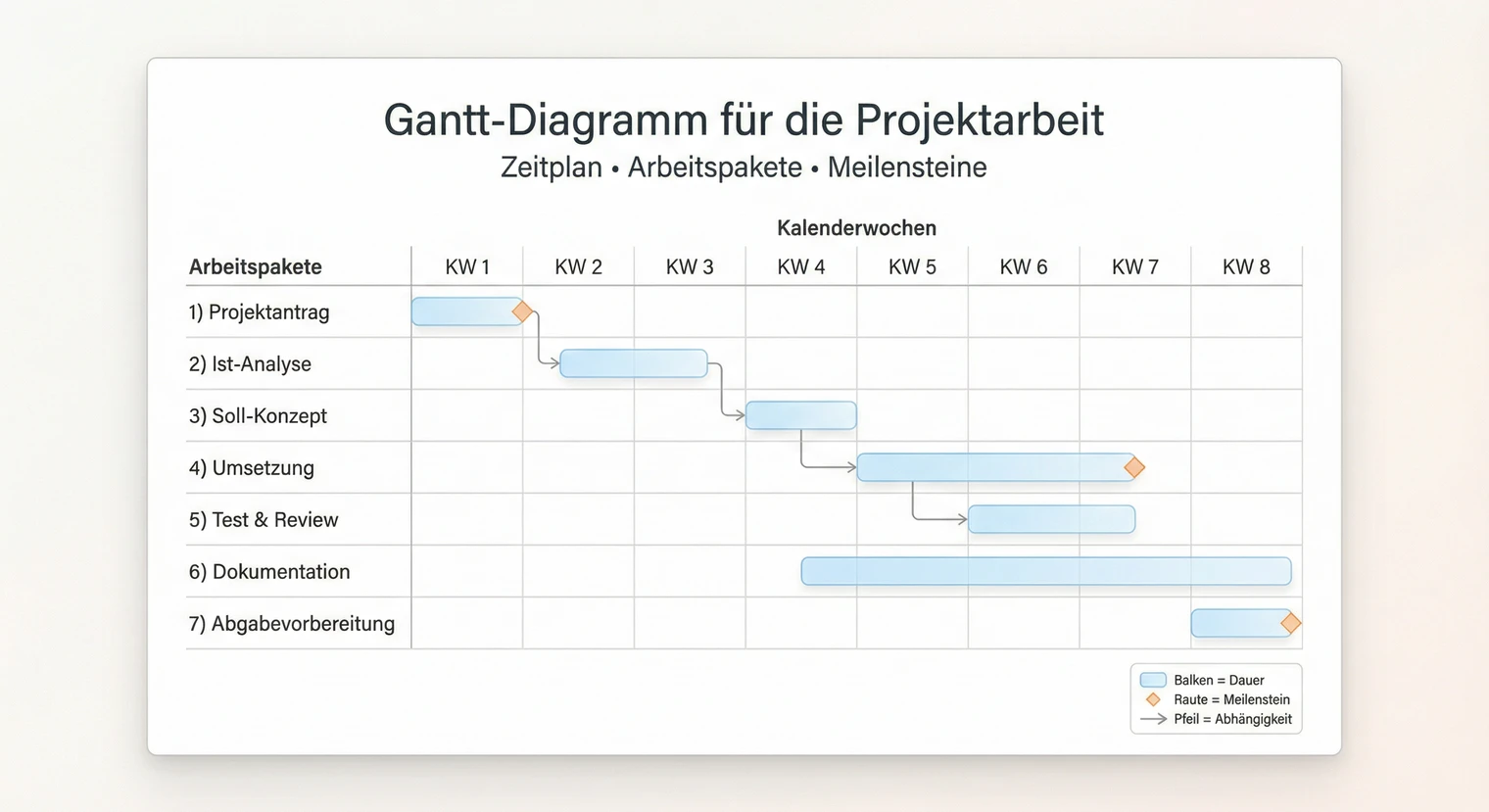
Ein Gantt Diagramm zeigt deinen Projektzeitplan als übersichtliches Balkendiagramm. Du siehst auf einen Blick, welche Aufgaben wann starten, wie lange sie dauern und wo sich Phasen überschneiden. Hier bekommst du eine Schritt-für-Schritt-Anleitung, konkrete Beispiele für IT-, kaufmännische und technische Projektarbeiten sowie eine Excel-Anleitung zum direkten Nachbauen.
-
Prinzip: Ein Gantt Diagramm zeigt Arbeitspakete auf einer Zeitachse, macht Überlappungen sichtbar und markiert Meilensteine.
-
Werkzeuge: Du kannst das Diagramm in Excel, Google Sheets (kostenlos) oder mit Tools wie GanttProject (kostenlos, offline) erstellen.
In fünf Schritten erstellst du es
-
Arbeitspakete definieren
-
Dauer schätzen (mit Puffer)
-
Reihenfolge festlegen
-
Diagramm zeichnen und Abhängigkeiten sichtbar machen
-
Meilensteine setzen
Inhaltsverzeichnis
Was ist ein Gantt Diagramm?
Das Gantt Diagramm (auch Gantt Chart oder Balkenplan) ist eine Methode zur Visualisierung von Projektabläufen. Benannt ist es nach Henry Gantt, der diese Darstellungsform Anfang des 20. Jahrhunderts für die Fertigungsplanung entwickelte. Heute gehört das Gantt Diagramm zu den Standardwerkzeugen im Projektmanagement.
Das Prinzip ist einfach: Auf der vertikalen Achse stehen die Aufgaben oder Arbeitspakete. Die horizontale Achse zeigt die Zeit, meist in Tagen oder Wochen. Jede Aufgabe wird als Balken dargestellt. Die Position des Balkens zeigt den Start, die Länge zeigt die Dauer. So entsteht ein übersichtliches Bild des gesamten Projektverlaufs.
Gantt Diagramm vs. Zeitplan vs. PSP: Was gehört wohin?
In Projektarbeiten tauchen verschiedene Planungswerkzeuge auf, die oft verwechselt werden. Das Gantt Diagramm ist eine Darstellungsform des Zeitplans und ergänzt den Projektstrukturplan (PSP). Hier siehst du, welchen Zweck die verschiedenen Planungsunterlagen erfüllen.
| Planungsunterlage | Was sie zeigt | Worauf es ankommt |
|---|---|---|
| Projektstrukturplan (PSP) | Zeigt die hierarchische Gliederung aller Arbeitspakete ohne Zeitbezug. Fokus liegt auf der Frage „Was muss gemacht werden?“. | Manche Prüfungsstellen erwarten ihn im Projektantrag, andere nicht. Prüfe die Vorgaben deiner IHK oder Hochschule. |
| Gantt Diagramm | Zeigt Arbeitspakete mit Start, Dauer und Überlappungen auf einer Zeitachse. Fokus liegt auf „Wann wird was gemacht?“. | Ideal, um parallele Aufgaben und Abhängigkeiten sichtbar zu machen. Prüfer sehen daran, ob dein Zeitplan realistisch ist. |
| Meilensteinplan | Zeigt nur die wichtigsten Fixpunkte (Genehmigung, Abgabe, Präsentation) ohne Aufgabendetails. | Eignet sich als Kurzübersicht; wenn eine detaillierte Ablaufplanung gefordert ist, reicht er allein nicht aus. |
| Allgemeiner Zeitplan | Oft eine einfache Tabelle mit Aufgaben und Terminen. | Eine Tabelle kann Start, Ende und Vorgänger ebenfalls festhalten; Überlappungen lassen sich im Balkenplan meist schneller erkennen. |
-
Projektstrukturplan (PSP)
Was sie zeigt
Zeigt die hierarchische Gliederung aller Arbeitspakete ohne Zeitbezug. Fokus liegt auf der Frage „Was muss gemacht werden?“.
Worauf es ankommt
Manche Prüfungsstellen erwarten ihn im Projektantrag, andere nicht. Prüfe die Vorgaben deiner IHK oder Hochschule.
-
Gantt Diagramm
Was sie zeigt
Zeigt Arbeitspakete mit Start, Dauer und Überlappungen auf einer Zeitachse. Fokus liegt auf „Wann wird was gemacht?“.
Worauf es ankommt
Ideal, um parallele Aufgaben und Abhängigkeiten sichtbar zu machen. Prüfer sehen daran, ob dein Zeitplan realistisch ist.
-
Meilensteinplan
Was sie zeigt
Zeigt nur die wichtigsten Fixpunkte (Genehmigung, Abgabe, Präsentation) ohne Aufgabendetails.
Worauf es ankommt
Eignet sich als Kurzübersicht; wenn eine detaillierte Ablaufplanung gefordert ist, reicht er allein nicht aus.
-
Allgemeiner Zeitplan
Was sie zeigt
Oft eine einfache Tabelle mit Aufgaben und Terminen.
Worauf es ankommt
Eine Tabelle kann Start, Ende und Vorgänger ebenfalls festhalten; Überlappungen lassen sich im Balkenplan meist schneller erkennen.
Typischer Fehler: PSP und Gantt Diagramm verwechseln. Der PSP zeigt die Struktur (Was?), das Gantt Diagramm die Zeit (Wann?).
Hinweis zu Vorgaben: Manche IHKs erwarten PSP und Zeitplan, andere nur einen Zeitplan. Das variiert stark je nach Prüfungsstelle und Fachrichtung. Prüfe die konkreten Vorgaben in deinen Unterlagen oder frag deinen Betreuer.
Warum ein Gantt Diagramm für die Projektarbeit?
Bei einer Projektarbeit für IHK, Hochschule oder Schule musst du nachweisen, dass du strukturiert und planvoll vorgehst. Das Gantt Diagramm macht deinen Zeitplan greifbar. Prüfer sehen sofort, wie du dein Projekt in Phasen aufgeteilt hast und welche Aufgaben parallel laufen.
Für dich selbst ist das Diagramm ein Kontrollinstrument. Du erkennst früh, wenn sich Aufgaben verzögern oder überlappen. Bei IHK-Projektarbeiten verlangt der Projektantrag häufig einen Zeitplan. Ein Gantt Diagramm erfüllt diese Anforderung professionell und übersichtlich.
Aufbau eines Gantt Diagramms
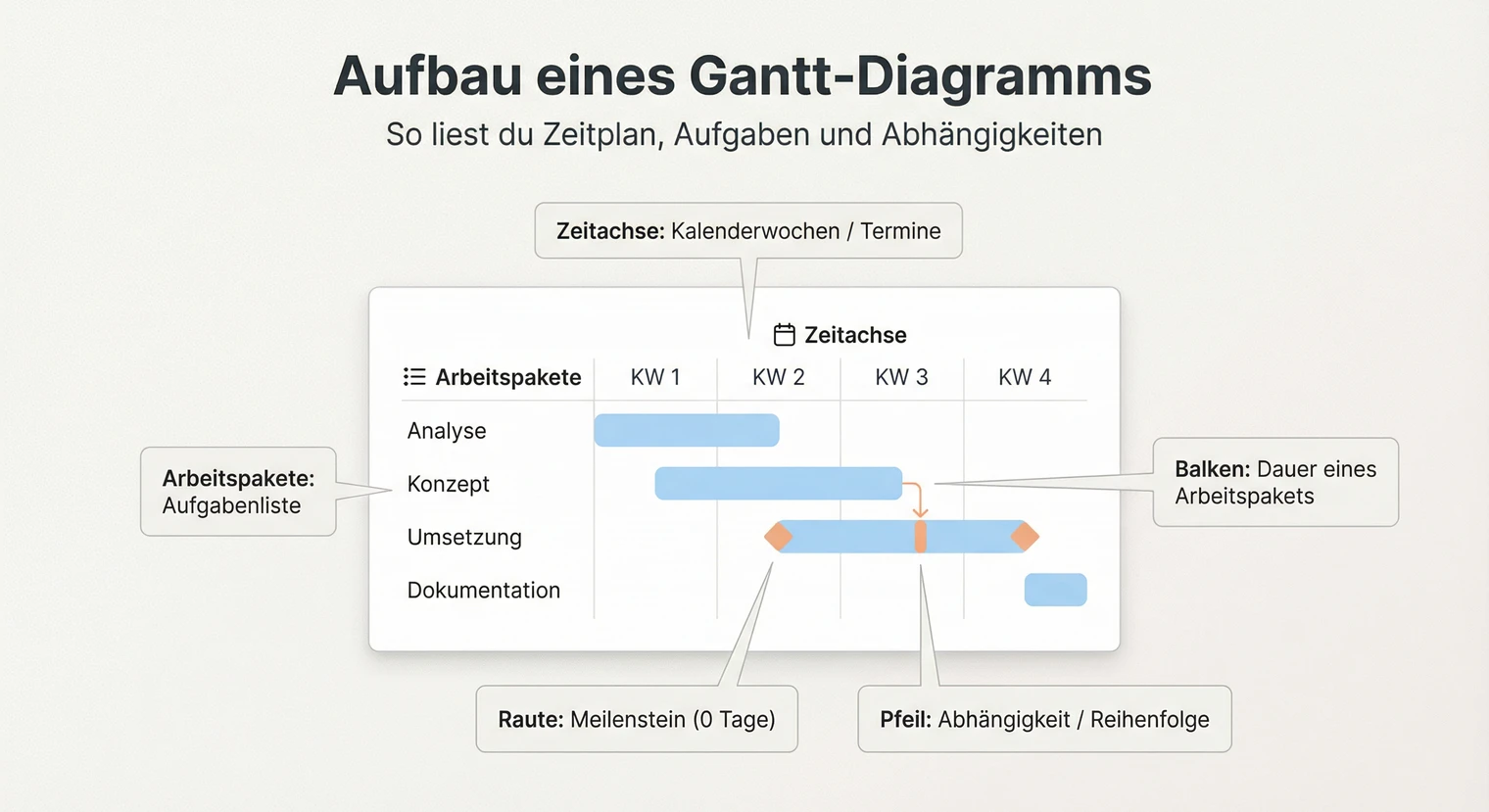
Ein Gantt Diagramm besteht aus wenigen, klar definierten Elementen. Das Grundgerüst ist schnell verstanden, und du kannst es an dein Projekt anpassen.
Arbeitspakete
Auf der linken Seite stehen die geplanten Aufgaben oder Arbeitspakete. Ein Arbeitspaket hat ein abgrenzbares Ergebnis; mehrere Aufgaben kannst du zusätzlich zu einer Phase zusammenfassen.
Beispiele: Typische zusammenfassende Phasen sind Analyse, Konzepterstellung, Realisierung, Test und Dokumentation. Wie fein du dein Projekt aufteilst, erklärt Schritt 1 der Anleitung „Schritt für Schritt“.
Zeitachse
Die horizontale Achse zeigt den Zeitraum deines Projekts. Je nach Projektlänge wählst du Tage, Wochen oder Monate als Einheit.
Passende Einheit: Für Projektarbeiten mit mehreren Wochen Bearbeitungszeit sind Kalenderwochen meist sinnvoll. Bei eng getakteten Projekten (z. B. 2 Wochen) können auch Tage als Einheit passen.
Balken
Ein Balken repräsentiert eine Aufgabe, ein Arbeitspaket oder eine zusammenfassende Phase. Der Anfang des Balkens markiert den Starttermin, das Ende den geplanten Abschluss. Die Länge entspricht der Dauer. Überlappende Balken zeigen parallele Aufgaben.
Meilensteine
Meilensteine sind wichtige Zwischenziele ohne eigene Dauer. Sie werden oft als Rauten dargestellt.
Beispiele: Typische Meilensteine sind die Genehmigung des Projektantrags, das Freeze Date oder der Abgabetermin.
Abhängigkeiten
Abhängigkeiten zeigen, welche Aufgaben aufeinander aufbauen. In spezialisierten Tools wie GanttProject werden sie als Pfeile zwischen Balken dargestellt und bei der Terminberechnung berücksichtigt. In Excel hältst du sie zum Beispiel in einer zusätzlichen Spalte „Vorgänger“ fest.
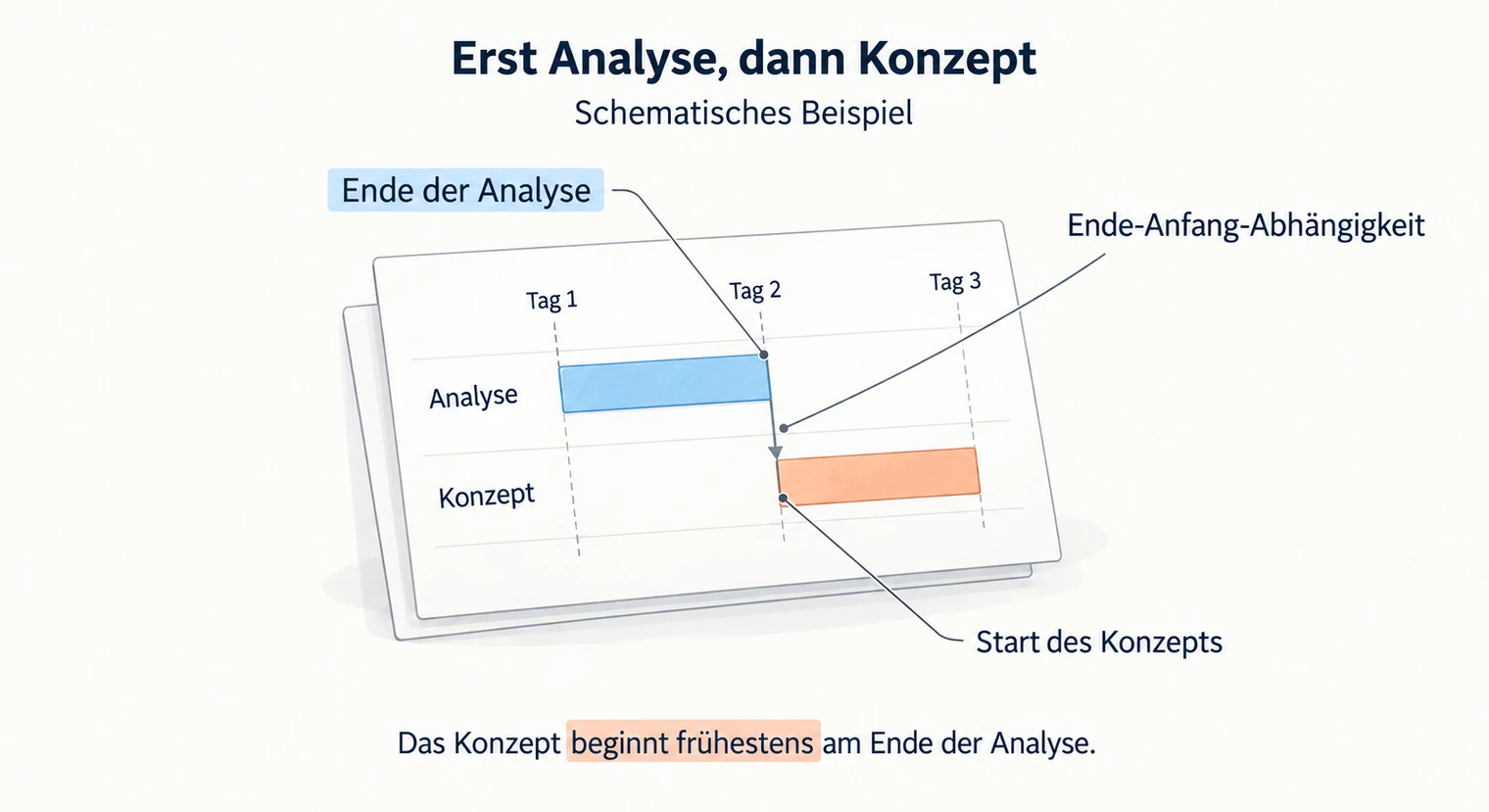
Achte darauf: Die Balkenreihenfolge allein zeigt keine verbindliche Abhängigkeit. Wenn die Konzeptphase erst nach der Analyse starten darf, liegt ihr Start frühestens am Ende der Analyse.
Gantt Diagramm erstellen: Schritt für Schritt
Die Erstellung eines Gantt Diagramms folgt einem klaren Ablauf. Du brauchst keine spezielle Software, aber eine systematische Vorgehensweise. Die folgenden fünf Schritte führen dich vom leeren Blatt zum fertigen Zeitplan.
-
Arbeitspakete definieren
Zerlege dein Projekt in überschaubare Einheiten. Jedes Arbeitspaket braucht ein klares Ergebnis (Deliverable). Teile es weiter auf, wenn Dauer, Abhängigkeiten oder Fertigstellungskriterium noch nicht zuverlässig planbar sind; fasse es zusammen, wenn das Diagramm durch Kleinstaufgaben unlesbar wird.
-
Dauer schätzen
Überlege für jedes Arbeitspaket, wie viel Kalenderzeit du realistisch benötigst. Leite Reserven aus Schätzunsicherheit, externen Abhängigkeiten und Auswirkungen auf den kritischen Pfad ab. Nutze Pilotaufgaben, Erfahrungswerte oder vergleichbare Projekte und notiere die Annahmen.
-
Reihenfolge festlegen
Manche Aufgaben können erst beginnen, wenn andere abgeschlossen sind. Die Realisierung startet typischerweise nach dem Konzept, die Dokumentation läuft oft parallel zum gesamten Projekt. Notiere, welche Pakete voneinander abhängen.
-
Diagramm zeichnen
Trage die Arbeitspakete auf der vertikalen Achse ein und zeichne die Zeitachse horizontal. Positioniere die Balken entsprechend Start und Dauer. Markiere Abhängigkeiten mit Pfeilen, falls dein Tool das unterstützt.
-
Meilensteine setzen
Ergänze wichtige Termine wie Abgabedatum, Präsentationstermin oder Zwischenabnahmen. Diese Fixpunkte helfen dir, den Fortschritt zu kontrollieren und Prioritäten zu setzen.
Gantt Diagramm Beispiele für verschiedene Projektarbeiten
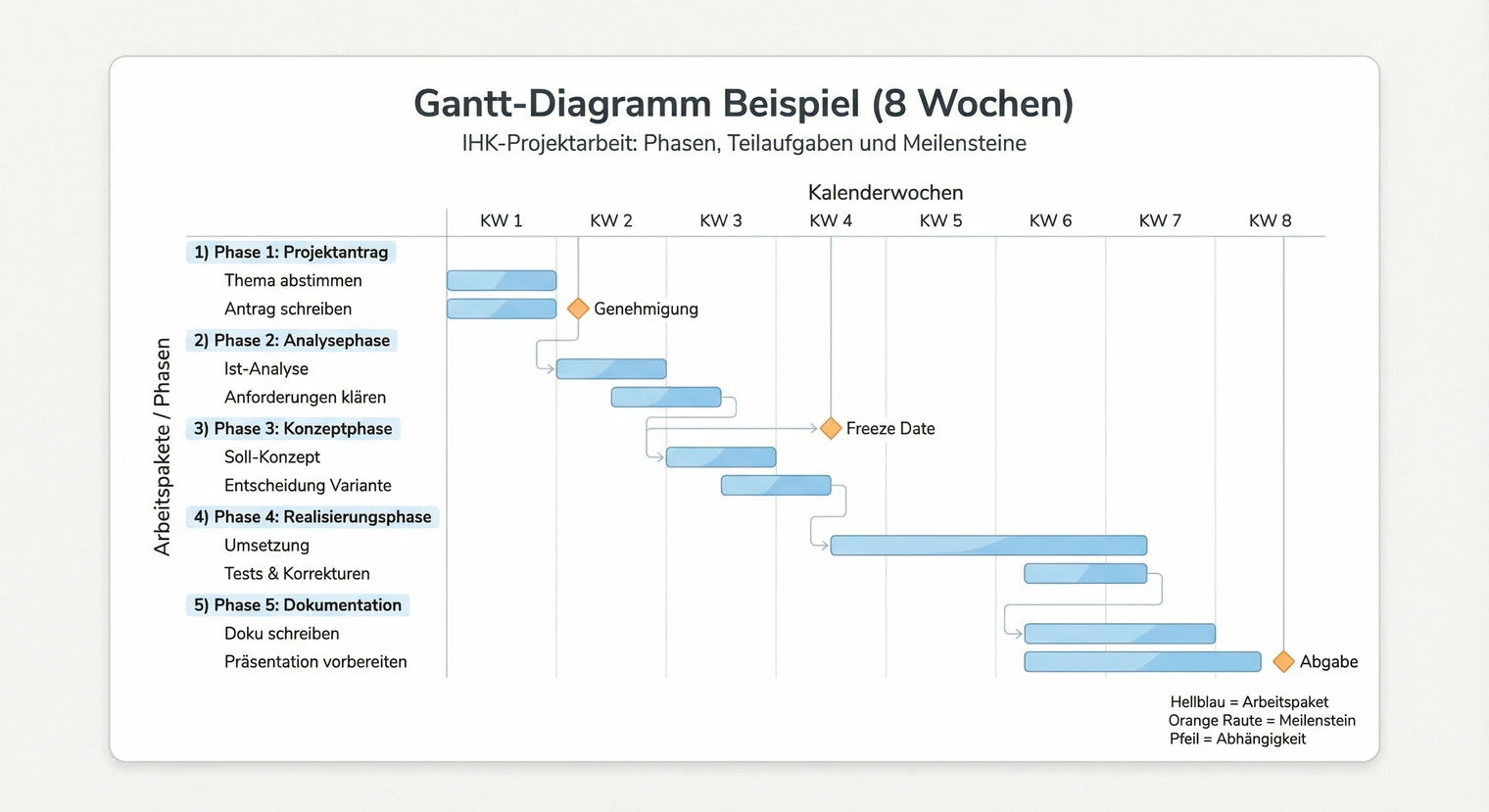
Die Arbeitspakete unterscheiden sich je nach Fachrichtung. Hier findest du drei Beispiele, die du als Ausgangspunkt für dein eigenes Gantt Diagramm nutzen kannst. Passe die Pakete an dein konkretes Projekt und die Vorgaben deiner Prüfungsstelle an.
Beispiel für eine IT-Projektarbeit
-
Woche 1 bis 2
Projektantrag und Genehmigung. Meilenstein: Projektgenehmigung (zu Beginn von Woche 2, vor Analyse und Durchführung).
-
Woche 2 bis 3
Analysephase. Ist-Zustand erfassen, Anforderungen definieren, Soll-Konzept skizzieren.
-
Woche 3 bis 4
Konzeptphase. Lösungsalternativen bewerten, Entscheidung treffen, Feinkonzept erstellen.
-
Woche 4 bis 6
Realisierungsphase. Umsetzung des Konzepts, Entwicklung, Konfiguration.
-
Woche 6 bis 7
Testphase. Funktionstests, Abnahme durch Auftraggeber. Meilenstein: Abnahme (Ende Woche 7).
-
Woche 2 bis 8
Dokumentation (parallel). Projektbericht schreiben, Anhänge erstellen. Meilenstein: Freeze Date (Mitte Woche 8), Abgabe (Ende Woche 8).
Beispiel für eine kaufmännische Projektarbeit
Typische Arbeitspakete: Projektantrag, Markt- oder Prozessanalyse, Wirtschaftlichkeitsbetrachtung, Konzepterstellung (z. B. Maßnahmenplan), Umsetzung oder Pilotphase, Ergebnisauswertung, Dokumentation.
Meilensteine: Projektgenehmigung (nach Antrag), Konzeptfreigabe (vor Umsetzung), Freeze Date, Abgabe.
Besonderheit: Die Wirtschaftlichkeitsbetrachtung ist oft ein eigenes Arbeitspaket. Bei einem Maßnahmenplan kann der Schwerpunkt auf der Analyse liegen; bei einer Pilotphase solltest du entsprechend mehr Zeit für Umsetzung und Auswertung vorsehen.
Beispiel für eine technische oder schulische Projektarbeit
Typische Arbeitspakete: Themenfindung und Recherche, Planung und Entwurf, Materialbeschaffung, Fertigung oder Durchführung, Test und Optimierung, Dokumentation, Präsentationsvorbereitung.
Meilensteine: Entwurfsfreigabe (nach Planung), Material eingetroffen (vor Fertigung), Funktionstest bestanden, Freeze Date, Abgabe.
Besonderheit: Bei praktischen Projekten (z. B. Werkstück, Experiment) ist die Materialbeschaffung ein eigenes Arbeitspaket mit externer Abhängigkeit. Plane hier extra Puffer ein.
Die Dokumentation läuft bei allen Varianten oft parallel zu den anderen Phasen. Das Freeze Date liegt bewusst vor der Abgabe, damit Zeit für letzte Korrekturen und den Druck bleibt.
Gantt Diagramm in Excel oder Sheets erstellen
Excel oder Google Sheets sind für die meisten Projektarbeiten der schnellste Weg zum Gantt Diagramm. Du brauchst keine zusätzliche Software und kannst das Ergebnis direkt in deine Dokumentation kopieren. Die folgende Anleitung nutzt ein gestapeltes Balkendiagramm in Excel für den Desktop oder in Google Sheets am Computer.
| Arbeitspaket | Start (Tag) | Dauer (Tage) |
|---|---|---|
| Projektantrag | 1 | 5 |
| Analysephase | 6 | 7 |
| Konzeptphase | 13 | 5 |
| Realisierung | 18 | 14 |
| Dokumentation | 6 | 30 |
-
Projektantrag
Start (Tag)
1
Dauer (Tage)
5
-
Analysephase
Start (Tag)
6
Dauer (Tage)
7
-
Konzeptphase
Start (Tag)
13
Dauer (Tage)
5
-
Realisierung
Start (Tag)
18
Dauer (Tage)
14
-
Dokumentation
Start (Tag)
6
Dauer (Tage)
30
Hinweis: Die Dokumentation läuft parallel zu anderen Phasen (Start Tag 6, während Analyse bis Realisierung laufen). Das siehst du im Diagramm an den überlappenden Balken.
-
Tabelle anlegen
Erstelle eine Tabelle mit drei Spalten: Arbeitspaket, Start (als Zahl, z. B. Projekttag 1 oder Projektwoche 1) und Dauer (Anzahl Tage oder Wochen). Trage alle Arbeitspakete ein.
-
Gestapeltes Balkendiagramm einfügen
Markiere alle Daten (inklusive Überschriften) und füge ein gestapeltes Balkendiagramm ein. In Excel: Einfügen → Diagramm → Balken → Gestapelte Balken. In Sheets: Einfügen → Diagramm, dann rechts unter Einrichtung → Diagrammtyp → Gestapeltes Balkendiagramm.
-
Start-Serie unsichtbar machen
Formatiere die Start-Serie (erste Datenreihe) als unsichtbar. In Excel: Klicke auf die Balken der Start-Serie, dann Rechtsklick → Datenreihe formatieren → Füllung → Keine Füllung. In Google Sheets: Klicke auf das Diagramm → Drei-Punkte-Menü → Diagramm bearbeiten → Anpassen → Reihen → wähle die Start-Reihe → setze die Farbe auf Weiß (oder die Hintergrundfarbe deines Diagramms), damit die Balken unsichtbar werden.
-
Zeitachse anpassen
Passe die Zeitachse (horizontale Achse) an. In Excel: Klicke auf die Achse → Achse formatieren → Achsenoptionen → Minimum und Maximum manuell setzen (z. B. 1 bis 40). In Google Sheets: Diagramm bearbeiten → Anpassen → Horizontale Achse → Min und Max manuell eingeben.
-
Kategorienreihenfolge umkehren
Kehre die Kategorienreihenfolge um (damit das erste Paket oben steht). In Excel: Klicke auf die vertikale Achse → Achse formatieren → „Kategorien in umgekehrter Reihenfolge“ aktivieren. In Google Sheets: Diagramm bearbeiten → Anpassen → Vertikale Achse → „Reverse axis order“ aktivieren.
-
Meilensteine hinzufügen
Füge Meilensteine hinzu. Für einen einfachen Plan kannst du sie manuell markieren. In Excel wählst du zuerst das Diagramm aus und fügst über Einfügen → Formen eine Raute an der passenden Stelle ein. Ergänze bei ausgewähltem Diagramm ein Textfeld mit dem Meilensteinnamen. In Google Sheets öffnest du Einfügen → Zeichnung, erstellst eine Raute mit beschriftendem Textfeld und klickst auf „Speichern und schließen“. Positioniere die Zeichnung über der passenden Stelle im Diagramm. Sie bleibt ein separates Objekt auf dem Tabellenblatt. Passe manuelle Markierungen nach Termin- oder Achsenänderungen selbst an und beachte beim Export Schritt 8.
-
Farben und Beschriftungen formatieren
Formatiere Farben und Beschriftungen. In Excel: Datenreihe anklicken → Rechtsklick → Datenreihe formatieren → Füllfarbe wählen. In Google Sheets: Diagramm bearbeiten → Anpassen → Reihen → Farbe auswählen. Entferne die Legende, wenn sie nicht nötig ist (unter Anpassen → Legende → Position: Keine).
-
Fertigen Plan exportieren
Exportiere den fertigen Plan. In Excel kannst du das Diagramm kopieren und direkt in dein Dokument einfügen oder über „Als Grafik speichern“ als Bild sichern, sofern deine Version diese Option anbietet. In Google Sheets: Diagramm anklicken → Drei-Punkte-Menü → „Herunterladen als“ → PNG oder PDF. Dieser Diagrammexport enthält keine separat auf dem Tabellenblatt liegenden Zeichnungen. Hast du dort manuelle Meilensteine ergänzt, nutze Datei → Drucken → Aktuelles Blatt und speichere die Ausgabe nach „Weiter“ als PDF. Kontrolliere in der Vorschau, ob Diagramm, Rauten und Beschriftungen vollständig auf der Seite stehen.
Balken stehen falsch herum: Die Kategorien sind nicht umgekehrt. Achsenoptionen öffnen und „Kategorien in umgekehrter Reihenfolge“ aktivieren.
Achse startet bei 0, obwohl Projekt später beginnt: Minimum der Achse manuell auf den Starttag setzen (z. B. Tag 1 oder KW 5).
Große Lücken zwischen Balken: Die Balkenbreite ist zu schmal. In den Datenreihenoptionen die „Abstandsbreite“ reduzieren (z. B. auf 50 %).
Start-Balken noch sichtbar: Füllfarbe der Start-Serie ist nicht transparent. Datenreihe anklicken und Füllung auf „Keine“ setzen.
Wichtig zu wissen: Das gestapelte Balkendiagramm in Excel oder Sheets verschiebt Nachfolger nicht
automatisch. Du kannst Abhängigkeiten in einer Spalte „Vorgänger“ dokumentieren und Startwerte mit Formeln verknüpfen. Steht die Beispieltabelle
in A1:C6, ergibt =B3+C3 in B4 den Startwert 13 für die Konzeptphase nach der Analyse. Das einfache Beispiel rechnet mit
fortlaufenden Tagen, ohne Wochenenden gesondert zu behandeln. Manuell gezeichnete Pfeile sind möglich, berechnen aber keine Termine.
Für eine automatische Planung mit verknüpften Aufgaben eignen sich GanttProject oder TeamGantt.
Tipp für Projektarbeiten: Viele Prüfungsstellen erwarten neben dem Zeitplan auch eine Stundenschätzung pro Arbeitspaket. Du kannst dafür eine zusätzliche Spalte „Stunden“ in deiner Tabelle führen, ohne sie ins Diagramm aufzunehmen. So hast du beides dokumentiert: den visuellen Zeitplan und das Stundenbudget.
Kostenlose Tools im Vergleich
Wenn dir Excel zu umständlich ist oder du Abhängigkeiten per Drag-and-Drop setzen möchtest, gibt es spezialisierte Tools. Für Projektarbeiten reichen die kostenlosen Versionen häufig aus, wenn du nur ein einzelnes Projekt planst, der Export als PDF oder Bild genügt und du kein automatisches Progress-Tracking brauchst.
GanttProject ist eine Open-Source-Software speziell für Gantt Diagramme und dauerhaft kostenlos. Die Oberfläche erinnert an professionelle Projektmanagement-Tools, ist aber übersichtlich genug für Einsteiger. Du kannst Abhängigkeiten per Drag-and-Drop setzen und das Diagramm als Bild oder PDF exportieren. Vorteil: Läuft offline, keine Anmeldung nötig.
TeamGantt bietet den kostenlosen Personal-Plan für einen Nutzer, ein Projekt und bis zu 40 Aufgaben. Dazu gehören grundlegende Gantt-Funktionen mit Abhängigkeiten und Terminverschiebungen per Drag-and-Drop. Das Tool läuft im Browser. Prüfe vor dem Start die aktuellen Tarifgrenzen und die für deine Abgabe benötigten Exportfunktionen; der kostenlose Personal-Plan ist von der zeitlich begrenzten Testphase kostenpflichtiger Tarife zu unterscheiden.
Canva ist eigentlich ein Grafikdesign-Tool, bietet aber auch Gantt-Vorlagen im kostenlosen Plan. Wenn dir Optik wichtig ist und du ein ansprechendes Diagramm für die Präsentation brauchst, ist Canva eine Option. Bei solchen Gestaltungsvorlagen zeichnest und pflegst du Abhängigkeiten selbst; sie ersetzen keine automatische Terminplanung.
Hinweis zu Cloud-Tools: Bei Browser-basierten Tools wie TeamGantt, Canva oder Google Sheets werden deine Daten auf externen Servern gespeichert. Prüfe, ob das mit den Vorgaben deiner Prüfungsstelle oder deines Betriebs vereinbar ist. GanttProject (offline) und lokal gespeicherte Excel-Dateien vermeiden einen zusätzlichen Cloud-Upload, müssen aber ebenfalls geschützt und gesichert werden. Wenn du Sheets nutzen möchtest, kläre vorher, ob Google Drive für diese Daten erlaubt ist.
-
Du sollst lokal arbeiten und Werkzeug sowie Speicherort sind dafür freigegeben
Wähle Excel (lokal) oder GanttProject (offline).
-
Du darfst kostenlos und cloudbasiert arbeiten
Wähle Google Sheets.
-
Du hast eine überschaubare Anzahl Pakete (oft um die 10) und brauchst keine komplexen Abhängigkeitspfeile
Excel oder Google Sheets reichen dafür aus.
-
Du möchtest Abhängigkeiten per Drag-and-Drop setzen
Wähle GanttProject oder TeamGantt.
-
Dir ist die Optik für die Präsentation wichtig
Wähle Canva.
Schnellcheck: Ist dein Gantt Diagramm prüfungstauglich?
Bevor du dein Gantt Diagramm einreichst, prüfe diese Punkte. Wenn du die meisten mit Ja beantworten kannst, bist du in der Regel gut aufgestellt. Maßgeblich sind aber immer die konkreten Vorgaben deiner Prüfungsstelle.
-
Sind die Arbeitspakete überschaubar und im Diagramm noch gut lesbar?
-
Hat jedes Arbeitspaket ein klares Ergebnis (Deliverable)?
-
Ist die Reihenfolge der Pakete logisch und nachvollziehbar?
-
Gibt es begründete Reserven vor kritischen Terminen?
-
Sind die wichtigsten Meilensteine markiert (Genehmigung, Freeze Date, Abgabe)?
-
Ist die Zeitachse passend gewählt (Tage, Wochen oder KW)?
-
Ist das Diagramm auf A4/PDF gut lesbar (nicht zu klein, nicht überladen)?
-
Sind Abweichungen vom ursprünglichen Projektantrag im aktuellen Plan und in der Doku nachvollziehbar erklärt?
Typische Fehler und wie du sie behebst
-
Zu viele Details
Problem: Ein Gantt Diagramm soll Übersicht schaffen. Wenn du jede Kleinigkeit als eigenes Arbeitspaket einträgst, wird das Diagramm unübersichtlich.
So behebst du es: Fasse zusammengehörige Aufgaben zu Paketen mit klarem Deliverable zusammen. Unwichtige Details kannst du in einer separaten Liste führen; terminrelevante Unteraufgaben dürfen unter der jeweiligen Phase im Diagramm stehen.
-
Unrealistische Zeitschätzungen
Problem: Viele unterschätzen, wie lange Aufgaben dauern, besonders wenn externe Personen beteiligt sind.
So behebst du es: Leite Puffer aus den Unsicherheiten deiner Schätzung ab (siehe Schritt 2). Plane bei Aufgaben mit Feedback-Schleifen (Betreuer, Kunden) mehr Puffer ein als bei internen Aufgaben. Frag erfahrene Kollegen nach realistischen Schätzungen.
-
Keine Aktualisierung
Problem: Ein Gantt Diagramm ist ein lebendiges Dokument. Wenn sich Termine verschieben, aber das Diagramm nicht aktualisiert wird, verliert es seinen Nutzen.
So behebst du es: Bewahre den ursprünglichen Plan auf, aktualisiere den laufenden Plan bei Abweichungen und dokumentiere die Änderung kurz (z. B. „Realisierung um 3 Tage verschoben wegen Freigabeverzögerung“). Kläre wesentliche Änderungen eines genehmigten Prüfungsprojekts mit der Prüfungsstelle.
-
Abhängigkeiten vergessen
Problem: Wenn Aufgabe B erst nach Aufgabe A starten kann, muss das im Diagramm sichtbar sein. Fehlende Abhängigkeiten führen zu unrealistischen Plänen.
So behebst du es: Prüfe bei jedem Arbeitspaket: „Was muss vorher abgeschlossen sein?“ und dokumentiere den Vorgänger. Nutze einen Abhängigkeitspfeil oder eine Vorgängerspalte und prüfe, ob die Starttermine dazu passen.
-
Kein Freeze Date
Problem: Das Freeze Date markiert den Zeitpunkt, ab dem keine inhaltlichen Änderungen mehr erfolgen. Ohne diesen Meilenstein arbeitest du bis zur letzten Minute am Inhalt.
So behebst du es: Setze das Freeze Date mit ausreichend Puffer vor der Abgabe (oft sinnvoll: 2 bis 3 Tage, bei Druck/Bindung oder externen Freigaben eher mehr). So bleibt Zeit für Korrekturlesen und Formatierung.
Nächster Schritt: In 10 Minuten zum ersten Entwurf
Du hast jetzt alle Informationen. Starte nicht perfekt, sondern starte. Ein erster Entwurf zeigt dir schneller, was noch fehlt, als jede Planung am Reißbrett.
-
Minute 1 bis 3: Schreibe 5 bis 7 Arbeitspakete auf (Stichworte reichen). Nutze das Beispiel deiner Projektart als Vorlage.
-
Minute 4 bis 6: Schätze für jedes Paket die Dauer in Tagen oder Wochen, notiere Unsicherheiten und plane eine begründete Reserve ein.
-
Minute 7 bis 10: Trage die Daten in Excel oder Sheets ein und erstelle das gestapelte Balkendiagramm. Perfektionieren kannst du später.
Bei IHK-Projektarbeiten gehört das Gantt Diagramm oft in den Projektantrag oder in den Anhang der Projektdokumentation. Am Ende deines Projekts steht die Präsentation. Das Gantt Diagramm eignet sich gut als Folie, um deinen Projektverlauf zu visualisieren.
Druckfertig machen: Wenn deine Projektarbeit fertig ist, exportiere das Dokument als PDF und prüfe die Formatierung. Achte darauf, dass das Gantt Diagramm auf der Seite gut lesbar ist (nicht zu klein, Beschriftungen erkennbar). Ein letzter Blick auf Deckblatt, Inhaltsverzeichnis und Literaturverzeichnis schadet nie. Falls du deine Arbeit professionell drucken und binden lassen möchtest, findest du bei BachelorHero passende Optionen.
Häufig gestellte Fragen
Excel oder spezielles Tool: Wann lohnt sich was?
Brauchst du verknüpfte Aufgaben und automatische Terminverschiebungen bei Verzögerungen? Dafür eignen sich GanttProject (offline) oder TeamGantt (Browser). Erwartet deine Prüfungsstelle eine editierbare Datei, prüfe das verlangte Format; Excel ist häufig praktisch. Bei Unternehmensdaten nutzt du ein freigegebenes Werkzeug und einen erlaubten Speicherort. Lokales Excel oder GanttProject vermeidet einen zusätzlichen Cloud-Upload, benötigt aber ebenfalls Zugriffsschutz und Datensicherung. Für kleine Einzelprojekte reicht Excel häufig aus, wenn du wenige Abhängigkeiten in einer Vorgängerspalte dokumentierst und die Starttermine passend pflegst.
Muss das Gantt Diagramm in die Projektdokumentation?
Das hängt von den Vorgaben deiner Prüfungsstelle ab. Bei IHK-Projektarbeiten gehört der Zeitplan häufig in den Projektantrag, manchmal zusätzlich in den Anhang der Dokumentation. Prüfe die Richtlinien oder frag deinen Betreuer, wo und in welchem Format das Diagramm erwartet wird.
Wie detailliert sollte das Gantt Diagramm sein?
So detailliert, dass jedes Arbeitspaket ein klares Ergebnis (Deliverable) hat, aber nicht so kleinteilig, dass das Diagramm unübersichtlich wird. Die genaue Anzahl hängt vom Projektumfang ab; Kriterien zum Aufteilen und Zusammenfassen findest du in Schritt 1 der Anleitung. Für eine kompakte Übersicht kannst du Unteraufgaben separat notieren. Sind ihre Termine oder Abhängigkeiten wichtig, kannst du sie im Gantt Diagramm unter einer zusammenfassenden Phase zeigen.
Was mache ich, wenn sich der Zeitplan ändert?
Aktualisiere den laufenden Zeitplan, bewahre aber den ursprünglichen Plan für den Soll-Ist-Vergleich auf. Dokumentiere Abweichungen und ihre Gründe in deiner Projektdokumentation. Bei wesentlichen Änderungen eines genehmigten IHK-Projekts klärst du das weitere Vorgehen mit der zuständigen Prüfungsstelle; bloßes Nachtragen in der Dokumentation reicht dann nicht immer aus.
Soll ich Stunden oder Kalenderzeit im Diagramm zeigen?
Nutze die Einheit, die deine Prüfungsstelle verlangt und die Abhängigkeiten verständlich zeigt. Eine verbindliche Stundenvorgabe bildet das Budget; Kalenderzeit zeigt, wann du an welchen Aufgaben arbeitest. Im Projektantrag kannst du beides verbinden und die Stunden je Arbeitspaket ausweisen.

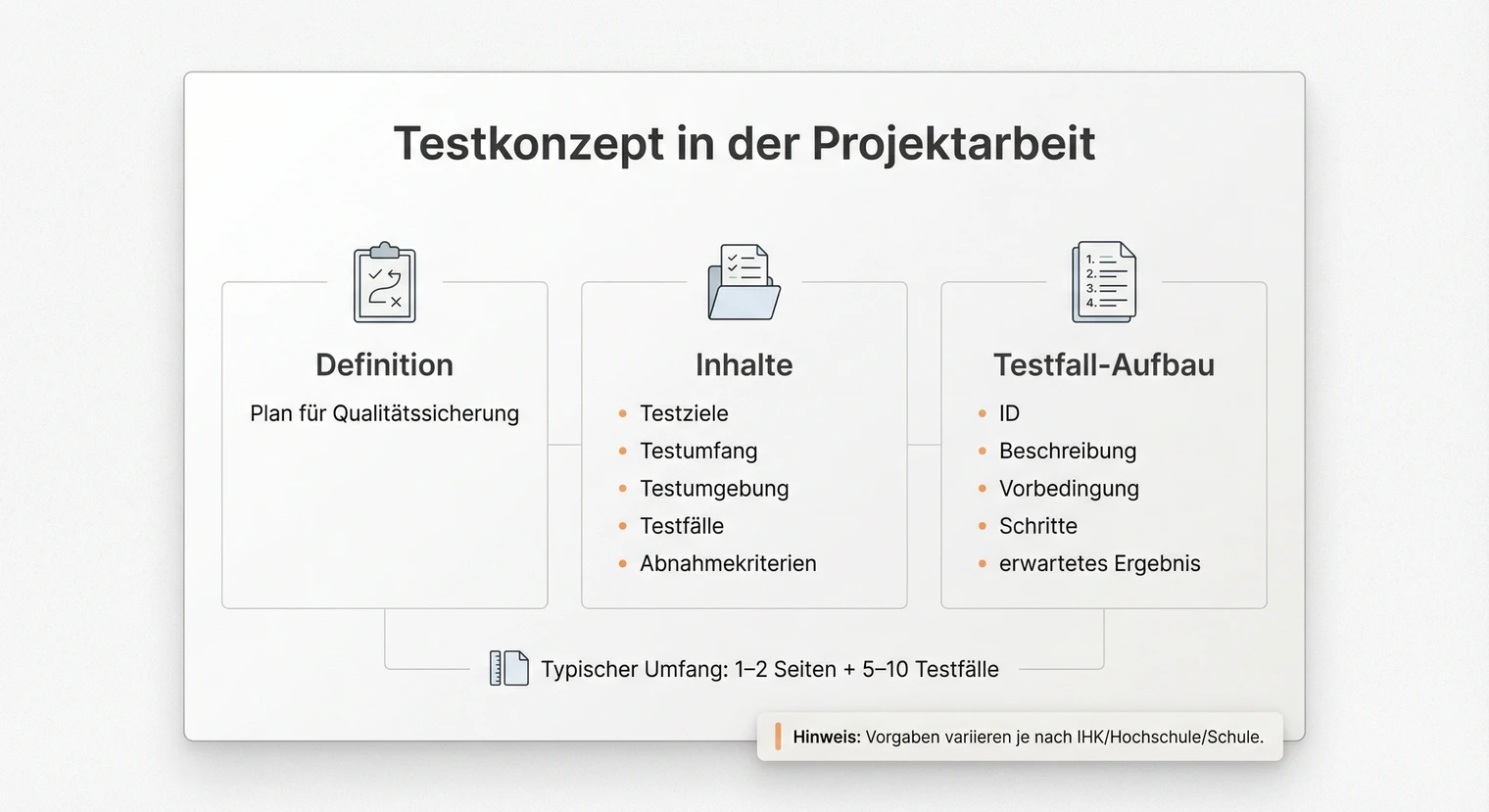 Testkonzept erstellen
  Abbildungsverzeichnis erstellen
 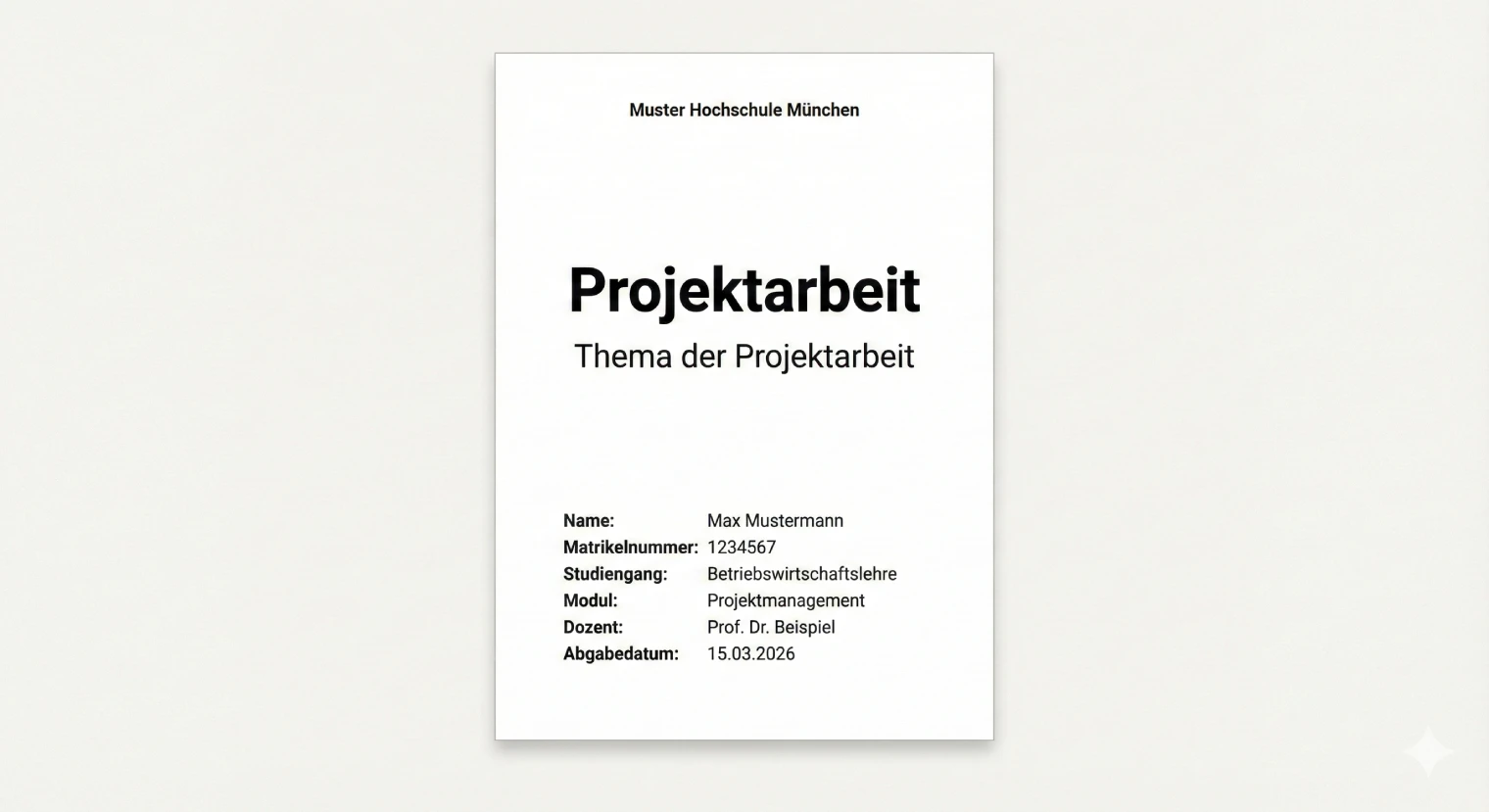 Deckblatt der Projektarbeit