
Inhaltsverzeichnis
Kurz: Für die meisten ist Zotero die beste Wahl (kostenlos, alle Plattformen). Mit Windows und Campuslizenz lohnt sich Citavi. Für LaTeX exportierst du eine .bib-Datei mit sauberen Keys. Eine gute Literaturverwaltung spart dir Stunden beim Schreiben. Hier erfährst du, welches Programm zu dir passt und wie du es einrichtest.
- Windows + Campuslizenz: Citavi ist die umfassendste Lösung mit Wissensorganisation und Word-Integration.
- Mac, Linux oder schneller Start: Zotero ist kostenlos, plattformunabhängig und in 30 Minuten einsatzbereit.
- Viele PDFs annotieren: Mendeley oder Zotero mit PDF-Workflow bieten integrierte Reader.
- LaTeX-Nutzer: Alle Programme exportieren BibTeX. Achte auf saubere Keys und Feldqualität.
Warum Literaturverwaltung?
Bei einer typischen Hausarbeit arbeitest du mit 10 bis 30 Quellen. Jede Quelle braucht korrekte Angaben zu Autor, Titel, Jahr, Verlag und bei Artikeln zusätzlich Zeitschrift, Band und Seitenzahlen. Diese Daten manuell zu pflegen ist fehleranfällig und zeitaufwendig.
Ein Literaturverwaltungsprogramm nimmt dir diese Arbeit ab. Du importierst Quellen mit wenigen Klicks, das Programm speichert alle bibliografischen Daten und formatiert sie automatisch nach dem gewünschten Zitierstil. Beim Schreiben fügst du Zitate per Klick ein, und am Ende generiert das Programm dein Literaturverzeichnis automatisch.
Der größte Vorteil zeigt sich, wenn du den Zitierstil ändern musst. Was manuell Stunden dauern würde, erledigt das Programm in Sekunden. Auch Fehler wie fehlende Angaben oder inkonsistente Formatierung vermeidest du so weitgehend.
Literaturverwaltungsprogramme im Vergleich
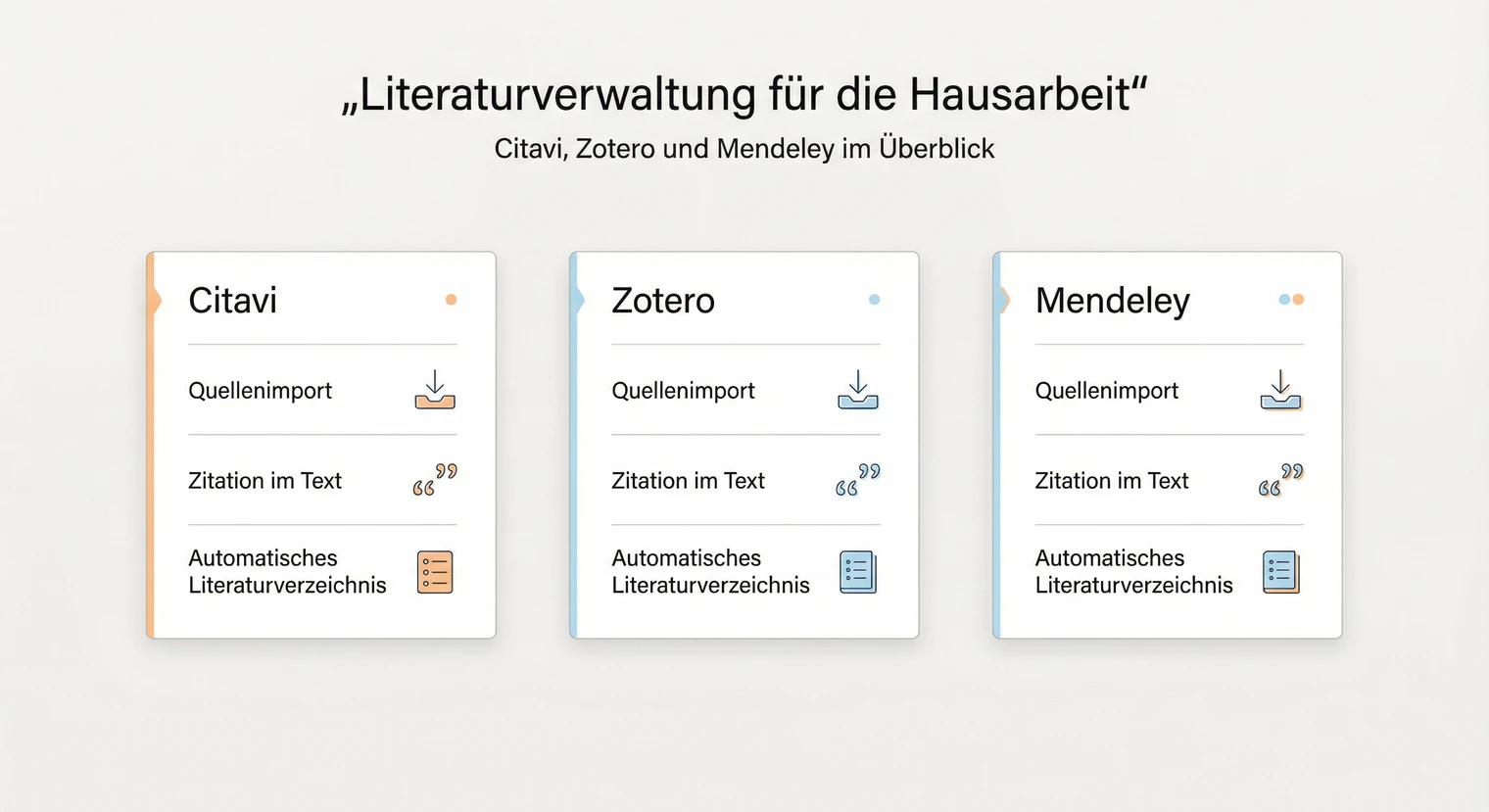
Drei Programme haben sich im deutschsprachigen Raum etabliert: Citavi, Zotero und Mendeley. Alle drei erfüllen die Grundfunktionen, unterscheiden sich aber in Details und Bedienkonzept.
Citavi ist in Deutschland weit verbreitet und bietet neben der Literaturverwaltung auch Funktionen zur Wissensorganisation. Du kannst Zitate und eigene Gedanken direkt in Citavi sammeln und strukturieren.
- Vorteile: Umfangreiche Funktionen, starke Word-Integration, viele deutsche Hochschulen bieten Campuslizenzen an.
- Einschränkungen: Citavi Desktop ist Windows-zentriert. Mac-Nutzer können auf Citavi Web ausweichen oder eine virtuelle Maschine nutzen.
Prüfe, ob deine Hochschule eine Campuslizenz hat. Falls ja, ist Citavi für dich kostenlos.
Zotero ist kostenlos, Open Source und läuft auf Windows, Mac und Linux. Die Browser-Erweiterung macht das Sammeln von Quellen besonders einfach: Ein Klick auf das Icon importiert die aktuelle Webseite oder den Katalog-Eintrag.
- Vorteile: Komplett kostenlos, plattformunabhängig, einfache Bedienung, funktioniert auch mit Google Docs.
- Einschränkungen: Weniger Funktionen zur Wissensorganisation als Citavi. Metadaten synchronisieren unbegrenzt, PDFs bis 300 MB.
Für Einsteiger oft die beste Wahl: schnell eingerichtet, intuitiv zu bedienen.
Mendeley kombiniert Literaturverwaltung mit einem akademischen Netzwerk. Die PDF-Verwaltung mit integriertem Reader ist praktisch für die Arbeit mit vielen Volltexten.
- Vorteile: Gute PDF-Verwaltung, 2 GB Cloud-Speicher kostenlos, läuft auf allen Plattformen.
- Einschränkungen: Word-Plugin funktioniert nicht immer zuverlässig. Für reine Literaturverwaltung bietet Zotero oft die bessere Erfahrung.
Schnellcheck: Welches Programm passt zu dir?
Die Entscheidung hängt von deinem Betriebssystem, deinem Schreibprogramm und deinen Anforderungen ab. Dieser Schnellcheck hilft dir, in 60 Sekunden das passende Tool zu finden.
- Du nutzt Windows und Word: Prüfe, ob deine Hochschule eine Citavi-Campuslizenz hat. Falls ja, ist Citavi mit seiner tiefen Word-Integration und den Wissensorganisations-Funktionen die umfassendste Lösung. Falls nein, ist Zotero kostenlos und ebenfalls gut mit Word nutzbar.
- Du nutzt Mac oder Linux: Zotero ist die klare Empfehlung. Es läuft nativ auf beiden Systemen, ist kostenlos und bietet alle wichtigen Funktionen. Mendeley ist eine Alternative, wenn du besonderen Wert auf PDF-Annotation legst.
- Du schreibst in Google Docs: Zotero hat ein offizielles Add-on mit vollem Funktionsumfang (Zitieren, automatisches Literaturverzeichnis). Bei Mendeley und Citavi gibt es bei vielen Setups Stand heute kein gleichwertiges Add-on; dort bleibt meist Export und Copy-Paste.
- Du schreibst in LaTeX: Alle drei Programme exportieren BibTeX-Dateien. Zotero mit dem Better BibTeX Plugin bietet die beste Kontrolle über Zitierschlüssel und Feldqualität. Achte auf korrekte Umlaute, konsistente Keys und prüfe dein Setup.
- Du arbeitest im Team: Zotero bietet Gruppensammlungen, in denen mehrere Personen Quellen teilen können. Mendeley hat ähnliche Funktionen. Bei Citavi ist Teamarbeit über Citavi Cloud möglich.
So richtest du deine Literaturverwaltung ein
Die Einrichtung dauert etwa 30 Minuten. Die Schritte sind bei allen Programmen ähnlich. Am Beispiel von Zotero siehst du den typischen Ablauf.
- Programm installieren: Lade Zotero von der offiziellen Website herunter und installiere es. Bei Citavi nutzt du den Installer deiner Hochschule. Nach der Installation öffnest du das Programm und legst ein Konto zur Synchronisation an.
- Browser-Erweiterung hinzufügen: Die Browser-Erweiterung ist das Herzstück für den Quellenimport. Sie erkennt automatisch bibliografische Daten auf Webseiten und in Katalogen. Bei Zotero heißt sie „Zotero Connector".
- Schreibprogramm-Integration aktivieren: Das Word-Add-in fügt eine neue Registerkarte hinzu. Bei Zotero installiert es sich meist automatisch. Für Google Docs aktivierst du das Add-on über das Menü.
- Sammlung anlegen und Zitierstil wählen: Erstelle eine Sammlung für deine Hausarbeit und wähle den geforderten Zitierstil. Teste mit einer Beispielquelle: Zitat einfügen, Literaturverzeichnis generieren, Ergebnis prüfen.
- Synchronisation einrichten: Aktiviere die Cloud-Synchronisation, damit deine Daten auf allen Geräten verfügbar sind und automatisch gesichert werden.
Richte die Literaturverwaltung ein, bevor du mit der Recherche beginnst. So sammelst du von Anfang an alle Quellen an einem Ort und sparst dir das mühsame nachträgliche Einpflegen.
Quellen sammeln und organisieren
Der Quellenimport funktioniert auf mehreren Wegen. Am schnellsten geht es über die Browser-Erweiterung: Wenn du eine relevante Quelle findest, klickst du auf das Icon in der Browserleiste.
- Import über DOI oder ISBN: Wenn du die DOI eines Artikels oder die ISBN eines Buches kennst, kannst du die Quelle damit importieren. Das Programm lädt die bibliografischen Daten automatisch aus Datenbanken.
- Manueller Eintrag: Manche Quellen musst du manuell anlegen, etwa unveröffentlichte Manuskripte. Wähle den passenden Quellentyp (Buch, Artikel, Webseite) und fülle Autor, Titel und Jahr sorgfältig aus.
- Ordnung halten: Lege für deine Hausarbeit einen eigenen Ordner oder eine Sammlung an. So trennst du die Quellen verschiedener Arbeiten und behältst durch Schlagwörter stets den Überblick.
- Standard: Autor (Nachname, Vorname korrekt getrennt?), Titel, Jahr, Verlag oder Journal.
- Bei Artikeln: Zeitschriftenname, Band, Heftnummer, Seitenzahlen, DOI.
- Bei Webseiten: URL, Abrufdatum, Autor oder herausgebende Organisation.
Zitieren in Word, Google Docs und LaTeX
Vor dem ersten Zitat stellst du den Zitierstil ein. Die Wahl des Stils hängt von den Vorgaben deiner Hochschule oder deines Fachbereichs ab. Häufig gefordert werden APA (vor allem in Psychologie und Sozialwissenschaften), Harvard oder die deutsche Zitierweise mit Fußnoten.
- Zitieren in Word: Klicke in der Zotero-Registerkarte auf „Add Citation", suche die Quelle und ergänze die Seitenzahl. Am Ende generierst du über „Add Bibliography" das Verzeichnis.
- Zitieren in Google Docs: Nutze das offizielle Zotero-Add-on. Der Workflow ist identisch zu Word. Bei Citavi/Mendeley bleibt oft nur der manuelle Export per Copy-Paste.
- Zitieren in LaTeX: Installiere das Plugin „Better BibTeX" für optimale Ergebnisse:
- Plugin (.xpi) herunterladen.
- In Zotero über Extras → Add-ons installieren.
- Sammlung als „Better BibTeX" exportieren und „Keep updated" aktivieren.
natbib/bibtex: \bibliographystyle{plainnat} & \bibliography{dateiname}.
Kompilierung: pdflatex → bibtex → pdflatex (2x).
biblatex/biber: \usepackage[backend=biber]{biblatex} & \printbibliography. Kompilierung:
pdflatex → biber → pdflatex (2x).
Hinweis: In Overleaf oder mit latexmk läuft die Kompilierung automatisch. Die Reihenfolge oben gilt nur, wenn du manuell kompilierst.
Stil auswählen: In Zotero findest du die Stilauswahl unter Bearbeiten → Einstellungen → Zitieren. Die Programme bringen Hunderte Stile mit. Suche nach dem Namen (z.B. „APA 7th Edition") oder lade einen zusätzlichen Stil aus dem Zotero Style Repository. In Citavi wählst du den Stil im Projekt unter „Zitationsstile".
Typische Fehler vermeiden
- Daten nicht prüfen: Vertraue niemals blind auf automatisch importierte Daten. Gegenmaßnahme: Kontrolliere direkt nach dem Import Autor, Jahr und Titel.
- Zitate manuell formatieren: Das führt zu Inkonsistenzen und macht Stilwechsel unmöglich. Gegenmaßnahme: Nutze immer das Plugin und ändere Formatierungen nur über die Programmeinstellungen.
- Verzeichnis nicht aktualisieren: Nach Änderungen im Text stimmt das Verzeichnis oft nicht mehr. Gegenmaßnahme: Vor der Abgabe „Refresh" klicken und Stichproben bei Buch, Artikel und Webseite machen.
- Konflikte bei Teamarbeit: Feldcodes können bei gleichzeitiger Bearbeitung beschädigt werden. Gegenmaßnahme: Vorher synchronisieren, Backups anlegen und „Änderungen nachverfolgen" in Word deaktivieren.
- Quellen zu spät erfassen: Nachträgliches Suchen kostet wertvolle Zeit. Gegenmaßnahme: Importiere jede Quelle sofort beim ersten Kontakt über die Browser-Erweiterung.
Nächster Schritt: Vom Sammeln zum Schreiben
Deine Literaturverwaltung ist eingerichtet, die ersten Quellen sind gesammelt, der Zitierstil ist gewählt. Jetzt kannst du mit dem Schreiben beginnen. Die Einleitung gibt die Richtung vor, der Hauptteil entwickelt deine Argumentation mit den gesammelten Quellen.
Der größte Zeitgewinn zeigt sich beim Stilwechsel: Was manuell Stunden dauern würde (jede Quellenangabe einzeln umformatieren), erledigt das Programm in Sekunden. Vor der Abgabe klickst du einmal auf „Aktualisieren", prüfst drei Stichproben im Literaturverzeichnis und bist fertig. Ein Blick auf Korrekturlesen und Formatierung schadet nie.
Wenn du deine fertige Hausarbeit drucken und binden lassen möchtest, findest du bei BachelorHero verschiedene Bindungsoptionen.
Häufig gestellte Fragen
Welches Literaturverwaltungsprogramm ist für Anfänger am besten?
Zotero ist für Einsteiger oft die beste Wahl: kostenlos, übersichtlich und mit guter Browser-Integration. Die Lernkurve ist flach, und du kannst innerhalb von 30 Minuten produktiv arbeiten. Citavi bietet mehr Funktionen, ist aber komplexer.
Kann ich mein Literaturverzeichnis auch ohne Programm erstellen?
Bei wenigen Quellen (grob unter 15) ist das manuell machbar, hängt aber vom Zitierstil und den Quellentypen ab. Komplexe Stile wie APA mit vielen Sonderfällen oder viele Internetquellen machen es aufwendiger. Achte auf ein einheitliches Format und prüfe jeden Eintrag. Ab 15 Quellen spart ein Programm in der Regel deutlich Zeit.
Funktioniert die Literaturverwaltung auch mit Google Docs?
Zotero hat ein offizielles Add-on für Google Docs mit vollem Funktionsumfang. Bei Mendeley und Citavi gibt es bei vielen Setups Stand heute kein gleichwertiges Add-on; dort bleibt meist manueller Export mit Copy-Paste. Wenn du so arbeitest: einheitliches Format einhalten und vor Abgabe mindestens drei Einträge gegen die Originaldaten prüfen. Prüfe den aktuellen Status im Add-on-Store, da sich die Verfügbarkeit ändern kann.
Wie importiere ich Quellen aus Google Scholar?
Mit der Browser-Erweiterung deines Literaturverwaltungsprogramms kannst du Quellen direkt aus Google Scholar importieren. Klicke auf das Icon in der Browserleiste, während du die Suchergebnisse siehst. Prüfe die Daten danach auf Vollständigkeit.
Was mache ich, wenn mein Zitierstil nicht verfügbar ist?
Zotero und Mendeley bieten tausende Zitierstile zum Download. Suche nach dem Namen deiner Hochschule oder dem geforderten Stil. Bei speziellen Vorgaben kannst du einen ähnlichen Stil wählen und manuell anpassen.
Wie arbeite ich mit Zotero oder Citavi auf mehreren Geräten?
Aktiviere die Cloud-Synchronisation über dein Benutzerkonto. Bei Zotero synchronisierst du automatisch beim Programmstart. Bei Citavi nutzt du Citavi Cloud oder speicherst das Projekt in einem Cloud-Ordner (Dropbox, OneDrive). Öffne das Projekt nie gleichzeitig auf zwei Geräten.
Wie gehe ich mit Webseiten ohne Autor oder Jahr um?
Trage als Autor die Organisation oder den Website-Namen ein. Fehlt das Jahr, nutze „o.J." (ohne Jahr) oder das Abrufdatum. Im Zitierstil wird das automatisch korrekt formatiert. Welche Platzhalter genau verlangt werden (o.J., o.D., n.d.), hängt vom Zitierstil und den Vorgaben deiner Hochschule ab. Prüfe immer, ob nicht doch ein Autor im Impressum oder am Artikelende steht.
Wie erkenne und entferne ich Dubletten in meiner Bibliothek?
Zotero zeigt Dubletten automatisch unter „Doppelte Einträge" in der linken Spalte. Wähle den vollständigeren Eintrag und führe beide zusammen. In Citavi findest du die Funktion unter „Listen" → „Titel mit gleichem Autor und Titel". Prüfe vor dem Löschen, ob wirklich dieselbe Quelle vorliegt.
 Weitere interessante Artikel
 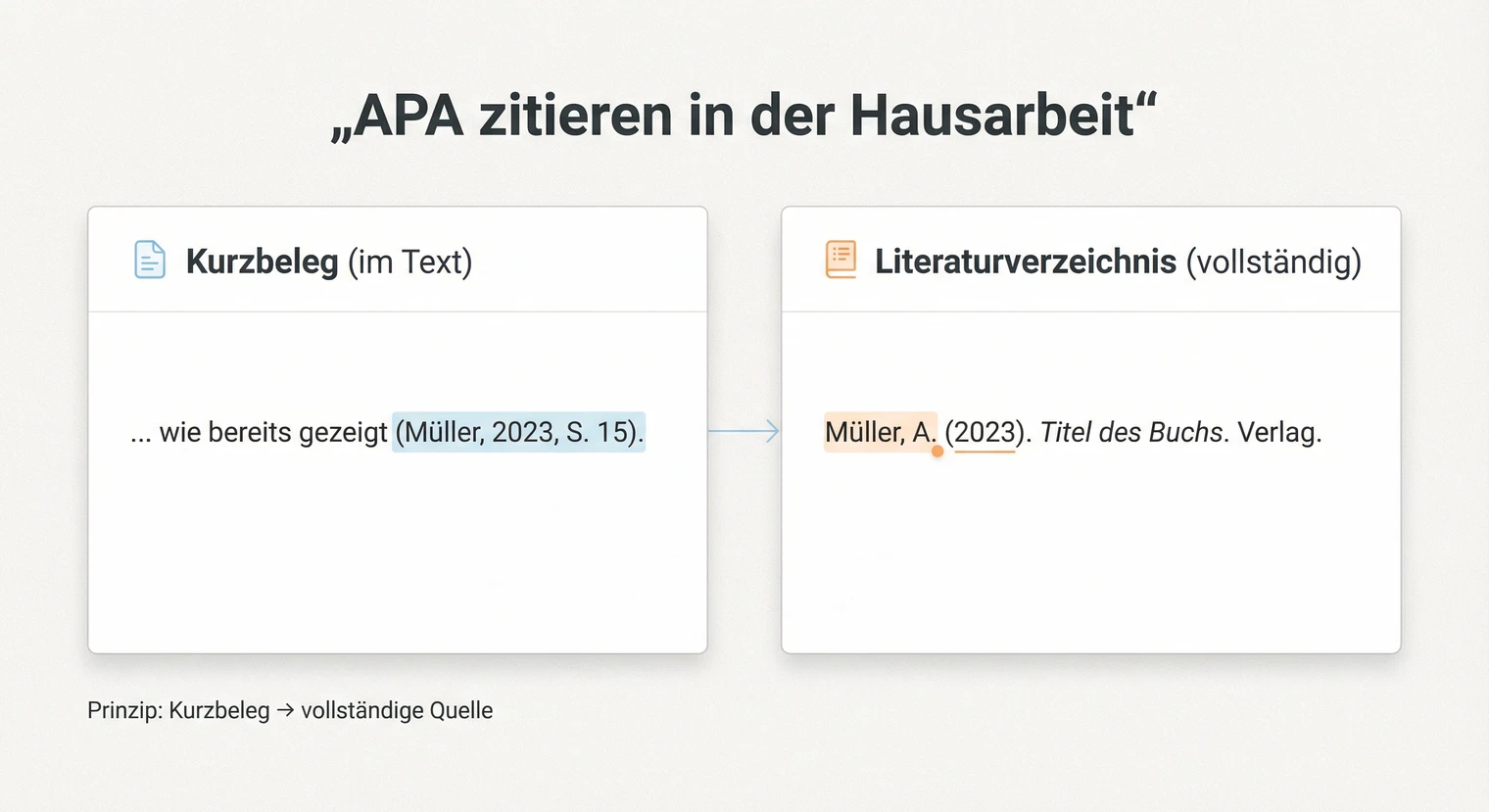 APA zitieren in der Hausarbeit
 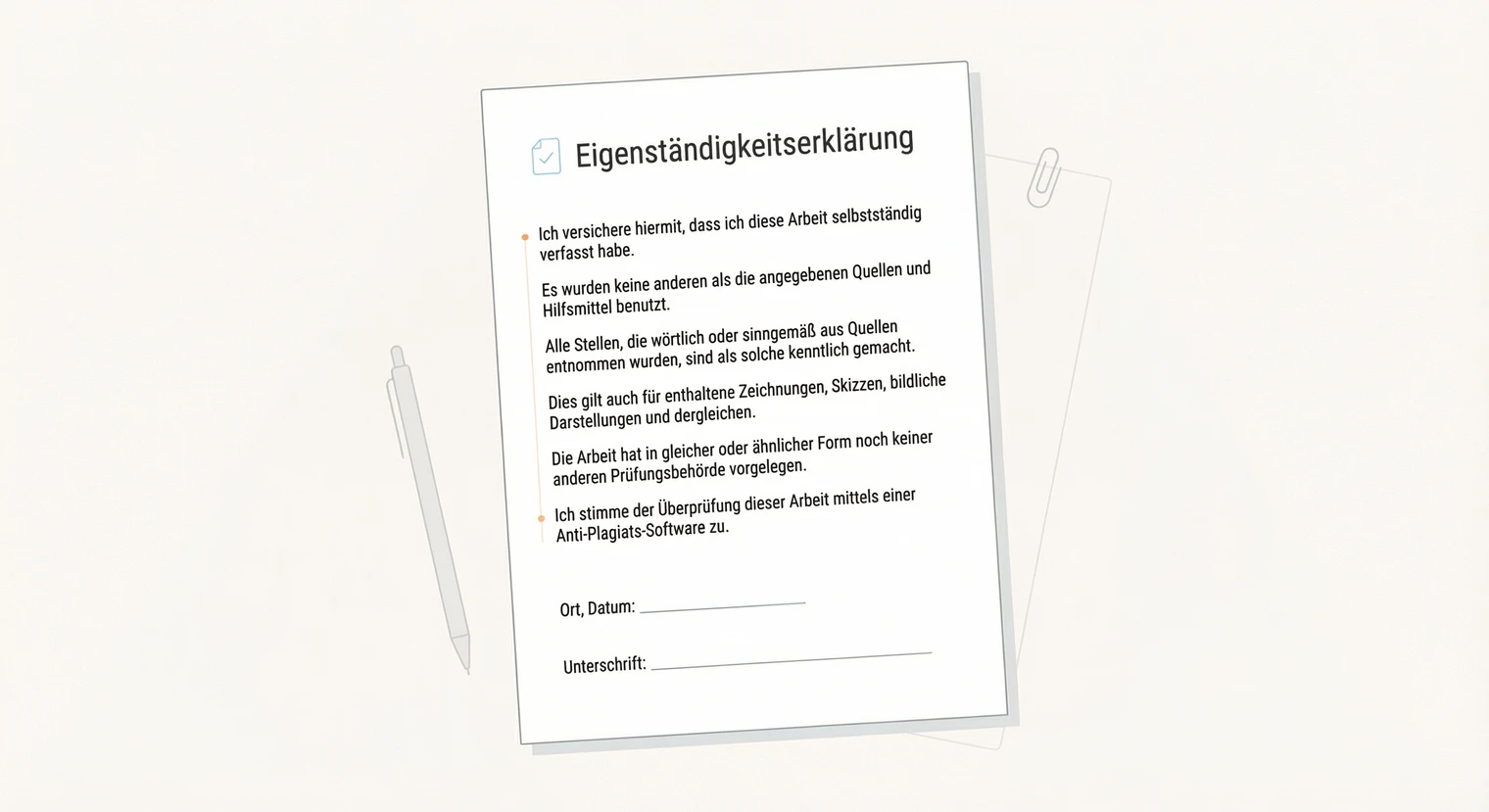 Eigenständigkeitserklärung erstellen
 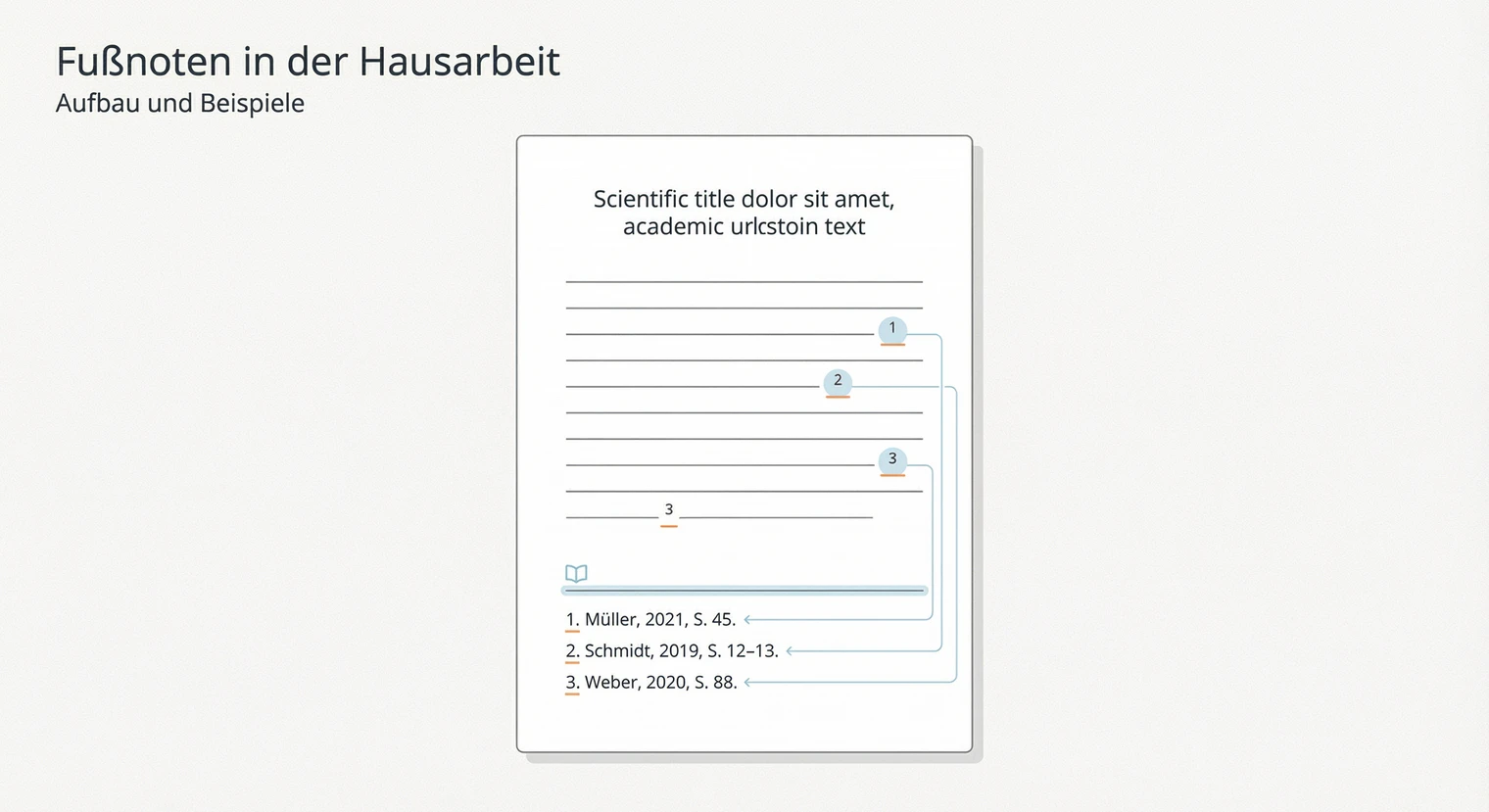 Fußnoten richtig setzen