
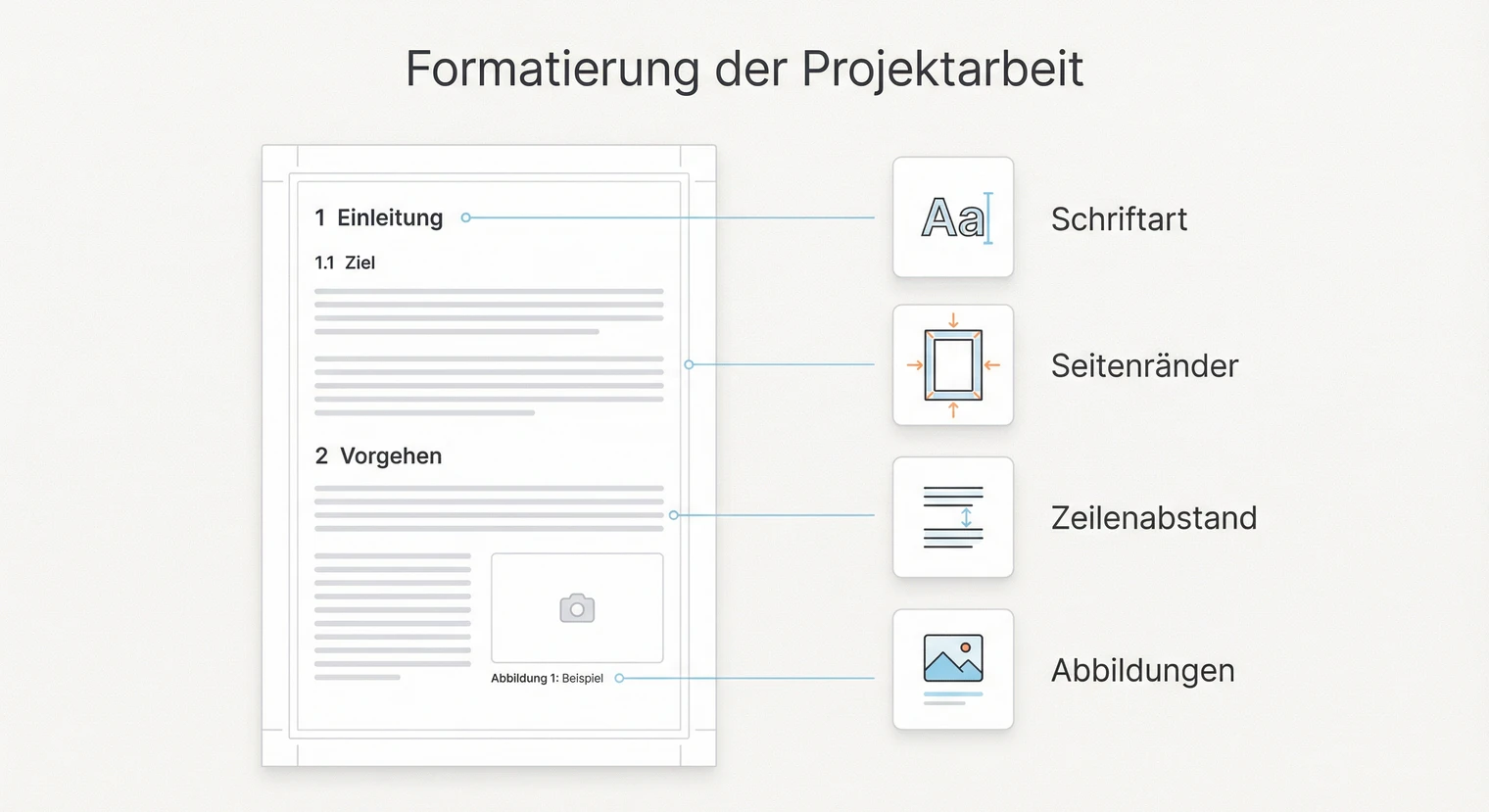
Die Formatierung deiner Projektarbeit entscheidet mit über Lesbarkeit und Orientierung. Mit der 7-Schritte-Anleitung richtest du die Dokumentstruktur in Word ein und arbeitest anschließend mit Formatvorlagen. Hier findest du unverbindliche Ausgangswerte, konkrete Word-Pfade und zwei Checklisten für Formatierung und Export.
Formatierung Projektarbeit
-
Schriftart: Times New Roman oder Arial
-
Schriftgröße: 12 pt
-
Zeilenabstand: 1,5
-
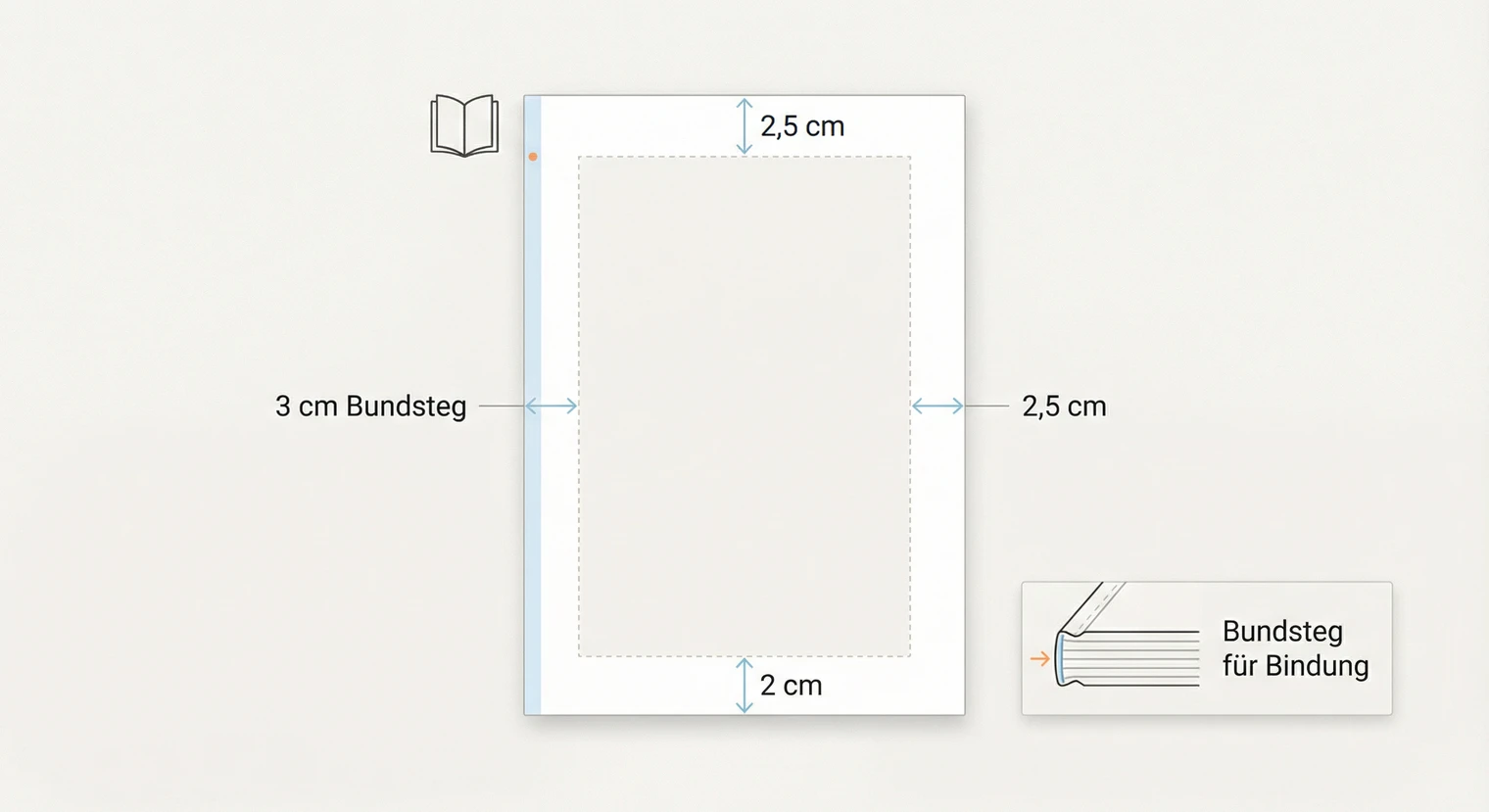
Seitenränder: links 2,5 bis 3 cm, rechts 2 bis 2,5 cm, oben 2,5 cm, unten 2 cm
-
Blocksatz mit Silbentrennung
-
Vorgaben deiner Institution haben immer Vorrang vor diesen Richtwerten
Inhaltsverzeichnis
Besonderheiten bei Projektarbeiten
Die Grundformatierung einer Projektarbeit ähnelt der von Haus- oder Bachelorarbeiten: Schriftart, Zeilenabstand und Seitenränder folgen denselben Konventionen. In der Praxis gibt es jedoch einige Unterschiede, die du bei der Formatierung beachten solltest.
Projektarbeiten enthalten oft mehr Abbildungen als klassische Textarbeiten. Screenshots von Software, Diagramme, Gantt-Charts oder Fotos vom Projektverlauf brauchen eine einheitliche Beschriftung und ein Abbildungsverzeichnis. Plane dafür mehr Zeit für die Formatierung ein.
Der Anhang ist bei Projektarbeiten häufig umfangreicher. Projektartefakte wie Pflichtenheft, Testprotokolle, Quellcode-Auszüge oder Gesprächsprotokolle werden dort dokumentiert. Diese Elemente haben oft eigene Formatierungsregeln, etwa Codeblöcke in Schreibmaschinenschrift.
Bei IHK-Projektarbeiten und betrieblichen Dokumentationen gelten teilweise strengere oder andere Vorgaben als an Hochschulen. Prüfe vor dem Start die Formatierungsrichtlinien deiner Prüfungsordnung oder frag deine Betreuung nach einem Leitfaden.
Ausgangseinstellungen ohne Leitfaden
Wenn deine Institution keine konkreten Vorgaben macht, kannst du die folgenden Werte als gut lesbare Ausgangseinstellung testen. Sie sind keine stillschweigende Prüfungsregel; bei Unsicherheit klärst du das gewünschte Layout mit deiner Betreuung.
| Element | Ausgangswert |
|---|---|
| Schriftart | Times New Roman oder Arial (einheitlich im gesamten Dokument) |
| Schriftgröße | Fließtext 12 pt, Überschrift 1: 14 pt fett, Überschrift 2: 12 pt fett, Fußnoten/Beschriftungen: 10 pt |
| Zeilenabstand | 1,5 Zeilen im Fließtext, 1,0 in Fußnoten und Verzeichnissen |
| Absatzabstand | 0 pt vor, 6 pt nach jedem Absatz (keine Leerzeilen) |
| Seitenränder | Links 3 cm insgesamt (zusätzlicher Bundsteg: 0 cm), rechts 2,5 cm, oben 2,5 cm, unten 2 cm |
| Ausrichtung | Blocksatz mit automatischer Silbentrennung |
| Seitenzahlen | Fußzeile rechtsbündig, arabische Ziffern ab Einleitung |
-
Schriftart
Ausgangswert
Times New Roman oder Arial (einheitlich im gesamten Dokument)
-
Schriftgröße
Ausgangswert
Fließtext 12 pt, Überschrift 1: 14 pt fett, Überschrift 2: 12 pt fett, Fußnoten/Beschriftungen: 10 pt
-
Zeilenabstand
Ausgangswert
1,5 Zeilen im Fließtext, 1,0 in Fußnoten und Verzeichnissen
-
Absatzabstand
Ausgangswert
0 pt vor, 6 pt nach jedem Absatz (keine Leerzeilen)
-
Seitenränder
Ausgangswert
Links 3 cm insgesamt (zusätzlicher Bundsteg: 0 cm), rechts 2,5 cm, oben 2,5 cm, unten 2 cm
-
Ausrichtung
Ausgangswert
Blocksatz mit automatischer Silbentrennung
-
Seitenzahlen
Ausgangswert
Fußzeile rechtsbündig, arabische Ziffern ab Einleitung
Hinweis zu Vorgaben: Diese Werte sind Richtwerte. Existieren Vorgaben deiner Institution, haben diese immer Vorrang. Frag im Zweifel deine Betreuung oder schau in die Prüfungsordnung.
Word-Setup in 7 Schritten
Mit dieser Schritt-für-Schritt-Anleitung richtest du dein Dokument in Word für Windows in etwa 15 Minuten einmal sauber ein. Danach arbeitest du nur noch mit Formatvorlagen und sparst dir manuelle Korrekturen.
-
Seitenränder und Bundsteg
„Layout“ → „Seitenränder“ → „Benutzerdefinierte Seitenränder“: Links 3 cm, rechts 2,5 cm, oben 2,5 cm, unten 2 cm; zusätzlicher Bundsteg 0 cm
-
Formatvorlage „Standard“ anpassen
„Start“ → Formatvorlagen → Rechtsklick „Standard“ → „Ändern“: Schrift 12 pt, Zeilenabstand 1,5, Abstand nach 6 pt, Blocksatz
-
Überschriften-Vorlagen einrichten
„Überschrift 1“ auf 14 pt fett, 18 pt davor, 6 pt danach. „Überschrift 2“ auf 12 pt fett, 12 pt davor, 6 pt danach. „Überschrift 3“ nutzt du nur, wenn deine Gliederung eine dritte Ebene braucht, etwa bei einer umfangreicheren Arbeit. Die Seitenzahl allein entscheidet darüber nicht
-
Multilevel-Nummerierung verknüpfen
„Start“ → „Liste mit mehreren Ebenen“ → Format wählen, das „Überschrift“ zeigt
-
Silbentrennung aktivieren
„Layout“ → „Silbentrennung“ → „Automatisch“
-
Abschnittswechsel für Seitenzahlen
Vor der Einleitung: „Layout“ → „Umbrüche“ → „Nächste Seite“. In der neuen Fußzeile „Erste Seite anders“ bei Bedarf ausschalten, dann „Mit vorheriger verknüpfen“ deaktivieren. Seitenzahl einfügen und unter „Seitenzahlen formatieren“ arabische Ziffern sowie „Beginnen bei: 1“ wählen
-
Schriften einbetten aktivieren
„Datei“ → „Optionen“ → „Speichern“ → „Schriftarten in der Datei einbetten“ (für die Weitergabe der Word-Datei; nur einbettbare Schriften)
Nach diesem Setup fügst du Inhalte nur noch ein und weist Formatvorlagen zu. Word übernimmt Nummerierung und Abstände anhand der Formatvorlagen. Verzeichnisse fügst du gesondert ein und aktualisierst ihre Felder nach Änderungen.
Blocksatz und Silbentrennung
Blocksatz ist bei wissenschaftlichen Arbeiten Standard, weil er ein gleichmäßiges Schriftbild erzeugt. Beide Textränder schließen bündig ab. Der Nachteil: Ohne Silbentrennung entstehen unschöne Lücken zwischen den Wörtern, besonders bei langen Fachbegriffen.
Die automatische Silbentrennung löst dieses Problem. In Word aktivierst du sie über „Layout“ → „Silbentrennung“ → „Automatisch“. Word trennt dann lange Wörter am Zeilenende. Prüfe nach dem Schreiben, ob unschöne Trennungen entstanden sind und korrigiere sie bei Bedarf.
Manuelle Trennkontrolle: Um ein Wort an einer bestimmten Stelle zu trennen, fügst du einen bedingten Trennstrich ein. Das Wort wird nur dort getrennt, wenn es am Zeilenende steht. Um eine Trennung zu verhindern (z. B. bei „E-Mail“), nutzt du einen geschützten Bindestrich. Der zuverlässigste Weg: „Einfügen“ → „Symbol“ → „Weitere Symbole“ → Reiter „Sonderzeichen“ → „Bedingter Trennstrich“ oder „Geschützter Bindestrich“.
Tastenkürzel: Unter Windows funktioniert häufig auch Strg + - (bedingter Trennstrich) bzw. Strg + Umschalt + - (geschützter Bindestrich). Auf dem Mac variieren die Shortcuts je nach Word-Version, daher dort besser den Menüpfad nutzen.
Typische Stolperfallen: Große Wortabstände entstehen oft in schmalen Spalten oder bei Tabellen. Falls Blocksatz dort nicht funktioniert, wechsle für diese Elemente auf linksbündigen Flattersatz. Auch technische Begriffe, URLs oder lange Produktnamen können Probleme verursachen. Hier helfen manuelle Trennungen oder ein Zeilenumbruch.
Linksbündiger Flattersatz ist eine Alternative, wenn Blocksatz trotz Silbentrennung unruhig wirkt. Der linke Rand ist gerade, der rechte ungleichmäßig. Das vermeidet Lückenprobleme, wirkt aber weniger formal. Für den Haupttext ist Blocksatz üblicher, für Beschriftungen oder kurze Textblöcke kann Flattersatz besser passen.
Überschriften formatieren und nummerieren
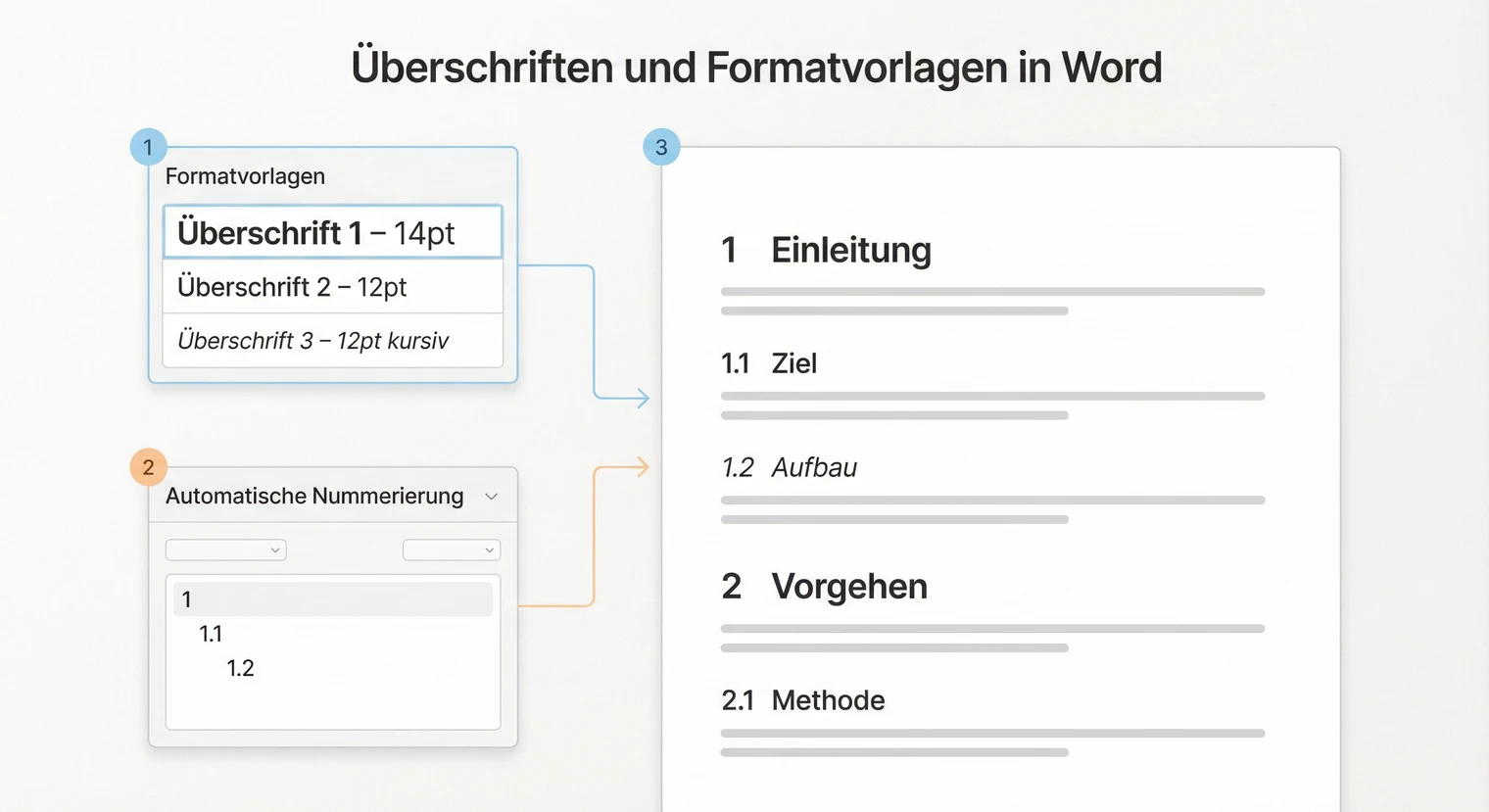
Formatvorlagen sind der effizienteste Weg zur einheitlichen Formatierung. Statt jede Überschrift einzeln zu formatieren, weist du die Vorlage „Überschrift 1“, „Überschrift 2“ oder „Überschrift 3“ zu. Word erkennt diese Überschriften automatisch für das Inhaltsverzeichnis.
Überschriften-Schema: Öffne das Formatvorlagen-Fenster über „Start“ → kleiner Pfeil bei „Formatvorlagen“. Mit Rechtsklick → „Ändern“ passt du die Vorlagen an. Empfohlene Werte: „Überschrift 1“ mit 14 pt fett, 18 pt Abstand davor, 6 pt danach. „Überschrift 2“ mit 12 pt fett, 12 pt Abstand davor, 6 pt danach. „Überschrift 3“ (falls nötig) mit 12 pt fett kursiv, 12 pt davor, 6 pt danach.
Automatische Nummerierung: Bei den meisten Projektarbeiten sind Überschriften nummeriert (1, 1.1, 1.2, 2 usw.). In Word aktivierst du das über „Start“ → „Absatz“ → „Liste mit mehreren Ebenen“. Wähle ein Format, das in der Vorschau „Überschrift“ zeigt. Die Nummerierung passt sich dann automatisch an, wenn du neue Kapitel einfügst.
Typischer Fehler: Die Nummerierung springt oder beginnt bei 1, obwohl du bei 3.2 bist. Das passiert bei manueller Eingabe oder gemischten Listenformaten. Lösung: Rechtsklick auf die Nummer → „Nummerierung fortsetzen“ oder die Multilevel-Liste neu zuweisen.
Abbildungen und Tabellen formatieren
Projektarbeiten enthalten oft Screenshots, Diagramme oder Tabellen. Diese Elemente brauchen eine einheitliche Beschriftung und bei mehreren Abbildungen ein Verzeichnis. Word bietet dafür automatische Funktionen.
Beschriftung einfügen: Klicke mit der rechten Maustaste auf die Abbildung oder Tabelle und wähle „Beschriftung einfügen“. Bei Abbildungen steht die Beschriftung unterhalb, bei Tabellen oberhalb. Die Nummerierung erfolgt automatisch (Abbildung 1, Abbildung 2 usw.). Quellenangaben stehen in Klammern am Ende der Beschriftung.
Verzeichnis erstellen: Über „Referenzen“ → „Abbildungsverzeichnis einfügen“ erstellst du automatisch ein Verzeichnis aller beschrifteten Elemente. Aktualisiere es vor der Abgabe mit Rechtsklick → „Felder aktualisieren“. Für Tabellen erstellst du ein separates Tabellenverzeichnis mit derselben Funktion.
Im Text verweisen: Verweise auf Abbildungen und Tabellen im Fließtext („siehe Abbildung 3“ oder „vgl. Tabelle 2“). Word kann diese Verweise automatisch aktualisieren: „Referenzen“ → „Querverweis“ → „Abbildung“ auswählen. Aktualisiere die Felder nach Änderungen, etwa im Haupttext mit Strg + A und F9, und prüfe die Verweise vor der Abgabe.
Seitenzahlen einfügen
Seitenzahlen gehören in jede Projektarbeit. Die Position ist meist in der Fußzeile, entweder mittig oder rechtsbündig. Kopfzeile ist ebenfalls möglich. Wichtig ist, dass die Positionierung im gesamten Dokument einheitlich bleibt.
Die Zählung beginnt in der Regel mit dem Deckblatt, die sichtbare Nummerierung jedoch erst später. Häufiges Schema: Verzeichnisse (Inhaltsverzeichnis, Abbildungsverzeichnis) werden mit römischen Ziffern nummeriert (I, II, III), der Textteil ab der Einleitung mit arabischen Ziffern (1, 2, 3).
So richtest du dieses Schema in Word ein:
- Füge vor der Einleitung einen Abschnittswechsel ein („Layout“ → „Umbrüche“ → „Nächste Seite“).
- Öffne die Fußzeile des neuen Abschnitts, schalte „Erste Seite anders“ bei Bedarf aus und deaktiviere anschließend „Mit vorheriger verknüpfen“.
- Füge eine Seitenzahl ein und wähle unter „Seitenzahl“ → „Seitenzahlen formatieren“ arabische Ziffern sowie „Beginnen bei: 1“.
- Öffne für die Verzeichnisse im vorherigen Abschnitt die Fußzeile einer Verzeichnisseite, füge bei Bedarf ebenfalls eine Seitenzahl ein und stelle das römische Zahlenformat ein.
- Blende auf dem Deckblatt die Zahl in diesem Abschnitt mit „Erste Seite anders“ aus und entferne eine dort noch sichtbare Seitenzahl aus der ersten Fußzeile.
Checkliste vor der Abgabe
Bevor du exportierst, prüfst du die Formatierung ein letztes Mal. Diese Checkliste deckt die häufigsten Fehlerquellen ab, die beim Schreiben entstehen.
-
Formatvorlagen konsistent: Wurden alle Überschriften per Vorlage zugewiesen (nicht manuell fett/groß)?
-
Überschriften-Abstände einheitlich: Gleiche Abstände vor/nach H1, H2, H3 im gesamten Dokument?
-
Nummerierung korrekt: Läuft die Kapitelzählung (1, 1.1, 1.2, 2) ohne Sprünge durch?
-
Abbildungen/Tabellen beschriftet: Alle Abbildungen und Tabellen mit Word-Beschriftungsfunktion versehen?
-
Querverweise stimmen: Verweise im Text („siehe Abbildung 3“) zeigen auf die richtige Nummer?
-
Keine Überschriften am Seitenende: Durchblättern und prüfen, ob Überschriften allein unten stehen
-
Keine Schusterjungen/Hurenkinder: Keine einzelnen Zeilen am Seitenanfang oder -ende?
-
Verzeichnisse aktualisiert: Inhalts-, Abbildungs-, Tabellenverzeichnis mit Rechtsklick → „Felder aktualisieren“
Nimm dir für diesen Check 10 Minuten Zeit. Blättere das Dokument einmal komplett durch und achte auf die genannten Punkte. Die meisten Fehler fallen beim aufmerksamen Durchsehen sofort auf.
Schusterjungen und Hurenkinder beheben: Falls du einzelne Zeilen am Seitenanfang oder -ende findest, öffne die Absatzeinstellungen über „Start“ → „Absatz“ → kleiner Pfeil → Reiter „Zeilen- und Seitenumbruch“. Aktiviere „Absatzkontrolle“ für den betroffenen Absatz. Bei Überschriften aktivierst du zusätzlich „Nicht vom nächsten Absatz trennen“. Am einfachsten: Diese Einstellungen direkt in der Formatvorlage „Standard“ und den Überschriften-Vorlagen hinterlegen, dann gelten sie automatisch für das gesamte Dokument.
PDF-Export und Druck
Der PDF-Export ist der letzte Schritt vor der Abgabe. Ein fehlerhaftes PDF kann all die Arbeit zunichtemachen. Diese Punkte prüfst du vor dem Export und danach.
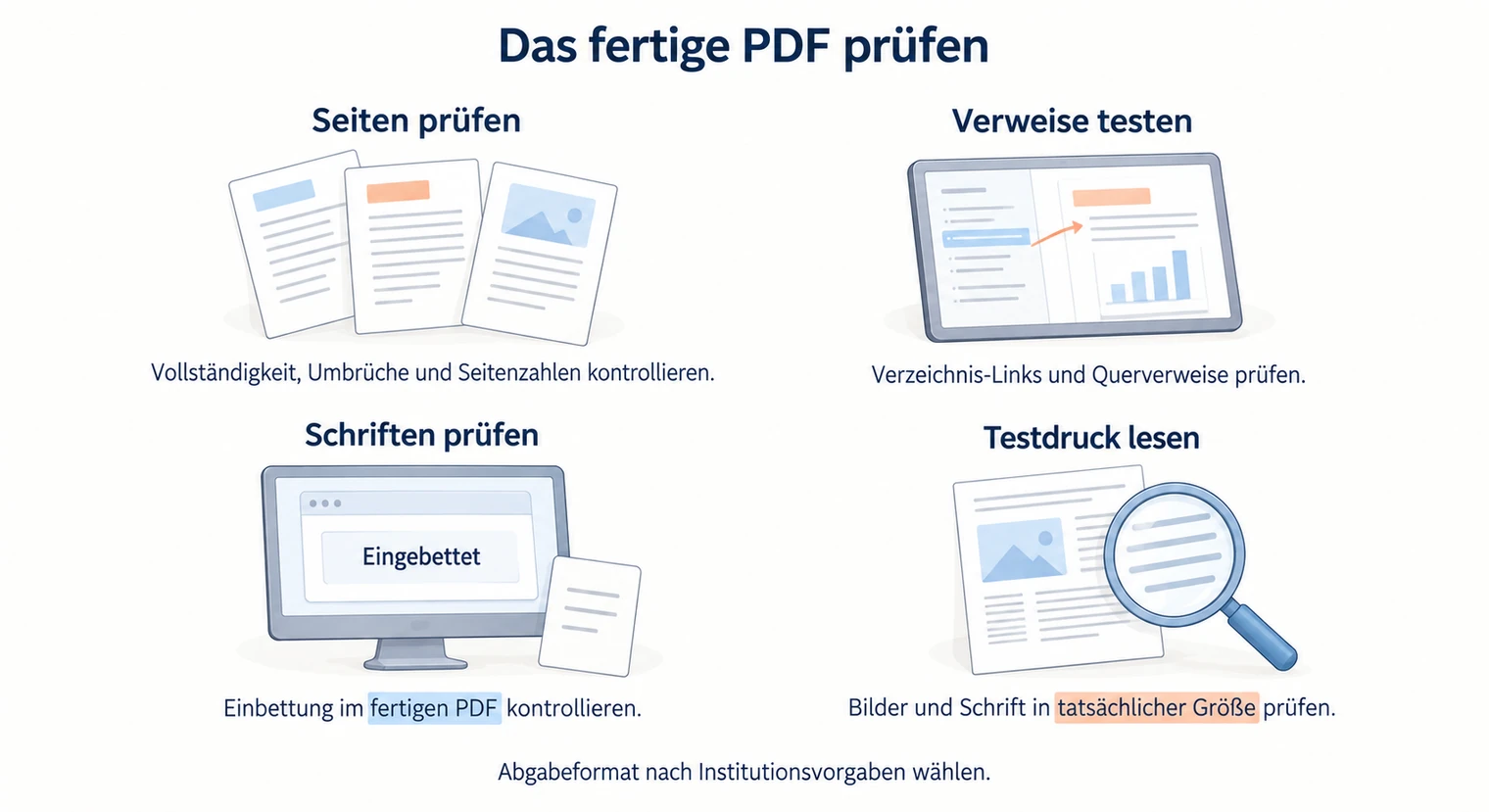
Schriften einbetten: In Word unter „Datei“ → „Optionen“ → „Speichern“ aktivierst du „Schriftarten in der Datei einbetten“. Diese Option speichert einbettbare Schriften in der Word-Datei und ist besonders für deren Weitergabe nützlich. Ob Schriften im PDF eingebettet sind, prüfst du separat im fertigen PDF, etwa in Acrobat über „Dokumenteigenschaften“ → „Schriften“. Achte auf die Angaben „Eingebettet“ oder „Eingebettete Untergruppe“.
PDF/A für Archivierung: Manche Institutionen verlangen PDF/A-Format. Beim Export über „Datei“ → „Exportieren“ → „PDF/XPS-Dokument erstellen“ klickst du auf „Optionen“ und aktivierst „ISO 19005-1-kompatibel (PDF/A)“. Dieses Format ist langzeitarchivierbar.
Bildqualität prüfen: Richtwert für Fotos und Screenshots: 300 ppi bei der vorgesehenen Druckgröße. In Word siehst du die tatsächliche Auflösung nicht direkt. Praktischer Test: PDF zunächst bei 100% Ansicht öffnen und zusätzlich eine Testseite in tatsächlicher Größe drucken, um kleine Schrift und feine Linien zu beurteilen. Diagramme und Linienzeichnungen profitieren von Vektorformaten. Tipp: Diagramme in PowerPoint als SVG speichern und in Word für Microsoft 365 über „Einfügen“ → „Bilder“ einfügen. Beim PDF-Export wählst du „Standard (Onlineveröffentlichung und Drucken)“ statt „Mindestgröße“.
-
PDF exportiert: „Datei“ → „Exportieren“ → „PDF/XPS-Dokument erstellen“ (ggf. PDF/A für Archivierung)
-
Schriften eingebettet: Im fertigen PDF unter „Dokumenteigenschaften“ → „Schriften“ auf „Eingebettet“ oder „Eingebettete Untergruppe“ geprüft?
-
Alle Seiten vorhanden: PDF durchblättern, keine leeren oder fehlenden Seiten?
-
Seitenzahlen korrekt: Nummerierung stimmt, keine Sprünge?
-
Verzeichnis-Links funktionieren: Klick auf Inhaltsverzeichnis-Einträge springt zur richtigen Seite?
-
Abbildungen scharf: PDF bei 100% öffnen, Bilder auf Qualität prüfen
Druck-Realität beachten: Wie viel Innenrand eine Bindung benötigt, hängt von Seitenzahl, Papier und Bindungsart ab. Prüfe die Spezifikation des Druckdienstleisters und einen physischen Probedruck, statt einen pauschalen Falzverlust anzunehmen.
Nächster Schritt: Wenn alles geprüft ist, kannst du deine Projektarbeit drucken und binden lassen. Bei BachelorHero konfigurierst du Softcover oder Hardcover online und kannst im Checkout Expressversand wählen. Beachte dabei die angegebenen Lieferzeiten.
Häufig gestellte Fragen
Wie formatiere ich Quellcode und Projektartefakte im Anhang?
Quellcode setzt du in einer Schreibmaschinenschrift wie Consolas oder Courier New, Schriftgröße 9 bis 10 pt, einfacher Zeilenabstand. Nutze dafür eine eigene Formatvorlage „Code“. Bei längeren Listings fügst du Zeilennummern manuell ein oder nutzt eine Tabelle mit Nummern in der ersten Spalte. Artefakte wie Protokolle oder Screenshots beschriftest du mit „Anhang A“, „Anhang B“ und führst sie im Inhaltsverzeichnis oder einer Anhang-Übersicht auf.
Wie stelle ich den Bundsteg für die Klebebindung richtig ein?
Für ein Beispiel mit insgesamt 3 cm Bindungsrand stellst du bei einseitigem Druck den linken Rand auf 3 cm und den zusätzlichen Bundsteg auf 0 cm. Bei beidseitigem Druck wählst du in Word unter „Layout“ → „Seitenränder“ → „Benutzerdefinierte Seitenränder“ gespiegelte Seitenränder, setzt den Innenrand auf 3 cm und den Bundsteg auf 0 cm. Der Word-Bundsteg ist ein zusätzlicher Rand; alternativ ergeben etwa 2,5 cm Innenrand plus 0,5 cm Bundsteg ebenfalls 3 cm. Passe den Gesamtwert an die Vorgaben deiner Einrichtung und Bindung an.
Welche Absatz-Einstellungen verhindern Überschriften am Seitenende?
Öffne die Absatzeinstellungen der Überschrift-Formatvorlage über Rechtsklick → „Ändern“ → „Format“ → „Absatz“ → Reiter „Zeilen- und Seitenumbruch“. Aktiviere „Nicht vom nächsten Absatz trennen“. So bleibt die Überschrift immer mit dem folgenden Text zusammen und rutscht bei Bedarf auf die nächste Seite.
Warum entstehen bei Blocksatz große Lücken zwischen den Wörtern?
Große Wortabstände entstehen, wenn Word den Text ohne Silbentrennung auf die Zeile verteilt. Lösung: „Layout“ → „Silbentrennung“ → „Automatisch“ aktivieren. Falls weiterhin Lücken auftreten: Absatzbreite prüfen (zu schmale Spalten verstärken das Problem) oder auf linksbündigen Flattersatz wechseln.
Welche Bildauflösung brauche ich für den Druck?
Richtwert für Rasterbilder: 300 ppi bei der vorgesehenen Druckgröße. Screenshots mit kleiner Schrift und Linienzeichnungen können mehr Auflösung benötigen; für Diagramme sind Vektorgrafiken günstig. In Word für Windows wählst du beim PDF-Export „Standard (Onlineveröffentlichung und Drucken)“. Ein Testdruck in tatsächlicher Größe hilft, die Lesbarkeit zu prüfen.

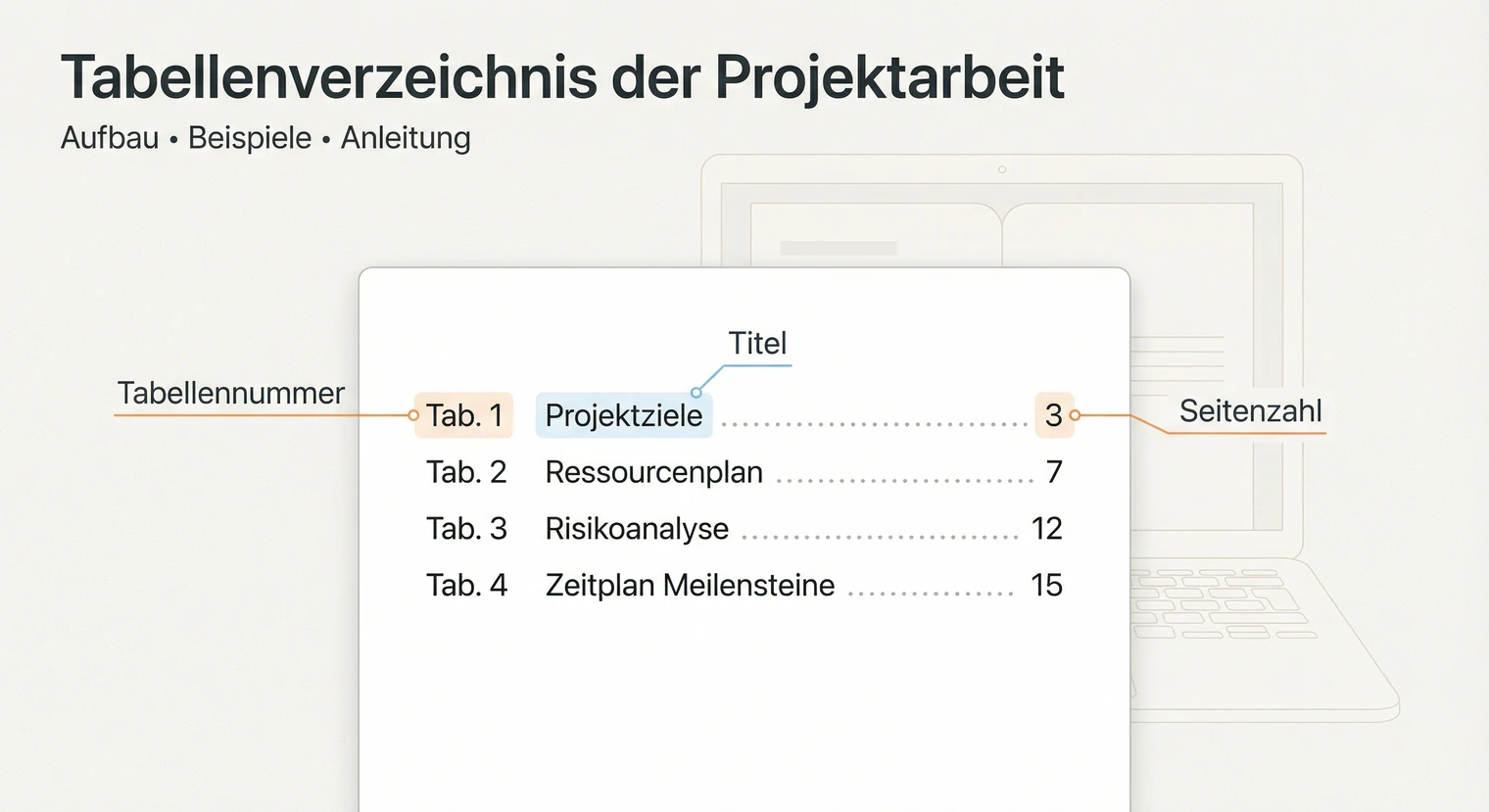 Tabellenverzeichnis erstellen
 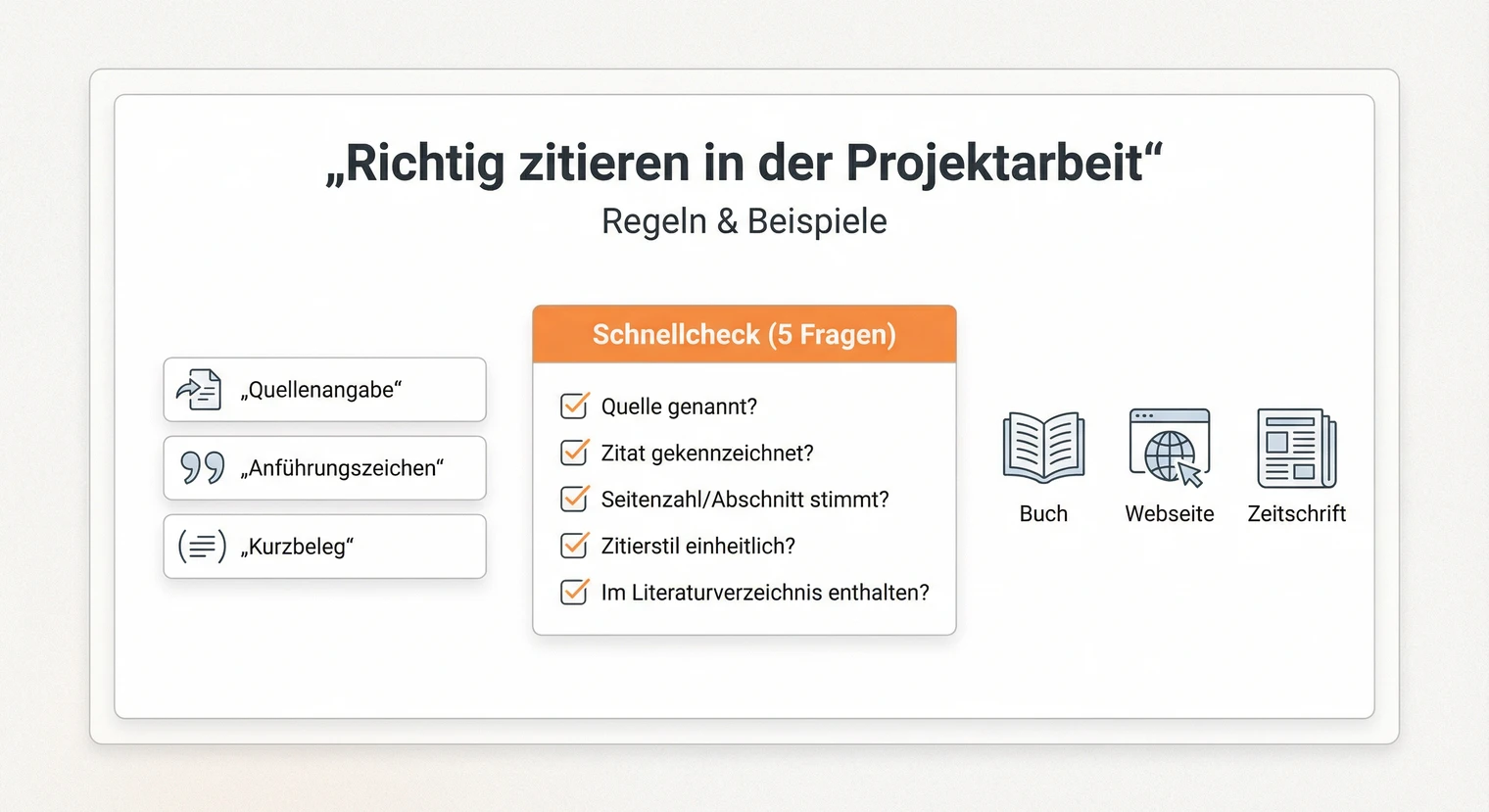 Richtig zitieren in der Projektarbeit
 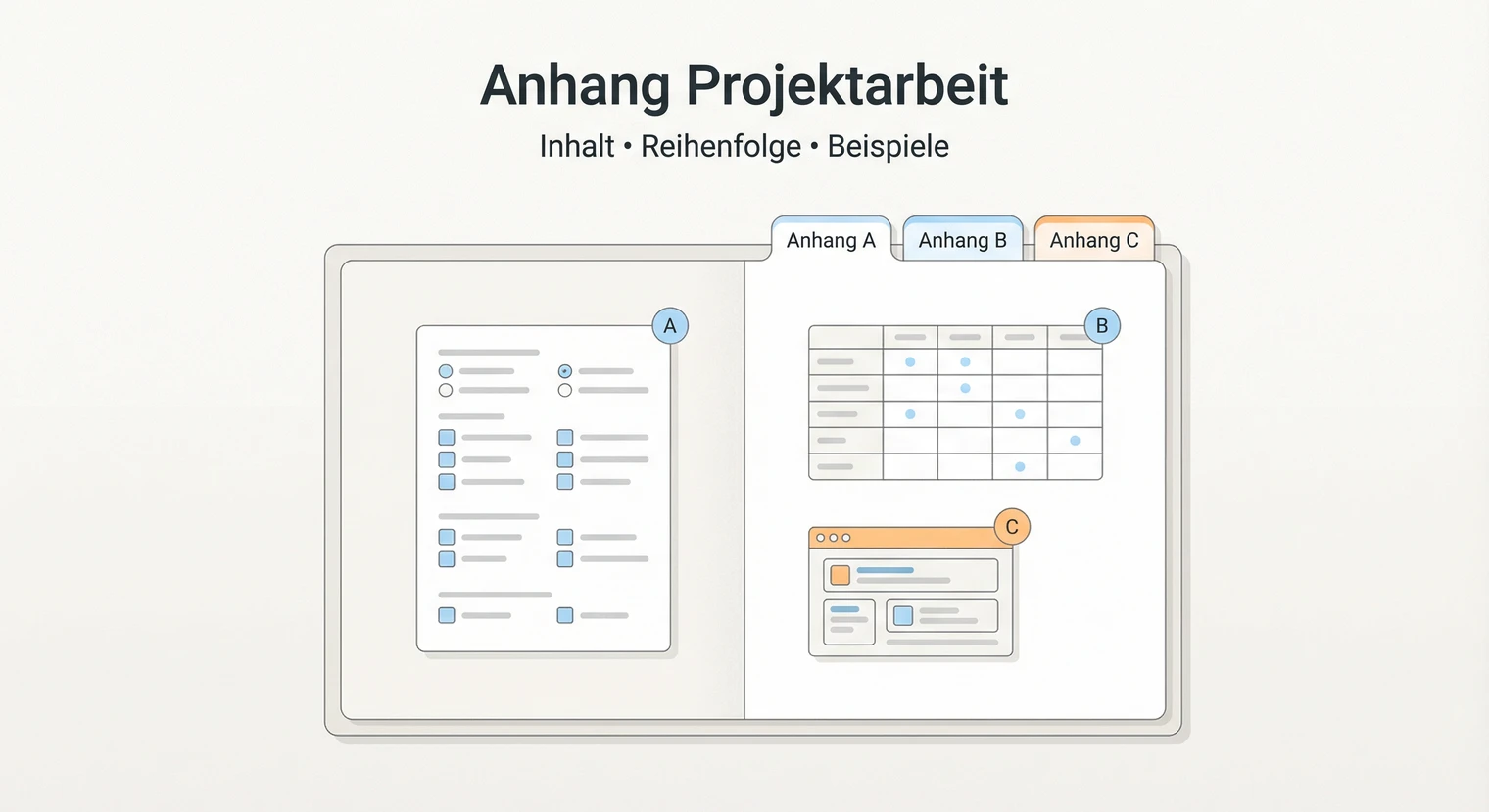 Anhang richtig gestalten